

Jak zmienić lub wgrać własnego skina w Minecraft?
Aby wgrać własnego skina w Minecraft Bedrock Edition, otwórz Garderobę, wybierz swoją postać, kliknij Edytuj postać, otwórz Klasyczne skórki, przejdź do posiadanych skinów i wybierz Wybierz nową skórkę. Następnie wybierz plik PNG ze skinem Minecraft ze swojego urządzenia i zaznacz właściwy model postaci.
Z tego poradnika dowiesz się dokładnie, jak zmienić skina w Minecraft i jak wgrać własnego skina do Minecraft. Główna instrukcja dotyczy Minecraft Bedrock Edition, a dalej znajdziesz kroki dla Java Edition i rozwiązania typowych problemów z wgrywaniem skinów. Jeśli nie masz jeszcze pliku ze skinem, zajrzyj najpierw do części o tym, jak zrobić własnego skina Minecraft.
Czego potrzebujesz, zanim wgrasz skina do Minecraft
Zanim uruchomisz Minecraft, upewnij się, że masz na urządzeniu zapisaną właściwą teksturę skina Minecraft. Własny skin to zwykle obraz PNG ułożony zgodnie z układem tekstury gracza w Minecraft.
| Wymaganie dla skina | Czego użyć |
|---|---|
| Format pliku | PNG |
| Typowy rozmiar współczesnego skina | 64×64 piksele |
| Tekstura | Układ skina gracza w Minecraft |
| Model postaci | Klasyczny/Szeroki lub Smukły |
Nie próbuj importować zrzutu ekranu swojej postaci ani zwykłego obrazka. Minecraft potrzebuje właściwego pliku tekstury skina, żeby nałożyć głowę, tułów, ręce, nogi i warstwy zewnętrzne na trójwymiarowy model postaci. Jeśli nie wiesz, co się liczy, sprawdź, co tak naprawdę tworzy prawdziwy skin do Minecraft.
Jak stworzyć własny skin do Minecraft
Nie masz jeszcze pliku ze skinem? Masz trzy szybkie sposoby, żeby go zrobić, a każdy daje prawdziwy plik PNG 64×64 do pobrania, który zaimportujesz według poniższych kroków:
- Photo to Skin — wgraj selfie, a AI zamieni je w skin do Minecraft, którego możesz używać w grze. Zobacz, jak zamienić zdjęcie w skin do Minecraft.
- Tekst → Skin — opisz postać słowami i wygeneruj skin na podstawie opisu. Więcej w poradniku jak zrobić skin do Minecraft za pomocą AI.
- Edytor skinów Minecraft — narysuj lub edytuj skin ręcznie na żywym modelu 3D, a potem pobierz plik PNG. Dopiero zaczynasz? Przeczytaj, jak korzystać z edytora skinów.
Możesz też przerobić istniejący obrazek za pomocą narzędzia obraz na skin do Minecraft. Niezależnie od wybranej drogi na koniec pobierz plik PNG, a potem przejdź do poniższych kroków importu.
Jak zaimportować własny skin w Minecraft Bedrock Edition
Jeśli masz już plik PNG ze skinem, wykonaj te kroki, aby wgrać własny skin do Minecraft Bedrock Edition.
1. Pobierz lub zapisz swój skin do Minecraft
Najpierw zapisz gotowy skin jako plik PNG. Jeśli korzystasz z edytora skinów Minecraft, użyj opcji pobierania lub eksportu zamiast robić zrzut ekranu podglądu 3D.
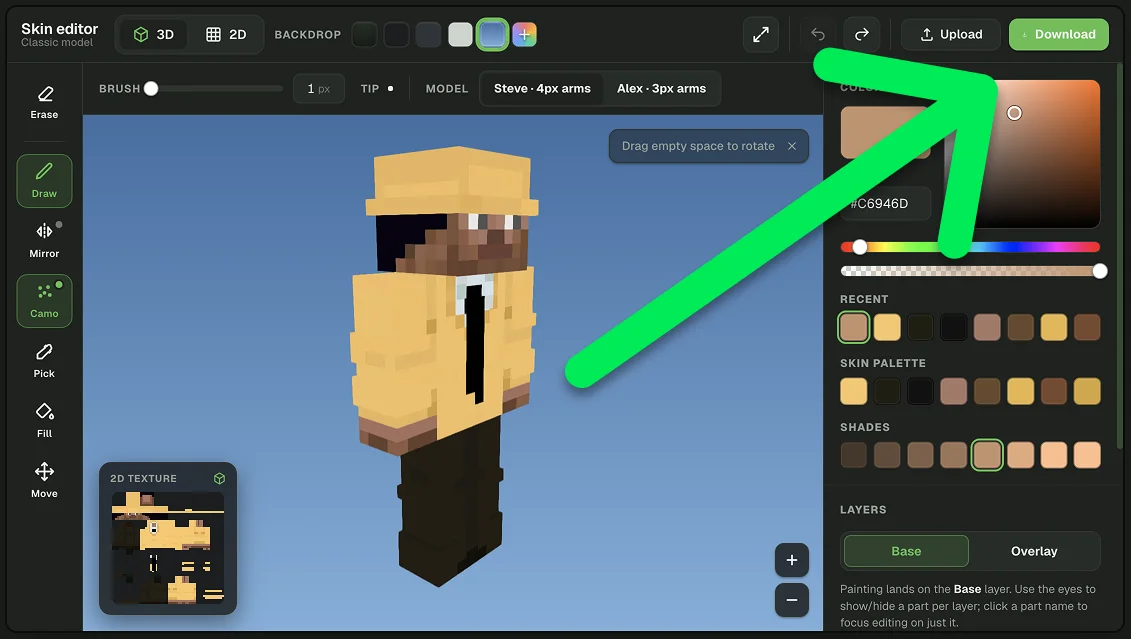
Zapamiętaj, gdzie zapisał się plik, bo w ostatnim kroku importu trzeba będzie go wybrać z poziomu Minecraft.
2. Otwórz Garderobę w Minecraft
Uruchom Minecraft Bedrock Edition i wybierz Garderoba w menu głównym.
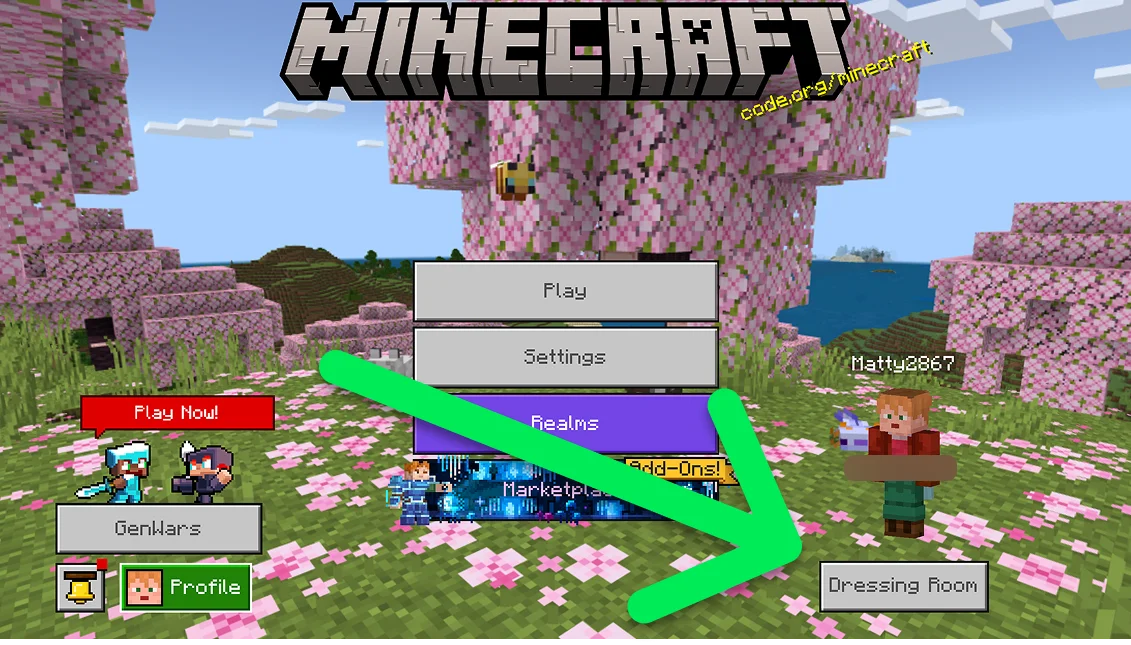
W Garderobie zarządzasz wyglądem swojej postaci w Minecraft.
3. Wybierz postać i otwórz Klasyczne skórki
Wybierz miejsce postaci, którą chcesz zmienić, i kliknij Edytuj postać. Następnie w menu po lewej wybierz sekcję Klasyczne skórki.
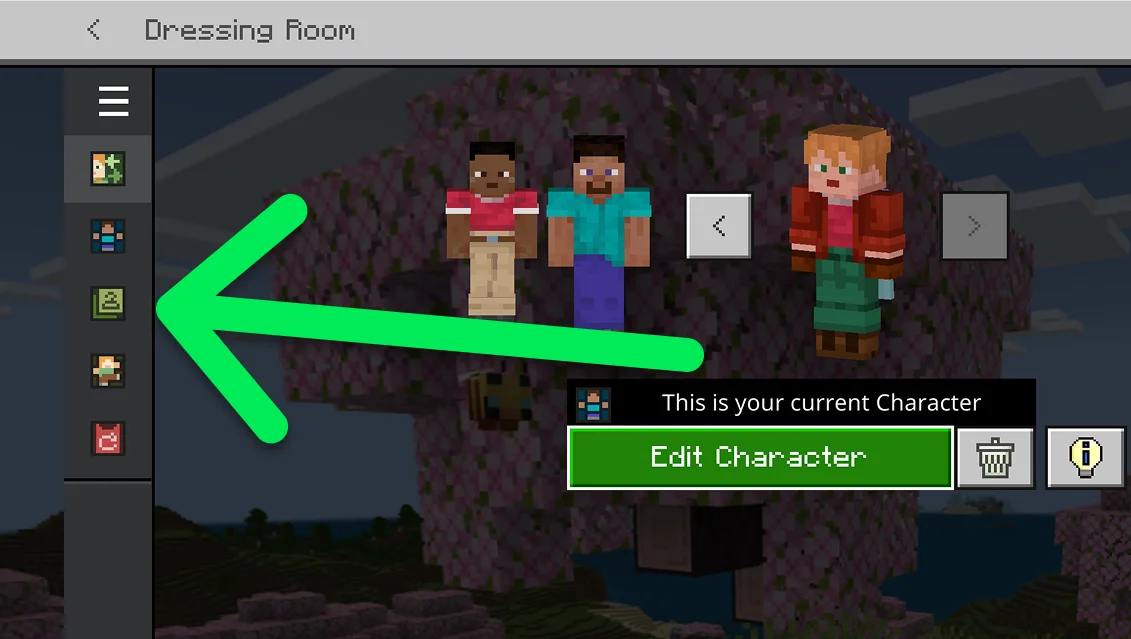
Klasyczne skórki to sekcja przeznaczona dla tradycyjnych tekstur skinów Minecraft, a nie dla pojedynczych ubrań i elementów ciała z Kreatora postaci.
4. Otwórz Posiadane skórki
W sekcji Klasyczne skórki znajdź Posiadane skórki. Wybierz widoczną tam pustą postać lub miejsce na własny skin.
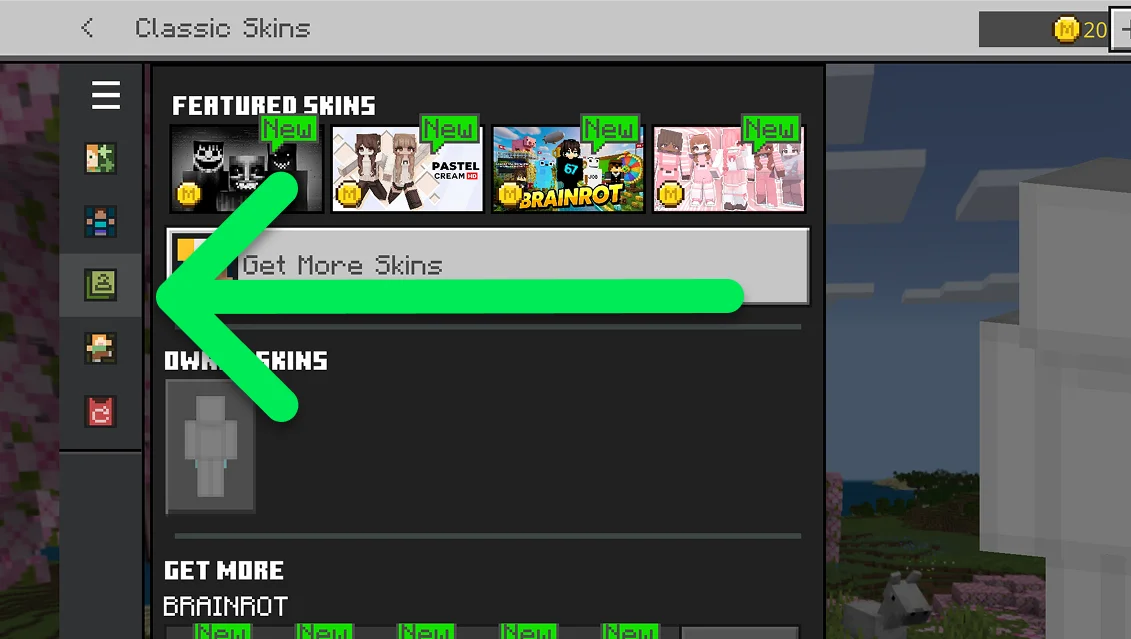
5. Wybierz opcję Wybierz nową skórkę
Po wybraniu miejsca na własny skin kliknij Wybierz nową skórkę. Minecraft otworzy pliki lub obrazy dostępne na Twoim urządzeniu.
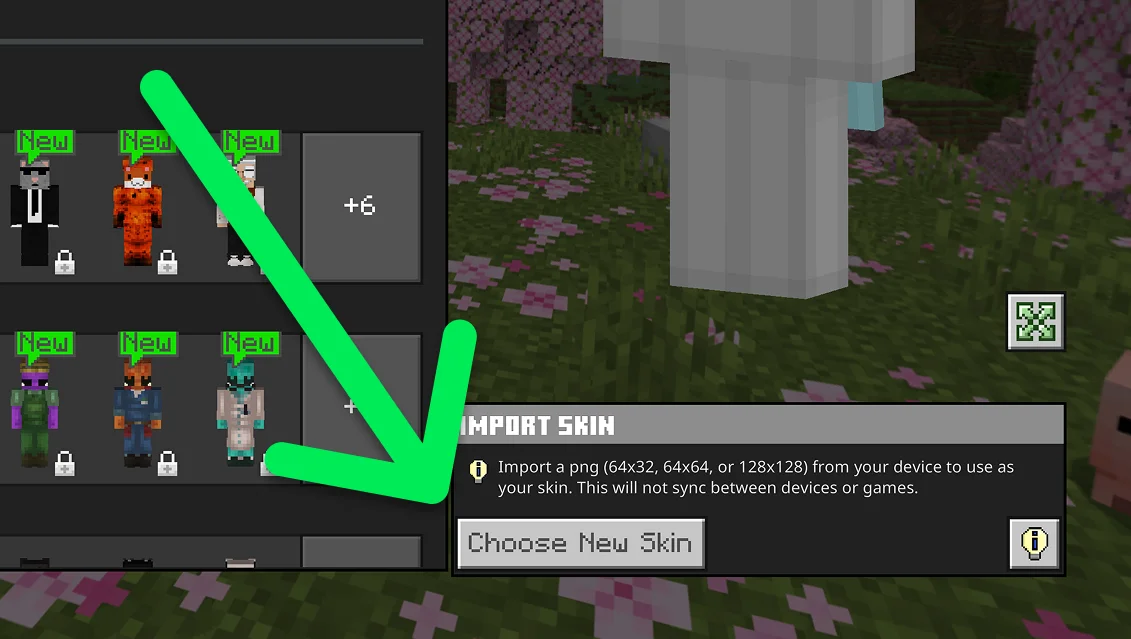
6. Wybierz plik PNG ze skinem Minecraft
Znajdź zapisany wcześniej plik PNG ze skinem i go zaznacz. Upewnij się, że wybierasz właściwą teksturę skina Minecraft, a nie zrzut ekranu, podgląd czy jakiś inny plik PNG.
7. Wybierz właściwy model postaci
Jeśli Minecraft poprosi o wybór modelu postaci, zaznacz ten, dla którego został stworzony twój skin.
- Klasyczny/Szeroki: standardowe, szersze ręce postaci w Minecraft.
- Smukły: węższe ręce postaci.
Jeśli wybierzesz zły model, skin może się wczytać, ale część tekstury rąk może wyglądać na źle dopasowaną.
8. Sprawdź nowy skin w Minecraft
Po zaimportowaniu skina obejrzyj podgląd postaci. Sprawdź przód, tył, głowę, ręce i nogi. Jeśli wszystko jest dobrze dopasowane, wróć do gry – twój nowy własny skin do Minecraft jest gotowy.
W skrócie: jak wgrać własny skin do Minecraft Bedrock
- Zapisz skin Minecraft jako plik PNG.
- Uruchom Minecraft Bedrock Edition.
- Wybierz Garderobę.
- Wybierz swoją postać i kliknij Edytuj postać.
- Otwórz Klasyczne skórki.
- Znajdź sekcję Posiadane skórki.
- Wybierz miejsce na własny skin.
- Kliknij Wybierz nową skórkę.
- Wybierz plik PNG ze skinem.
- Wybierz właściwy model: Klasyczny/Szeroki lub Smukły.
Jak później zmienić skin w Minecraft
Skin w Minecraft możesz zmienić w dowolnym momencie. Wróć do Garderoby i otwórz Klasyczne skórki, żeby wybrać inny dostępny skin albo zaimportować inny własny plik PNG.
Warto trzymać oryginalne pliki skinów na swoim urządzeniu. Dzięki temu łatwiej ponownie użyć skina, edytować go lub podmienić bez tworzenia go od nowa.
Jak zaimportować własny skin w Minecraft Java Edition
Minecraft Java Edition ma inny system zarządzania skinami. Własny skin możesz wgrać przez Minecraft Launcher.
- Otwórz Minecraft Launcher.
- Wybierz Minecraft: Java Edition.
- Otwórz zakładkę Skórki.
- Wybierz Nowa skórka.
- Wpisz nazwę skina.
- Wybierz model Szeroki lub Smukły.
- Kliknij Przeglądaj i wybierz plik ze skinem.
- Kliknij Zapisz i użyj.
Skin trafi wtedy do twojej biblioteki skinów, więc łatwo będzie do niego później wrócić.
Minecraft Bedrock vs Java: import własnego skina
| Funkcja | Bedrock Edition | Java Edition |
|---|---|---|
| Gdzie wgrać własny skin | Garderoba | Minecraft Launcher |
| Sekcja skinów | Klasyczne skórki | Zakładka Skórki |
| Własny skin PNG | Obsługiwany na zgodnych platformach | Obsługiwany |
| Model szeroki/klasyczny | Tak | Tak |
| Model smukły | Tak | Tak |
Dlaczego mój własny skin w Minecraft nie działa?
Jeśli Minecraft nie chce zaimportować skina albo postać wygląda potem dziwnie, najpierw sprawdź te typowe problemy.
| Problem | Możliwa przyczyna | Co zrobić |
|---|---|---|
| Minecraft nie importuje skina | Zły obraz lub nieobsługiwany plik | Użyj oryginalnej tekstury PNG zgodnej z Minecraftem. |
| Skin wygląda na zepsuty | Nieprawidłowy układ tekstury | Wyeksportuj skin z porządnego edytora skinów Minecraft lub generatora. |
| Ręce wyglądają źle | Zły model postaci | Przełącz między modelem klasycznym/szerokim a smukłym. |
| Zaimportowany obraz w ogóle nie przypomina podglądu | Wybrałeś zrzut ekranu zamiast tekstury skina | Zaimportuj oryginalny plik PNG skina. |
| Nadal widać stary skin | Nowy skin może jeszcze nie być wybrany | Wróć do ustawień postaci i upewnij się, że zaimportowany skin jest aktywny. |
Czy można zaimportować dowolny PNG jako skin do Minecraft?
Nie. Plik PNG nie jest automatycznie skinem do Minecraft. Obraz musi mieć układ tekstury postaci z Minecrafta, żeby odpowiednie piksele trafiły na głowę, tułów, ręce, nogi i dodatkowe warstwy tekstury.
Dlatego tak ważne jest pobranie właściwego pliku skina. Zrzut ekranu postaci z Minecrafta może wyglądać dobrze jako obrazek, ale Minecraft nie użyje go jako tekstury postaci.
Czy można zrobić skin do Minecraft ze zdjęcia?
Tak, ale zdjęcie trzeba najpierw przerobić na teksturę skina zgodną z Minecraftem. Zwykle nie da się wybrać w Minecrafcie selfie ani zwykłego zdjęcia i użyć go bezpośrednio jako skina.
Narzędzie obraz na skin Minecraft odtworzy wygląd zdjęcia w układzie skina Minecraft. Potem możesz obejrzeć podgląd, w razie potrzeby poprawić szczegóły, pobrać PNG i zaimportować go według powyższych kroków. Pełny poradnik znajdziesz tutaj: jak zrobić skin do Minecraft ze zdjęcia.
Czy można edytować skin Minecraft przed zaimportowaniem?
Tak. Edytując skin przed importem, możesz zmienić pojedyncze piksele, ubrania, kolory, włosy, szczegóły twarzy, dodatki i warstwy zewnętrzne.
Podgląd skina w 3D jest szczególnie przydatny, bo płaska tekstura Minecrafta na początku bywa trudna do ogarnięcia. Obróć postać i sprawdź każdą stronę, zanim pobierzesz gotowy plik PNG. Skorzystaj z naszego edytora skinów Minecraft, żeby edytować skin i obejrzeć go przed importem.
Wskazówki, jak lepiej zaimportować skin do Minecraft
- Pobierz oryginalną teksturę: nie używaj zrzutu ekranu z podglądu skina.
- Sprawdź skin w 3D: obejrzyj przód, tył, boki, ręce i nogi, zanim go pobierzesz.
- Wybierz właściwy model: klasyczny/szeroki lub smukły, zależnie od projektu skina.
- Sprawdź warstwę zewnętrzną: szczegóły takie jak włosy, ubrania, czapki i dodatki mogą być na drugiej warstwie tekstury.
- Zachowaj plik PNG: zapisz oryginał, żeby móc go później edytować lub zaimportować ponownie.
- Używaj porządnego edytora skinów: ręczne zmniejszenie zwykłego obrazka do 64×64 pikseli nie zrobi z niego skina do Minecraft.
Jak zmienić lub zaimportować skin w Minecraft: podsumowanie
Aby zaimportować własny skin w Bedrock Edition, zapisz plik PNG skina i przejdź do Przymierzalnia → Edytuj postać → Klasyczne skórki → Posiadane skórki → Wybierz nową skórkę. Wybierz swój plik PNG, ustaw właściwy model postaci i sprawdź podgląd.
W Java Edition otwórz Minecraft Launcher → Minecraft: Java Edition → Skórki → Nowa skórka, wgraj plik PNG, wybierz model szeroki lub smukły i zapisz skin.
Jeśli własny skin nie działa, upewnij się, że importujesz prawdziwą teksturę skina Minecraft, a nie zrzut ekranu czy zwykły obrazek. Sprawdź też, czy tekstura ma prawidłowy układ i model postaci. Nie masz jeszcze skina? Zrób skin do Minecraft ze zdjęcia albo wygeneruj go z tekstu, a potem zaimportuj według powyższych kroków.
Najczęstsze pytania o własne skiny do Minecraft
Jak wgrać własnego skina do Minecraft?
W Minecraft Bedrock Edition otwórz Garderobę, wybierz swoją postać, kliknij Edytuj postać, otwórz Klasyczne skórki, przejdź do posiadanych skinów i wybierz Wybierz nową skórkę. Wybierz plik PNG ze skinem Minecraft ze swojego urządzenia, a gdy gra o to zapyta, zaznacz właściwy model postaci.
Jak zmienić skina w Minecraft?
W Bedrock Edition zmienisz skina w Garderobie, w menu Klasyczne skórki. W Java Edition otwórz Minecraft Launcher, wybierz Java Edition i przejdź do zakładki Skórki.
Jaki format pliku ma skin Minecraft?
Własne skiny do Minecraft to pliki PNG ułożone zgodnie z układem tekstury skina gracza w Minecrafcie. Współczesne skiny Minecraft zwykle mają teksturę 64×64 piksele.
Czy mogę wgrać do Minecrafta dowolny plik PNG 64×64?
Nie. Obraz musi mieć układ skina Minecrafta. Samo przeskalowanie zwykłego zdjęcia czy obrazka do 64×64 pikseli nie zrobi z niego prawidłowego skina do Minecrafta.
Dlaczego mój skin Minecraft wygląda źle po wgraniu?
Skin może mieć zły układ tekstury albo wybrano niewłaściwy model gracza. Sprawdź, czy twój skin powstał dla modelu Klasycznego/Szerokiego, czy Smukłego, i upewnij się, że wgrałeś oryginalną teksturę skina.
Czym różnią się skiny Klasyczne i Smukłe w Minecraft?
Główna różnica to szerokość rąk postaci. Model Klasyczny, czyli Szeroki, ma szersze ręce, a model Smukły – węższe. Przy złym modelu tekstury rąk mogą się wyświetlać krzywo.
Czy mogę zrobić własnego skina Minecraft i go wgrać?
Tak. Stwórz lub edytuj skina w edytorze skinów Minecraft, pobierz gotową teksturę jako plik PNG i zaimportuj ją do Bedrock lub Java Edition w odpowiednich ustawieniach skina.
Czy mogę użyć zdjęcia jako skina w Minecraft?
Nie bezpośrednio. Zdjęcie trzeba najpierw przekonwertować albo odtworzyć zgodnie z układem tekstury skina Minecrafta. Gdy wyeksportujesz wynik jako zgodny plik PNG skina za pomocą narzędzia takiego jak Photo to Skin, możesz zaimportować go do Minecrafta.