

マイクラのスキンを変更・インポートするには?
Bedrock Editionでマイクラのカスタムスキンをインポートするには、更衣室を開いてキャラクターを選び、キャラクターを編集を選択。クラシックスキンを開いて所有済みのスキンに進み、新しいスキンを選択を選びます。あとは端末内のスキンPNGを選び、正しいキャラクターモデルを選択すれば完了です。
このガイドでは、マイクラのスキンの変え方とカスタムスキンをマイクラにインポートする方法をわかりやすく解説します。メインはMinecraft Bedrock Editionの手順で、そのあとにJava Editionの手順と、スキンのインポートでよくあるトラブルの対処法を紹介します。まだスキンファイルを持っていないなら、先にマイクラのカスタムスキンの作り方をチェックしよう。
スキンをインポートする前に準備するもの
マイクラを開く前に、スキンのテクスチャそのものが端末に保存されているか確認しよう。カスタムスキンは通常、マイクラのプレイヤーテクスチャ配置に沿って作られたPNG画像です。
| スキンの条件 | 必要なもの |
|---|---|
| ファイル形式 | PNG |
| 現在主流のスキンサイズ | 64×64ピクセル |
| テクスチャ | Minecraftのプレイヤースキン配置 |
| キャラクターモデル | クラシック(太め)またはスリム |
キャラクターのスクリーンショットや普通の画像をインポートしようとしないでください。Minecraftは頭・胴体・腕・脚・外側のレイヤーを3Dキャラクターモデルに貼り付けるため、本物のスキンテクスチャファイルが必要です。どんなものがスキンになるのか分からない場合は、本物のMinecraftスキンの条件をチェックしてください。
Minecraftのオリジナルスキンを作る方法
まだスキンファイルがない? 作り方は手軽な3つの方法があり、どれでも下の手順でインポートできる本物の64×64 PNGをダウンロードできます。
- Photo to Skin — 自撮り写真をアップロードすると、AIが着られるMinecraftスキンに変換します。詳しくは写真をMinecraftスキンにする方法をどうぞ。
- テキスト → スキン — キャラクターを文章で説明すると、その内容からスキンを生成します。詳しくはAIでMinecraftスキンを作る方法へ。
- Minecraftスキンエディタ — リアルタイムの3Dモデル上でスキンを手描き・編集して、PNGでダウンロードできます。初めてならスキンエディタの使い方を読んでみてください。
手持ちの画像を画像からMinecraftスキンを作るツールで変換することもできます。どの方法でも、最後にPNGをダウンロードしたら、下のインポート手順に進みましょう。
Minecraft 統合版(Bedrock Edition)でカスタムスキンをインポートする方法
スキンのPNGがすでにあるなら、次の手順でMinecraft Bedrock Editionにカスタムスキンを設定しましょう。
1. Minecraftスキンをダウンロード・保存する
まず、完成したスキンをPNGファイルとして保存します。Minecraftスキンエディタを使っている場合は、3Dプレビューのスクリーンショットを撮るのではなく、ダウンロードまたはエクスポート機能を使ってください。
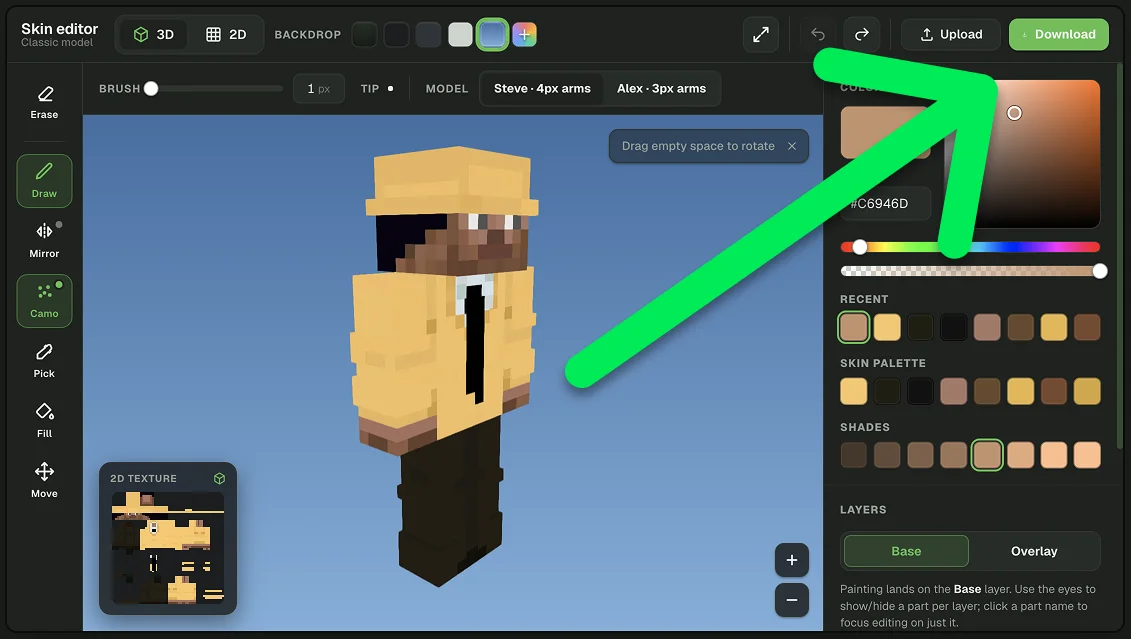
最後のインポート手順でMinecraftからファイルを選ぶので、保存場所を覚えておきましょう。
2. Minecraftの更衣室を開く
Minecraft Bedrock Editionを起動し、メインメニューから更衣室を選びます。
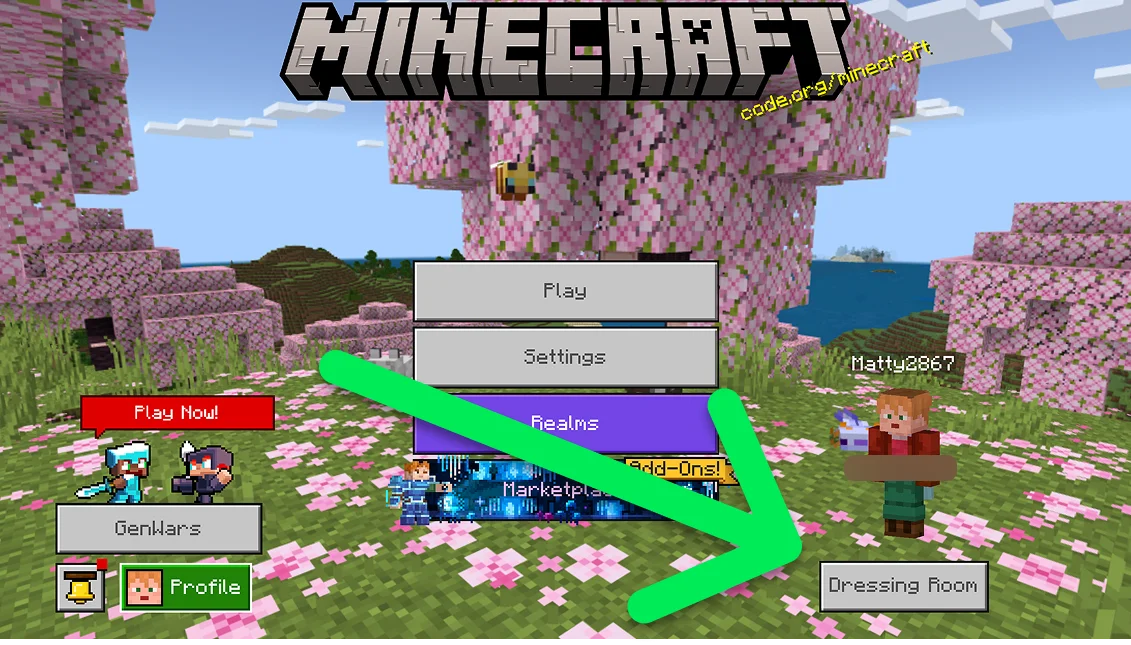
更衣室では、Minecraftキャラクターの見た目を管理できます。
3. キャラクターを選んでクラシックスキンを開く
変更したいキャラクタースロットを選び、キャラクターを編集を選択します。次に、左側のメニューからクラシックスキンを選びます。
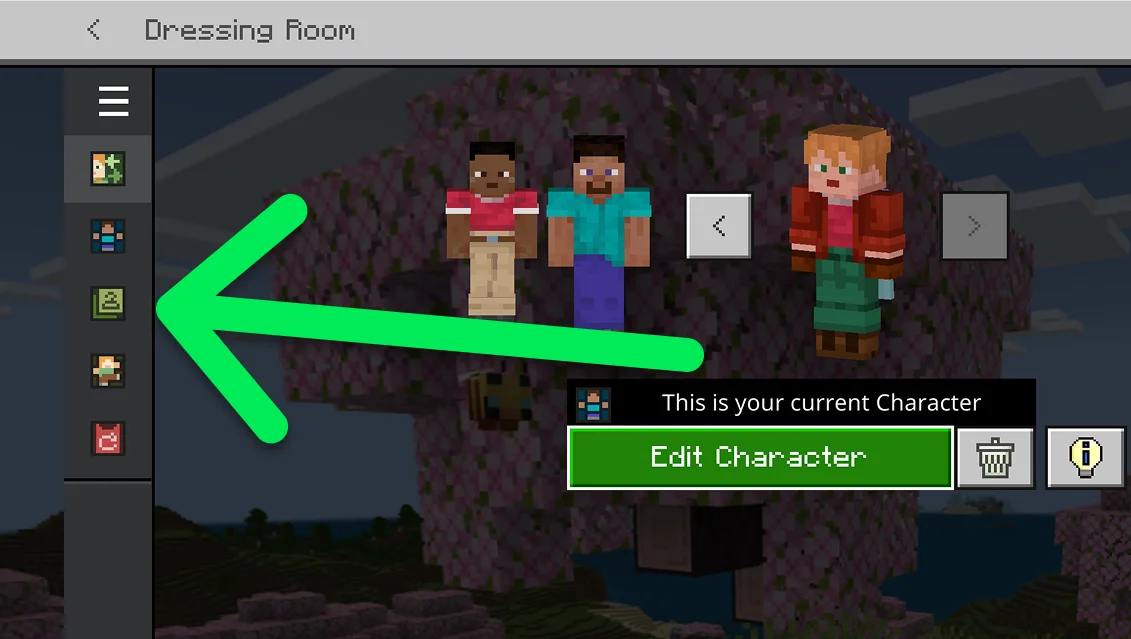
クラシックスキンは、キャラクタークリエイターの服や体のパーツではなく、昔ながらのMinecraftスキンテクスチャを扱うセクションです。
4. 所有しているスキンを開く
クラシックスキンのセクションで所有しているスキンを探し、そこに表示されている空白のキャラクター、またはカスタムスキンのスロットを選びます。
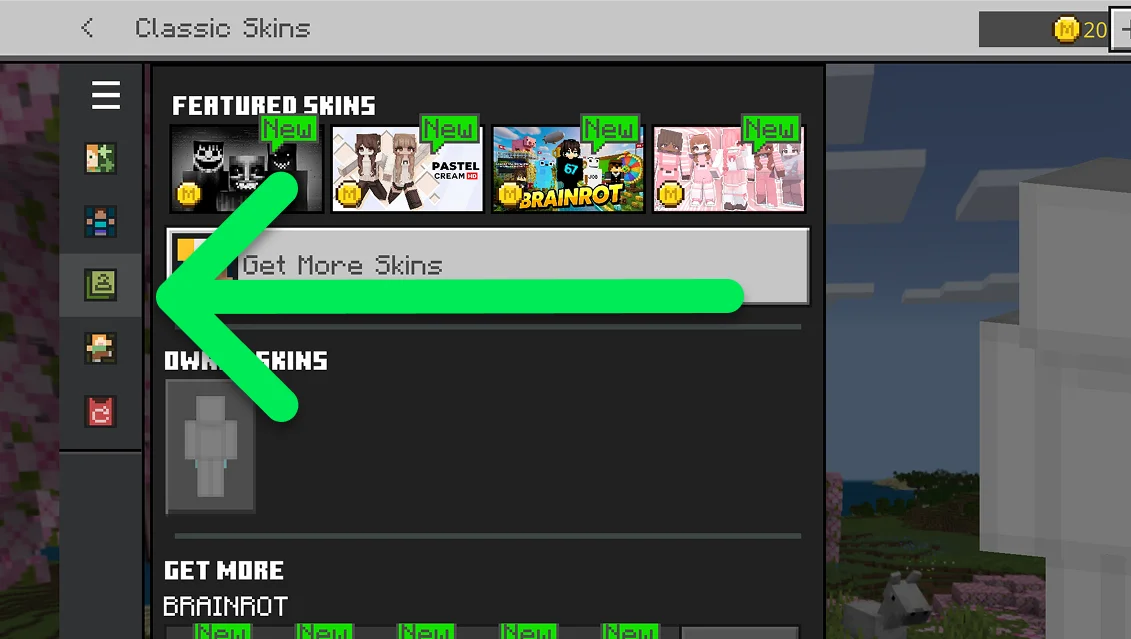
5. 「新しいスキンを選択」を選ぶ
カスタムスキンのスロットを選んだら、新しいスキンを選択をクリックします。Minecraftが端末内のファイルや画像を開きます。
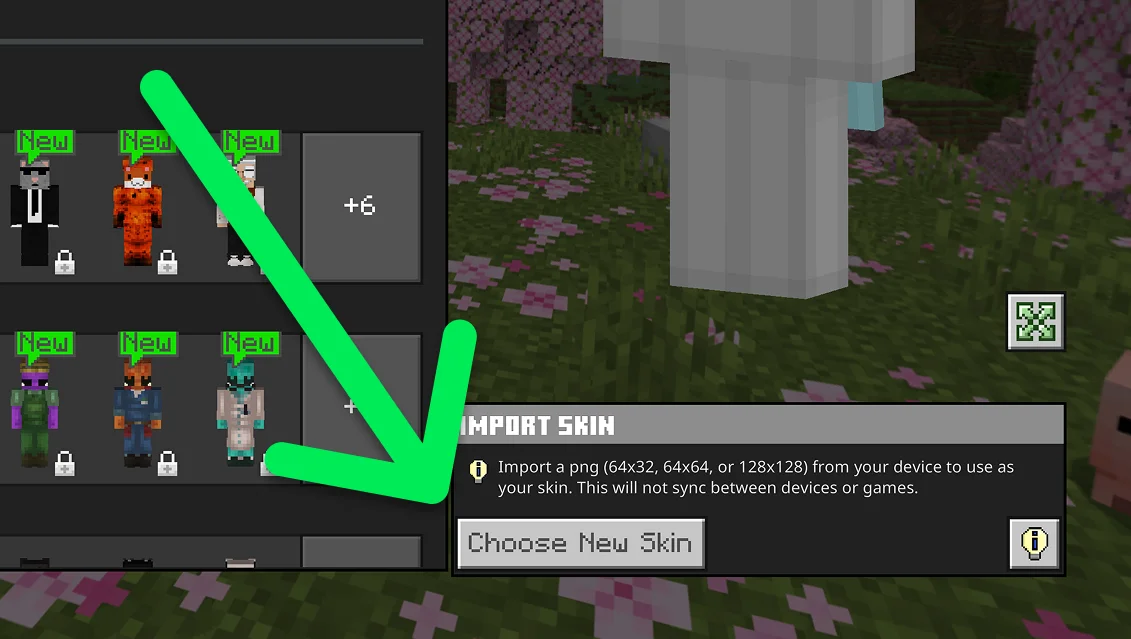
6. MinecraftスキンのPNGを選ぶ
先ほど保存したスキンのPNGを探して選択します。スクリーンショットやプレビュー画像、関係のないPNGではなく、Minecraftのスキンテクスチャそのものを選ぶようにしましょう。
7. 正しいキャラクターモデルを選ぶ
キャラクターモデルの選択を求められたら、スキンを作ったときのモデルを選びます。
- クラシック/ワイド:Minecraft標準の太めの腕を使います。
- スリム:細めの腕を使います。
違うモデルを選んでもスキン自体は読み込まれることがありますが、腕のテクスチャの一部がずれて表示されることがあります。
8. Minecraftで新しいスキンを確認する
スキンを読み込んだら、キャラクターのプレビューを見てみましょう。前、後ろ、頭、腕、脚をチェックします。どこもずれていなければゲームに戻りましょう。これで新しいMinecraftのカスタムスキンが使えます。
早わかり手順:Minecraft統合版(Bedrock)でカスタムスキンを設定する方法
- MinecraftスキンをPNGで保存します。
- Minecraft Bedrock Editionを起動します。
- 更衣室を選択します。
- キャラクターを選び、キャラクターを編集を選択します。
- クラシック スキンを開きます。
- 所有スキンを探します。
- カスタムスキンの枠を選択します。
- 新しいスキンを選択をクリックします。
- スキンのPNGを選択します。
- クラシック/ワイドかスリムか、正しいモデルを選びます。
あとからMinecraftのスキンを変更する方法
Minecraftのスキンはいつでも何度でも変更できます。更衣室に戻ってクラシック スキンを開けば、ほかのスキンを選んだり、別のカスタムPNGを読み込んだりできます。
元のスキンファイルは端末に残しておくのがおすすめです。作り直さなくても、スキンの再利用や編集、差し替えがかんたんにできます。
Minecraft Java Editionでカスタムスキンを読み込む方法
Minecraft Java Editionでは、スキンの管理方法が異なります。カスタムスキンはMinecraft Launcherからアップロードできます。
- Minecraft Launcherを開きます。
- Minecraft: Java Editionを選択します。
- スキンタブを開きます。
- 新しいスキンを選択します。
- スキンの名前を入力します。
- ワイドまたはスリムのモデルを選びます。
- 参照を選択して、スキンファイルを選びます。
- 保存して使用を選択します。
これでスキンがスキンライブラリに追加され、あとから簡単に切り替えられるようになります。
Minecraft統合版(Bedrock)とJava版の比較:カスタムスキンの読み込み
| 機能 | Bedrock Edition | Java Edition |
|---|---|---|
| カスタムスキンの設定画面 | 更衣室 | Minecraft Launcher |
| スキンの項目 | クラシック スキン | スキンタブ |
| カスタムPNGスキン | 対応プラットフォームで利用可能 | 対応 |
| ワイド/クラシックモデル | あり | あり |
| スリムモデル | あり | あり |
マイクラのスキンが反映されない原因は?
スキンをインポートできない、またはインポート後にキャラクターの見た目がおかしい場合は、まずよくある次の原因をチェックしてみよう。
| 症状 | 考えられる原因 | 対処法 |
|---|---|---|
| スキンをインポートできない | 画像が違う、または対応していないファイル | Minecraftに対応した元のPNGテクスチャを使おう。 |
| スキンが崩れて表示される | テクスチャの配置が正しくない | ちゃんとしたマイクラ スキンエディタやスキン生成ツールからスキンを書き出そう。 |
| 腕の見た目がおかしい | キャラクターモデルが違う | クラシック/ワイドとスリムを切り替えてみよう。 |
| インポートした画像がプレビューとまったく違う | スキンのテクスチャではなくスクリーンショットを選んでいる | 元のスキンPNGをインポートしよう。 |
| 前のスキンのまま変わらない | 新しいスキンがまだ選択されていない可能性がある | キャラクター設定に戻って、インポートしたスキンが選択されているか確認しよう。 |
どんなPNGでもマイクラのスキンとしてインポートできる?
できません。PNGファイルなら何でもマイクラのスキンになるわけではありません。頭、胴体、腕、脚、追加のテクスチャレイヤーに正しいピクセルが配置されるよう、画像はMinecraftのキャラクターテクスチャの配置に従っている必要があります。
だからこそ、スキンファイルそのものをダウンロードすることが大切です。マイクラのキャラクターのスクリーンショットは画像としては正しく見えても、Minecraftはそれをキャラクターのテクスチャとして使えません。
写真をマイクラのスキンにできる?
できます。ただし、まず写真をMinecraft対応のスキンテクスチャに変換する必要があります。普通はMinecraftで自撮りや普通の写真を選んで、そのままスキンとして使うことはできません。
画像からマイクラスキンを作るツールを使えば、写真の見た目をMinecraftのスキン配置で再現できます。あとは結果をプレビューし、必要に応じて細かい部分を編集して、PNGをダウンロードしたら上の手順でインポートするだけ。詳しい手順は写真をマイクラのスキンにする方法を見てね。
インポート前にマイクラのスキンを編集できる?
できます。インポートする前にスキンを編集すれば、ピクセル単位で服、色、髪、顔のパーツ、アクセサリー、外側のレイヤーを変更できます。
平面のマイクラ用テクスチャは最初はわかりにくいので、3Dのスキンプレビューが特に便利です。最終的なPNGをダウンロードする前に、キャラクターを回転させてすべての面をチェックしよう。インポート前のスキンの編集やプレビューには、Photo2Skinのマイクラ スキンエディタを使ってね。
マイクラのスキンをうまくインポートするコツ
- 元のテクスチャをダウンロードする:スキンプレビューのスクリーンショットは使わないこと。
- 3Dでスキンを確認する:ダウンロードする前に、正面、背面、側面、腕、脚をチェックしよう。
- 正しいモデルを選ぶ:スキンのデザインに合わせてクラシック/ワイドかスリムを使おう。
- 外側のレイヤーを確認する:髪、服、帽子、アクセサリーなどは2つ目のテクスチャレイヤーを使っていることがあります。
- PNGファイルを保存しておく:あとで編集したり再インポートしたりできるよう、元のファイルを残しておこう。
- ちゃんとしたスキンエディタを使う:普通の画像を手作業で64×64ピクセルに縮小しても、マイクラのスキンにはなりません。
マイクラのスキンの変え方・インポート方法:まとめ
統合版(Bedrock Edition)でカスタムスキンをインポートするには、スキンのPNGを保存して更衣室 → キャラクターを編集 → クラシックスキン → 所有済み → 新しいスキンを選択に進みます。PNGを選び、正しいキャラクターモデルを選んで、プレビューを確認しよう。
Java版(Java Edition)の場合は、Minecraft Launcher → Minecraft: Java Edition → スキン → 新しいスキンを開き、PNGをアップロードしてワイドかスリムを選び、スキンを保存しよう。
カスタムスキンが反映されない場合は、スクリーンショットや普通の画像ではなく、マイクラのスキンテクスチャそのものをインポートしているか確認しよう。テクスチャが正しいMinecraftの配置とキャラクターモデルになっているかもチェックしてね。まだスキンを持っていない? 写真をマイクラのスキンに変換するか、テキストからスキンを生成して、上の手順でインポートしよう。
マイクラのカスタムスキンに関するよくある質問
マイクラにカスタムスキンをインポートするには?
Minecraft Bedrock Editionでは、「更衣室」を開いてキャラクターを選び、「キャラクターを編集」→「クラシックスキン」を開きます。所有済みのスキンから「新しいスキンを選択」を選び、端末内のスキンPNGを選択。モデルの選択画面が出たら正しいキャラクターモデルを選びます。
マイクラのスキンを変えるには?
Bedrock Editionでは、「更衣室」と「クラシックスキン」メニューからスキンを変更します。Java Editionでは、Minecraft Launcherを開いてJava Editionを選び、「スキン」タブを使います。
マイクラのスキンのファイル形式は?
マイクラのカスタムスキンは、Minecraftのプレイヤースキンのテクスチャ配置に沿って作られたPNG画像ファイルです。現在のマイクラのスキンは、一般的に64×64ピクセルのテクスチャを使っています。
64×64のPNGなら何でもMinecraftにアップロードできる?
いいえ。画像はMinecraftのスキンのレイアウトに沿っている必要があります。普通の写真やイラストを64×64ピクセルに縮小しただけでは、Minecraftで使えるスキンにはなりません。
インポートしたスキンの見た目がおかしいのはなぜ?
テクスチャの配置が間違っているか、選んだプレイヤーモデルが違う可能性があります。スキンが「クラシック/ワイド」用か「スリム」用かを確認し、元のスキンテクスチャをインポートしたかチェックしよう。
クラシックとスリムのスキンの違いは?
一番の違いはキャラクターの腕の太さです。クラシック(ワイド)モデルは腕が太く、スリムモデルは腕が細くなっています。モデルを間違えると、腕のテクスチャがずれて表示されることがあります。
自分で作ったスキンをインポートできる?
はい。Minecraftスキンエディタでスキンを作成・編集し、完成したテクスチャをPNGでダウンロードしたら、Bedrock EditionかJava Editionのスキン設定から読み込みましょう。
写真をマイクラのスキンにできる?
そのままでは使えません。まず写真をMinecraftのスキンテクスチャのレイアウトに変換するか、作り直す必要があります。Photo to Skinなどのツールで対応するスキンPNGとして書き出せば、Minecraftに読み込めます。