

ブラウザでMinecraftスキンエディタを使う方法:手順ガイド
ブラウザで使えるマイクラのスキンエディタなら、追加のソフトをインストールしなくても、Minecraftのキャラクターを作成・アップロード・カスタマイズできます。3Dモデルに直接色を塗ったり、2Dのテクスチャグリッドで1ピクセルずつ編集したり、クラシックとスリムのモデルを切り替えたり、スキンのレイヤーを別々に編集したりして、完成したデザインをPNGファイルとしてダウンロードできます。
このパート1では、PC版エディタの画面構成と、描き始める前に知っておきたい設定を解説します。パート2では、ペイント、色合わせ、ミラーモード、陰影、透過、既存スキンのアップロード、完成ファイルのダウンロードまで、編集の流れをすべて紹介します。
ベースのデザインを自動で作りたい? 「写真 → スキン」AIツール、「画像 → スキン」変換ツール、「テキスト → スキン」AIジェネレーターを試して、生成されたスキンをエディタで開き、手作業で仕上げましょう。
マイクラのスキンエディタとは?
マイクラのスキンエディタは、Minecraftのキャラクターテクスチャのレイアウトに合わせて作られた専用のドット絵エディタです。普通の画像編集ソフトと違い、どのピクセルが頭・体・腕・脚・外側の服レイヤーにあたるのかを理解しています。
エディタは平面のスキンテクスチャとリアルタイムの3Dキャラクターを連動させます。モデルに描くと、テクスチャファイルの対応するピクセルが変わります。2Dモードでテクスチャを編集すると、その変更がすぐに3Dプレビューに反映されます。
そのため、初心者にも慣れたスキンクリエイターにもぴったりです。初心者はテクスチャのレイアウトを覚えなくてもキャラクターに直接描けますし、上級者は2Dグリッドでピクセルを正確に配置したり、細かく修正したりできます。
ブラウザ版エディタでできること
- 白紙の状態や既存のデザインからマイクラのスキンを作成。
- 対応するマイクラスキンのPNGをアップロード。
- 回転できる3Dキャラクターに直接ペイント。
- 平面の2Dテクスチャ表示で1ピクセルずつ編集。
- クラシックとスリムの腕の形式を切り替え。
- ベースレイヤーとオーバーレイレイヤーを別々に編集。
- 描画・スポイト・塗りつぶし・移動・消しゴムツールを使用。
- HEXコードで正確な色を指定。
- 完成したスキンをPNGファイルでダウンロード。
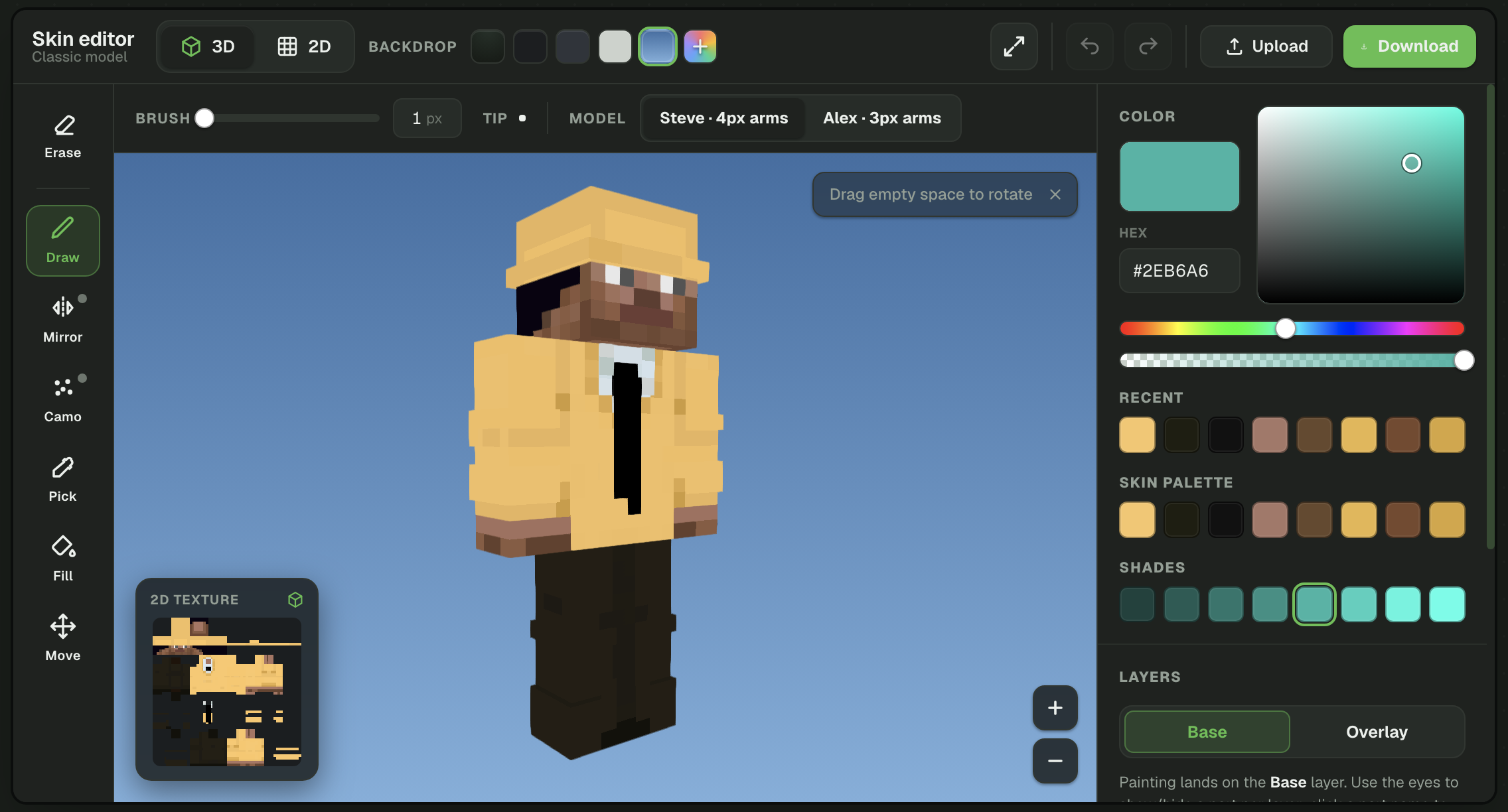
マイクラのスキンエディタをブラウザで使うメリットは?
ブラウザ版エディタなら、画像編集ソフトをインストールしなくてもマイクラのスキンをすばやくカスタマイズできます。作業画面は最初から、Minecraftの体のパーツ、スキンのレイヤー、プレイヤーモデル、テクスチャサイズに合わせて整理されています。
ちょっとした部分の修正、服の色変え、アクセサリーの追加、ダウンロードしたスキンを使う前のチェックなどに特に便利です。ファイルをアップロードしてドット単位で編集し、修正したPNGを同じ画面のまま保存できます。
| 機能 | ブラウザ版スキンエディタ | 一般的な画像編集ソフト |
|---|---|---|
| インストール | ブラウザだけで使える | 別途ソフトが必要な場合がある |
| 3Dプレビュー | エディタに標準搭載 | 基本的に非対応 |
| 体のパーツ分け | 頭・胴体・腕・脚ごとに整理されている | 1枚の平面画像として表示される |
| ベースレイヤーとオーバーレイレイヤー | 個別に選択できる | 自分で見分ける必要がある |
| クラシックモデルとスリムモデル | エディタ内で切り替えられる | テクスチャの構造を自分で理解する必要がある |
| おすすめの用途 | Minecraftスキンの作成・修正 | 一般的な画像加工 |
手作業でスキンを編集するのがベストなとき
ドット1つ1つまで完全にコントロールしたいなら、ブラウザ版エディタを使いましょう。顔のパーツの調整、色の変更、ガタついた輪郭の修正、オリジナルの服づくり、キャラクターの全方向チェックには手作業での編集がぴったりです。
AIツールのほうが早いとき
写真やイラスト、文章で考えたキャラクターをもとにする場合、ドット絵を手描きするのは時間がかかります。そんなときは、AI 写真 → スキン、画像 → スキン変換ツール、テキスト → スキン AIジェネレーターで最初のバージョンを作りましょう。
生成されたスキンをブラウザ版エディタにアップロードすれば、ドット単位の修正、色の調整、顔の仕上げ、服のディテール追加などができます。
テクスチャを直接編集したいなら、スキンの形式や使うプラットフォームに合わせて専用のスキンエディタ 64×64やスキンエディタ 128×128も使えます。
Minecraftスキンエディタの画面の見かた
PC版エディタの画面は、連動したいくつかのエリアに分かれています。エリアごとに担当する編集作業は違いますが、どこで変更しても同じMinecraftスキンのテクスチャに反映されます。
- 左ツールバー:描画、スポイト、塗りつぶし、移動、消しゴムがあります。
- 上ツールバー:3D/2Dモード切り替え、ミラー、ブラシサイズ、全画面表示、元に戻す、やり直し、アップロード、ダウンロードがあります。
- メイン作業エリア:操作できる3Dモデルか、平面の2Dスキンテクスチャが表示されます。
- プレビューウィンドウ:3Dで作業中は2Dテクスチャ、2Dで作業中はリアルタイムの3Dモデルが表示されます。
- 右サイドバー:カラー、レイヤー、体のパーツ設定、モデル選択、背景設定があります。
左の編集ツールバーの使いかた
左側の縦型ツールバーには、スキンを編集するための主要ツールがそろっています。同時に使えるツールは1つだけです。選択中のツールはハイライト表示されるので、モデルをクリックしたりドラッグしたりしたときに何が起こるかひと目でわかります。
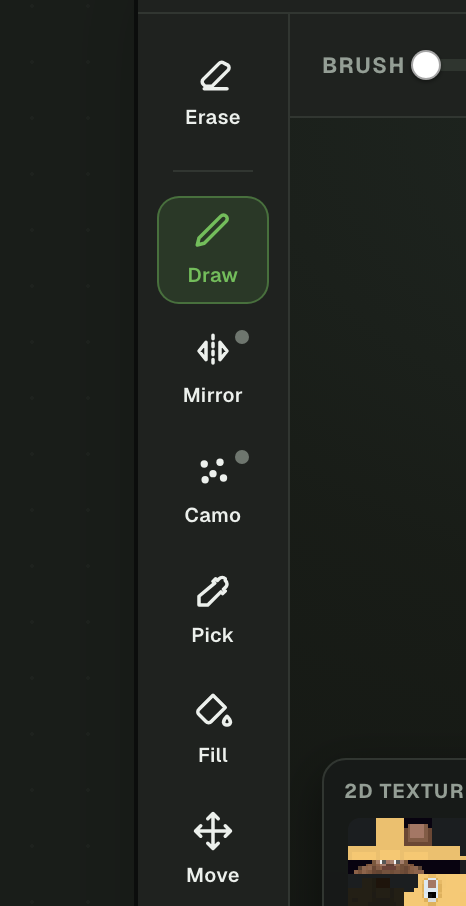
描画ツール
描画ツールは、選んだ色をスキンに塗るツールです。3Dモードではキャラクターの見えている面に直接描き、2Dモードでは平面のテクスチャのマス目に塗ります。
顔のパーツ、服の模様、輪郭線、ハイライト、影、細かい修正には描画ツールを使いましょう。細かくスキンを編集するなら、1ピクセルのブラシがいちばん思いどおりに描けます。
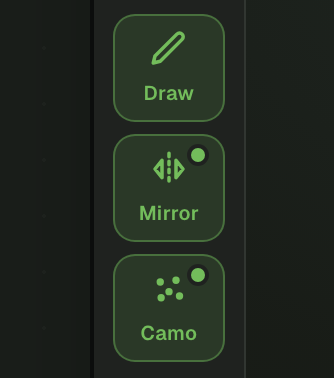
ミラー
ミラーは独立したツールではなく、塗り方を変えるオプションです。オンにすると、描いた線がすべてモデルの反対側にも反映されるので、袖や手袋、靴、ズボンの脚など左右対称のパーツを片側ずつ描かなくてもぴったりそろいます。バッジや傷あとなど片側だけに入れたいものを描くときは、先にオフにしておきましょう。
迷彩
迷彩は描画ツールのもうひとつのオプションです。オンにすると、塗ったピクセルが今の色を基準にランダムで明るく、または暗くなり、べた塗りではなく自然なまだら模様になります。髪や布、木、葉っぱなどに質感や色ムラを手早く加えたいときに便利です。
スポイトツール
スポイトツールは、スキン上にすでにある色を拾うツールです。ピクセルを選ぶと、その色がそのまま描画色になります。
既存のデザインを編集するときに便利です。色を目分量で探したりHEX値を手入力したりしなくても、元のパレットにぴったり合わせられます。
塗りつぶしツール
塗りつぶしツールは、同じ色でつながっているエリアを選んだ色に置き換えます。広い範囲を1ピクセルずつ塗るよりずっと速く作業できます。
塗りつぶしを使う前に、作業中のレイヤーと選んだエリアの境界を確認しましょう。同じ色のピクセルがつながっていると、思ったより広い範囲の色が変わってしまうことがあります。
移動ツール
移動ツールを使うと、色を塗らずに3Dモデルを回転させて確認できます。キャラクターの正面、背面、側面、頭の上、足の裏までチェックしましょう。
編集中はこまめにスキンを回転させましょう。正面から見て完成しているように見えても、後頭部や腕の内側、足の裏に塗り残しのピクセルがあるかもしれません。
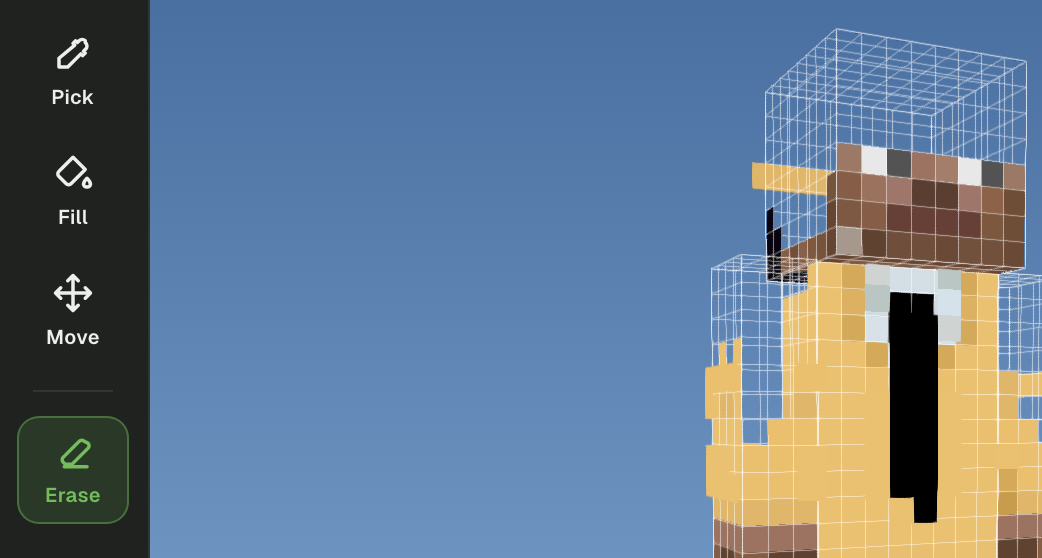
消しゴムツール
消しゴムツールは、選んだエリアのピクセルを消します。特に外側レイヤーの整理に便利で、消したピクセルは透明になり、下のベースのテクスチャが見えるようになります。
ベースレイヤーを消すときは注意しましょう。不要な透明部分があると、スキンの一部が欠けたり正しく表示されなかったりします。
初心者向けのコツ:移動でキャラクターの向きを調整し、描画でピクセルを置き、スポイトで既存の色を再利用し、消しゴムでミスを修正しましょう。塗りつぶしは、選択中のレイヤーを確認してから使うのがおすすめです。
上部ツールバーの使い方
上部のコントロールでは、選択中のツールの動作を設定したり、表示やファイル関連の主な操作をしたりできます。3Dモードと2Dモードのどちらで作業しているかによって、一部のオプションが変わることがあります。

| コントロール | 機能 | 使うタイミング |
|---|---|---|
| 3D | スキンを操作できるキャラクターモデル上に表示する | 直感的に塗りたいときや、キャラクター全体を確認したいとき |
| 2D | スキン全体を平面のテクスチャとして表示する | ピクセルを正確に配置したいときや、テクスチャを修正したいとき |
| 背景 | モデルの後ろの背景色を変更する | 塗っている最中に色を見やすくしたいとき |
| ブラシサイズ | 1回の描画で塗れる範囲を変更する | 細かい部分は小さいブラシ、広い範囲は大きいブラシで |
| モデル | クラシック(腕4px)とスリム(腕3px)の体型を切り替える | 編集するスキンの形式に合わせて |
| 元に戻す | 直前の操作を取り消す | うっかり変更してしまった直後に |
| やり直す | 取り消した操作を復元する | 正しい変更を間違えて取り消してしまったときに |
| 全画面 | エディタの作業スペースを広げる | PCでじっくり細かく編集したいときに |
| アップロード | 手持ちのMinecraftスキンのPNGを読み込む | スキンの編集・色変え・修正に |
| ダウンロード | 編集したスキンをPNGファイルで保存する | 全方向とすべてのレイヤーを確認してから使おう |
カラーパレットの使い方
カラーパネルでは、ペンツールと塗りつぶしツールで使う色を設定します。カラーフィールド、色相スライダー、透明度の調整、HEX入力に加えて、「最近使った色」「スキンパレット」「濃淡」の3つのスウォッチ列があり、同じ色をすぐに使い回せます。
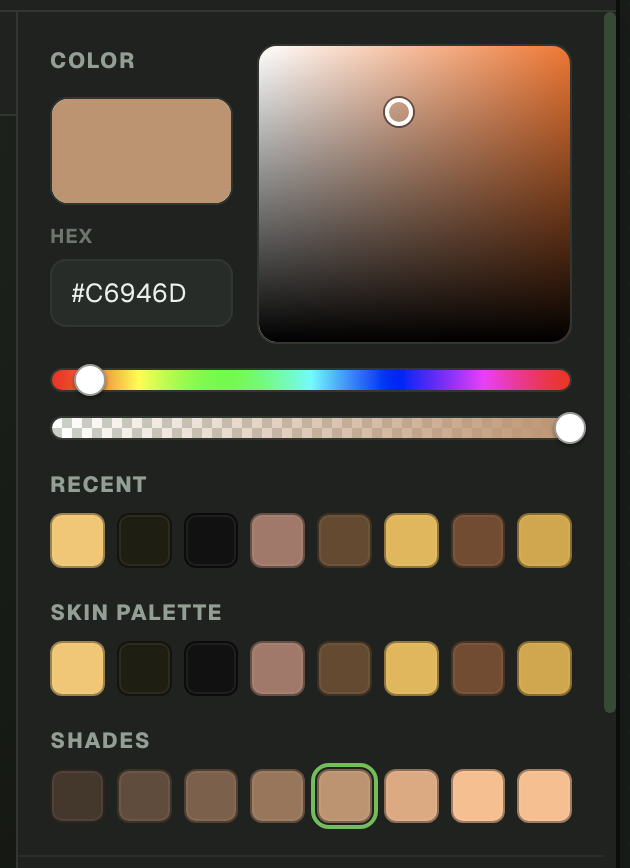
カラーフィールド
大きなカラーフィールドでは、選んだ色相の明るさと鮮やかさを調整できます。カーソルを上に動かすと明るい色に、下に動かすと暗い色になります。
ハイライトや影には、同じベースカラーの濃淡を使いましょう。関係のない明るい色と暗い色を組み合わせるより、たいていきれいに仕上がります。
色相スライダー
虹色のスライダーで、メインの色味を切り替えます。赤、オレンジ、黄、緑、シアン、青、紫、ピンクの中から色味を選んでから、カラーフィールドで細かく調整しましょう。
HEXカラー入力
HEX欄にはカラーコードを直接入力できます。決まったパレットに合わせたいとき、ブランドカラーを再現したいとき、複数のスキンで同じ色を使いたいときに便利です。
透明度の調整
透明度は主にオーバーレイレイヤーを編集するときに使います。帽子やジャケット、袖、立体的な装飾を付けない部分を透明にしておけば、下のベーススキンがそのまま見えます。
注意:描く前に透明度の設定を確認しましょう。半透明の色だと薄く見えてしまい、完全に透明なピクセルだと何も塗っていないように見えます。
最近使った色
「最近使った色」には直前に使った色が残るので、もう一度選び直さなくてもすぐに戻せます。スキンを開いた直後は、そのスキン自体の色が入っています。
スキンパレット
スキンパレットは、編集中のスキンからテクスチャ内でよく使われている色を抜き出したものです。新しく描き足す部分も、元のデザインと統一感を保ちやすくなります。
濃淡
「濃淡」には、今選んでいる色を明るくしたもの・暗くしたものが段階的に並びます。真っ黒や真っ白はMinecraftのドット絵だとのっぺり見えがちなので、代わりに同じベースカラーから自然なハイライトと影を選びましょう。
ベースレイヤーとオーバーレイレイヤーの違い
今のMinecraftスキンには2つのレイヤーがあります。ベースレイヤーはキャラクターの本体部分で、オーバーレイレイヤー(外側のレイヤー)は一部のパーツの周りにもう一枚の外殻を重ねるものです。
このレイヤーの仕組みを理解しておくことはとても大切です。間違ったレイヤーに描くと、描いた部分が消えたり、意図しない透明部分ができたり、服が想定より分厚く見えたりします。
| レイヤー | 主な内容 | おすすめの使い方 |
|---|---|---|
| ベース | 顔、肌、基本の髪、シャツ、ズボン、靴、常に見せたいディテール | いつも見えていてほしいメインのデザインに |
| オーバーレイ | 帽子、外側の髪、ジャケット、袖、袖口、立体的なアクセサリー | ベースのテクスチャの上に重ねるディテールに |
ベースレイヤー
ベースレイヤーには、キャラクターの基本的な見た目が入っています。オーバーレイを非表示にしたときに見えるのが、このベースのテクスチャです。
顔、メインの髪、シャツ、ズボン、靴は、基本的にベースレイヤーでしっかりデザインしておきましょう。あとでジャケットや帽子を重ねる予定があっても、その下のテクスチャまできちんと作り込んでおくのがポイントです。
オーバーレイレイヤー
オーバーレイはベースモデルの少し外側に重なるレイヤーです。帽子や立体的な髪型、ジャケット、コートの縁、袖、袖口、服の装飾などによく使われます。
オーバーレイは必要なところだけに使いましょう。全体を外側レイヤーで塗りつぶすと、スキンがもこもこして見えたり、下の陰影が隠れてしまったりします。
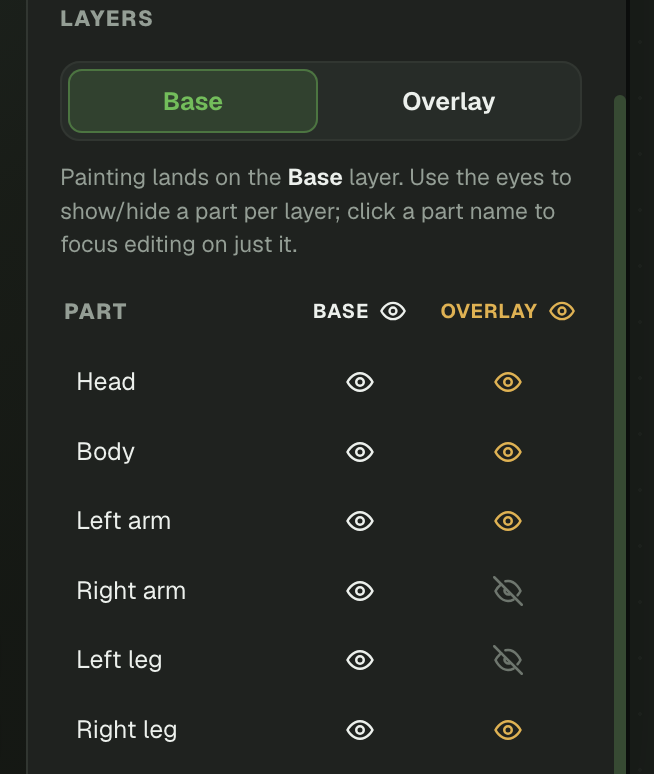
体のパーツごとに編集する
レイヤーパネルでは、キャラクターが頭、胴体、左腕、右腕、左脚、右脚に分かれています。パーツを個別に選ぶと特定の部分に集中でき、隣の面をうっかり塗ってしまうミスも減らせます。
目のアイコンで表示を切り替えられます。オーバーレイの一部を非表示にすると下のベースが見え、特定のパーツを隠せば見えにくい面も確認しやすくなります。
おすすめの手順:まずはベースのデザインを仕上げましょう。ジャケットや帽子、袖、アクセサリー、立体感はそのあとにオーバーレイで追加します。
Minecraftスキンのクラシックとスリムの違い
Minecraftのスキンには、主に「クラシック」と「スリム」の2種類のプレイヤーモデルがあります。技術的な一番の違いは腕の太さです。
- クラシックモデル:腕の幅が4ピクセルで、一般的にスティーブのモデルとして知られています。
- スリムモデル:腕の幅が3ピクセルで、一般的にアレックスのモデルとして知られています。
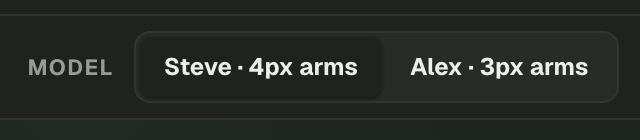
| モデル | 腕の幅 | 通称 | 選ぶべきケース |
|---|---|---|---|
| クラシック | 4ピクセル | スティーブモデル | スキンが太い腕用のテクスチャ配置になっている |
| スリム | 3ピクセル | アレックスモデル | スキンが細い腕用のテクスチャ配置になっている |
正しいモデルの選び方
既存のスキンをアップロードしたら、クラシックとスリムを切り替えて、両腕を正面・側面・背面からチェックしましょう。正しいモデルなら、袖の端が抜けたり、ピクセルが重複したり、ディテールが潰れたりせず、きれいに表示されます。
新しくスキンを作るときは、袖や手袋、腕の模様を細かく描き込む前にモデルを選んでおきましょう。あとから腕の形式を変えると、手作業での修正が必要になることがあります。
よくある勘違い:クラシックとスリムは腕のテクスチャ配置の違いであって、キャラクターを男性っぽく・女性っぽく、あるいは太く・細く見せるかどうかを決めるものではありません。
2Dモードと3Dモード
エディタでは、同じスキンを2通りの方法で編集できます。3Dモードはテクスチャがキャラクターにどう貼られるかがわかりやすく、2Dモードではピクセルグリッド全体を直接編集できます。
| 作業内容 | おすすめのモード | 理由 |
|---|---|---|
| メインの服装を作る | 3D | キャラクター上で仕上がりを直接確認できる |
| 背面や側面をチェックする | 3D | モデルをあらゆる角度に回転できる |
| 1ピクセルずつ配置する | 2D | グリッドでピクセルを正確に編集できる |
| テクスチャの継ぎ目を直す | 2Dと3D | 2Dで正確に編集し、3Dで貼られた状態を確認する |
| オーバーレイの位置合わせを確認する | 3D | 立体的なオーバーレイはモデル上で確認したほうがわかりやすい |
| テクスチャの特定の面を編集する | 2D | ラベル付きの領域で、各面の場所がすぐにわかる |
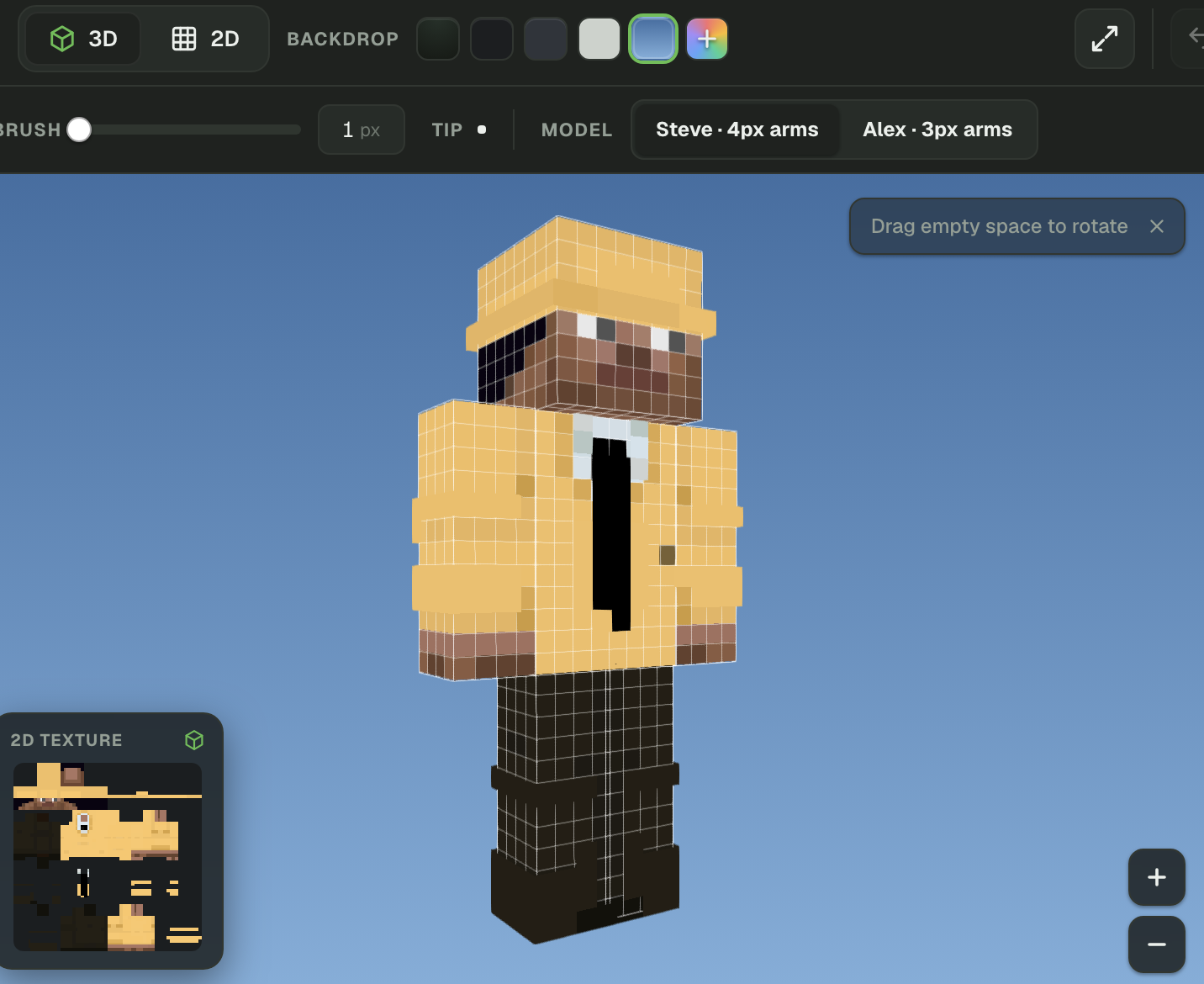
3Dモードで編集する
3Dモードでは、スキンが操作できるMinecraftキャラクターに貼り付けられた状態で表示されます。見えている面に直接描き込めるほか、モデルを回転させたり拡大・縮小したりできます。
このモードは、体のバランスや服のズレ、角をまたいだ色のつながりをチェックするのに最適です。小さな2Dテクスチャのプレビューも表示されたままなので、編集が実際のPNGレイアウトにどう反映されるかも確認できます。
2Dモードで編集する
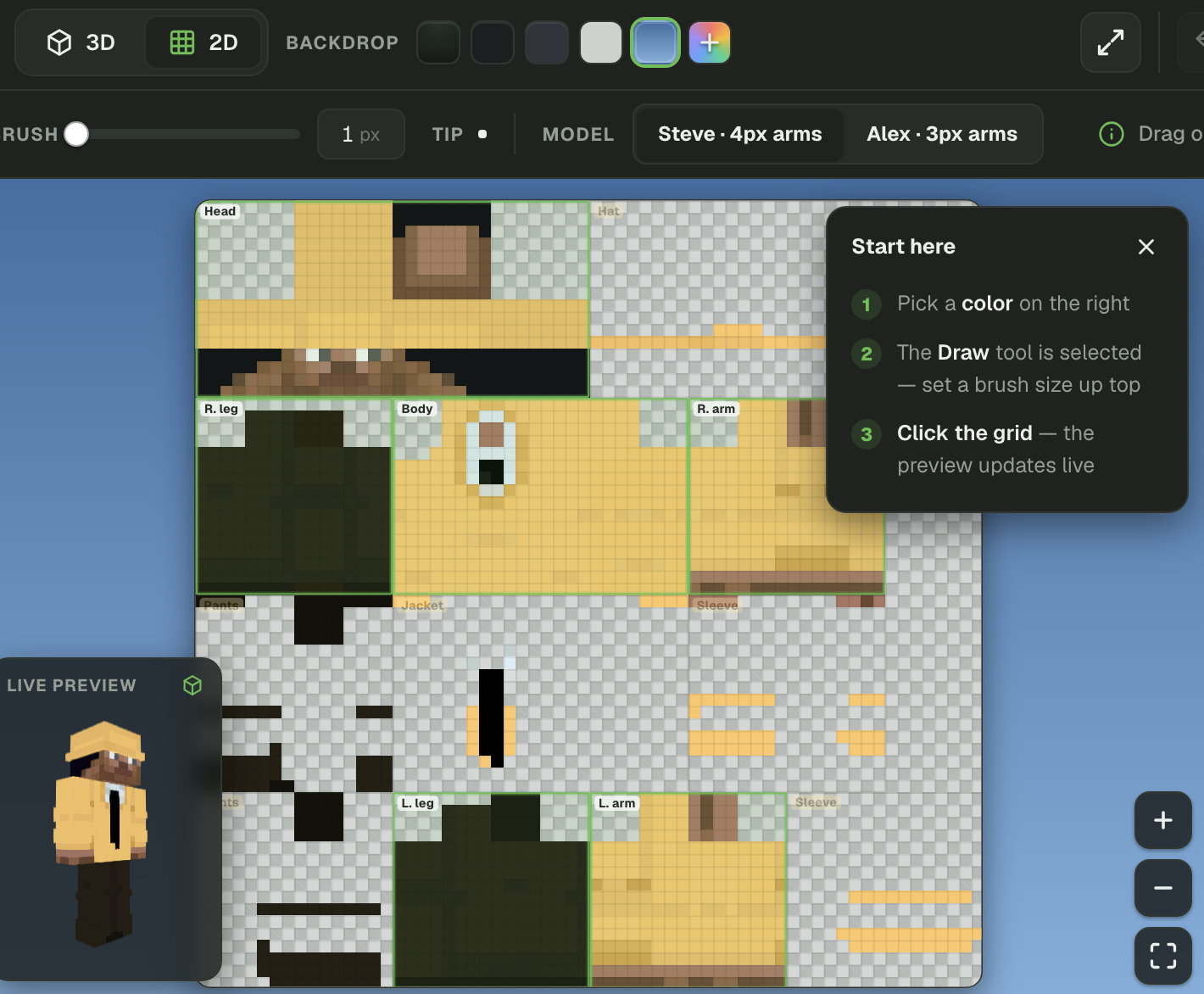
2Dモードでは、スキンのテクスチャ全体が平らなグリッドとして展開されます。各領域は、頭・胴体・腕・脚・オーバーレイのそれぞれの面に対応しています。
2D表示はより正確に編集できる反面、テクスチャのレイアウトをある程度理解しておく必要があります。体の部位ラベルで編集中の場所がわかり、リアルタイムの3Dプレビューでそのピクセルがキャラクター上でどう見えるかを確認できます。
2つのモードを併用するのがベストな理由
2Dと3Dはどちらか一方を選ぶものではありません。確実に仕上げるには、両方の表示を行き来するのがコツです。3Dでキャラクターを作りながら確認し、2Dに切り替えて個々のピクセルやフチ、テクスチャのつなぎ目を修正しましょう。
2Dで細かく修正したら、3D表示に戻って、編集した部分がモデルに正しく貼られているか確認しましょう。
背景を選ぶ
背景を変えると、スキン自体はそのままでキャラクターの後ろの景色だけが変わります。編集中に見やすくするための機能です。
スキンのメインカラーとコントラストがはっきりする背景を選びましょう。暗い背景なら明るい色の服や白いピクセルが見やすくなり、明るい背景や青い背景なら黒髪や濃い色のズボン、透明なオーバーレイ部分の問題が見つけやすくなります。
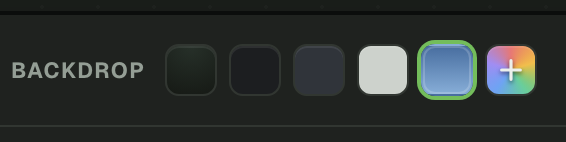
見え方チェック:ダウンロードする前に、最低1回は背景を変えてみましょう。ある背景では溶け込んで見えなかったピクセル抜けや粗いフチも、別の背景ならはっきりわかることがあります。
描き始める前のエディタの準備
細かい作業に入る前に、次の準備を済ませておきましょう。モデルや部位、レイヤーを間違えて編集するミスを防げます。
- オンラインエディタを開く。パソコンのブラウザでMinecraftスキンエディタを開きます。作業スペースを広く取りたいときは全画面モードを使いましょう。
- 手持ちのスキンをアップロードするか、今のデザインを使う。「アップロード」を選ぶと、対応しているPNGを編集できます。AIツール「写真 → スキン」や「画像 → スキン」変換ツール、AIスキンジェネレーター「テキスト → スキン」で作ったスキンもアップロードできます。
- クラシックかスリムを選ぶ。腕の幅が4ピクセルならクラシック、3ピクセルならスリムを選びます。
- ベースレイヤーを選ぶ。顔、髪のメイン部分、シャツ、ズボン、靴はベースレイヤーから描き始めましょう。
- 体の部位を選ぶ。特定の部分だけ編集したいときは、頭・胴体・腕・脚のいずれかに絞り込みます。
- コントラストのある背景を選ぶ。スキンのフチが見分けやすい背景にしましょう。
- ブラシを1ピクセルに設定する。1ピクセルのブラシなら、顔の細部や細かい修正を一番コントロールしやすくなります。
- ミラーモードを確認する。左右対称に描きたいときはオンに、左右で違うデザインにしたいときはオフにします。
- 2Dと3Dでデザインを確認する。大きな変更をする前に、テクスチャのレイアウトとキャラクターに貼った状態の両方をチェックしましょう。
iPhone・iPadでMinecraftスキンエディタを使う
このガイドではパソコンのブラウザ版エディタを中心に解説しています。画面が広いので、キャラクター、テクスチャプレビュー、カラーパレット、レイヤー操作を同時に見渡しやすいからです。
タッチ操作で作業したいなら、iPhone・iPad向けMinecraftスキンエディタアプリを使いましょう。iOSやiPadOSの端末で、Minecraftスキンの作成・プレビュー・編集・保存がそのままできます。
Minecraftスキンにリアルな陰影をつける
単色で塗っただけだと、スキンは未完成に見えてしまいます。ちょっとした影を入れるだけで、Minecraftのモデル自体はそのままでも、しわや奥行き、立体感を表現できます。
影を入れるのにおすすめの場所:
- あごの下
- 袖の内側
- ジャケットの下
- 帽子の下
- 脚と脚のあいだ
- 靴の内側
- 髪のふち
ハイライトを入れると効果的な場所:
- 肩
- 袖の上側
- 靴の上側
- 髪
- 帽子のふち
真っ黒や真っ白は使わないようにしよう。代わりに、今の色を少しだけ暗く、または明るくするのがコツだよ。
消しゴムツールの使い方
消しゴムツールは、選んでいるレイヤーのピクセルを消すツールだよ。
オーバーレイレイヤーで使うと、消したピクセルは透明になって、下のベースレイヤーが見えるようになるよ。
よく使う場面:
- ジャケットの一部を消す
- 帽子をきれいに整える
- うっかり塗った袖のピクセルを消す
- オーバーレイで透け感を出す
完成したスキンをダウンロードしよう
デザインに満足したら「ダウンロード」をクリックして、完成したスキンをPNGファイルで保存しよう。
ダウンロードする前に、さっとチェック:
- 正しいモデルを選んでいる
- ベースレイヤーが完成している
- オーバーレイが完成している
- 正面をチェックした
- 背面をチェックした
- 腕をチェックした
- 脚をチェックした
- 色に統一感がある
- うっかり透明になったピクセルがない
Minecraftスキン編集でよくあるミス
| ミス | 直し方 |
|---|---|
| プレイヤーモデルが違う | クラシックとスリムを切り替える。 |
| スキンの背面を忘れた | こまめにキャラクターを回転させて確認する。 |
| 色がのっぺりしている | ハイライトと影を入れる。 |
| 違うレイヤーを編集している | 塗る前にベースかオーバーレイかを確認する。 |
| うっかり透明になっている | 描き始める前に不透明度を確認しよう。 |
| 左右の袖がそろわない | ミラーモードを使うか、2Dモードで編集しよう。 |
Minecraftスキンエディタについてのよくある質問
ブラウザでMinecraftスキンエディタを使うにはどうすればいい?
オンラインのMinecraftスキンエディタを開いて、プレイヤーモデルをクラシックかスリムから選ぼう。次にベースレイヤーかオーバーレイレイヤーを選んで、描画ツールで3Dキャラクターに直接ペイントしよう。ドット単位で細かく編集したいときは2Dモードに切り替えよう。モデルをあらゆる角度からチェックして、スキンが完成したらダウンロードを選べばOK。
ソフトをダウンロードせずにMinecraftスキンをオンラインで編集できる?
できます。ブラウザ版のMinecraftスキンエディタはオンラインで動くので、パソコンにお絵かきソフトをインストールしなくても、スキンの作成・アップロード・編集ができます。編集ツール、3Dプレビュー、カラーパレット、レイヤー、ダウンロード機能はすべてブラウザ上でそのまま使えます。
オンラインのMinecraftスキンエディタは無料で使える?
できるよ。ブラウザ版エディタなら、Minecraftスキンの描画、色の変更、プレビュー、ダウンロードができる。スキンの解像度に合わせてスキンエディタ 64×64やスキンエディタ 128×128も使えるよ。
手持ちのMinecraftスキンをアップロードして編集できる?
できます。「アップロード」を選び、端末に保存してある対応形式のMinecraftスキンPNGを選択してください。ファイルが開いたら、色の変更、抜けたピクセルの修正、服のアレンジ、顔の編集、オーバーレイの追加ができ、仕上がったスキンを3Dでプレビューできます。
写真からMinecraftスキンを作るには?
写真 → スキンのAIツールで写真をMinecraftスキンに変換して、生成されたPNGをブラウザ版エディタにアップロードしよう。手動で編集すれば、最終版をダウンロードする前に顔、髪、服、色、陰影をさらに良くできるよ。
画像をMinecraftスキンに変換できる?
できるよ。画像 → スキンなら、参考画像から構造化されたMinecraftスキンを作成できる。ただドット絵にするのとは違って、頭・胴体・腕・脚にしっかり割り当てられるから、そのままスキンエディタで開いて仕上げられるよ。
AIでテキストからMinecraftスキンを生成できる?
できるよ。テキスト → スキンのAIジェネレーターに説明文を入力すれば、文章からキャラクターを作れる。髪型、顔、服装、色、テーマ、アクセサリーを指定して、生成されたスキンをブラウザで手動編集しよう。
64×64と128×128のMinecraftスキンの違いは?
64×64スキンはMinecraftの標準的なスキンテクスチャのサイズで、128×128スキンは対応しているプラットフォームやツール向けの、ピクセル数が多い高解像度キャンバスだよ。標準スキンにはスキンエディタ 64×64を、使いたい形式が高解像度テクスチャに対応しているならスキンエディタ 128×128を使おう。
Minecraftスキンのモデルはクラシックとスリムのどっちを選ぶべき?
腕の幅が4ピクセルならクラシック、3ピクセルならスリムを選びます。クラシックは一般にスティーブモデル、スリムはアレックスモデルと呼ばれています。どちらが正しいかはスキンのテクスチャの腕の配置で決まり、キャラクターの性別や体型は関係ありません。
Minecraftスキンの腕のあたりが崩れて見えるのはなぜ?
プレイヤーモデルの選択が間違っている可能性があります。クラシックとスリムを切り替えて、両腕の前・横・後ろを確認してください。3ピクセルのスリム用に作られたスキンを4ピクセルのクラシックで表示すると、ピクセルが抜けたり詰まったりして見えることがあります。逆の場合も同じです。
ベースレイヤーとオーバーレイレイヤーの違いは?
ベースレイヤーには、キャラクターのメインとなる顔、髪、体、シャツ、ズボン、腕、脚、靴が入ります。オーバーレイレイヤーはベースの少し外側に重なるレイヤーで、帽子、ジャケット、外側の髪、袖、袖口、立体的なアクセサリーに使います。
Minecraftスキンの一部が透明になっているのはなぜ?
消しゴムツールや透明色の設定で、透明なピクセルが入ってしまった可能性があります。透明はオーバーレイレイヤーでは便利ですが、ベースレイヤーにピクセルの抜けがあると、キャラクターの一部が正しく表示されないことがあります。描く前に、選択中のレイヤーと不透明度を確認しましょう。
Minecraftスキンは2Dモードと3Dモードのどちらで編集すべき?
3Dモードはキャラクターに直感的に描けて、デザインが体にどう回り込むか確認するのに向いています。2Dモードは、ピクセルを正確に置きたいとき、テクスチャのつなぎ目、顔の細部、描きにくい面の編集に向いています。両方のモードを行き来しながら作業するのがいちばん効率的です。
編集中にMinecraftスキンを回転させるには?
移動ツールを選んで3Dモデルをドラッグし、正面・背面・側面・上面・底面をチェックしましょう。こまめにキャラクターを回転させて、後頭部や腕の内側、脚の側面、靴の裏などの塗り残しがないようにしてください。
マイクラのスキンエディタのミラーモードはどう使う?
ミラーモードでは、対応する編集がモデルの反対側にも自動で反映されます。左右対称の袖、手袋、靴、ズボンの脚を描くときに便利です。バッジや傷、片側だけのアクセサリーなど、一方だけに入れたいディテールを描く前にはミラーをオフにしましょう。
マイクラのスキンに影をつけるには?
まずメインの色を決め、それより少し暗い色と少し明るい色を作ります。髪の下、あご、袖、ジャケット、靴に影を入れ、上を向いた面にハイライトを置きましょう。真っ黒や真っ白だけに頼らず、色相や明るさを少しずつ変えるほうが、ドット絵の陰影はきれいに仕上がります。
オーバーレイレイヤーのピクセルを消すには?
オーバーレイレイヤーを選択し、消しゴムツールで不要なピクセルを消します。消した部分は透明になり、下のベースレイヤーが見えるようになります。帽子やジャケットの縁、袖、立体的なアクセサリーを整えるときに便利です。
編集したマイクラのスキンを保存・ダウンロードするには?
スキンを3Dで確認し、クラシックかスリムかのモデルを確かめ、両方のレイヤーをチェックしたうえで、キャラクターを回してすべての面を見直しましょう。「ダウンロード」を選ぶと、完成したマイクラのスキンをPNGファイルとして端末に保存できます。
iPhoneやiPadでもマイクラのスキンエディタは使える?
できるよ。タッチ操作をメインにしたいなら、iPhone・iPad向けMinecraftスキンエディタアプリを使おう。このモバイルアプリなら、iOSやiPadOSでMinecraftスキンの作成、編集、プレビュー、保存、管理ができるよ。
ダウンロードしたマイクラのスキンが正しく表示されないのはなぜ?
スキンが対応するPNG形式でダウンロードされているか、クラシック/スリムのモデルが正しく選ばれているか、ベースレイヤーの重要な部分が透明になっていないかを確認してください。使う予定のプラットフォームがそのスキンの解像度に対応しているかもチェックしておきましょう。
オリジナルのマイクラスキンをいちばん早く作る方法は?
いちばん早いのは、写真 → スキン、画像 → スキン、テキスト → スキンのAIツールでベースのデザインを生成する方法。結果をブラウザ版エディタにアップロードして、細かい部分を修正したら、完成したPNGをダウンロードしよう。