

Editor de skins de Minecraft online: guía paso a paso
Con un editor de skins de Minecraft online puedes crear, subir y personalizar un personaje de Minecraft sin instalar ningún programa. Puedes pintar directamente sobre un modelo 3D, editar píxel a píxel en una cuadrícula de textura 2D, cambiar entre los modelos Classic y Slim, trabajar con las capas del skin por separado y descargar el diseño terminado como archivo PNG.
Esta primera parte explica la interfaz del editor en ordenador y los ajustes que debes conocer antes de ponerte a dibujar. En la parte 2 veremos todo el proceso de edición: pintar, igualar colores, modo Espejo, sombreado, transparencias, subir skins existentes y descargar el archivo final.
¿Quieres crear un diseño inicial de forma automática? Prueba la herramienta de IA Foto → Skin, el conversor Imagen → Skin o el generador IA Texto → Skin y luego abre el skin generado en el editor para retocarlo a mano.
¿Qué es un editor de skins de Minecraft?
Un editor de skins de Minecraft es un editor de píxeles especializado, pensado para la plantilla de textura de un personaje de Minecraft. A diferencia de un editor de imágenes normal, sabe qué píxeles pertenecen a la cabeza, el cuerpo, los brazos, las piernas y la capa exterior de ropa.
El editor conecta una textura plana del skin con un personaje 3D en tiempo real. Cuando dibujas sobre el modelo, cambian los píxeles correspondientes del archivo de textura. Cuando editas la textura en modo 2D, los cambios aparecen al instante en la vista previa 3D.
Por eso el editor sirve tanto para principiantes como para creadores de skins con experiencia. Si estás empezando, puedes pintar directamente sobre el personaje sin memorizar toda la plantilla de la textura; si ya tienes nivel, puedes usar la cuadrícula 2D para colocar cada píxel con precisión y hacer correcciones detalladas.
Qué puedes hacer con el editor online
- Crear un skin de Minecraft desde cero o a partir de un diseño existente.
- Subir un PNG de skin de Minecraft compatible.
- Pintar directamente sobre un personaje 3D que puedes girar.
- Editar píxel a píxel en una vista plana de la textura en 2D.
- Cambiar entre los formatos de brazos Classic y Slim.
- Editar la capa base y la capa overlay por separado.
- Usar las herramientas Dibujar, Cuentagotas, Rellenar, Mover y Borrar.
- Elegir colores exactos con códigos HEX.
- Descargar el skin terminado como archivo PNG.
¿Por qué usar un editor de skins de Minecraft en el navegador?
Un editor online es una forma rápida de personalizar un skin de Minecraft sin instalar un programa de diseño. El espacio de trabajo ya está organizado según las partes del cuerpo de Minecraft, las capas del skin, los modelos de jugador y las dimensiones de la textura.
Es especialmente útil cuando necesitas corregir un pequeño detalle, cambiar el color de un atuendo, añadir un accesorio o revisar un skin descargado antes de usarlo. Puedes subir el archivo, hacer cambios a nivel de píxel y guardar el PNG corregido desde la misma interfaz.
| Función | Editor de skins online | Editor de imágenes genérico |
|---|---|---|
| Instalación | Funciona directamente en el navegador | Puede requerir instalar otro programa |
| Vista previa 3D | Integrada en el editor | Normalmente no disponible |
| Mapeado por partes del cuerpo | Organizado en cabeza, cuerpo, brazos y piernas | Se muestra como una única imagen plana |
| Capa base y capa exterior | Se pueden seleccionar por separado | Hay que identificarlas a mano |
| Modelos Classic y Slim | Se eligen dentro del editor | Exige conocer a fondo la textura |
| Uso ideal | Crear y corregir skins de Minecraft | Edición de imágenes en general |
Cuándo editar el skin a mano es la mejor opción
Usa el editor online cuando quieras tener control total sobre cada píxel. La edición manual es perfecta para retocar detalles de la cara, cambiar colores, arreglar bordes irregulares, crear ropa personalizada o revisar todos los lados del personaje.
Cuándo una herramienta de IA es más rápida
Hacer pixel art a mano puede llevar tiempo si partes de una fotografía, una ilustración o una idea de personaje escrita. En ese caso, crea la primera versión con la herramienta Foto → Skin con IA, el conversor Imagen → Skin de Minecraft o el generador Texto → Skin con IA.
Después puedes subir el resultado al editor online para corregir píxeles concretos, mejorar los colores, pulir la cara o añadir detalles personalizados a la ropa.
Para editar la textura directamente, también puedes usar el Editor de skins 64×64 o el Editor de skins 128×128, según el formato que necesite tu skin y la plataforma donde lo vayas a usar.
Conoce la interfaz del editor de skins de Minecraft
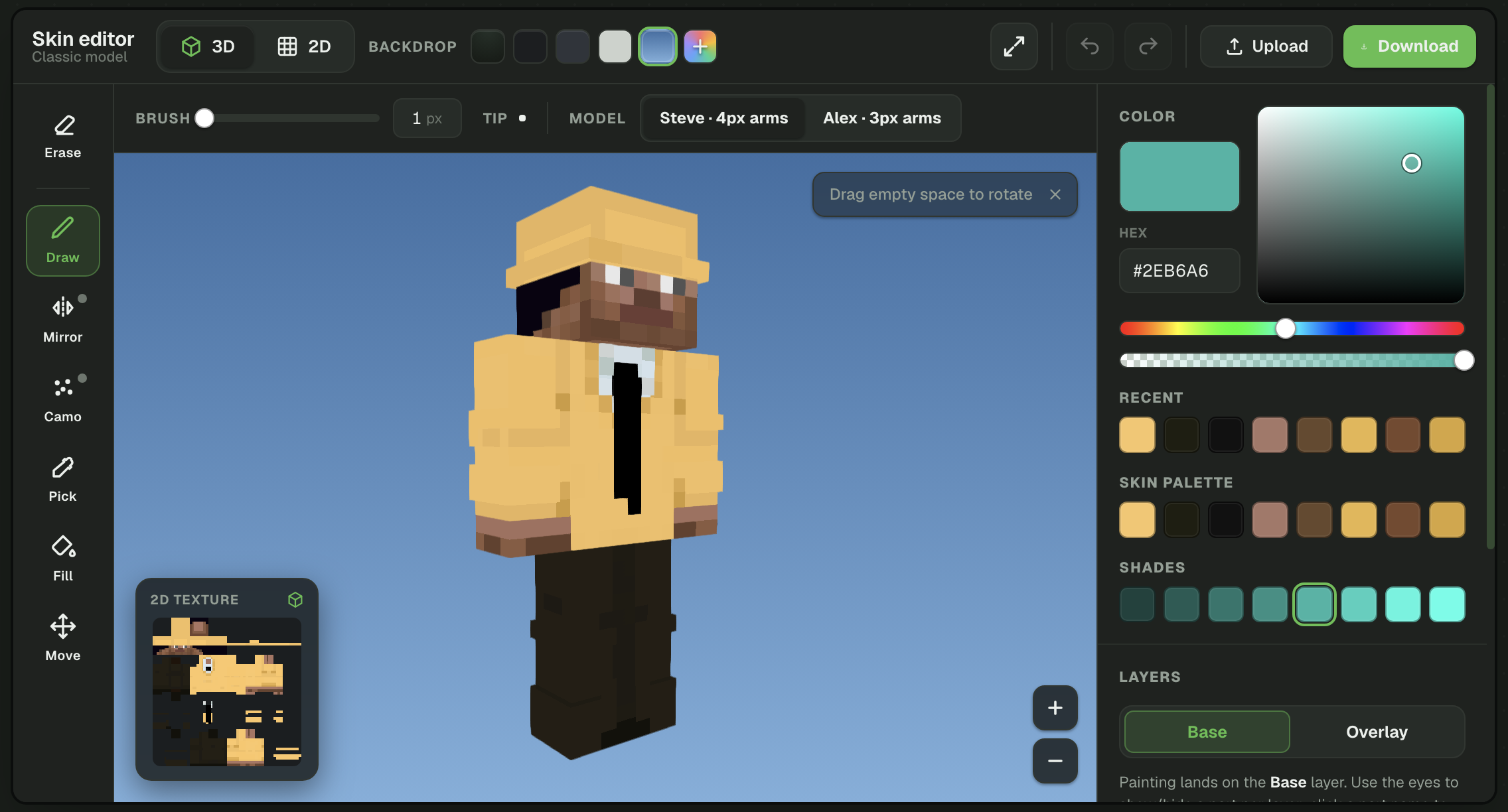
El editor de escritorio se divide en varias zonas conectadas entre sí. Cada una controla una parte distinta del proceso de edición, pero todos los cambios se aplican a la misma textura del skin de Minecraft.
- Barra de herramientas izquierda: incluye Dibujar, Cuentagotas, Rellenar, Mover y Borrar.
- Barra de herramientas superior: incluye el modo 3D y 2D, Espejo, tamaño del pincel, pantalla completa, deshacer, rehacer, Subir y Descargar.
- Área de trabajo principal: muestra el modelo 3D interactivo o la textura plana del skin en 2D.
- Ventana de vista previa: muestra la textura 2D mientras trabajas en 3D, o el modelo 3D en tiempo real mientras trabajas en 2D.
- Barra lateral derecha: incluye los colores, las capas, los controles de partes del cuerpo, la selección de modelo y los ajustes del fondo.
Cómo usar la barra de herramientas de edición izquierda
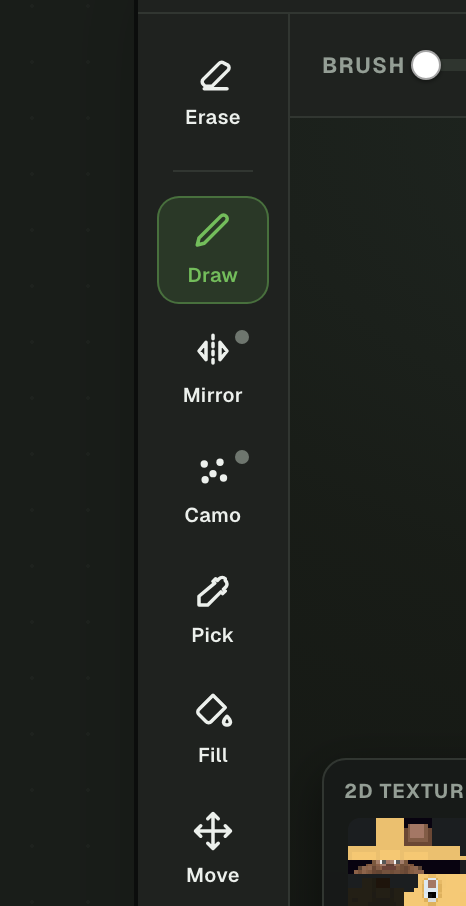
La barra vertical de la izquierda contiene las herramientas principales para modificar el skin. Solo puede haber una herramienta activa a la vez. La herramienta seleccionada aparece resaltada para que sepas qué pasará cuando hagas clic o arrastres sobre el modelo.
Herramienta Dibujar
La herramienta Dibujar pinta el color seleccionado sobre el skin. En el modo 3D, dibujas directamente sobre las superficies visibles del personaje. En el modo 2D, pintas sobre la cuadrícula plana de la textura.
Usa Dibujar para los rasgos de la cara, los estampados de la ropa, los contornos, las luces, las sombras y las pequeñas correcciones. Un pincel de un píxel te da el máximo control para editar el skin al detalle.
Espejo
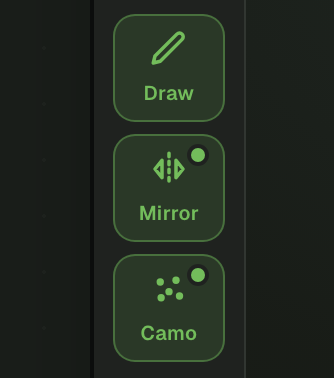
Espejo no es una herramienta independiente, sino un modificador de pintura. Si lo activas, cada trazo se repite en el lado opuesto del modelo, así los detalles simétricos (mangas, guantes, zapatos y perneras) quedan iguales sin tener que dibujar cada lado a mano. Desactívalo antes de añadir algo que solo vaya en un lado, como una insignia o una cicatriz.
Camuflaje
Camuflaje es otro modificador de la herramienta Dibujar. Al activarlo, cada píxel que pintas se aclara u oscurece al azar en torno al color actual, lo que crea un moteado natural en lugar de un relleno plano. Es una forma rápida de dar textura y variedad al pelo, la ropa, la madera o el follaje.
Herramienta Cuentagotas
La herramienta Cuentagotas copia un color que ya está en el skin. Al seleccionar un píxel, ese color exacto pasa a ser el color de dibujo activo.
Es muy útil cuando editas un diseño ya hecho, porque puedes respetar su paleta original sin adivinar el color ni escribir a mano un valor HEX.
Herramienta Rellenar
La herramienta Rellenar sustituye una zona conectada de píxeles del mismo color por el color seleccionado. Es mucho más rápido que pintar una zona grande píxel a píxel.
Antes de usar Rellenar, comprueba la capa activa y los límites de la zona seleccionada. Si hay varios píxeles conectados del mismo color, la herramienta puede recolorear más textura de la que esperabas.
Herramienta Mover
La herramienta Mover te permite girar y revisar el modelo 3D sin pintarlo. Úsala para ver el personaje por delante, por detrás, por los lados, por arriba y por debajo.
Gira el skin a menudo mientras lo editas. Un diseño que parece terminado por delante puede tener aún píxeles sin pintar en la parte de atrás de la cabeza, en el interior de los brazos o debajo de los pies.
Herramienta Borrar
La herramienta Borrar elimina píxeles de la zona seleccionada. Es especialmente útil para limpiar la capa exterior, ya que los píxeles borrados de esa capa se vuelven transparentes y dejan ver la textura base de debajo.
Ten cuidado al borrar en la capa base. Las zonas transparentes no deseadas pueden hacer que falten partes del skin o que se vean mal.
Consejo para principiantes: usa Mover para colocar al personaje, Dibujar para añadir píxeles, Cuentagotas para reutilizar colores que ya existen y Borrar para corregir errores. Usa Rellenar solo después de comprobar la capa seleccionada.
La barra de herramientas superior
Los controles de arriba determinan cómo se comporta la herramienta activa y te dan acceso a la vista principal y a las acciones de archivo. Algunas opciones pueden cambiar según trabajes en modo 3D o 2D.

| Control | Qué hace | Cuándo usarlo |
|---|---|---|
| 3D | Muestra el skin en un modelo de personaje interactivo | Úsalo para pintar de forma natural y revisar el personaje completo |
| 2D | Muestra el skin completo como una textura plana | Úsalo para colocar píxeles con precisión y corregir la textura |
| Fondo | Cambia el color de la escena detrás del modelo | Úsalo para ver los colores con más claridad mientras pintas |
| Tamaño del pincel | Cambia la zona que se pinta con cada trazo | Usa un pincel pequeño para los detalles y uno más grande para zonas amplias |
| Modelo | Cambia entre el cuerpo Clásico (brazos de 4 px) y Delgado (brazos de 3 px) | Ajústalo al formato del skin que estás editando |
| Deshacer | Revierte la última acción | Úsalo justo después de un cambio accidental |
| Rehacer | Recupera una acción que se había deshecho | Úsalo cuando deshagas sin querer un cambio que estaba bien |
| Pantalla completa | Amplía el espacio de trabajo del editor | Úsalo para editar con detalle en el ordenador |
| Subir | Carga un PNG de un skin de Minecraft que ya tengas | Úsalo para editar, cambiar los colores o arreglar un skin |
| Descargar | Guarda el skin editado como archivo PNG | Úsalo después de revisar todos los lados y capas |
Cómo funciona la paleta de colores
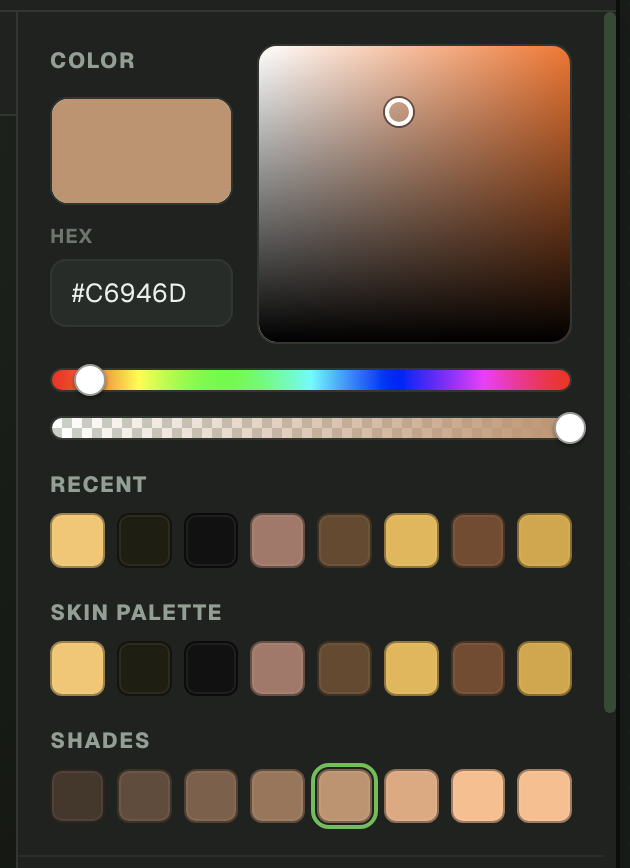
El panel de color controla el color activo que usan las herramientas Dibujar y Rellenar. Incluye un campo de color visual, un selector de tono, un control de transparencia, un campo HEX y tres filas de muestras (Recientes, Paleta del skin y Tonalidades) para reutilizar colores rápidamente.
Campo de color visual
El campo de color grande ajusta el brillo y la saturación del tono seleccionado. Si mueves el selector hacia arriba, obtienes colores más claros; si lo mueves hacia abajo, tonos más oscuros.
Usa tonos de un mismo color base para las luces y las sombras. Así el resultado suele quedar más limpio que si eliges colores claros y oscuros que no tienen nada que ver entre sí.
Barra de tono
La barra arcoíris cambia la familia de color principal. Úsala para pasar entre rojo, naranja, amarillo, verde, cian, azul, violeta y rosa antes de ajustar el tono exacto en el campo de color principal.
Campo de color HEX
El campo HEX te permite introducir un valor de color exacto. Es útil si sigues una paleta predefinida, si quieres igualar el color de una marca o si reutilizas los mismos colores en varios skins.
Control de transparencia
La transparencia sirve sobre todo cuando trabajas con la capa exterior. Los píxeles transparentes dejan ver el skin base en las zonas donde no debe aparecer ningún sombrero, chaqueta, manga o detalle en relieve.
Importante: Revisa la transparencia antes de dibujar. Un color parcialmente transparente puede verse desvaído, y un píxel totalmente transparente puede parecer que no se ha pintado.
Colores recientes
La fila Recientes guarda los colores que acabas de usar para que puedas volver a ellos sin tener que elegirlos otra vez. Cuando abres un skin por primera vez, se rellena con los propios colores de ese skin.
Paleta del skin
La Paleta del skin se extrae del skin que estás editando: son los colores dominantes que ya hay en la textura. Así es fácil que los nuevos cambios encajen con el diseño existente.
Tonalidades
Tonalidades muestra una escala de versiones más claras y más oscuras del color actual. Úsala para elegir luces y sombras naturales a partir del mismo color base en lugar de negro y blanco puros, que en el pixel art de Minecraft suelen quedar planos.
Capa base vs. capa exterior
Un skin moderno de Minecraft tiene dos capas visuales. La capa base forma la superficie principal del personaje, mientras que la capa exterior añade una segunda funda alrededor de ciertas partes del cuerpo.
Entender estas capas es fundamental. Si pintas en la que no toca, los detalles pueden desaparecer, pueden aparecer transparencias no deseadas o la ropa puede verse más gruesa de lo que querías.
| Capa | Contenido habitual | Uso recomendado |
|---|---|---|
| Base | Cara, piel, pelo básico, camiseta, pantalones, zapatos y detalles permanentes | Úsala para el diseño principal, que debe verse siempre |
| Exterior | Sombrero, pelo exterior, chaqueta, mangas, puños y accesorios en relieve | Úsala para los detalles que van por encima de la textura base |
La capa base
La capa base contiene el aspecto principal del personaje. Si ocultas la capa exterior, la base es la textura que sigue viéndose.
La cara, el pelo principal, la camiseta, los pantalones y los zapatos deberían tener normalmente un diseño base completo. Aunque pienses añadir una chaqueta o un sombrero, la textura de debajo también debe estar diseñada a propósito.
La capa exterior
La capa exterior queda ligeramente por encima del modelo base. Se suele usar para sombreros, pelo con volumen, chaquetas, bordes de abrigos, mangas, puños y detalles decorativos de la ropa.
Usa la capa exterior con moderación. Si cubres todas las superficies con una capa exterior sólida, la skin puede parecer abultada y el sombreado de debajo puede quedar oculto.
Cómo editar cada parte del cuerpo
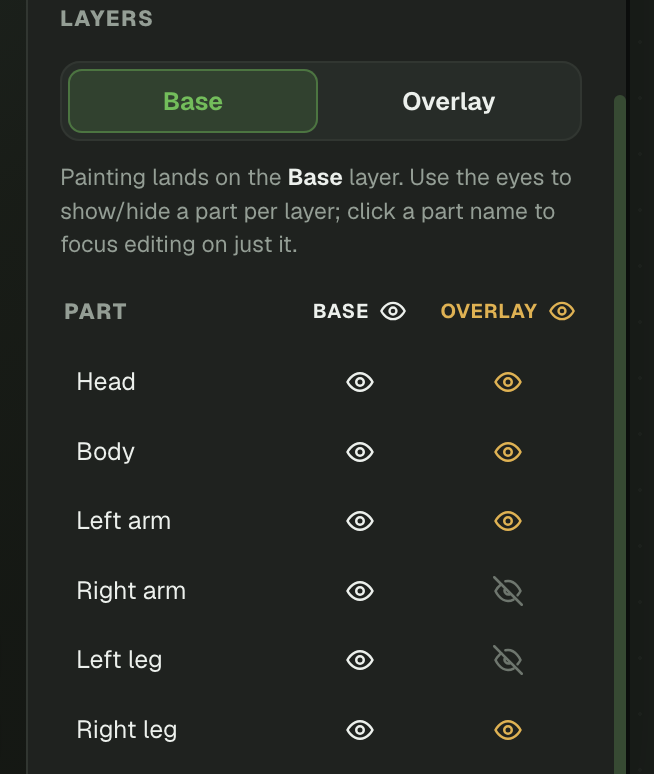
El panel de capas divide el personaje en cabeza, cuerpo, brazo izquierdo, brazo derecho, pierna izquierda y pierna derecha. Si seleccionas una sola parte, puedes centrarte en una zona concreta y es menos probable que edites por error una superficie cercana.
Los iconos del ojo controlan la visibilidad. Si ocultas una sección de la capa exterior, verás la base que hay debajo; y si ocultas algunas partes del cuerpo, te será más fácil revisar las superficies complicadas.
Consejo: termina primero el diseño base principal. Después, añade la capa exterior para chaquetas, sombreros, mangas, accesorios y más profundidad.
Modelos de skin de Minecraft: Clásico vs. Slim
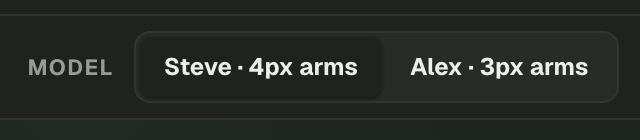
Las skins de Minecraft suelen usar uno de estos dos formatos de modelo de jugador: Clásico o Slim. La principal diferencia técnica es el ancho de los brazos.
- Modelo Clásico: usa brazos de cuatro píxeles de ancho y se suele asociar con Steve.
- Modelo Slim: usa brazos de tres píxeles de ancho y se suele asociar con Alex.
| Modelo | Ancho de brazo | Nombre habitual | Elígelo si… |
|---|---|---|---|
| Clásico | 4 píxeles | Modelo de Steve | La skin usa la distribución de textura de brazos anchos |
| Slim | 3 píxeles | Modelo de Alex | La skin usa la distribución de textura de brazos estrechos |
Cómo elegir el modelo correcto
Si subes una skin que ya tienes, cambia entre Clásico y Slim y revisa los dos brazos de frente, de lado y por detrás. Con el modelo correcto, los bordes de las mangas se verán limpios, sin franjas que falten, píxeles duplicados ni detalles comprimidos.
Si creas una skin nueva, elige el modelo antes de dibujar mangas, guantes o motivos detallados en los brazos. Si cambias el formato de los brazos más tarde, puede que tengas que hacer correcciones a mano.
Error habitual: Clásico y Slim indican la distribución de la textura de los brazos, no si el personaje debe parecer masculino, femenino, ancho o delgado.
Modo 2D vs. modo 3D
El editor te ofrece dos formas de trabajar con la misma skin. El modo 3D te ayuda a entender cómo se envuelve la textura alrededor del personaje, mientras que el modo 2D te da acceso directo a toda la cuadrícula de píxeles.
| Tarea de edición | Modo recomendado | Motivo |
|---|---|---|
| Crear el atuendo principal | 3D | Ves el resultado directamente sobre el personaje |
| Revisar la espalda y los laterales | 3D | Puedes girar el modelo y verlo desde cualquier ángulo |
| Colocar píxeles uno a uno | 2D | La cuadrícula te da acceso exacto a cada píxel |
| Corregir las costuras de la textura | 2D y 3D | Edita con precisión en 2D y luego comprueba el resultado envuelto en 3D |
| Revisar la alineación de la capa exterior | 3D | La capa exterior se revisa más fácilmente sobre el modelo |
| Editar una cara concreta de la textura | 2D | Las zonas etiquetadas facilitan localizar cada superficie |
Trabajar en modo 3D
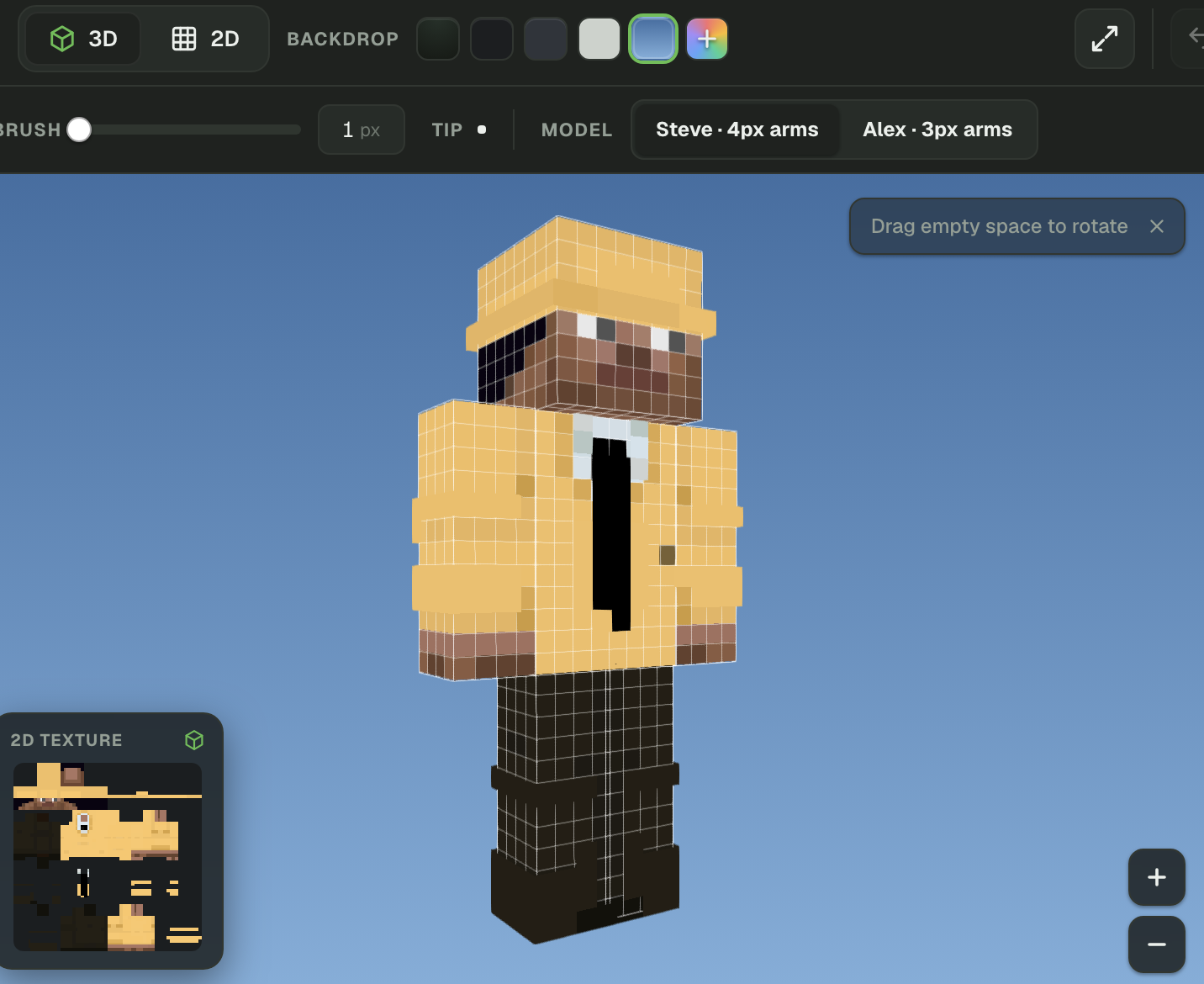
En el modo 3D, el skin envuelve a un personaje de Minecraft interactivo. Puedes dibujar sobre las superficies visibles, girar el modelo y acercar o alejar la vista.
Este modo es ideal para comprobar las proporciones, cómo encaja la ropa y cómo se unen los colores en las esquinas. Una pequeña vista previa de la textura en 2D sigue visible para que veas cómo afectan tus cambios al diseño real del PNG.
Trabajar en modo 2D
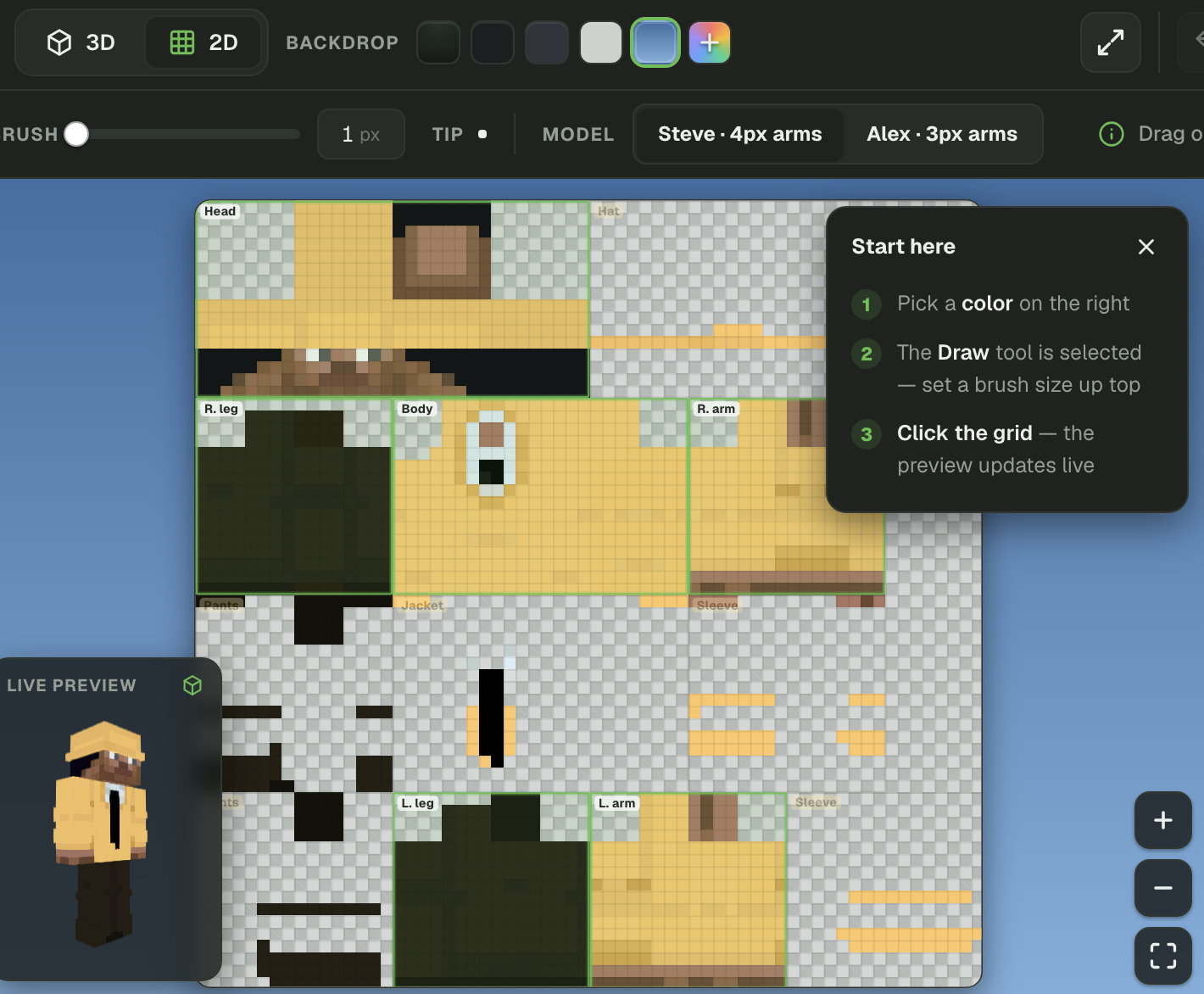
En el modo 2D, toda la textura del skin se despliega en una cuadrícula plana. Cada zona corresponde a una cara distinta de la cabeza, el cuerpo, los brazos, las piernas y la capa exterior.
La vista 2D es más precisa, pero exige conocer mejor la distribución de la textura. Las etiquetas de cada parte del cuerpo te ayudan a identificar la zona que estás editando, mientras que la vista previa en 3D en tiempo real te muestra cómo se ven esos píxeles en el personaje.
Por qué lo mejor es usar los dos modos
No veas el 2D y el 3D como opciones enfrentadas. Un buen método de trabajo combina ambas vistas. Usa el 3D para crear y revisar el personaje y luego pasa al 2D para arreglar píxeles sueltos, bordes y uniones de la textura.
Después de hacer una corrección precisa en 2D, vuelve a la vista 3D para confirmar que la zona editada envuelve bien el modelo.
Elegir un fondo
El fondo cambia la escena que hay detrás del personaje sin modificar el skin. Su función es que veas mejor lo que editas.
Elige un fondo que contraste con los colores principales del skin. Un fondo oscuro hace que la ropa clara y los píxeles blancos se vean mejor, mientras que un fondo claro o azul puede destapar fallos en el pelo negro, los pantalones oscuros y las zonas transparentes de la capa exterior.
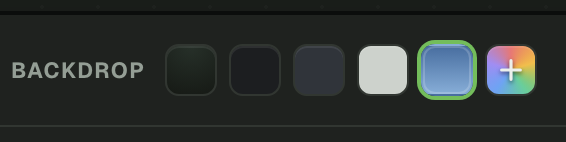
Comprobación de visibilidad: cambia el fondo al menos una vez antes de descargar. Los píxeles que faltan y los bordes irregulares que pasan desapercibidos con un fondo pueden saltar a la vista con otro.
Cómo preparar el editor antes de dibujar
Sigue estos pasos de configuración antes de ponerte con los detalles. Así reduces el riesgo de editar el modelo, la parte del cuerpo o la capa equivocados.
- Abre el editor online. Inicia el editor de skins de Minecraft en el navegador de un ordenador de sobremesa o un portátil. Usa el modo pantalla completa si necesitas más espacio.
- Sube un skin que ya tengas o usa el diseño actual. Pulsa Subir para editar un PNG compatible. También puedes subir un skin creado con la herramienta de IA Foto → Skin, el conversor Imagen → Skin o el generador IA Texto → Skin.
- Elige Clásico o Delgado. Escoge Clásico para brazos de cuatro píxeles o Delgado para brazos de tres píxeles.
- Selecciona la capa base. Empieza por la base cuando crees la cara, el pelo principal, la camiseta, los pantalones y los zapatos.
- Selecciona una parte del cuerpo. Céntrate en la cabeza, el cuerpo, un brazo o una pierna cuando necesites editar una sección concreta.
- Elige un fondo que contraste. Usa un fondo que permita distinguir bien los bordes del skin.
- Pon el pincel a un píxel. Un pincel de un píxel te da el máximo control para los detalles de la cara y las correcciones precisas.
- Revisa el modo Espejo. Actívalo para detalles simétricos y desactívalo si los lados izquierdo y derecho son distintos.
- Revisa el diseño en 2D y en 3D. Comprueba la distribución de la textura y el personaje con el skin aplicado antes de hacer cambios importantes.
Usar el editor de skins de Minecraft en iPhone o iPad
Esta guía se centra en el editor para navegador de ordenador, donde el espacio de trabajo más amplio permite ver a la vez el personaje, la vista previa de la textura, la paleta de colores y los controles de capas.
Si prefieres trabajar con pantalla táctil, usa la app del editor de skins de Minecraft para iPhone y iPad. La app móvil incluye herramientas para crear, previsualizar, editar y guardar skins de Minecraft directamente en dispositivos iOS y iPadOS.
Cómo crear sombreado realista en tu skin de Minecraft
Los colores planos hacen que un skin parezca sin terminar. Unas pequeñas sombras crean la ilusión de pliegues, profundidad y volumen sin cambiar el modelo de Minecraft.
Buenos sitios para poner sombras:
- Debajo de la barbilla
- Dentro de las mangas
- Debajo de las chaquetas
- Debajo de los sombreros
- Entre las piernas
- Dentro de los zapatos
- Bordes del pelo
Las luces suelen quedar mejor en:
- Hombros
- Parte superior de las mangas
- Parte superior de los zapatos
- Pelo
- Bordes del sombrero
Evita el negro puro y el blanco puro. En su lugar, oscurece o aclara un poco el color que ya tienes.
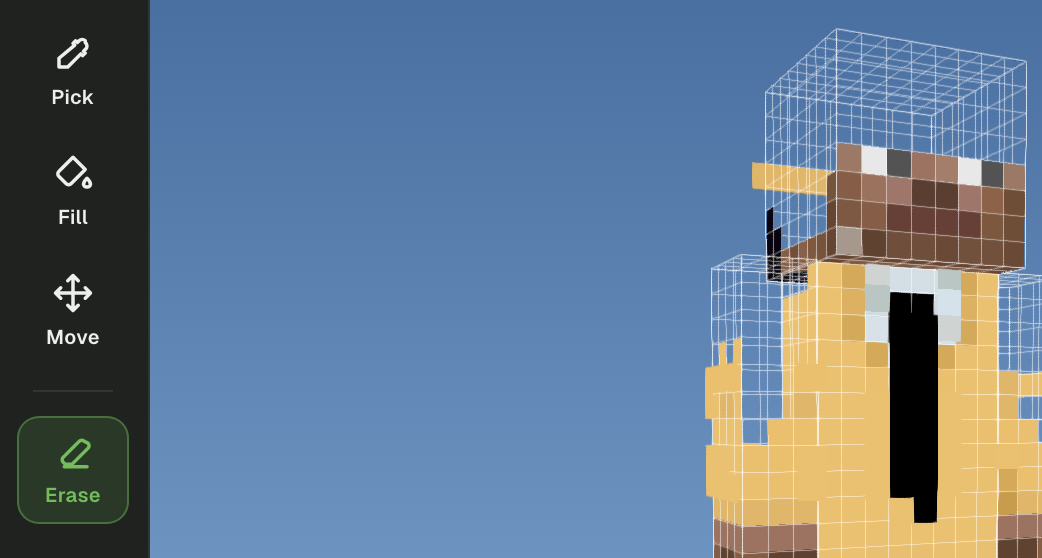
Cómo usar la herramienta Borrar
La herramienta Borrar elimina píxeles de la capa seleccionada.
Si trabajas en la capa Overlay, los píxeles borrados se vuelven transparentes y dejan ver la capa Base que hay debajo.
Se suele usar para:
- Quitar partes de la chaqueta
- Limpiar sombreros
- Quitar píxeles de las mangas que se te han colado
- Crear efectos transparentes en la capa Overlay
Cómo descargar tu skin terminado
Cuando estés contento con el diseño, haz clic en Descargar para guardar el skin terminado como archivo PNG.
Antes de descargarlo, revisa rápidamente:
- Modelo correcto seleccionado
- Capa Base terminada
- Capa Overlay terminada
- Parte delantera revisada
- Parte trasera revisada
- Brazos revisados
- Piernas revisadas
- Colores coherentes
- Sin píxeles transparentes por error
Errores comunes al editar skins de Minecraft
| Error | Cómo solucionarlo |
|---|---|
| Modelo de jugador equivocado | Cambia entre Classic y Slim. |
| Olvidar la parte trasera del skin | Gira el personaje a menudo. |
| Colores planos | Añade luces y sombras. |
| Editar la capa equivocada | Comprueba si estás en Base u Overlay antes de pintar. |
| Transparencias por error | Comprueba la opacidad antes de dibujar. |
| Mangas desiguales | Usa el modo espejo o edita en 2D. |
Preguntas frecuentes sobre el editor de skins de Minecraft
¿Cómo uso un editor de skins de Minecraft en el navegador?
Abre el editor de skins de Minecraft online, elige el modelo de jugador Clásico o Delgado, selecciona la capa Base o Superpuesta y usa la herramienta Dibujar para pintar directamente sobre el personaje en 3D. Cambia al modo 2D para editar píxel a píxel con precisión, revisa todos los lados del modelo y pulsa Descargar cuando termines tu skin.
¿Puedo editar un skin de Minecraft online sin descargar ningún programa?
Sí. El editor de skins de Minecraft funciona online en el navegador, así que puedes crear, subir y editar un skin sin instalar ningún programa de diseño en tu ordenador. Las herramientas de edición, la vista previa en 3D, la paleta de colores, las capas y las opciones de descarga están disponibles directamente en el navegador.
¿El editor de skins de Minecraft online es gratis?
Sí. Con el editor del navegador puedes dibujar, cambiar colores, previsualizar y descargar skins de Minecraft. También puedes usar el Editor de skins 64×64 de Minecraft o el Editor de skins 128×128 de Minecraft, según la resolución de tu skin.
¿Puedo subir y editar un skin de Minecraft que ya tengo?
Sí. Pulsa Subir y elige un PNG de skin de Minecraft compatible desde tu dispositivo. Cuando se abra el archivo, podrás cambiar colores, reparar píxeles que falten, modificar la ropa, editar la cara, añadir detalles en la capa exterior y ver el skin actualizado en 3D.
¿Cómo hago un skin de Minecraft a partir de una foto?
Usa la herramienta Foto → Skin con IA para convertir una foto en un skin de Minecraft y luego sube el PNG generado al editor del navegador. Con la edición manual puedes mejorar la cara, el pelo, la ropa, los colores y el sombreado antes de descargar la versión final.
¿Puedo convertir una imagen en un skin de Minecraft?
Sí. El conversor de imagen a skin de Minecraft crea un skin de Minecraft estructurado a partir de una imagen de referencia. A diferencia de una pixelación normal, el resultado se adapta a la cabeza, el torso, los brazos y las piernas, así que puedes abrirlo y pulirlo en el editor de skins.
¿Puede la IA generar un skin de Minecraft a partir de un texto?
Sí. Escribe una descripción en el generador de skins con IA Texto → Skin para crear un personaje a partir de un prompt. Puedes describir el peinado, la cara, la ropa, los colores, la temática y los accesorios, y después editar a mano el skin generado en el navegador.
¿Qué diferencia hay entre un skin de Minecraft de 64×64 y uno de 128×128?
Un skin de 64×64 usa el tamaño de textura estándar de los skins de Minecraft, mientras que uno de 128×128 ofrece un lienzo de mayor resolución, con más píxeles, para las plataformas y herramientas compatibles. Usa el editor de skins 64×64 para skins estándar y el editor de skins 128×128 cuando el formato que necesites admita texturas de mayor resolución.
¿Debo elegir el modelo de skin Clásico o Delgado?
Elige Clásico para brazos de cuatro píxeles de ancho y Delgado para brazos de tres píxeles. Al Clásico se le suele llamar modelo de Steve y al Delgado, modelo de Alex. La opción correcta depende de la disposición de los brazos en la textura del skin, no del género ni de la complexión del personaje.
¿Por qué mi skin de Minecraft se ve roto en los brazos?
Puede que hayas seleccionado el modelo de jugador equivocado. Cambia entre Clásico y Delgado y revisa la parte delantera, los laterales y la trasera de ambos brazos. Un skin diseñado para los brazos de tres píxeles del modelo Delgado puede mostrar píxeles que faltan o comprimidos en el modelo Clásico de cuatro píxeles, y al revés.
¿Qué diferencia hay entre la capa base y la capa exterior?
La capa base contiene la cara, el pelo, el cuerpo, la camiseta, los pantalones, los brazos, las piernas y los zapatos principales del personaje. La capa exterior queda ligeramente por encima de la base y se usa para sombreros, chaquetas, pelo exterior, mangas, puños y accesorios en relieve.
¿Por qué una parte de mi skin de Minecraft es transparente?
Es posible que se hayan añadido píxeles transparentes con la herramienta Borrar o con un ajuste de color transparente. La transparencia suele ser útil en la capa exterior, pero si faltan píxeles en la capa base, algunas partes del personaje pueden verse mal. Comprueba la capa activa y la opacidad antes de pintar.
¿Es mejor editar un skin de Minecraft en modo 2D o 3D?
Usa el modo 3D para dibujar de forma natural sobre el personaje y ver cómo se adapta el diseño al cuerpo. Usa el modo 2D para colocar cada píxel con exactitud, cuidar las uniones de la textura, los detalles de la cara y las zonas complicadas. Lo más eficaz es ir alternando entre ambos modos.
¿Cómo giro el skin de Minecraft mientras lo edito?
Selecciona la herramienta Mover y arrastra el modelo 3D para revisar la parte delantera, la trasera, los laterales, la parte de arriba y la de abajo. Gira el personaje a menudo para no dejar sin terminar la nuca, la cara interior de los brazos, los laterales de las piernas ni la suela de los zapatos.
¿Cómo funciona el modo Espejo en un editor de skins de Minecraft?
El modo Espejo repite los cambios compatibles en el lado opuesto del modelo. Va genial para mangas, guantes, zapatos y perneras simétricas. Desactiva el modo Espejo antes de añadir detalles que solo deban aparecer en un lado, como una insignia, una cicatriz o un accesorio suelto.
¿Cómo se sombrea un skin de Minecraft?
Empieza con un color principal y crea versiones un poco más oscuras y más claras. Añade sombras bajo el pelo, la barbilla, las mangas, la chaqueta y los zapatos, y pon luces en las superficies superiores. No te limites al negro y al blanco puros: los cambios suaves de tono y brillo suelen dar un sombreado de pixel art mucho mejor.
¿Cómo borro píxeles de la capa Overlay?
Selecciona la capa Overlay, elige la herramienta Borrar y elimina los píxeles que sobren. Las zonas borradas se vuelven transparentes y dejan ver la capa Base que hay debajo. Es muy útil para limpiar gorros, bordes de chaquetas, mangas y accesorios en relieve.
¿Cómo guardo y descargo mi skin de Minecraft editado?
Revisa el skin en 3D, comprueba el modelo Classic o Slim, revisa las dos capas y gira el personaje para ver todos los lados. Pulsa Descargar para guardar el skin de Minecraft terminado como archivo PNG en tu dispositivo.
¿Puedo usar el editor de skins de Minecraft en un iPhone o iPad?
Sí. Si prefieres trabajar con pantalla táctil, usa la app del editor de skins de Minecraft para iPhone y iPad. Con la app móvil puedes crear, editar, previsualizar, guardar y gestionar skins de Minecraft en iOS y iPadOS.
¿Por qué mi skin de Minecraft descargado no se ve bien?
Comprueba que el skin se haya descargado como PNG compatible, que esté seleccionado el modelo correcto (Classic o Slim) y que las zonas importantes de la capa Base no sean transparentes. También conviene verificar que la plataforma donde vas a usarlo admite la resolución del skin.
¿Cuál es la forma más rápida de crear un skin de Minecraft personalizado?
Lo más rápido es generar un diseño de partida con la herramienta Foto → Skin con IA, el conversor de imagen a skin de Minecraft o el generador de skins con IA Texto → Skin. Sube el resultado al editor del navegador, corrige los detalles y descarga el PNG terminado.