

Jak používat Minecraft skin editor v prohlížeči – návod krok za krokem
Editor Minecraft skinů v prohlížeči ti umožní vytvořit, nahrát a upravit postavu do Minecraftu bez instalace dalšího softwaru. Můžeš malovat přímo na 3D model, upravovat jednotlivé pixely ve 2D mřížce textury, přepínat mezi modely Classic a Slim, pracovat s oddělenými vrstvami skinu a hotový návrh stáhnout jako soubor PNG.
Tato první část vysvětluje rozhraní editoru na počítači a nastavení, kterým bys měl rozumět, než začneš kreslit. Část 2 projde celý postup úprav včetně malování, výběru barev, režimu Zrcadlení, stínování, průhlednosti, nahrávání existujících skinů a stažení hotového souboru.
Chceš výchozí návrh vytvořit automaticky? Vyzkoušej AI nástroj Foto → Skin, převodník Obrázek → Skin nebo AI generátor Text → Skin a vygenerovaný skin pak otevři v editoru a ručně vylepši.
Co je editor Minecraft skinů?
Editor Minecraft skinů je specializovaný pixelový editor postavený na rozložení textury postavy z Minecraftu. Na rozdíl od běžného grafického editoru ví, které pixely patří k hlavě, tělu, rukám, nohám a vrchní vrstvě oblečení.
Editor propojuje plochou texturu skinu s živou 3D postavou. Když kreslíš na model, změní se odpovídající pixely v souboru textury. Když upravuješ texturu ve 2D režimu, změny se okamžitě projeví v 3D náhledu.
Díky tomu se editor hodí pro začátečníky i zkušené tvůrce skinů. Začátečníci můžou malovat přímo na postavu, aniž by si museli pamatovat celé rozložení textury, a pokročilí můžou využít 2D mřížku k přesnému umisťování pixelů a detailním opravám.
Co všechno zvládneš v editoru v prohlížeči
- Vytvoříš Minecraft skin od nuly nebo z existujícího návrhu.
- Nahraješ kompatibilní Minecraft skin ve formátu PNG.
- Maluješ přímo na 3D postavu, kterou můžeš otáčet.
- Upravuješ jednotlivé pixely v ploché 2D textuře.
- Přepínáš mezi rukama Classic a Slim.
- Upravuješ základní a vrchní vrstvu zvlášť.
- Používáš nástroje Kreslení, Kapátko, Výplň, Posun a Guma.
- Vybíráš přesné barvy pomocí HEX kódů.
- Stáhneš hotový skin jako soubor PNG.
Proč používat editor Minecraft skinů v prohlížeči?
Editor v prohlížeči je rychlý způsob, jak upravit Minecraft skin bez instalace grafického programu. Pracovní plocha je už uspořádaná podle částí těla v Minecraftu, vrstev skinu, modelů hráče a rozměrů textury.
Hodí se hlavně ve chvíli, kdy potřebuješ opravit drobný detail, přebarvit oblečení, přidat doplněk nebo si před použitím prohlédnout stažený skin. Soubor nahraješ, upravíš ho pixel po pixelu a opravené PNG uložíš přímo ze stejného rozhraní.
| Funkce | Editor skinů v prohlížeči | Běžný grafický editor |
|---|---|---|
| Instalace | Běží přímo ve webovém prohlížeči | Často je potřeba instalovat další program |
| 3D náhled | Přímo součástí editoru | Většinou chybí |
| Rozdělení na části těla | Rozdělené na hlavu, tělo, ruce a nohy | Zobrazené jako jeden plochý obrázek |
| Základní a vrchní vrstva | Dají se vybrat zvlášť | Musíš je rozpoznat ručně |
| Model Klasický a Štíhlý | Volba přímo v editoru | Vyžaduje znalost rozložení textury |
| Nejlepší využití | Tvorba a úprava Minecraft skinů | Obecná úprava obrázků |
Kdy je ruční úprava skinu nejlepší volba
Editor v prohlížeči použij, když chceš mít plnou kontrolu nad každým pixelem. Ruční úpravy jsou ideální pro doladění obličeje, změnu barev, začištění nerovných okrajů, vlastní oblečení nebo kontrolu postavy ze všech stran.
Kdy je AI nástroj rychlejší
Ruční pixel art může zabrat dost času, když vycházíš z fotky, ilustrace nebo jen z popsaného nápadu na postavu. V takovém případě si první verzi vytvoř pomocí AI nástroje Foto → Skin, převodníku Obrázek → Skin nebo AI generátoru Text → Skin.
Vygenerovaný výsledek pak nahraješ do editoru v prohlížeči a opravíš jednotlivé pixely, vylepšíš barvy, doladíš obličej nebo přidáš vlastní detaily oblečení.
Pro přímou úpravu textury můžeš použít i samostatný Editor skinů 64×64 nebo Editor skinů 128×128 – podle toho, jaký formát tvůj skin a cílová platforma vyžadují.
Jak vypadá rozhraní editoru Minecraft skinů
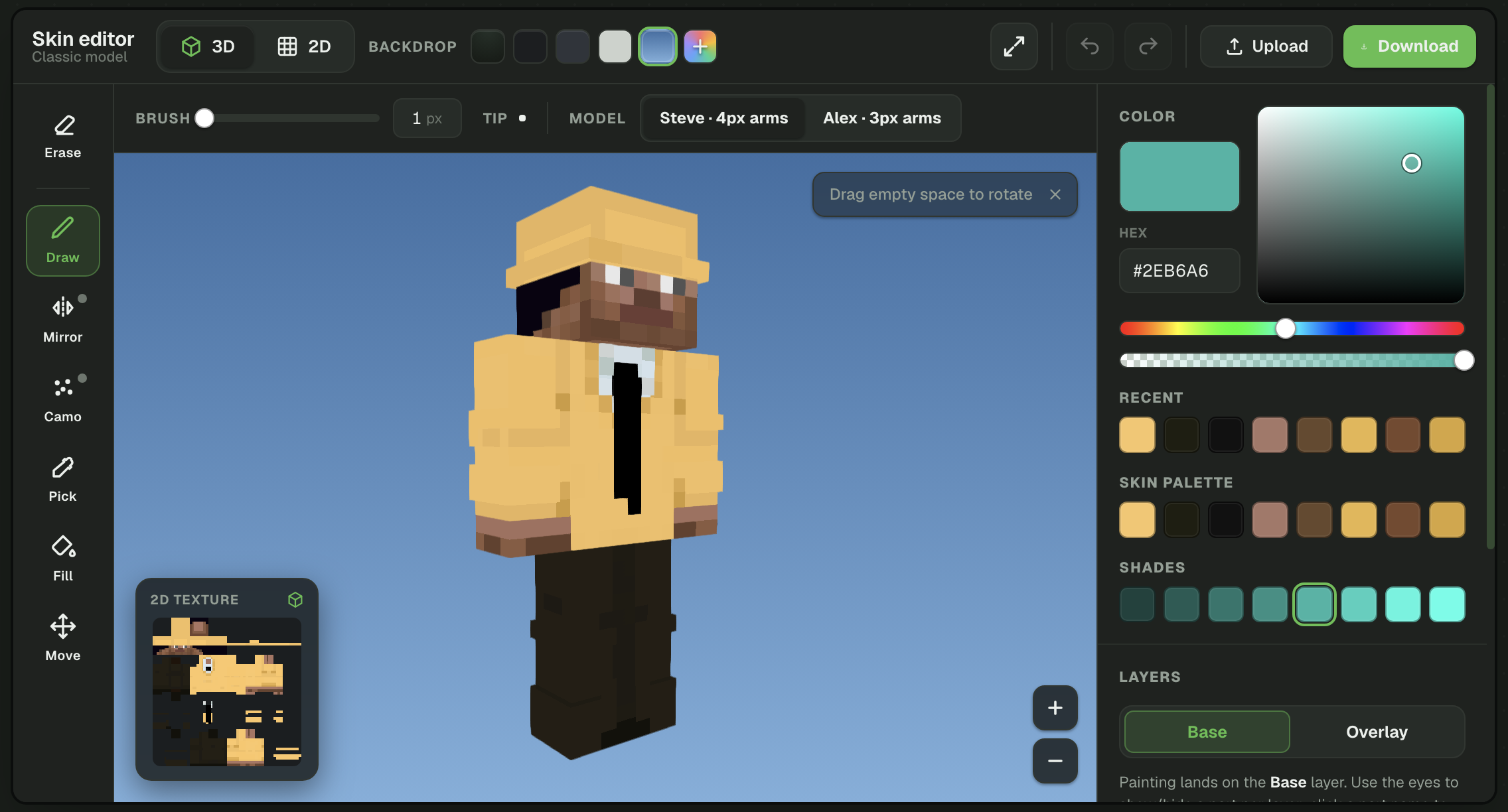
Editor na počítači je rozdělený do několika propojených částí. Každá z nich ovládá jinou část úprav, ale všechny změny se promítají do stejné textury Minecraft skinu.
- Levý panel nástrojů: Obsahuje Kreslení, Kapátko, Výplň, Přesun a Gumu.
- Horní panel nástrojů: Obsahuje režim 3D a 2D, Zrcadlení, velikost štětce, celou obrazovku, zpět, znovu, Nahrát a Stáhnout.
- Hlavní pracovní plocha: Zobrazuje buď interaktivní 3D model, nebo plochou 2D texturu skinu.
- Okno náhledu: Při práci ve 3D ukazuje 2D texturu, při práci ve 2D živý 3D model.
- Pravý postranní panel: Obsahuje barvy, vrstvy, ovládání částí těla, výběr modelu a nastavení pozadí.
Jak používat levý panel nástrojů
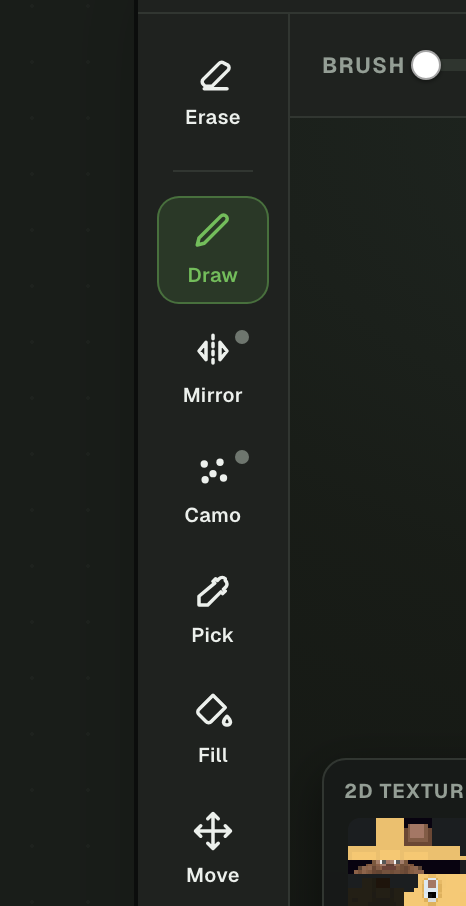
Svislý panel vlevo obsahuje hlavní nástroje pro úpravu skinu. Aktivní je vždy jen jeden nástroj. Vybraný nástroj je zvýrazněný, takže hned vidíš, co se stane, když na model klikneš nebo po něm potáhneš.
Nástroj Kreslení
Nástroj Kreslení nanáší vybranou barvu na skin. Ve 3D režimu kreslíš přímo na viditelné plochy postavy. Ve 2D režimu malujete na plochou mřížku textury.
Kreslení použij na obličej, vzory na oblečení, obrysy, světla, stíny a drobné opravy. Štětec o velikosti jednoho pixelu ti dá při detailní úpravě skinu největší kontrolu.
Zrcadlení
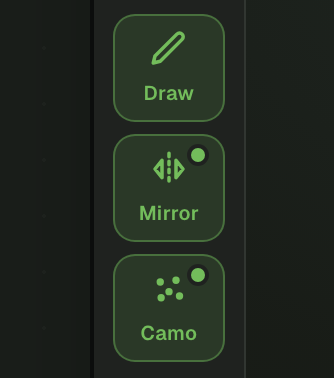
Zrcadlení není samostatný nástroj, ale úprava způsobu kreslení. Když ho zapneš, každý tah se zopakuje i na opačné straně modelu, takže symetrické detaily – rukávy, rukavice, boty a nohavice – zůstanou stejné, aniž bys musel kreslit každou stranu zvlášť. Než přidáš něco jen na jednu stranu, třeba odznak nebo jizvu, zase ho vypni.
Kamufláž
Kamufláž je další režim nástroje Kreslení. Když ji zapneš, každý namalovaný pixel se náhodně trochu zesvětlí nebo ztmaví oproti aktuální barvě, takže místo jednolité plochy vznikne přirozené kropenaté zrnění. Rychle tak dodáš texturu a pestrost vlasům, látce, dřevu nebo listí.
Kapátko
Kapátko nabere barvu, která už na skinu je. Jakmile klikneš na pixel, přesně tahle barva se stane aktivní barvou pro kreslení.
Hodí se to při úpravě hotového skinu, protože se trefíš do jeho původní palety, aniž bys barvu musel odhadovat nebo ručně zadávat HEX kód.
Výplň
Výplň nahradí souvislou oblast stejně barevných pixelů vybranou barvou. Je to mnohem rychlejší než přemalovávat velkou plochu pixel po pixelu.
Než Výplň použiješ, zkontroluj aktivní vrstvu a hranice oblasti. Pokud na sebe navazuje víc pixelů stejné barvy, nástroj může přebarvit větší část textury, než jsi čekal.
Přesun
Nástroj Přesun ti umožní otáčet 3D modelem a prohlížet si ho, aniž bys na něj kreslil. Podíváš se tak na postavu zepředu, zezadu, z boků, shora i zespodu.
Při úpravách skin pravidelně otáčej. Návrh, který zepředu vypadá hotově, může mít ještě nedodělané pixely vzadu na hlavě, na vnitřní straně paží nebo pod chodidly.
Guma
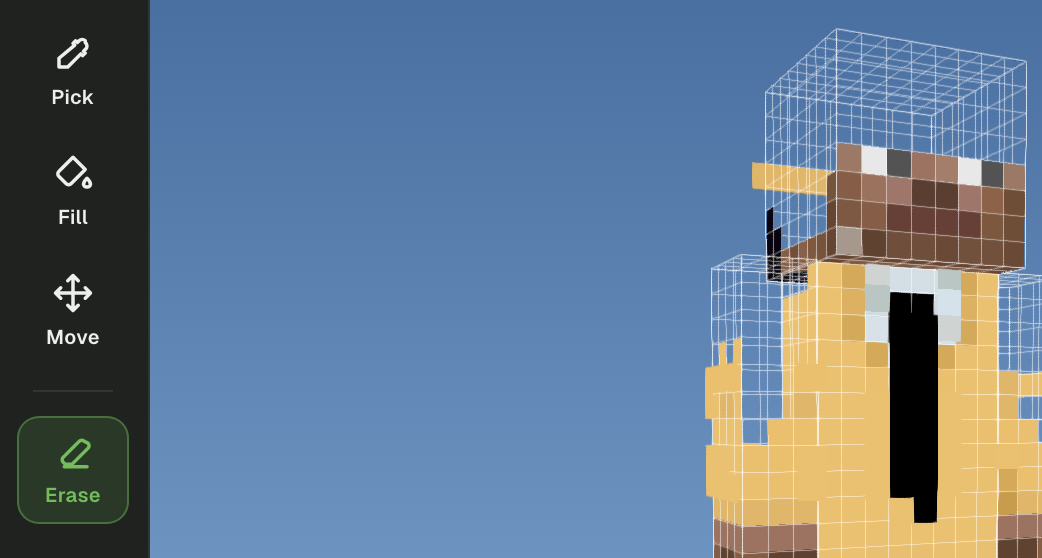
Guma maže pixely ve vybrané oblasti. Hodí se hlavně na čištění vrchní vrstvy, protože smazané pixely vrchní vrstvy zprůhlední a odhalí základní texturu pod nimi.
Se základní vrstvou buď opatrný. Nechtěná průhledná místa můžou způsobit, že části skinu budou chybět nebo se zobrazí špatně.
Tip pro začátečníky: Přesunem si natoč postavu, Kreslením přidávej pixely, Kapátkem znovu použij existující barvy a Gumou oprav chyby. Výplň používej, až když si zkontroluješ vybranou vrstvu.
Horní panel nástrojů
Ovládací prvky nahoře určují, jak se aktivní nástroj chová, a dávají ti přístup k hlavnímu zobrazení a práci se soubory. Některé možnosti se můžou lišit podle toho, jestli pracuješ v režimu 3D, nebo 2D.

| Ovládací prvek | Co dělá | Kdy ho použít |
|---|---|---|
| 3D | Zobrazí skin na interaktivním modelu postavy | Když chceš kreslit přirozeně a prohlédnout si celou postavu |
| 2D | Zobrazí celý skin jako plochou texturu | Když potřebuješ přesně umisťovat pixely a opravovat texturu |
| Pozadí | Změní barvu scény za modelem | Když chceš při kreslení lépe vidět barvy |
| Velikost štětce | Změní plochu, kterou zasáhne každý tah | Malý štětec na detaily, větší na velké plochy |
| Model | Přepíná mezi tělem Classic (paže 4 px) a Slim (paže 3 px) | Nastav ho podle formátu skinu, který upravuješ |
| Zpět | Vrátí poslední akci | Hned po nechtěné změně |
| Znovu | Obnoví vrácenou akci | Když omylem vrátíš správnou změnu |
| Celá obrazovka | Zvětší pracovní plochu editoru | Hodí se na detailní úpravy na počítači |
| Nahrát | Načte existující Minecraft skin ve formátu PNG | Použij ho, když chceš skin upravit, přebarvit nebo opravit |
| Stáhnout | Uloží upravený skin jako soubor PNG | Použij ho, až zkontroluješ všechny strany a vrstvy |
Jak funguje paleta barev
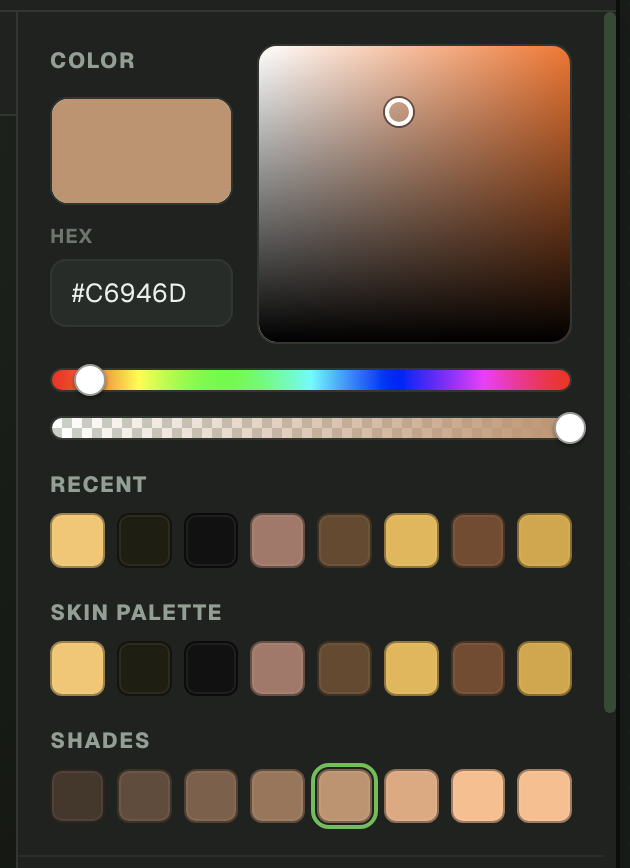
Panel barev určuje aktivní barvu, kterou používají nástroje Kreslit a Vyplnit. Najdeš v něm barevné pole, volič odstínu, nastavení průhlednosti, pole pro HEX kód a tři řady vzorků – Nedávné, Paleta skinu a Odstíny – díky kterým můžeš barvy rychle použít znovu.
Barevné pole
Velké barevné pole upravuje jas a sytost zvoleného odstínu. Když posuneš ukazatel nahoru, barva zesvětlí, když ho posuneš dolů, ztmavne.
Na světla a stíny používej příbuzné odstíny stejné základní barvy. Výsledek obvykle vypadá čistěji, než když vybereš nesouvisející světlé a tmavé barvy.
Posuvník odstínu
Duhový posuvník mění hlavní barevnou skupinu. Přepínej s ním mezi červenou, oranžovou, žlutou, zelenou, azurovou, modrou, fialovou a růžovou a pak odstín dolaď ve velkém barevném poli.
Zadání barvy v HEX
Do pole HEX můžeš zadat přesnou hodnotu barvy. Hodí se to, když se držíš předem dané palety, chceš trefit barvu značky nebo používáš stejné barvy na více skinech.
Nastavení průhlednosti
Průhlednost využiješ hlavně při práci s vrchní vrstvou (overlay). Přes průhledné pixely je vidět základní skin všude tam, kde nemá být čepice, bunda, rukáv ani vystouplý detail.
Důležité: Před kreslením zkontroluj nastavení průhlednosti. Částečně průhledná barva může vypadat vybledle a úplně průhledný pixel může působit, jako bys nic nenakreslil.
Nedávné barvy
Řada Nedávné uchovává barvy, které jsi právě použil, takže se k nim můžeš vrátit, aniž bys je musel vybírat znovu. Když skin poprvé otevřeš, naplní se barvami z tohoto skinu.
Paleta skinu
Paleta skinu se vytváří ze skinu, který právě upravuješ – obsahuje hlavní barvy, které už v textuře jsou. Díky ní snadno udržíš nové úpravy v souladu s původním designem.
Odstíny
Odstíny ukazují škálu světlejších a tmavších verzí aktuální barvy. Vybírej z nich přirozená světla a stíny ze stejné základní barvy místo čisté černé a bílé, které v Minecraft pixel artu obvykle působí ploše.
Základní vrstva vs. vrchní vrstva
Moderní Minecraft skin má dvě viditelné vrstvy. Základní vrstva tvoří hlavní povrch postavy, zatímco vrchní vrstva (overlay) přidává kolem vybraných částí těla druhý vnější obal.
Pochopit tyto vrstvy je klíčové. Když kreslíš do špatné vrstvy, můžou detaily zmizet, může vzniknout nechtěná průhlednost nebo oblečení může vypadat tlustší, než má.
| Vrstva | Typický obsah | Doporučené použití |
|---|---|---|
| Základní | Obličej, kůže, základní vlasy, tričko, kalhoty, boty a trvalé detaily | Použij ji pro hlavní design, který má být vždy vidět |
| Vrchní (overlay) | Čepice, vnější vlasy, bunda, rukávy, manžety a vystouplé doplňky | Použij ji pro detaily, které leží nad základní texturou |
Základní vrstva
Základní vrstva obsahuje hlavní vzhled postavy. Když vrchní vrstvu skryješ, zůstane vidět právě základní textura.
Obličej, hlavní vlasy, tričko, kalhoty a boty by měly mít v základní vrstvě kompletní design. I když plánuješ přidat bundu nebo čepici, textura pod nimi by měla být promyšlená.
Vrchní vrstva (overlay)
Vnější vrstva (overlay) leží kousek nad základním modelem. Obvykle se používá na čepice, vlasy, které mají vystupovat, bundy, okraje kabátů, rukávy, manžety a ozdobné detaily oblečení.
S vnější vrstvou šetři. Když jí plně pokryješ celý povrch, bude skin vypadat objemně a může zakrýt stínování pod ní.
Úprava jednotlivých částí těla
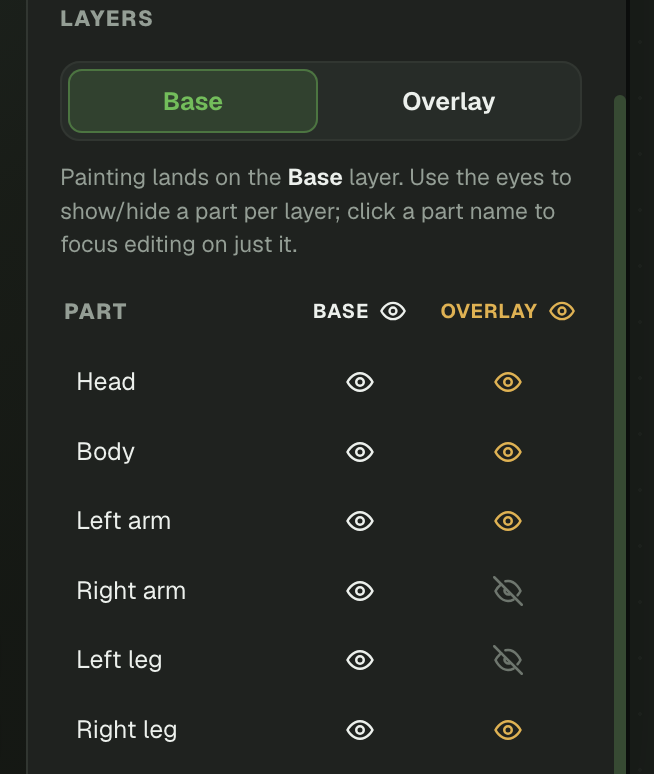
Panel vrstev rozděluje postavu na hlavu, tělo, levou ruku, pravou ruku, levou nohu a pravou nohu. Když vybereš jen jednu část, můžeš se soustředit na konkrétní místo a nehrozí tolik, že omylem přemaluješ sousední plochu.
Ikony oka ovládají viditelnost. Když skryješ část vnější vrstvy, uvidíš základ pod ní. Skrytím vybraných částí těla si zase snáz prohlédneš těžko dostupné plochy.
Osvědčený postup: Nejdřív dokonči hlavní design na základní vrstvě. Vnější vrstvu přidej až potom, na bundy, čepice, rukávy, doplňky a větší hloubku.
Minecraft skin: model Classic vs. Slim
Minecraft skiny většinou používají jeden ze dvou formátů modelu hráče: Classic, nebo Slim. Hlavní technický rozdíl je v šířce rukou.
- Model Classic: Má ruce široké čtyři pixely a obvykle se spojuje se Stevem.
- Model Slim: Má ruce široké tři pixely a obvykle se spojuje s Alex.
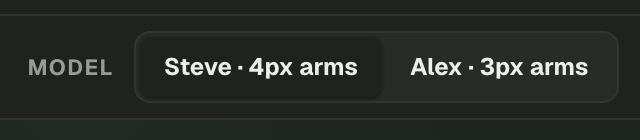
| Model | Šířka rukou | Běžný název | Kdy ho zvolit |
|---|---|---|---|
| Classic | 4 pixely | Model Steve | Skin používá rozložení textury pro širší ruce |
| Slim | 3 pixely | Model Alex | Skin používá rozložení textury pro užší ruce |
Jak vybrat správný model
Když nahráváš existující skin, přepni mezi Classic a Slim a prohlédni si obě ruce zepředu, z boku i zezadu. U správného modelu budou okraje rukávů čisté, bez chybějících proužků, zdvojených pixelů nebo zmáčknutých detailů.
Když tvoříš nový skin, vyber model dřív, než začneš kreslit detailní rukávy, rukavice nebo vzory na rukou. Pozdější změna šířky rukou může vyžadovat ruční opravy.
Častá chyba: Classic a Slim určují rozložení textury rukou, ne to, jestli má postava vypadat mužně, žensky, mohutně nebo štíhle.
Režim 2D vs. režim 3D
Editor nabízí dva způsoby, jak pracovat na stejném skinu. V režimu 3D snáz pochopíš, jak se textura obtáčí kolem postavy, zatímco režim 2D ti dává přímý přístup k celé mřížce pixelů.
| Úkol | Doporučený režim | Důvod |
|---|---|---|
| Tvorba hlavního oblečení | 3D | Výsledek vidíš rovnou na postavě |
| Kontrola zad a boků | 3D | Modelem můžeš otáčet ze všech úhlů |
| Umisťování jednotlivých pixelů | 2D | Mřížka ti dává přesný přístup k pixelům |
| Oprava švů v textuře | 2D i 3D | Uprav přesně ve 2D, pak zkontroluj obtočený výsledek ve 3D |
| Kontrola zarovnání vnější vrstvy | 3D | Vrchní vrstva se na modelu kontroluje snáz |
| Úprava konkrétní stěny textury | 2D | Díky popiskům oblastí snadno najdeš jednotlivé plochy |
Práce ve 3D režimu
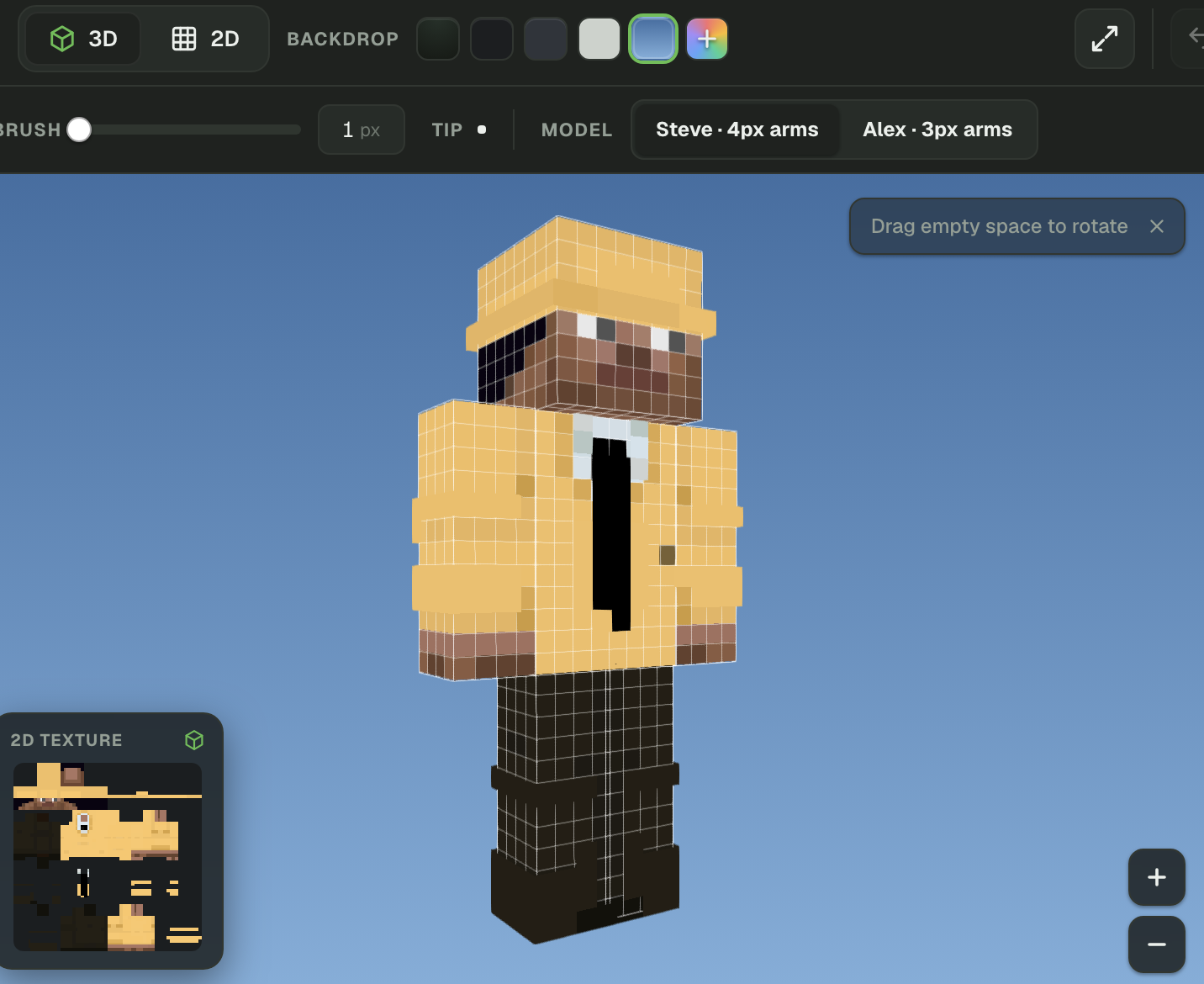
Ve 3D režimu je skin nasazený na interaktivní postavu z Minecraftu. Můžeš kreslit na viditelné plochy, otáčet modelem a přibližovat nebo oddalovat.
Tenhle režim se nejvíc hodí na kontrolu proporcí, toho, jak sedí oblečení, a jak na sebe barvy navazují přes rohy. Malý 2D náhled textury zůstává pořád na očích, takže hned vidíš, jak se tvoje úpravy projeví ve skutečném rozložení PNG.
Práce ve 2D režimu
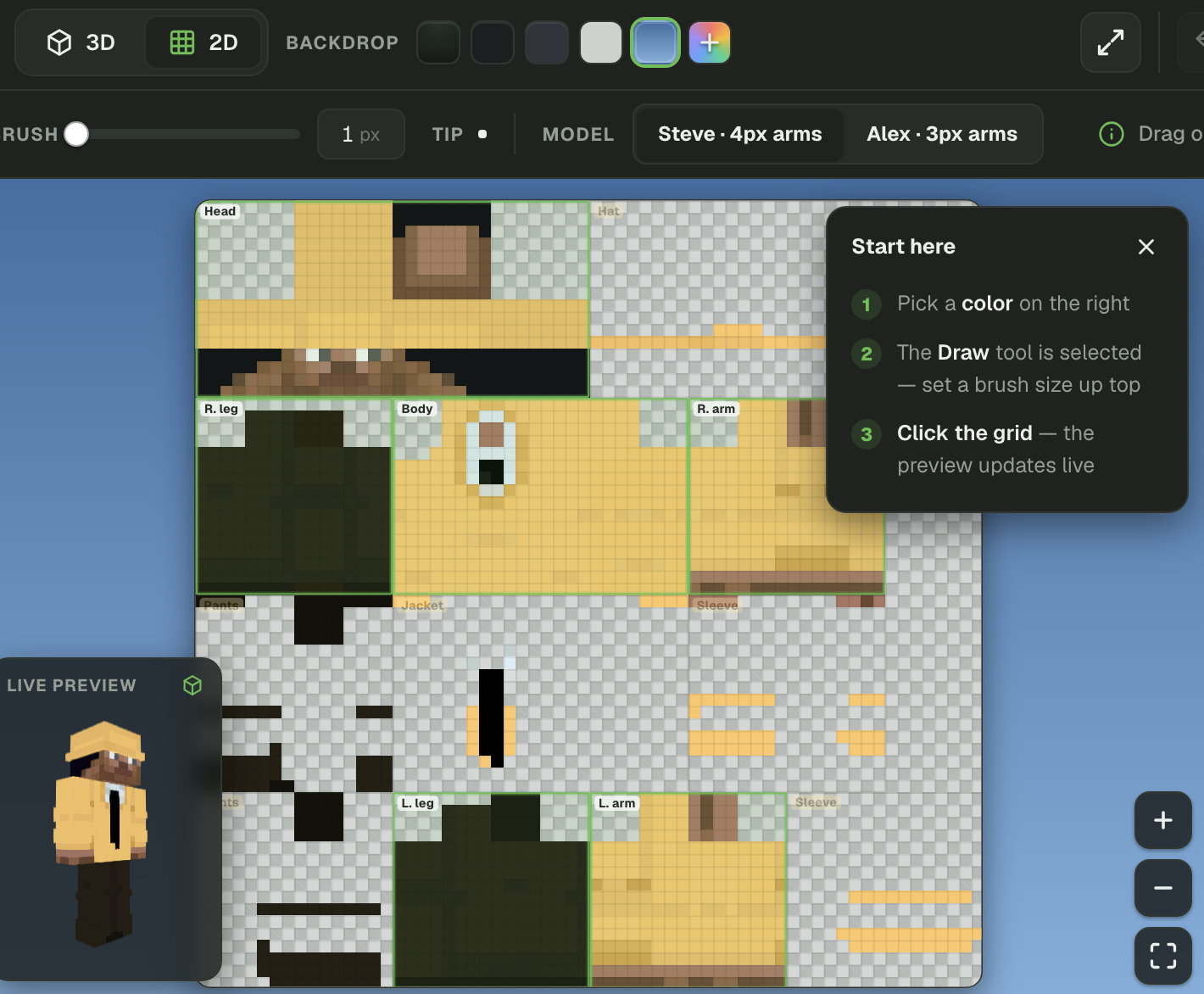
Ve 2D režimu je celá textura skinu rozložená do ploché mřížky. Jednotlivé oblasti odpovídají různým stěnám hlavy, těla, rukou, nohou a vrchní vrstvy.
2D zobrazení je přesnější, ale musíš se v rozložení textury trochu vyznat. Popisky částí těla ti pomůžou poznat, kterou oblast zrovna upravuješ, a živý 3D náhled ukazuje, jak ty pixely vypadají na postavě.
Proč je nejlepší kombinovat oba režimy
Neber 2D a 3D jako konkurenty. Spolehlivý postup je přepínat mezi oběma zobrazeními. Ve 3D postavu vytvoř a zkontroluj, pak přepni do 2D a oprav jednotlivé pixely, okraje a švy textury.
Po přesné opravě ve 2D se vrať do 3D zobrazení a ověř si, že upravená část na modelu správně navazuje.
Výběr pozadí
Pozadí mění scénu za postavou, samotný skin ale nemění. Slouží k tomu, abys při úpravách lépe viděl.
Vyber pozadí, které kontrastuje s hlavními barvami skinu. Na tmavém pozadí líp uvidíš světlé oblečení a bílé pixely, zatímco světlé nebo modré pozadí odhalí chyby v černých vlasech, tmavých kalhotách a průhledných částech vrchní vrstvy.
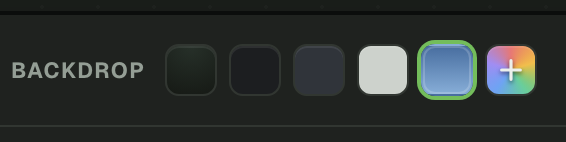
Kontrola viditelnosti: Před stažením aspoň jednou změň pozadí. Chybějící pixely a zubaté okraje, které s jedním pozadím splývají, můžou být na jiném hned vidět.
Jak si editor připravit před kreslením
Než se pustíš do detailů, projdi tyhle kroky nastavení. Snížíš tak riziko, že budeš upravovat špatný model, část těla nebo vrstvu.
- Otevři online editor. Spusť editor skinů pro Minecraft v prohlížeči na počítači nebo notebooku. Když potřebuješ víc místa, přepni na celou obrazovku.
- Nahraj existující skin, nebo pracuj s aktuálním designem. Kliknutím na Nahrát otevřeš kompatibilní PNG k úpravě. Nahrát můžeš i skin vytvořený pomocí AI nástroje Foto → Skin, převodníku Obrázek → Skin nebo AI generátoru Text → Skin.
- Vyber Classic nebo Slim. Classic má ruce široké čtyři pixely, Slim tři pixely.
- Vyber základní vrstvu. Se základní vrstvou začni, když tvoříš obličej, hlavní část vlasů, tričko, kalhoty a boty.
- Vyber část těla. Když potřebuješ upravit konkrétní úsek, zaměř se na hlavu, tělo, ruku nebo nohu.
- Zvol kontrastní pozadí. Použij pozadí, na kterém jsou okraje skinu dobře rozeznatelné.
- Nastav štětec na jeden pixel. Jednopixelový štětec ti dá největší kontrolu nad detaily obličeje a přesnými opravami.
- Zkontroluj zrcadlový režim. Zapni ho pro symetrické detaily a vypni, když má mít levá a pravá strana jiný vzhled.
- Prohlédni si design ve 2D i 3D. Před většími změnami zkontroluj rozložení textury i postavu se skinem.
Editor skinů pro Minecraft na iPhonu nebo iPadu
Tenhle návod se zaměřuje na editor v prohlížeči na počítači, kde díky širší pracovní ploše vidíš postavu, náhled textury, paletu barev i ovládání vrstev najednou.
Pokud chceš pracovat dotykově, použij aplikaci s editorem skinů pro Minecraft na iPhone a iPad. Mobilní aplikace nabízí nástroje na tvorbu, náhled, úpravy a ukládání Minecraft skinů přímo na zařízeních s iOS a iPadOS.
Jak udělat realistické stínování Minecraft skinu
S plochými barvami vypadá skin nedodělaně. Drobné stíny vytvoří iluzi záhybů, hloubky a objemu, aniž by se změnil samotný model v Minecraftu.
Stíny se hodí například:
- Pod bradu
- Do rukávů
- Pod bundu
- Pod klobouk
- Mezi nohama
- Uvnitř bot
- Okraje vlasů
Světla obvykle nejlépe fungují na:
- Ramenou
- Horní části rukávů
- Špičkách bot
- Vlasy
- Okrajích klobouku
Vyhni se čistě černé a čistě bílé. Místo toho stávající barvu jen trochu ztmav nebo zesvětli.
Jak používat gumu
Guma maže pixely ve vybrané vrstvě.
Když pracuješ ve vrchní vrstvě (Overlay), smazané pixely se stanou průhlednými a prosvítá skrz ně základní vrstva (Base).
Nejčastěji se hodí na:
- Odstranění částí bundy
- Začištění klobouků
- Smazání omylem nakreslených pixelů na rukávech
- Vytváření průhledných efektů ve vrchní vrstvě
Jak stáhnout hotový skin
Až budeš s designem spokojený, klikni na Stáhnout a hotový skin se uloží jako soubor PNG.
Před stažením rychle zkontroluj:
- Je vybraný správný model
- Základní vrstva je hotová
- Vrchní vrstva je hotová
- Přední strana zkontrolovaná
- Zadní strana zkontrolovaná
- Ruce zkontrolované
- Nohy zkontrolované
- Barvy působí jednotně
- Žádné omylem průhledné pixely
Nejčastější chyby při úpravě Minecraft skinu
| Chyba | Jak ji opravit |
|---|---|
| Špatný model postavy | Přepni mezi Classic (klasický) a Slim (štíhlý). |
| Zapomenutá zadní strana skinu | Postavu pravidelně otáčej. |
| Ploché barvy | Přidej světla a stíny. |
| Kreslení do špatné vrstvy | Před kreslením zkontroluj, jestli máš vybranou základní (Base), nebo vrchní (Overlay) vrstvu. |
| Omylem průhledné pixely | Před kreslením zkontroluj neprůhlednost. |
| Nesouměrné rukávy | Zapni zrcadlový režim nebo upravuj ve 2D. |
Časté dotazy k editoru skinů pro Minecraft
Jak používat Minecraft skin editor v prohlížeči?
Otevři online editor skinů pro Minecraft, vyber model postavy Classic nebo Slim, zvol základní nebo vrchní vrstvu a nástrojem pro kreslení maluj přímo na 3D postavu. Pro přesné úpravy jednotlivých pixelů přepni do 2D režimu, prohlédni si model ze všech stran, a až bude skin hotový, klikni na Stáhnout.
Můžu upravit Minecraft skin online bez stahování programu?
Ano. Editor skinů do Minecraftu běží v prohlížeči, takže skin vytvoříš, nahraješ i upravíš bez instalace jakéhokoli grafického programu. Nástroje, 3D náhled, paleta barev, vrstvy i stahování máš k dispozici přímo v prohlížeči.
Je online editor skinů do Minecraftu zdarma?
Ano. V editoru v prohlížeči můžeš skiny pro Minecraft kreslit, přebarvovat, prohlížet v náhledu a stahovat. Podle rozlišení skinu můžeš použít také editor skinů pro Minecraft 64×64 nebo editor skinů pro Minecraft 128×128.
Můžu nahrát a upravit už existující Minecraft skin?
Ano. Klikni na Nahrát a vyber ze svého zařízení kompatibilní PNG skin do Minecraftu. Jakmile se soubor otevře, můžeš měnit barvy, doplnit chybějící pixely, upravit oblečení i obličej, přidat vrchní vrstvu a prohlédnout si upravený skin ve 3D.
Jak udělat Minecraft skin z fotky?
Pomocí AI nástroje Photo to Skin převeď fotku na skin do Minecraftu a vygenerovaný PNG soubor pak nahraj do editoru v prohlížeči. Ruční úpravou můžeš ještě před stažením finální verze vylepšit obličej, vlasy, oblečení, barvy i stínování.
Můžu převést obrázek na Minecraft skin?
Ano. Převodník obrázků na Minecraft skin vytvoří z předlohy strukturovaný skin pro Minecraft. Na rozdíl od obyčejného zpixelování je výsledek rozložený na hlavu, trup, ruce a nohy, takže ho můžeš otevřít v editoru skinů a dál doladit.
Umí AI vygenerovat Minecraft skin z textu?
Ano. Zadej popis do AI generátoru Text → Skin a vytvoř postavu podle textového zadání. Můžeš popsat účes, obličej, oblečení, barvy, téma i doplňky a vygenerovaný skin pak ručně upravit v prohlížeči.
Jaký je rozdíl mezi Minecraft skinem 64×64 a 128×128?
Skin 64×64 má standardní velikost textury skinu v Minecraftu, kdežto skin 128×128 nabízí plátno s vyšším rozlišením a více pixely pro platformy a nástroje, které ho podporují. Pro běžné skiny použij editor skinů 64×64 a editor skinů 128×128 tehdy, když cílový formát podporuje textury ve vyšším rozlišení.
Mám zvolit model skinu Classic, nebo Slim?
Classic zvol pro ruce široké čtyři pixely, Slim pro ruce široké tři pixely. Classic se běžně říká model Steva, Slim zase model Alex. Správná volba závisí na tom, jaké rozvržení rukou má textura skinu, ne na pohlaví nebo postavě tvého charakteru.
Proč můj Minecraft skin vypadá kolem rukou rozbitě?
Nejspíš máš vybraný špatný model hráče. Přepni mezi Classic a Slim a zkontroluj přední, boční i zadní stranu obou rukou. Skin navržený pro tříp pixelové ruce modelu Slim může na čtyřpixelovém modelu Classic zobrazovat chybějící nebo stlačené pixely – a naopak.
Jaký je rozdíl mezi základní (Base) a vrchní (Overlay) vrstvou?
Základní vrstva obsahuje hlavní obličej, vlasy, tělo, tričko, kalhoty, ruce, nohy a boty postavy. Vrchní vrstva leží kousek nad základní a používá se na klobouky, bundy, vnější vlasy, rukávy, manžety a vystouplé doplňky.
Proč je část mého Minecraft skinu průhledná?
Průhledné pixely mohly vzniknout nástrojem Guma nebo nastavením průhledné barvy. Na vrchní vrstvě je průhlednost obvykle užitečná, ale chybějící pixely na základní vrstvě můžou způsobit, že se části postavy zobrazí špatně. Než začneš malovat, zkontroluj aktivní vrstvu a krytí.
Mám skin upravovat ve 2D, nebo ve 3D režimu?
3D režim používej k přirozenému kreslení přímo na postavu a ke kontrole, jak se design obtáčí kolem těla. 2D režim se hodí na přesné umístění pixelů, švy textury, detaily obličeje a obtížné plochy. Nejlépe se pracuje, když mezi oběma režimy přepínáš.
Jak otáčet Minecraft skinem během úprav?
Vyber nástroj Posun a tahem otáčej 3D modelem, abys viděl přední i zadní stranu, boky, vršek i spodek. Postavičku pravidelně otáčej, ať ti nezůstane nedodělaný zátylek, vnitřní strana rukou, boky nohou nebo podrážky bot.
Jak funguje režim Zrcadlení v editoru Minecraft skinů?
Režim Zrcadlení zopakuje kompatibilní úpravy na opačné straně modelu. Hodí se na symetrické rukávy, rukavice, boty a nohavice. Než začneš přidávat detaily, které mají být jen na jedné straně, třeba odznak, jizvu nebo jediný doplněk, Zrcadlení vypni.
Jak vystínovat Minecraft skin?
Začni hlavní barvou a pak si z ní vytvoř o něco tmavší a světlejší odstín. Stíny přidej pod vlasy, bradu, rukávy, bundu a boty a světla umísti na horní plochy. Nespoléhej jen na čistě černou a bílou – jemnější změny odstínu a jasu obvykle dají lepší stínování v pixel artu.
Jak odstranit pixely z vrchní vrstvy (Overlay)?
Vyber vrchní vrstvu (Overlay), zvol nástroj Guma a smaž nechtěné pixely. Smazaná místa se stanou průhlednými a odhalí základní vrstvu pod nimi. Hodí se to na úpravu klobouků, okrajů bundy, rukávů a vystouplých doplňků.
Jak uložit a stáhnout upravený Minecraft skin?
Prohlédni si skin ve 3D, ověř model Classic nebo Slim, zkontroluj obě vrstvy a otoč postavičku, abys viděl každou stranu. Klikni na Stáhnout a hotový Minecraft skin se uloží do zařízení jako soubor PNG.
Můžu editor Minecraft skinů používat na iPhonu nebo iPadu?
Ano. Pokud chceš pracovat hlavně na dotykovém displeji, použij aplikaci editoru skinů pro Minecraft na iPhone a iPad. V mobilní aplikaci můžeš skiny pro Minecraft vytvářet, upravovat, prohlížet v náhledu, ukládat a spravovat na iOS i iPadOS.
Proč se mi stažený Minecraft skin nezobrazuje správně?
Ověř, že se skin stáhl jako kompatibilní PNG, že máš vybraný správný model Classic nebo Slim a že důležitá místa v základní vrstvě nejsou průhledná. Zkontroluj také, jestli platforma, kde chceš skin používat, podporuje jeho rozlišení.
Jaký je nejrychlejší způsob, jak si udělat vlastní Minecraft skin?
Nejrychlejší postup je vygenerovat si výchozí návrh pomocí AI nástroje Photo to Skin, převodníku obrázků na Minecraft skin nebo AI generátoru Text → Skin. Výsledek pak nahraj do editoru v prohlížeči, oprav detaily a stáhni hotový PNG.