

Minecraft skin editor in je browser gebruiken: stappenplan
Met een Minecraft skin editor in je browser kun je een Minecraft-personage maken, uploaden en aanpassen zonder extra software te installeren. Je schildert direct op een 3D-model, bewerkt losse pixels in een 2D-texturegrid, wisselt tussen het Classic- en Slim-model, werkt met aparte skinlagen en downloadt het eindresultaat als PNG-bestand.
Dit eerste deel legt de interface van de desktopeditor uit en de instellingen die je moet kennen voordat je gaat tekenen. Deel 2 behandelt het volledige bewerkingsproces, waaronder schilderen, kleuren matchen, de spiegelmodus, schaduw, transparantie, bestaande skins uploaden en het afgewerkte bestand downloaden.
Wil je automatisch een startontwerp laten maken? Probeer de AI-tool Photo to Skin, de converter Afbeelding → Skin of de AI-generator Tekst → Skin en open de gegenereerde skin daarna in de editor om hem met de hand te verbeteren.
Wat is een Minecraft skin editor?
Een Minecraft skin editor is een speciale pixeleditor die is gebouwd rond de indeling van een Minecraft-personagetexture. Anders dan een gewoon fotobewerkingsprogramma weet hij welke pixels bij het hoofd, het lichaam, de armen, de benen en de buitenste kledinglaag horen.
De editor koppelt een platte skintexture aan een live 3D-personage. Teken je op het model, dan veranderen de bijbehorende pixels in het texturebestand. Bewerk je de texture in 2D-modus, dan zie je de wijzigingen meteen in de 3D-preview.
Daardoor is de editor geschikt voor zowel beginners als ervaren skinmakers. Beginners schilderen direct op het personage zonder de hele texture-indeling uit hun hoofd te hoeven kennen, terwijl gevorderden het 2D-grid gebruiken om pixels precies te plaatsen en details te corrigeren.
Wat je met de browsereditor kunt doen
- Maak een Minecraft skin vanaf nul of op basis van een bestaand ontwerp.
- Upload een geschikte Minecraft skin als PNG.
- Schilder direct op een 3D-personage dat je kunt ronddraaien.
- Bewerk losse pixels in een platte 2D-weergave van de texture.
- Wissel tussen de armformaten Classic en Slim.
- Bewerk de basislaag en de overlay-laag apart.
- Gebruik de tools Tekenen, Pipet, Vullen, Verplaatsen en Gum.
- Kies exacte kleuren met HEX-codes.
- Download de afgewerkte skin als PNG-bestand.
Waarom een Minecraft skin editor in je browser gebruiken?
Met een browsereditor pas je snel een Minecraft skin aan zonder een grafisch programma te installeren. De werkruimte is al ingedeeld rond de lichaamsdelen, skinlagen, spelersmodellen en texture-afmetingen van Minecraft.
Vooral handig als je een klein detail wilt fixen, een outfit een andere kleur wilt geven, een accessoire wilt toevoegen of een gedownloade skin wilt checken voordat je hem gebruikt. Je uploadt het bestand, past pixels aan en slaat de verbeterde PNG op, allemaal in dezelfde interface.
| Functie | Skin-editor in je browser | Gewone fotobewerker |
|---|---|---|
| Installatie | Werkt direct in je webbrowser | Vaak aparte software nodig |
| 3D-preview | Ingebouwd in de editor | Meestal niet beschikbaar |
| Indeling per lichaamsdeel | Ingedeeld in hoofd, lijf, armen en benen | Getoond als één platte afbeelding |
| Basis- en overlaylagen | Apart te selecteren | Moet je zelf uitzoeken |
| Classic- en Slim-model | Te kiezen in de editor | Je moet zelf weten hoe de texture in elkaar zit |
| Beste gebruik | Minecraft skins maken en verbeteren | Algemene beeldbewerking |
Wanneer je een skin het beste zelf bewerkt
Gebruik de editor in je browser als je volledige controle wilt over elke pixel. Handmatig bewerken is ideaal om details in het gezicht aan te passen, kleuren te veranderen, rafelige randen bij te werken, eigen kleding te maken of elke kant van je personage te checken.
Wanneer een AI-tool sneller is
Pixel art met de hand maken kost tijd als je begint met een foto, een tekening of een personage dat je alleen in woorden hebt beschreven. Maak de eerste versie dan met de AI-tool Foto → Skin, de converter van afbeelding naar Minecraft skin of de AI-generator Tekst → Skin.
Daarna upload je het resultaat in de editor in je browser om losse pixels te corrigeren, de kleuren te verbeteren, het gezicht bij te werken of eigen kledingdetails toe te voegen.
Wil je de texture direct bewerken? Gebruik dan de speciale Minecraft skin-editor 64×64 of Minecraft skin-editor 128×128, afhankelijk van het formaat dat je skin en het platform waarvoor je hem maakt nodig hebben.
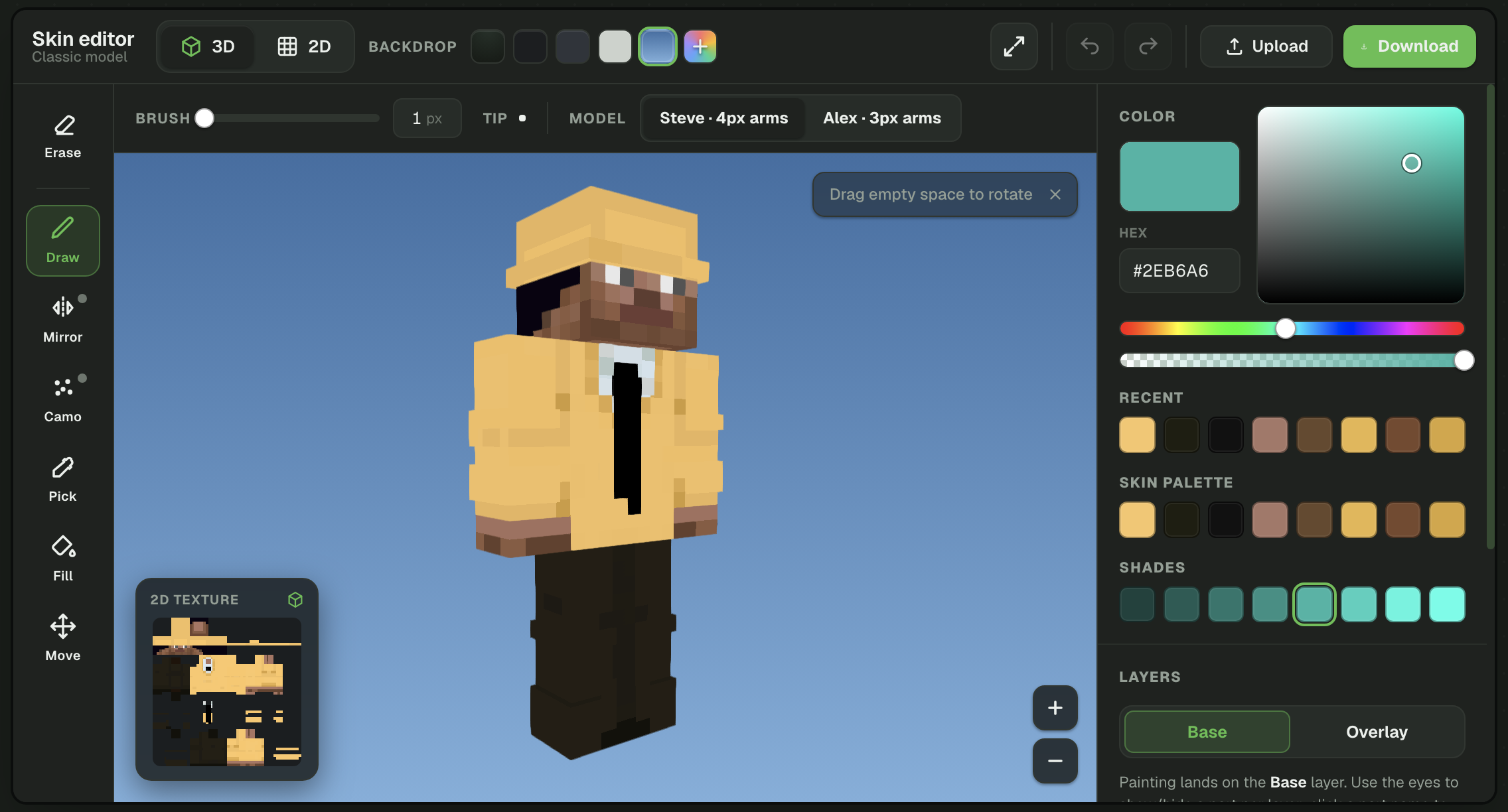
De interface van de Minecraft skin-editor uitgelegd
De desktopeditor bestaat uit een paar onderdelen die met elkaar verbonden zijn. Elk onderdeel regelt een ander deel van het bewerken, maar elke wijziging komt op dezelfde Minecraft skin-texture terecht.
- Linkerwerkbalk: bevat Tekenen, Pipet, Vullen, Verplaatsen en Gum.
- Bovenste werkbalk: bevat de 3D- en 2D-modus, Spiegelen, penseelgrootte, volledig scherm, ongedaan maken, opnieuw, Uploaden en Downloaden.
- Hoofdwerkruimte: toont het interactieve 3D-model of de platte 2D-skin-texture.
- Voorbeeldvenster: toont de 2D-texture als je in 3D werkt, of het live 3D-model als je in 2D werkt.
- Rechterzijbalk: bevat kleuren, lagen, instellingen per lichaamsdeel, modelkeuze en achtergrondinstellingen.
Zo gebruik je de linkerwerkbalk
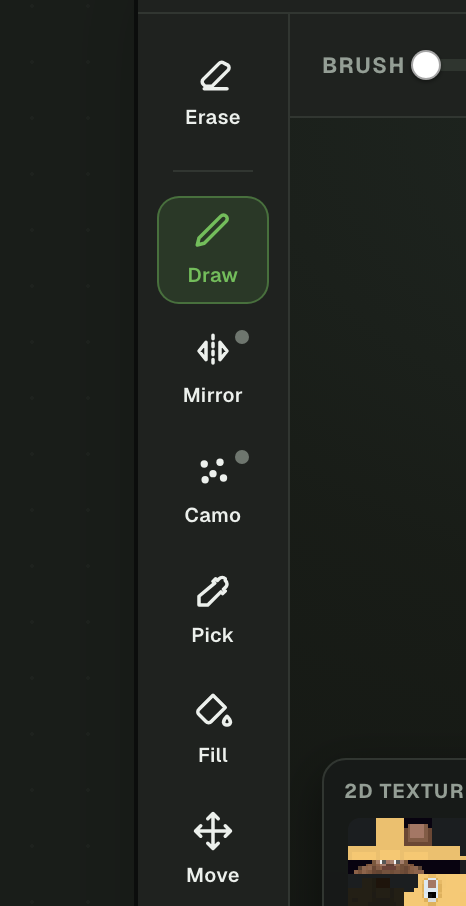
De verticale werkbalk links bevat de belangrijkste tools om je skin aan te passen. Er is altijd maar één tool actief. De gekozen tool is gemarkeerd, zodat je ziet wat er gebeurt als je op het model klikt of eroverheen sleept.
Tekenen
Met Tekenen schilder je de gekozen kleur op je skin. In de 3D-modus teken je direct op de zichtbare kanten van het personage. In de 2D-modus schilder je op het platte texture-raster.
Gebruik Tekenen voor gezichtstrekken, kledingpatronen, omlijningen, lichte plekken, schaduwen en kleine correcties. Met een penseel van één pixel heb je de meeste controle bij het bewerken van details.
Spiegelen
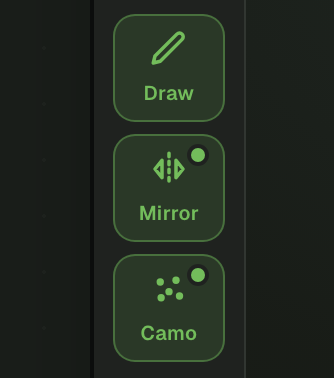
Spiegelen is geen aparte tool, maar een extra optie bij het tekenen. Staat hij aan, dan wordt elke streek herhaald aan de andere kant van het model. Zo blijven symmetrische details — mouwen, handschoenen, schoenen en broekspijpen — gelijk, zonder dat je elke kant apart hoeft te tekenen. Zet hem uit voordat je iets toevoegt dat maar aan één kant zit, zoals een badge of een litteken.
Camo
Camo is nog een extra optie voor het Tekenen-gereedschap. Staat die aan, dan wordt elke pixel die je kleurt willekeurig iets lichter of donkerder gemaakt rond de huidige kleur. Zo krijg je een natuurlijk spikkeleffect in plaats van een egale vlak. Het is een snelle manier om textuur en variatie toe te voegen aan haar, stof, hout of bladeren.
Pipet
Met de Pipet neem je een kleur over die al op de skin staat. Klik je op een pixel, dan wordt precies die kleur je actieve tekenkleur.
Handig als je een bestaand ontwerp aanpast: je gebruikt dan gewoon het originele kleurenpalet, zonder te gokken of zelf een HEX-waarde in te typen.
Vullen
Met Vullen vervang je een aaneengesloten gebied van pixels met dezelfde kleur door de gekozen kleur. Dat gaat een stuk sneller dan een groot vlak pixel voor pixel inkleuren.
Controleer de actieve laag en de randen van het gebied voordat je Vullen gebruikt. Als veel pixels met dezelfde kleur met elkaar verbonden zijn, kan het gereedschap meer van de textuur inkleuren dan je verwacht.
Verplaatsen
Met Verplaatsen draai en bekijk je het 3D-model zonder erop te tekenen. Zo zie je de voorkant, achterkant, zijkanten, bovenkant en onderkant van je personage.
Draai de skin regelmatig rond tijdens het bewerken. Een ontwerp dat van voren af lijkt, kan nog onafgemaakte pixels hebben op de achterkant van het hoofd, aan de binnenkant van de armen of onder de voeten.
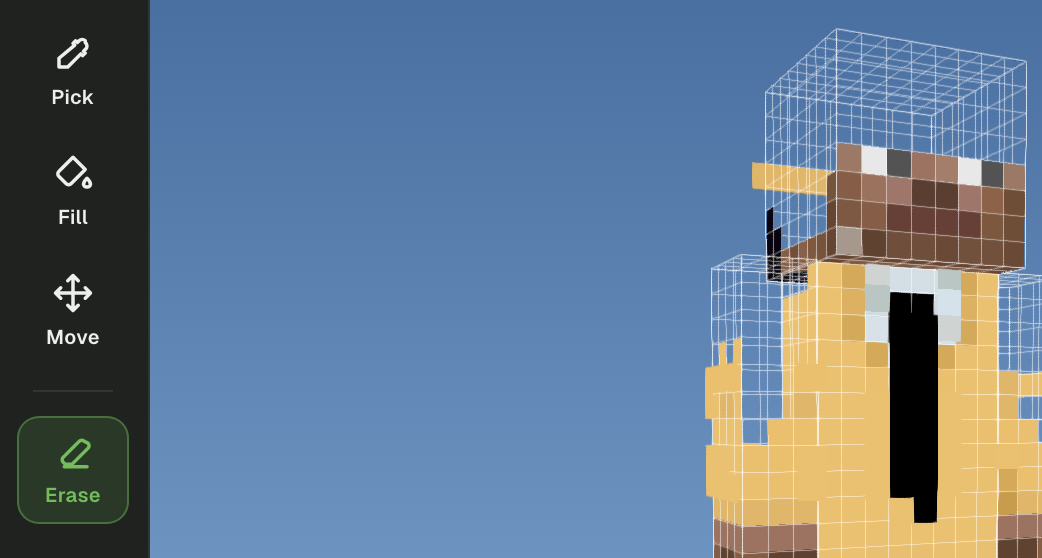
Gum
Met de Gum haal je pixels weg uit het gekozen gebied. Vooral handig om de overlaylaag op te schonen: gegumde overlaypixels worden transparant, zodat de basistextuur eronder weer zichtbaar wordt.
Let op als je in de basislaag gumt. Ongewenste transparante stukken kunnen ervoor zorgen dat delen van je skin ontbreken of verkeerd worden weergegeven.
Tip voor beginners: Gebruik Verplaatsen om je personage goed te zetten, Tekenen om pixels toe te voegen, Pipet om bestaande kleuren opnieuw te gebruiken en Gum om foutjes weg te werken. Gebruik Vullen pas nadat je de gekozen laag hebt gecontroleerd.
De bovenste werkbalk uitgelegd
Met de knoppen bovenaan bepaal je hoe het actieve gereedschap werkt, en vind je de belangrijkste weergave- en bestandsopties. Sommige opties kunnen veranderen, afhankelijk van of je in de 3D- of 2D-modus werkt.

| Knop | Wat het doet | Wanneer gebruik je het |
|---|---|---|
| 3D | Toont de skin op een interactief personagemodel | Om natuurlijk te tekenen en het hele personage te bekijken |
| 2D | Toont de hele skin als platte textuur | Om pixels precies te plaatsen en de textuur te corrigeren |
| Achtergrond | Verandert de kleur van de scène achter het model | Om kleuren beter te zien tijdens het tekenen |
| Penseelgrootte | Bepaalt hoe groot het gebied is dat je per keer bewerkt | Een klein penseel voor details, een groter penseel voor grote vlakken |
| Model | Wisselt tussen het Klassieke (armen van 4px) en Slanke (armen van 3px) lichaam | Stem het af op het formaat van de skin die je bewerkt |
| Ongedaan maken | Draait je laatste actie terug | Direct na een per ongeluk gemaakte wijziging |
| Opnieuw | Zet een ongedaan gemaakte actie terug | Als je per ongeluk een goede wijziging ongedaan hebt gemaakt |
| Volledig scherm | Vergroot de werkruimte van de editor | Handig voor gedetailleerd bewerken op je computer |
| Uploaden | Laadt een bestaande Minecraft-skin als PNG | Gebruik het om een skin te bewerken, een andere kleur te geven of te repareren |
| Downloaden | Slaat de bewerkte skin op als PNG-bestand | Gebruik het nadat je alle kanten en lagen hebt gecontroleerd |
Zo werkt het kleurenpalet
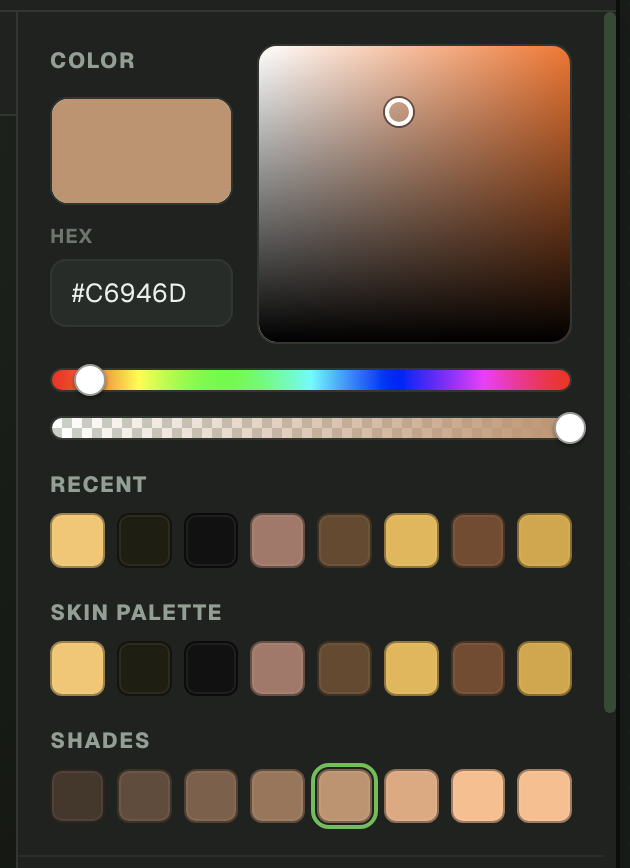
Het kleurenpaneel bepaalt de actieve kleur die de tools Tekenen en Vullen gebruiken. Je vindt er een visueel kleurvlak, een kleurtoonkiezer, een transparantie-instelling, een HEX-invoerveld en drie rijen kleurstalen — Recent, Skinpalet en Tinten — om kleuren snel opnieuw te gebruiken.
Visueel kleurvlak
Met het grote kleurvlak pas je de helderheid en verzadiging van de gekozen kleurtoon aan. Schuif je de kiezer naar boven, dan krijg je lichtere kleuren; schuif je hem naar beneden, dan worden de tinten donkerder.
Gebruik verwante tinten van dezelfde basiskleur voor lichte en schaduwrijke delen. Dat geeft meestal een strakker resultaat dan losse lichte en donkere kleuren die niets met elkaar te maken hebben.
Kleurtoonschuif
Met de regenboogschuif kies je de kleurfamilie. Schakel ermee tussen rood, oranje, geel, groen, cyaan, blauw, violet en roze en verfijn daarna de tint in het grote kleurvlak.
HEX-kleurcode invoeren
In het HEX-veld vul je een exacte kleurwaarde in. Handig als je een vast palet volgt, een merkkleur wilt matchen of dezelfde kleuren in meerdere skins wilt gebruiken.
Transparantie-instelling
Transparantie is vooral handig als je met de overlaylaag werkt. Via transparante pixels blijft de basisskin zichtbaar op plekken waar geen hoed, jas, mouw of uitstekend detail hoort.
Belangrijk: controleer de transparantie-instelling voordat je gaat tekenen. Een deels transparante kleur kan flets lijken, en een volledig transparante pixel lijkt alsof je helemaal niets hebt geschilderd.
Recente kleuren
In de rij Recent staan de kleuren die je net hebt gebruikt, zodat je er meteen naar terug kunt zonder ze opnieuw te kiezen. Open je een skin voor het eerst, dan wordt de rij gevuld met de kleuren van die skin.
Skinpalet
Het skinpalet wordt gehaald uit de skin die je bewerkt: de belangrijkste kleuren die al in de texture zitten. Zo houd je nieuwe aanpassingen makkelijk in lijn met het bestaande ontwerp.
Tinten
Tinten toont een reeks lichtere en donkerdere versies van de huidige kleur. Kies hier natuurlijke lichte en donkere accenten uit dezelfde basiskleur in plaats van puur zwart en wit, want dat ziet er in Minecraft-pixelart meestal vlak uit.
Basislaag vs. overlaylaag
Een moderne Minecraft-skin bestaat uit twee zichtbare lagen. De basislaag vormt het hoofdoppervlak van je personage, terwijl de overlay een tweede buitenlaag rond bepaalde lichaamsdelen toevoegt.
Het is echt belangrijk om deze lagen te snappen. Teken je op de verkeerde laag, dan kunnen details verdwijnen, krijg je ongewenste transparantie of lijkt kleding dikker dan de bedoeling is.
| Laag | Typische inhoud | Aanbevolen gebruik |
|---|---|---|
| Basis | Gezicht, huid, basishaar, shirt, broek, schoenen en vaste details | Gebruik deze voor het hoofdontwerp dat altijd zichtbaar moet blijven |
| Overlay | Hoed, buitenste haar, jas, mouwen, manchetten en uitstekende accessoires | Gebruik deze voor details die boven op de basistexture liggen |
De basislaag
De basislaag bevat het belangrijkste uiterlijk van je personage. Verberg je de overlay, dan is de basis de texture die zichtbaar blijft.
Gezicht, hoofdhaar, shirt, broek en schoenen horen normaal gesproken een compleet basisontwerp te hebben. Ook als je van plan bent er een jas of hoed overheen te zetten, moet de texture eronder bewust ontworpen zijn.
De overlaylaag
De overlay ligt net boven het basismodel. Je gebruikt hem meestal voor hoeden, opstaand haar, jassen, jasranden, mouwen, manchetten en decoratieve kledingdetails.
Gebruik de overlay met mate. Als je elk vlak bedekt met een dichte buitenlaag, kan je skin er lomp uitzien en verdwijnt de schaduwwerking eronder misschien uit beeld.
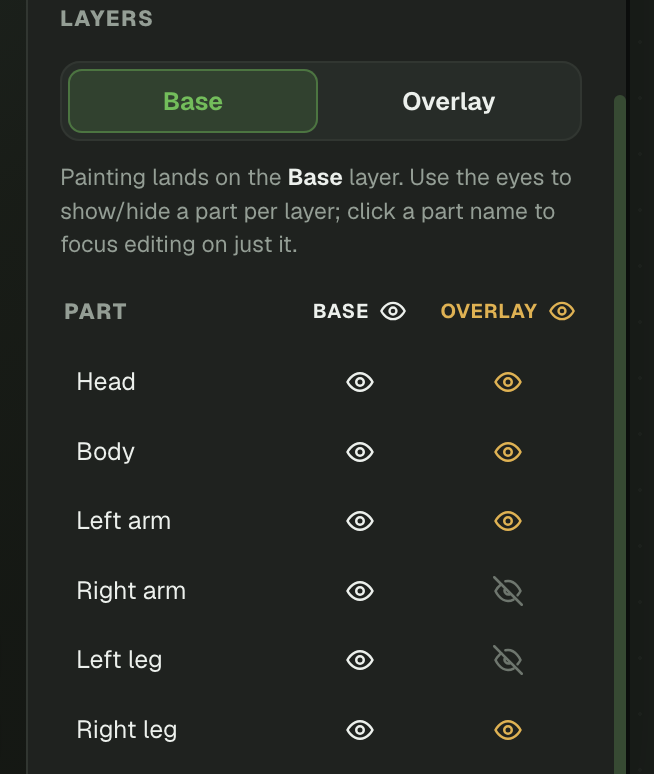
Losse lichaamsdelen bewerken
Het lagenpaneel verdeelt het personage in hoofd, lichaam, linkerarm, rechterarm, linkerbeen en rechterbeen. Als je één onderdeel selecteert, kun je je op een specifiek gebied concentreren en is de kans kleiner dat je per ongeluk een vlak ernaast bewerkt.
Met de oogpictogrammen regel je de zichtbaarheid. Verberg je een deel van de overlay, dan zie je de basislaag eronder. Door bepaalde lichaamsdelen te verbergen, kun je lastige vlakken makkelijker bekijken.
Tip: Maak eerst het basisontwerp af. Voeg daarna de overlay toe voor jassen, hoeden, mouwen, accessoires en extra diepte.
Classic vs. Slim: Minecraft skinmodellen
Minecraft skins gebruiken meestal een van twee spelermodellen: Classic of Slim. Het belangrijkste technische verschil is de breedte van de armen.
- Classic-model: heeft armen van vier pixels breed en wordt vaak met Steve geassocieerd.
- Slim-model: heeft armen van drie pixels breed en wordt vaak met Alex geassocieerd.
| Model | Armbreedte | Bekende naam | Kies dit als |
|---|---|---|---|
| Classic | 4 pixels | Steve-model | De skin de bredere armindeling van de texture gebruikt |
| Slim | 3 pixels | Alex-model | De skin de smallere armindeling van de texture gebruikt |
Zo kies je het juiste model
Upload je een bestaande skin? Wissel dan tussen Classic en Slim en bekijk beide armen van voren, van opzij en van achteren. Bij het juiste model zien de mouwranden er strak uit, zonder ontbrekende strookjes, dubbele pixels of samengedrukte details.
Maak je een nieuwe skin? Kies dan het model voordat je gedetailleerde mouwen, handschoenen of armpatronen tekent. Als je het armformaat later verandert, moet je misschien dingen met de hand corrigeren.
Veelgemaakte fout: Classic en Slim gaan over de indeling van de armtexture, niet over of het personage er mannelijk, vrouwelijk, breed of smal uit moet zien.
2D-modus vs. 3D-modus
De editor biedt twee manieren om aan dezelfde skin te werken. In de 3D-modus zie je makkelijker hoe de texture om het personage heen valt, terwijl je in de 2D-modus direct bij het complete pixelraster kunt.
| Bewerking | Aanbevolen modus | Waarom |
|---|---|---|
| De hoofdoutfit maken | 3D | Je ziet het resultaat meteen op het personage |
| De achterkant en zijkanten controleren | 3D | Je kunt het model vanuit elke hoek draaien |
| Losse pixels plaatsen | 2D | Het raster geeft je toegang tot elke pixel |
| Naden in de texture repareren | 2D en 3D | Bewerk nauwkeurig in 2D en controleer daarna het resultaat in 3D |
| Uitlijning van de overlay controleren | 3D | De extra laag is op het model makkelijker te bekijken |
| Eén specifiek vlak van de texture bewerken | 2D | Met labels vind je losse vlakken sneller terug |
Werken in de 3D-modus
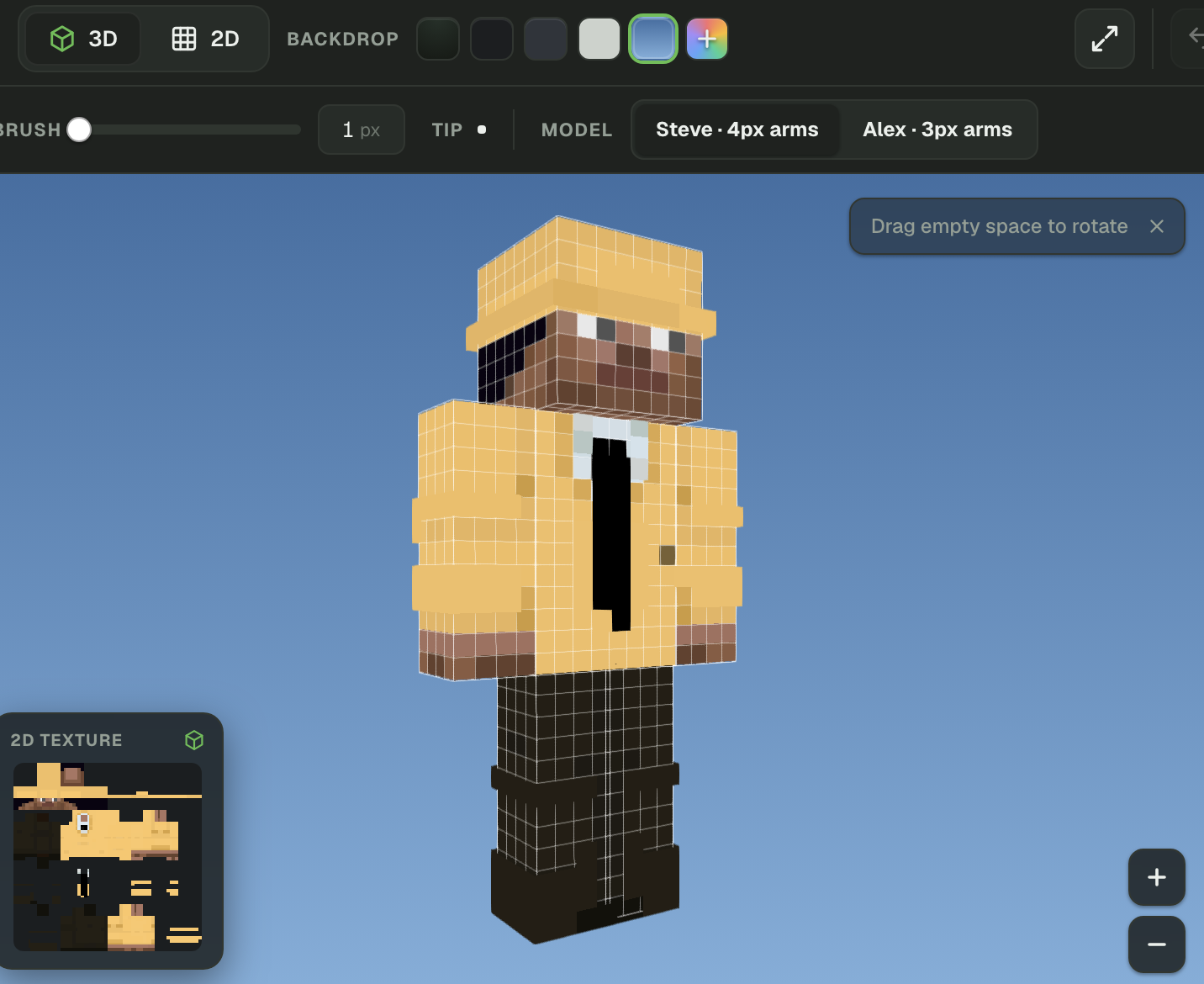
In de 3D-modus zit de skin om een interactief Minecraft-personage heen. Je kunt tekenen op de zichtbare vlakken, het model draaien en in- of uitzoomen.
Deze modus is ideaal om verhoudingen te controleren, te checken of kleding goed aansluit en te zien hoe kleuren om de hoeken doorlopen. Een kleine 2D-preview van de texture blijft zichtbaar, zodat je ziet wat je aanpassingen doen met de echte PNG-indeling.
Werken in de 2D-modus
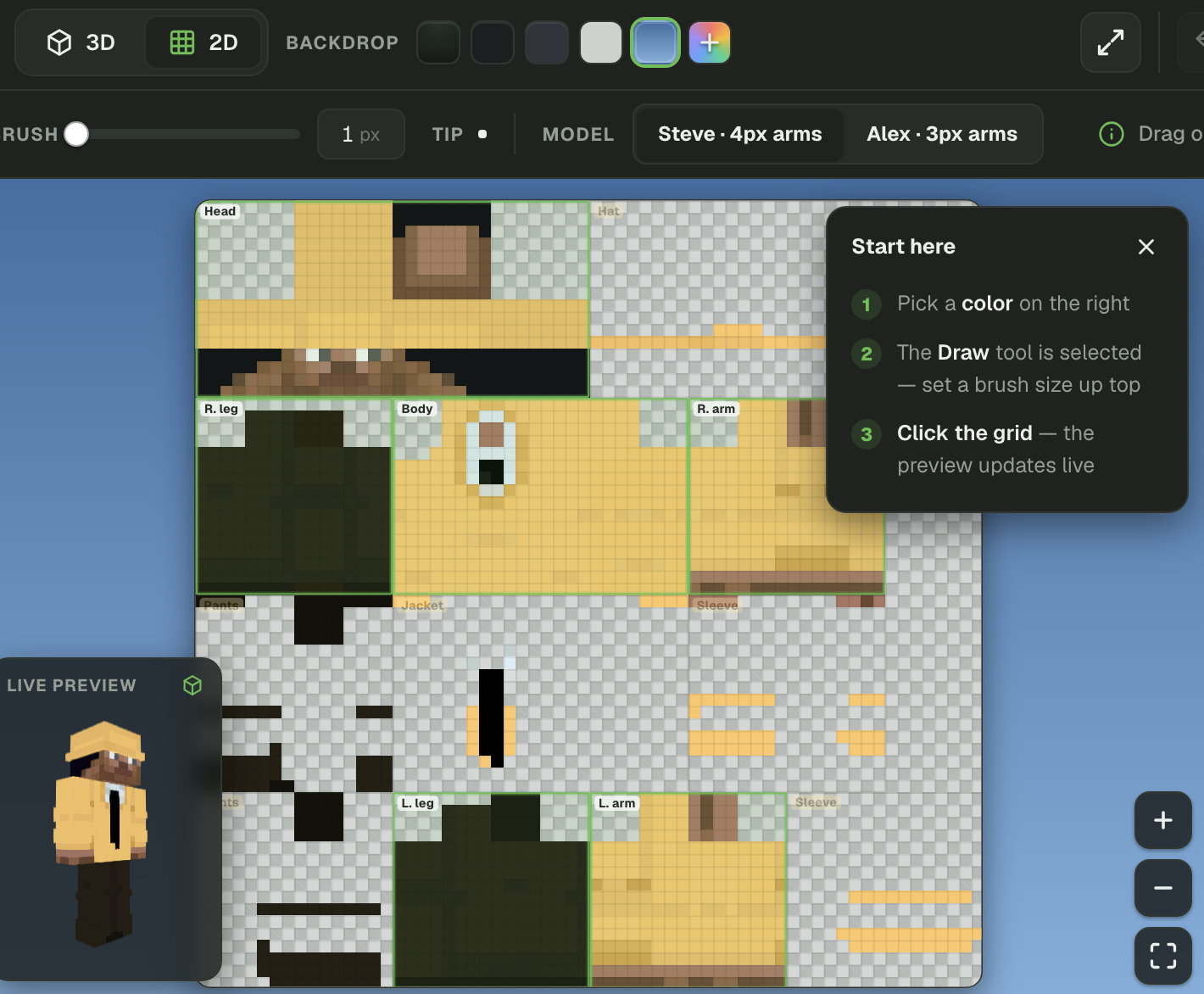
In de 2D-modus wordt de hele skin-texture uitgevouwen tot een plat raster. Elk vlak hoort bij een andere kant van het hoofd, het lichaam, de armen, de benen en de overlay.
De 2D-weergave is nauwkeuriger, maar je moet de indeling van de texture beter kennen. Labels per lichaamsdeel laten zien welk deel je bewerkt, terwijl de live 3D-preview toont hoe die pixels er op het personage uitzien.
Waarom je het best beide modi gebruikt
Zie 2D en 3D niet als concurrenten. Een betrouwbare werkwijze wisselt tussen beide weergaven. Gebruik 3D om het personage te maken en te bekijken, en schakel daarna over naar 2D om losse pixels, randen en naden in de texture te herstellen.
Heb je in 2D iets nauwkeurig gecorrigeerd? Ga dan terug naar de 3D-weergave om te checken of het bewerkte stuk goed om het model valt.
Een achtergrond kiezen
De achtergrond verandert de omgeving achter het personage, maar niet de skin zelf. Hij is er om alles beter zichtbaar te maken tijdens het bewerken.
Kies een achtergrond die contrasteert met de hoofdkleuren van je skin. Op een donkere achtergrond zie je lichte kleding en witte pixels beter, terwijl een lichte of blauwe achtergrond problemen laat zien in zwart haar, een donkere broek en transparante delen van de overlay.
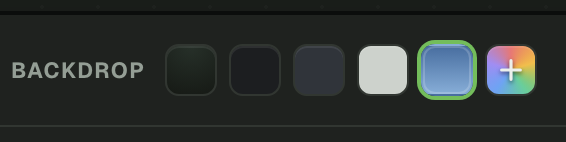
Zichtbaarheidscheck: Verander de achtergrond minstens één keer voordat je downloadt. Ontbrekende pixels en ruwe randen die op de ene achtergrond wegvallen, kunnen op een andere ineens opvallen.
Zo bereid je de editor voor voordat je gaat tekenen
Doorloop deze stappen voordat je aan de details begint. Zo is de kans kleiner dat je het verkeerde model, lichaamsdeel of de verkeerde laag bewerkt.
- Open de online editor. Start de Minecraft skin-editor in de browser op je desktop of laptop. Gebruik de volledig-schermmodus als je meer ruimte nodig hebt.
- Upload een bestaande skin of gebruik het huidige ontwerp. Kies Uploaden om een geschikte PNG te bewerken. Je kunt ook een skin uploaden die je hebt gemaakt met de AI-tool Foto → Skin, de converter Afbeelding → Skin of de AI-generator Tekst → Skin.
- Kies Klassiek of Slank. Kies Klassiek voor armen van vier pixels of Slank voor armen van drie pixels.
- Kies de basislaag. Begin met de basis als je het gezicht, het haar, het shirt, de broek en de schoenen maakt.
- Kies een lichaamsdeel. Focus op het hoofd, het lichaam, een arm of een been als je een specifiek deel wilt bewerken.
- Kies een contrasterende achtergrond. Gebruik een achtergrond waarop je de randen van de skin goed kunt onderscheiden.
- Zet het penseel op één pixel. Met een penseel van één pixel heb je de meeste controle over gezichtsdetails en precieze correcties.
- Check de spiegelmodus. Zet hem aan voor symmetrische details en uit als de linker- en rechterkant verschillen.
- Bekijk het ontwerp in 2D en 3D. Check de indeling van de texture en het personage in 3D voordat je grote aanpassingen doet.
De Minecraft skin-editor gebruiken op iPhone of iPad
Deze gids gaat over de browsereditor op desktop. Door de grotere werkruimte zie je daar het personage, de texture-preview, het kleurenpalet en de laagknoppen makkelijker tegelijk.
Werk je liever met touch? Gebruik dan de Minecraft skin-editor-app voor iPhone en iPad. Met de mobiele app kun je Minecraft skins direct op iOS- en iPadOS-apparaten maken, bekijken, bewerken en opslaan.
Realistische schaduwen maken in je Minecraft skin
Met alleen egale kleuren ziet een skin er onaf uit. Kleine schaduwen zorgen voor de illusie van plooien, diepte en volume, zonder dat je het Minecraft-model zelf verandert.
Goede plekken voor schaduwen zijn:
- Onder de kin
- Binnen in de mouwen
- Onder jassen
- Onder hoeden
- Tussen de benen
- Binnenkant van de schoenen
- Randen van het haar
Highlights werken meestal het best op:
- Schouders
- Bovenkant van de mouwen
- Bovenkant van de schoenen
- Haar
- Randen van de hoed
Gebruik geen puur zwart of puur wit. Maak de bestaande kleur liever een tikje donkerder of lichter.
De gum gebruiken
Met de gum verwijder je pixels van de geselecteerde laag.
Werk je op de overlay-laag, dan worden gewiste pixels transparant en zie je de basislaag eronder.
Dit gebruik je vaak voor:
- Delen van een jas weghalen
- Hoeden opschonen
- Per ongeluk getekende pixels op mouwen weghalen
- Transparante overlay-effecten maken
Je afgemaakte skin downloaden
Ben je tevreden met je ontwerp? Klik dan op Downloaden om de skin als PNG-bestand op te slaan.
Check voor het downloaden nog even snel:
- Juiste model geselecteerd
- Basislaag af
- Overlay af
- Voorkant gecontroleerd
- Achterkant gecontroleerd
- Armen gecontroleerd
- Benen gecontroleerd
- Kleuren zien er consistent uit
- Geen per ongeluk transparante pixels
Veelgemaakte fouten bij het bewerken van een Minecraft skin
| Fout | Zo los je het op |
|---|---|
| Verkeerd spelermodel | Wissel tussen Klassiek en Slank. |
| Achterkant van de skin vergeten | Draai je personage regelmatig rond. |
| Vlakke kleuren | Voeg highlights en schaduwen toe. |
| Verkeerde laag bewerken | Check of je op de basislaag of de overlay zit voordat je gaat tekenen. |
| Per ongeluk transparantie | Controleer de dekking voordat je gaat tekenen. |
| Ongelijke mouwen | Gebruik de spiegelmodus of bewerk in 2D. |
Veelgestelde vragen over de Minecraft skin-editor
Hoe gebruik ik een Minecraft skin editor in mijn browser?
Open de online Minecraft skin-editor, kies het spelermodel Klassiek of Slank, selecteer de basislaag of de overlaylaag en schilder met de tekentool direct op het 3D-personage. Schakel over naar de 2D-modus om pixel voor pixel nauwkeurig te bewerken, bekijk het model van alle kanten en klik op Downloaden als je skin klaar is.
Kan ik een Minecraft skin online bewerken zonder software te downloaden?
Ja. De Minecraft skin editor werkt online in je browser, dus je kunt een skin maken, uploaden en bewerken zonder een tekenprogramma op je computer te installeren. Je bewerkingstools, 3D-voorbeeld, kleurenpalet, lagen en downloadknoppen vind je gewoon in je browser.
Is de online Minecraft skin editor gratis?
Ja. Met de editor in je browser kun je Minecraft skins tekenen, opnieuw inkleuren, bekijken en downloaden. Afhankelijk van de resolutie van je skin kun je ook de Minecraft skin-editor 64×64 of de Minecraft skin-editor 128×128 gebruiken.
Kan ik een bestaande Minecraft skin uploaden en bewerken?
Ja. Klik op Uploaden en kies een geschikte Minecraft skin-PNG van je apparaat. Zodra het bestand geopend is, kun je kleuren aanpassen, ontbrekende pixels herstellen, kleding veranderen, het gezicht bewerken, een overlay toevoegen en de aangepaste skin in 3D bekijken.
Hoe maak ik een Minecraft skin van een foto?
Gebruik de AI-tool Photo to Skin om een foto om te zetten in een Minecraft skin en upload de gemaakte PNG daarna in de browsereditor. Door handmatig te bewerken kun je het gezicht, het haar, de kleding, de kleuren en de schaduwen verbeteren voordat je de definitieve versie downloadt.
Kan ik een afbeelding omzetten naar een Minecraft skin?
Ja. De converter van afbeelding naar Minecraft skin maakt van een voorbeeldafbeelding een goed opgebouwde Minecraft skin. Anders dan bij gewoon pixelen wordt het resultaat verdeeld over het hoofd, de romp, de armen en de benen, zodat je het in de skin-editor kunt openen en verder kunt verfijnen.
Kan AI een Minecraft skin maken van tekst?
Ja. Typ een beschrijving in de AI-generator Tekst → Skin om een personage te maken op basis van een geschreven prompt. Je kunt het kapsel, het gezicht, de kleding, de kleuren, het thema en accessoires beschrijven en de gegenereerde skin daarna handmatig in de browser bewerken.
Wat is het verschil tussen een Minecraft skin van 64×64 en 128×128?
Een 64×64-skin gebruikt het standaardformaat voor Minecraft skin-textures, terwijl een 128×128-skin een canvas met een hogere resolutie en meer pixels biedt voor platforms en tools die dat ondersteunen. Gebruik de skin-editor 64×64 voor standaardskins en de skin-editor 128×128 als je doelformaat textures met een hogere resolutie ondersteunt.
Moet ik het Minecraft skin-model Classic of Slim kiezen?
Kies Classic voor armen van vier pixels breed en Slim voor armen van drie pixels breed. Classic wordt vaak het Steve-model genoemd en Slim het Alex-model. Welke optie juist is, hangt af van de armindeling van de skin-texture, niet van het geslacht of het postuur van het personage.
Waarom ziet mijn Minecraft skin er bij de armen kapot uit?
Misschien is het verkeerde spelermodel geselecteerd. Wissel tussen Classic en Slim en bekijk de voorkant, zijkanten en achterkant van beide armen. Een skin die gemaakt is voor Slim-armen van drie pixels kan ontbrekende of samengedrukte pixels tonen op het Classic-model met armen van vier pixels, en andersom.
Wat is het verschil tussen de basislaag en de overlaylaag?
De basislaag bevat het gezicht, het haar, het lichaam, het shirt, de broek, de armen, de benen en de schoenen van het personage. De overlaylaag ligt net boven de basis en gebruik je voor hoeden, jassen, losse haarlokken, mouwen, manchetten en uitstekende accessoires.
Waarom is een deel van mijn Minecraft skin doorzichtig?
Doorzichtige pixels zijn misschien toegevoegd met de gumtool of met een transparante kleurinstelling. Transparantie is meestal handig op de overlaylaag, maar ontbrekende pixels op de basislaag kunnen ervoor zorgen dat delen van het personage verkeerd worden weergegeven. Controleer de actieve laag en de dekking voordat je gaat tekenen.
Kan ik een Minecraft skin beter in 2D of in 3D bewerken?
Gebruik de 3D-modus om natuurlijk op het personage te tekenen en te zien hoe je ontwerp rond het lichaam loopt. Gebruik de 2D-modus om pixels precies te plaatsen en voor naden in de texture, details in het gezicht en lastige vlakken. Het beste werk je door steeds tussen beide modi te wisselen.
Hoe draai ik de Minecraft skin tijdens het bewerken?
Kies de Verplaats-tool en sleep het 3D-model om de voorkant, achterkant, zijkanten, bovenkant en onderkant te bekijken. Draai je personage regelmatig rond, zodat je de achterkant van het hoofd, de binnenkant van de armen, de zijkanten van de benen of de onderkant van de schoenen niet onaf laat.
Hoe werkt de spiegelmodus in een Minecraft skin editor?
De spiegelmodus herhaalt geschikte bewerkingen aan de andere kant van het model. Handig voor symmetrische mouwen, handschoenen, schoenen en broekspijpen. Zet Spiegelen uit voordat je details toevoegt die maar aan één kant horen, zoals een badge, een litteken of één los accessoire.
Hoe geef je een Minecraft skin schaduw?
Begin met een hoofdkleur en maak daar iets donkerdere en lichtere varianten van. Zet schaduwen onder het haar, de kin, de mouwen, de jas en de schoenen, en plaats highlights op de bovenkanten. Gebruik niet alleen puur zwart en wit: zachtere verschillen in tint en helderheid geven meestal mooiere pixelart-schaduwen.
Hoe verwijder je pixels uit de overlay-laag?
Kies de overlay-laag, pak de Gum-tool en haal de pixels weg die je niet wilt. De gewiste stukken worden transparant, waardoor de basislaag eronder zichtbaar wordt. Handig om hoeden, jasranden, mouwen en uitstekende accessoires op te schonen.
Hoe sla je je bewerkte Minecraft skin op en download je hem?
Bekijk de skin in 3D, controleer of het Classic- of Slim-model klopt, check beide lagen en draai het personage rond om elke kant na te lopen. Klik op Downloaden om je afgewerkte Minecraft skin als PNG-bestand op je apparaat op te slaan.
Kun je de Minecraft skin editor gebruiken op een iPhone of iPad?
Ja. Werk je liever met een touchscreen, gebruik dan de Minecraft skin-editor-app voor iPhone en iPad. Met de mobiele app kun je Minecraft skins maken, bewerken, bekijken, opslaan en beheren op iOS en iPadOS.
Waarom wordt mijn gedownloade Minecraft skin niet goed weergegeven?
Controleer of de skin is gedownload als een geschikte PNG, of het juiste Classic- of Slim-model is gekozen en of belangrijke delen van de basislaag niet transparant zijn. Check ook of de resolutie van de skin wordt ondersteund door het platform waar je hem wilt gebruiken.
Wat is de snelste manier om een eigen Minecraft skin te maken?
Het snelst werk je door een eerste ontwerp te genereren met de AI-tool Photo to Skin, de converter van afbeelding naar Minecraft skin of de AI-generator Tekst → Skin. Upload het resultaat in de browsereditor, verbeter de details en download de afgewerkte PNG.