

Minecraft Skin-Editor im Browser nutzen – Anleitung Schritt für Schritt
Mit einem Minecraft-Skin-Editor im Browser kannst du eine Minecraft-Figur erstellen, hochladen und anpassen, ohne zusätzliche Software zu installieren. Du malst direkt auf ein 3D-Modell, bearbeitest einzelne Pixel in einem 2D-Texturraster, wechselst zwischen den Modellen Classic und Slim, arbeitest mit getrennten Skin-Ebenen und lädst das fertige Design als PNG-Datei herunter.
Dieser erste Teil erklärt die Oberfläche des Desktop-Editors und die Einstellungen, die du vor dem Zeichnen kennen solltest. Teil 2 behandelt den kompletten Bearbeitungsablauf, darunter Malen, Farbabgleich, Spiegelmodus, Schattierung, Transparenz, das Hochladen vorhandener Skins und das Herunterladen der fertigen Datei.
Du willst automatisch ein erstes Design erstellen? Probier das KI-Tool Foto → Skin, den Bild → Skin-Konverter oder den KI-Generator Text → Skin aus und öffne den erzeugten Skin dann im Editor, um ihn von Hand zu verbessern.
Was ist ein Minecraft-Skin-Editor?
Ein Minecraft-Skin-Editor ist ein spezieller Pixel-Editor, der auf das Layout einer Minecraft-Figurentextur ausgelegt ist. Anders als ein normales Bildbearbeitungsprogramm weiß er, welche Pixel zu Kopf, Körper, Armen, Beinen und der äußeren Kleidungsebene gehören.
Der Editor verbindet eine flache Skin-Textur mit einer 3D-Figur in Echtzeit. Wenn du auf das Modell malst, ändern sich die entsprechenden Pixel in der Texturdatei. Wenn du die Textur im 2D-Modus bearbeitest, erscheinen die Änderungen sofort in der 3D-Vorschau.
Dadurch eignet sich der Editor für Einsteiger und erfahrene Skin-Creator. Einsteiger können direkt auf die Figur malen, ohne das ganze Texturlayout auswendig zu kennen, während Fortgeschrittene das 2D-Raster für präzise Pixelplatzierung und detaillierte Korrekturen nutzen können.
Was du mit dem Browser-Editor machen kannst
- Einen Minecraft-Skin aus einem leeren oder vorhandenen Design erstellen.
- Eine kompatible Minecraft-Skin-PNG hochladen.
- Direkt auf eine drehbare 3D-Figur malen.
- Einzelne Pixel in einer flachen 2D-Texturansicht bearbeiten.
- Zwischen den Armformaten Classic und Slim wechseln.
- Basis- und Overlay-Ebene getrennt bearbeiten.
- Die Werkzeuge Zeichnen, Pipette, Füllen, Verschieben und Radierer nutzen.
- Exakte Farben per HEX-Code auswählen.
- Den fertigen Skin als PNG-Datei herunterladen.
Warum einen Minecraft-Skin-Editor im Browser nutzen?
Ein Browser-Editor ist ein schneller Weg, einen Minecraft-Skin anzupassen, ohne ein Grafikprogramm zu installieren. Der Arbeitsbereich ist bereits auf Minecraft-Körperteile, Skin-Ebenen, Spielermodelle und Texturgrößen ausgelegt.
Besonders praktisch ist er, wenn du ein kleines Detail korrigieren, ein Outfit umfärben, ein Accessoire hinzufügen oder einen heruntergeladenen Skin prüfen willst, bevor du ihn benutzt. Du lädst die Datei hoch, änderst einzelne Pixel und speicherst die korrigierte PNG – alles in derselben Oberfläche.
| Funktion | Skin-Editor im Browser | Normales Bildbearbeitungsprogramm |
|---|---|---|
| Installation | Läuft direkt im Webbrowser | Braucht eventuell eigene Software |
| 3D-Vorschau | Direkt im Editor integriert | Meist nicht vorhanden |
| Zuordnung der Körperteile | Aufgeteilt in Kopf, Körper, Arme und Beine | Wird als ein flaches Bild angezeigt |
| Basis- und Overlay-Ebene | Lassen sich getrennt auswählen | Müssen von Hand erkannt werden |
| Modelle „Klassisch“ und „Schlank“ | Direkt im Editor auswählbar | Erfordert Wissen über den Textur-Aufbau |
| Ideal für | Minecraft Skins erstellen und korrigieren | Allgemeine Bildbearbeitung |
Wann manuelles Skin-Bearbeiten die beste Wahl ist
Nutze den Browser-Editor, wenn du die volle Kontrolle über jeden einzelnen Pixel haben willst. Manuelles Bearbeiten ist ideal, um Gesichtsdetails anzupassen, Farben zu ändern, unsaubere Kanten zu korrigieren, eigene Kleidung zu gestalten oder jede Seite deines Charakters zu überprüfen.
Wann ein KI-Tool schneller ist
Pixel-Art von Hand kann ganz schön dauern, wenn du von einem Foto, einer Illustration oder einer Charakteridee in Textform ausgehst. Erstelle die erste Version dann lieber mit dem KI-Tool Foto → Skin, dem Konverter Bild → Skin oder dem KI-Generator Text → Skin.
Das Ergebnis kannst du anschließend in den Browser-Editor hochladen, um einzelne Pixel zu korrigieren, die Farben zu verbessern, das Gesicht zu verfeinern oder eigene Kleidungsdetails hinzuzufügen.
Für die direkte Bearbeitung der Textur kannst du auch den speziellen Skin-Editor 64×64 oder Skin-Editor 128×128 verwenden – je nachdem, welches Format dein Skin und die gewünschte Plattform brauchen.
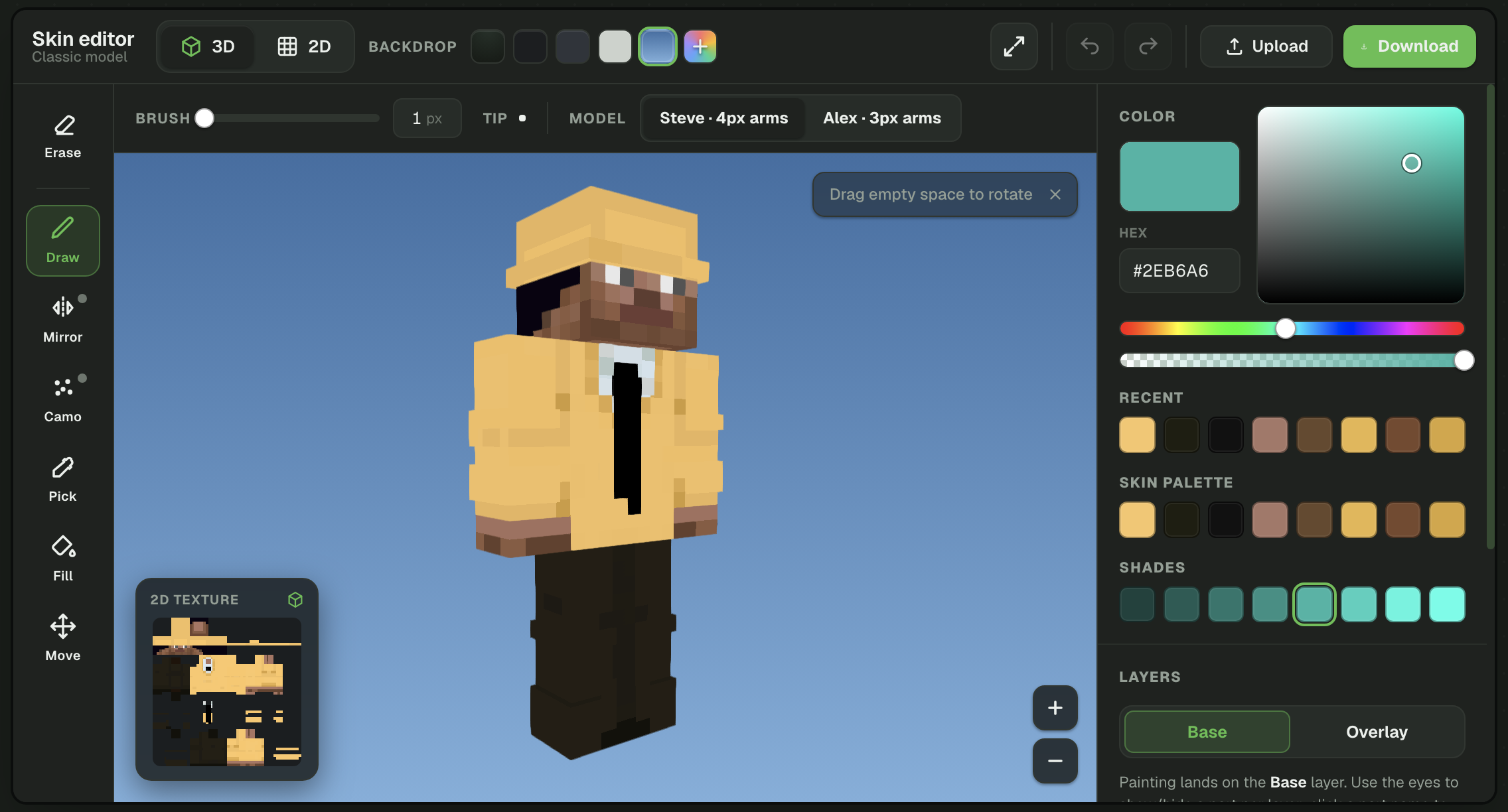
Die Oberfläche des Minecraft Skin-Editors im Überblick
Der Desktop-Editor ist in mehrere zusammenhängende Bereiche aufgeteilt. Jeder Bereich steuert einen anderen Teil der Bearbeitung, aber alle Änderungen landen auf derselben Minecraft-Skin-Textur.
- Linke Werkzeugleiste: Enthält Zeichnen, Pipette, Füllen, Verschieben und Radieren.
- Obere Werkzeugleiste: Enthält 3D- und 2D-Modus, Spiegeln, Pinselgröße, Vollbild, Rückgängig, Wiederholen, Hochladen und Herunterladen.
- Hauptarbeitsfläche: Zeigt entweder das interaktive 3D-Modell oder die flache 2D-Skin-Textur.
- Vorschaufenster: Zeigt die 2D-Textur, während du in 3D arbeitest, oder das Live-3D-Modell, während du in 2D arbeitest.
- Rechte Seitenleiste: Enthält Farben, Ebenen, Einstellungen für Körperteile, Modellauswahl und Hintergrund.
So nutzt du die linke Werkzeugleiste
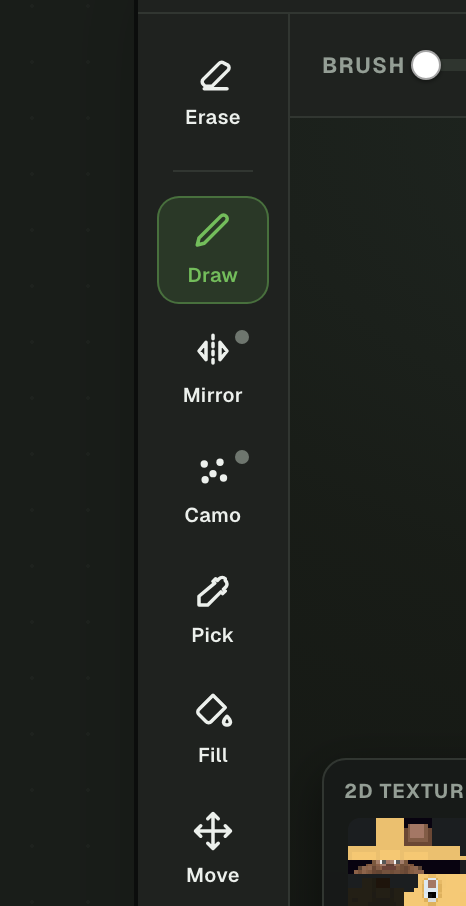
Die senkrechte Werkzeugleiste links enthält die wichtigsten Werkzeuge zum Bearbeiten des Skins. Es ist immer nur ein Werkzeug aktiv. Das ausgewählte Werkzeug ist hervorgehoben, damit du siehst, was passiert, wenn du auf das Modell klickst oder darüberziehst.
Zeichnen-Werkzeug
Mit dem Zeichnen-Werkzeug malst du die ausgewählte Farbe auf den Skin. Im 3D-Modus zeichnest du direkt auf die sichtbaren Flächen des Charakters. Im 2D-Modus malst du auf das flache Texturraster.
Nutze Zeichnen für Gesichtszüge, Kleidungsmuster, Umrisse, Lichter, Schatten und kleine Korrekturen. Ein Pinsel mit einem Pixel Größe gibt dir die meiste Kontrolle für detaillierte Skin-Bearbeitung.
Spiegeln
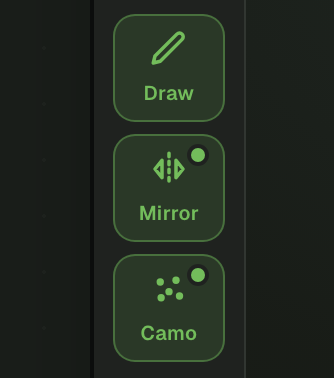
Spiegeln ist kein eigenes Werkzeug, sondern verändert, wie du malst. Ist es aktiv, wird jeder Strich auf der gegenüberliegenden Seite des Modells wiederholt – so bleiben symmetrische Details wie Ärmel, Handschuhe, Schuhe und Hosenbeine gleich, ohne dass du jede Seite von Hand zeichnen musst. Schalte es aus, bevor du etwas Einseitiges hinzufügst, etwa ein Abzeichen oder eine Narbe.
Camo
Camo ist ein weiterer Modus für das Zeichnen-Werkzeug. Ist er aktiviert, wird jedes gemalte Pixel zufällig etwas heller oder dunkler als die aktuelle Farbe. So entsteht eine natürliche Sprenkelung statt einer flachen Fläche. Damit bringst du schnell Struktur und Abwechslung in Haare, Stoff, Holz oder Laub.
Pipette
Mit der Pipette nimmst du eine Farbe auf, die schon auf dem Skin vorhanden ist. Sobald du ein Pixel auswählst, wird genau diese Farbe zu deiner aktiven Zeichenfarbe.
Das ist praktisch, wenn du ein bestehendes Design bearbeitest. So triffst du die ursprüngliche Farbpalette, ohne die Farbe zu raten oder einen HEX-Wert von Hand einzugeben.
Füllen
Das Füllen-Werkzeug ersetzt einen zusammenhängenden Bereich gleichfarbiger Pixel durch die gewählte Farbe. Das geht viel schneller, als eine große Fläche Pixel für Pixel zu übermalen.
Prüf vor dem Füllen die aktive Ebene und die Grenzen des gewählten Bereichs. Hängen mehrere Pixel mit derselben Farbe zusammen, färbt das Werkzeug unter Umständen mehr von der Textur um als gedacht.
Bewegen
Mit dem Bewegen-Werkzeug drehst und betrachtest du das 3D-Modell, ohne darauf zu malen. So kannst du dir Vorderseite, Rückseite, Seiten, Oberseite und Unterseite der Figur ansehen.
Dreh den Skin beim Bearbeiten immer wieder. Ein Design, das von vorne fertig aussieht, kann am Hinterkopf, an der Innenseite der Arme oder unter den Füßen noch unfertige Pixel haben.
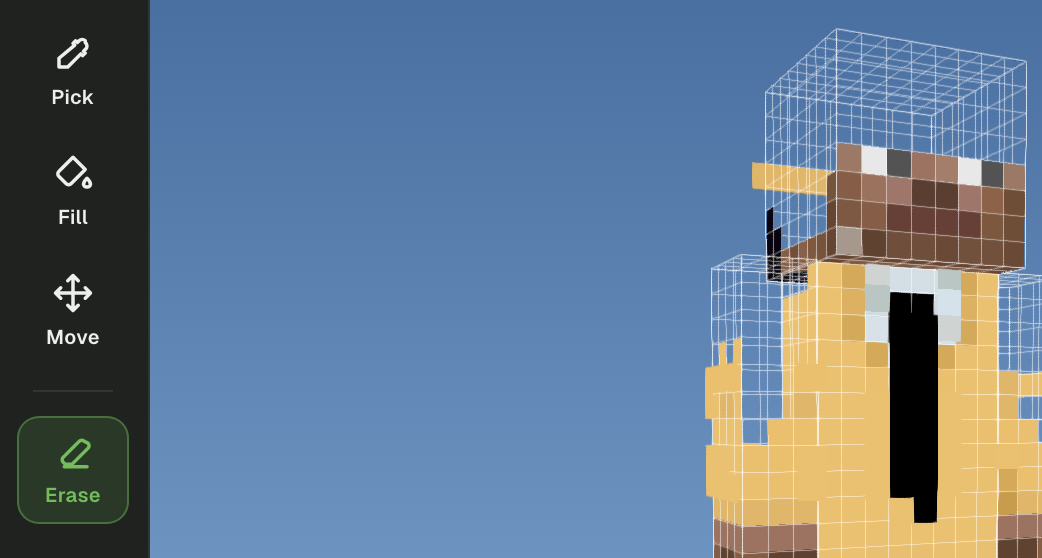
Radierer
Der Radierer entfernt Pixel aus dem gewählten Bereich. Besonders nützlich ist er zum Aufräumen der Overlay-Ebene: Radierte Overlay-Pixel werden transparent und geben die Basistextur darunter frei.
Sei vorsichtig, wenn du auf der Basisebene radierst. Ungewollte transparente Stellen können dazu führen, dass Teile des Skins fehlen oder falsch angezeigt werden.
Tipp für Einsteiger: Mit Bewegen richtest du die Figur aus, mit Zeichnen setzt du Pixel, mit der Pipette übernimmst du vorhandene Farben und mit dem Radierer korrigierst du Fehler. Nutze Füllen erst, nachdem du die gewählte Ebene geprüft hast.
Die obere Werkzeugleiste verstehen
Die oberen Bedienelemente legen fest, wie sich das aktive Werkzeug verhält, und geben dir Zugriff auf die wichtigsten Ansichts- und Dateifunktionen. Manche Optionen ändern sich, je nachdem, ob du im 3D- oder 2D-Modus arbeitest.

| Funktion | Was sie macht | Wann du sie nutzt |
|---|---|---|
| 3D | Zeigt den Skin auf einem interaktiven Figurenmodell | Zum natürlichen Malen und um die komplette Figur zu prüfen |
| 2D | Zeigt den kompletten Skin als flache Textur | Zum exakten Setzen von Pixeln und zum Korrigieren der Textur |
| Hintergrund | Ändert die Farbe der Szene hinter dem Modell | Damit du die Farben beim Malen besser erkennst |
| Pinselgröße | Ändert die Fläche, die jeder Pinselstrich abdeckt | Kleiner Pinsel für Details, großer Pinsel für weite Flächen |
| Modell | Wechselt zwischen dem Classic-Körper (4px-Arme) und dem Slim-Körper (3px-Arme) | Wähle das Format, das zu dem Skin passt, den du bearbeitest |
| Rückgängig | Macht die letzte Aktion rückgängig | Direkt nach einer versehentlichen Änderung |
| Wiederholen | Stellt eine rückgängig gemachte Aktion wieder her | Wenn du versehentlich eine richtige Änderung rückgängig gemacht hast |
| Vollbild | Vergrößert die Arbeitsfläche des Editors | Ideal für detailliertes Bearbeiten am Desktop |
| Hochladen | Lädt eine vorhandene Minecraft-Skin-PNG | Ideal, um einen Skin zu bearbeiten, umzufärben oder zu reparieren |
| Herunterladen | Speichert den bearbeiteten Skin als PNG-Datei | Erst nutzen, wenn du alle Seiten und Ebenen geprüft hast |
So funktioniert die Farbpalette
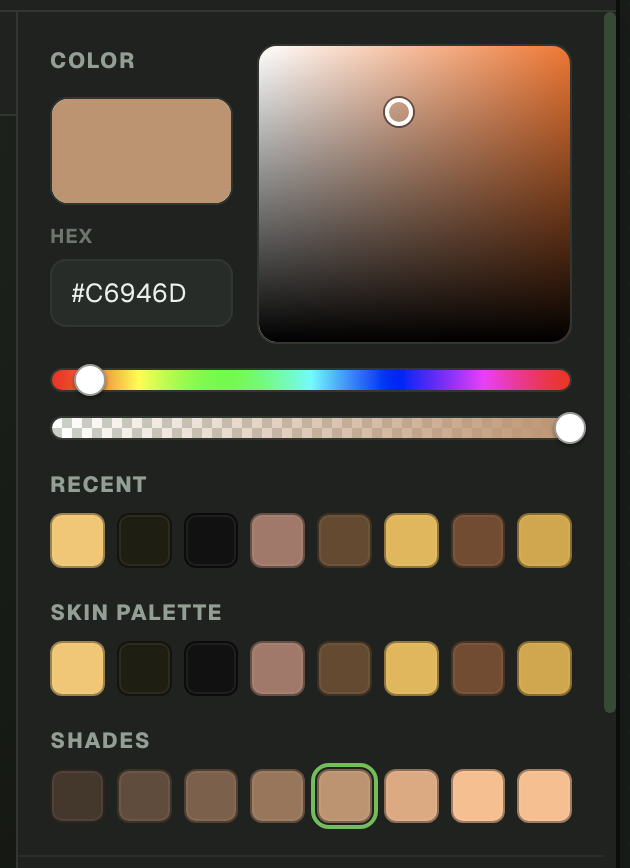
Das Farbfeld-Panel legt die aktive Farbe fest, die die Werkzeuge Zeichnen und Füllen verwenden. Es enthält ein visuelles Farbfeld, einen Farbton-Regler, eine Transparenz-Steuerung, eine HEX-Eingabe und drei Farbfeldreihen – Zuletzt verwendet, Skin-Palette und Abstufungen –, mit denen du Farben schnell wiederverwenden kannst.
Visuelles Farbfeld
Mit dem großen Farbfeld stellst du Helligkeit und Sättigung des gewählten Farbtons ein. Schiebst du den Auswahlpunkt nach oben, wird die Farbe heller, nach unten wird sie dunkler.
Nutze für Lichter und Schatten verwandte Abstufungen derselben Grundfarbe. Das sieht meist sauberer aus, als beliebige helle und dunkle Farben zu wählen, die nicht zusammenpassen.
Farbton-Regler
Mit dem Regenbogen-Regler wechselst du die Farbfamilie. Spring damit zwischen Rot, Orange, Gelb, Grün, Cyan, Blau, Violett und Pink hin und her, bevor du den genauen Ton im großen Farbfeld feinjustierst.
HEX-Farbeingabe
Im HEX-Feld kannst du einen exakten Farbwert eingeben. Das ist praktisch, wenn du einer festen Palette folgst, eine Markenfarbe treffen willst oder dieselben Farben in mehreren Skins verwendest.
Transparenz-Steuerung
Transparenz brauchst du vor allem auf der Overlay-Ebene. Durch transparente Pixel bleibt der Basis-Skin überall sichtbar, wo kein Hut, keine Jacke, kein Ärmel und kein erhabenes Detail erscheinen soll.
Wichtig: Prüfe die Transparenz-Einstellung, bevor du zeichnest. Eine teilweise transparente Farbe kann blass wirken, und ein vollständig transparenter Pixel sieht so aus, als hättest du gar nichts gemalt.
Zuletzt verwendete Farben
Die Reihe „Zuletzt verwendet“ speichert die Farben, die du gerade benutzt hast, damit du ohne erneutes Auswählen zu ihnen zurückspringen kannst. Wenn du einen Skin zum ersten Mal öffnest, wird sie mit den Farben dieses Skins befüllt.
Skin-Palette
Die Skin-Palette wird aus dem Skin entnommen, den du gerade bearbeitest – also aus den dominanten Farben, die schon in der Textur vorkommen. So passen neue Änderungen ganz einfach zum bestehenden Design.
Abstufungen
„Abstufungen“ zeigt eine Reihe hellerer und dunklerer Varianten der aktuellen Farbe. Wähle daraus natürliche Lichter und Schatten derselben Grundfarbe statt reinem Schwarz und Weiß – das wirkt in Minecraft-Pixel-Art meist flach.
Basis-Ebene vs. Overlay-Ebene
Ein moderner Minecraft-Skin besteht aus zwei sichtbaren Ebenen. Die Basis-Ebene bildet die Hauptoberfläche der Figur, während das Overlay eine zweite äußere Hülle um bestimmte Körperteile legt.
Diese Ebenen zu verstehen, ist entscheidend. Malst du auf der falschen, können Details verschwinden, ungewollte Transparenz entstehen oder Kleidung dicker aussehen als geplant.
| Ebene | Typischer Inhalt | Empfohlene Nutzung |
|---|---|---|
| Basis | Gesicht, Haut, Grundfrisur, Shirt, Hose, Schuhe und dauerhafte Details | Für das Hauptdesign, das immer sichtbar bleiben soll |
| Overlay | Hut, äußere Haare, Jacke, Ärmel, Bündchen und erhabene Accessoires | Für Details, die über der Basistextur liegen |
Die Basis-Ebene
Die Basis-Ebene enthält das Grundaussehen der Figur. Blendest du das Overlay aus, bleibt diese Textur sichtbar.
Gesicht, Haare, Shirt, Hose und Schuhe sollten auf der Basis-Ebene normalerweise vollständig gestaltet sein. Auch wenn du später eine Jacke oder einen Hut hinzufügen willst, sollte die Textur darunter bewusst designt sein.
Die Overlay-Ebene
Das Overlay liegt ein kleines Stück über dem Grundmodell. Meist nutzt man es für Hüte, abstehende Haare, Jacken, Mantelsäume, Ärmel, Manschetten und dekorative Kleidungsdetails.
Setz das Overlay gezielt ein. Wenn du jede Fläche mit einer durchgehenden äußeren Ebene bedeckst, wirkt der Skin schnell klobig und die Schattierung darunter kann verdeckt werden.
Einzelne Körperteile bearbeiten
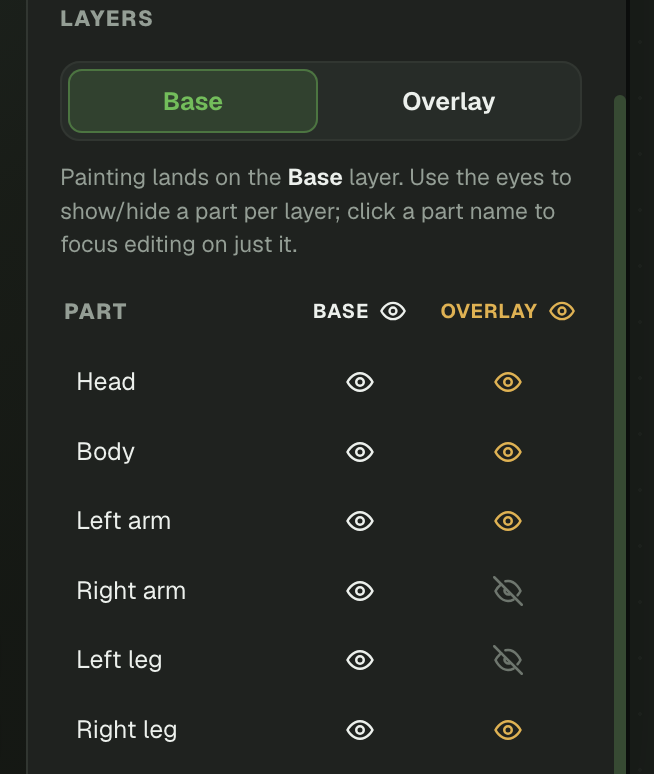
Das Ebenen-Panel teilt die Figur in Kopf, Körper, linken Arm, rechten Arm, linkes Bein und rechtes Bein auf. Wählst du ein einzelnes Teil aus, kannst du dich auf einen bestimmten Bereich konzentrieren und malst nicht so leicht aus Versehen auf einer benachbarten Fläche herum.
Mit den Augen-Symbolen steuerst du die Sichtbarkeit. Blendest du einen Overlay-Bereich aus, siehst du die Basis darunter. Blendest du bestimmte Körperteile aus, lassen sich schwer erreichbare Flächen leichter prüfen.
Tipp: Mach zuerst das Grunddesign auf der Basis-Ebene fertig. Danach fügst du im Overlay Jacken, Hüte, Ärmel, Accessoires und zusätzliche Tiefe hinzu.
Classic vs. Slim: Minecraft Skin-Modelle
Minecraft Skins nutzen in der Regel eines von zwei Spielermodellen: Classic oder Slim. Der wichtigste technische Unterschied ist die Breite der Arme.
- Classic-Modell: Hat vier Pixel breite Arme und wird meist mit Steve verbunden.
- Slim-Modell: Hat drei Pixel breite Arme und wird meist mit Alex verbunden.
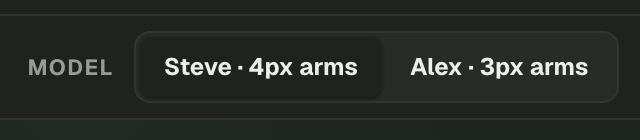
| Modell | Armbreite | Gängige Bezeichnung | Wähl es, wenn |
|---|---|---|---|
| Classic | 4 Pixel | Steve-Modell | der Skin das breitere Arm-Layout der Textur nutzt |
| Slim | 3 Pixel | Alex-Modell | der Skin das schmalere Arm-Layout der Textur nutzt |
So wählst du das richtige Modell
Wenn du einen vorhandenen Skin hochlädst, wechsle zwischen Classic und Slim und schau dir beide Arme von vorne, von der Seite und von hinten an. Beim richtigen Modell werden die Ärmelkanten sauber dargestellt – ohne fehlende Streifen, doppelte Pixel oder gestauchte Details.
Wenn du einen neuen Skin erstellst, wähl das Modell aus, bevor du detaillierte Ärmel, Handschuhe oder Muster auf die Arme malst. Wechselst du das Arm-Format später, musst du womöglich von Hand nachbessern.
Häufiger Fehler: Classic und Slim beschreiben das Arm-Layout der Textur – nicht, ob die Figur männlich, weiblich, breit oder schmal aussehen soll.
2D-Modus vs. 3D-Modus
Der Editor bietet dir zwei Arten, am selben Skin zu arbeiten. Im 3D-Modus verstehst du leichter, wie sich die Textur um die Figur legt, während du im 2D-Modus direkten Zugriff auf das komplette Pixelraster hast.
| Aufgabe | Empfohlener Modus | Grund |
|---|---|---|
| Das Haupt-Outfit gestalten | 3D | Du siehst das Ergebnis direkt an der Figur |
| Rückseite und Seiten prüfen | 3D | Das Modell lässt sich von allen Seiten drehen |
| Einzelne Pixel setzen | 2D | Das Raster gibt dir pixelgenauen Zugriff |
| Textur-Nähte ausbessern | 2D und 3D | Präzise in 2D bearbeiten, dann das Ergebnis am Modell in 3D prüfen |
| Ausrichtung des Overlays prüfen | 3D | Die zweite Ebene lässt sich am Modell leichter prüfen |
| Eine bestimmte Texturfläche bearbeiten | 2D | Beschriftete Bereiche helfen dir, einzelne Flächen schneller zu finden |
Im 3D-Modus arbeiten
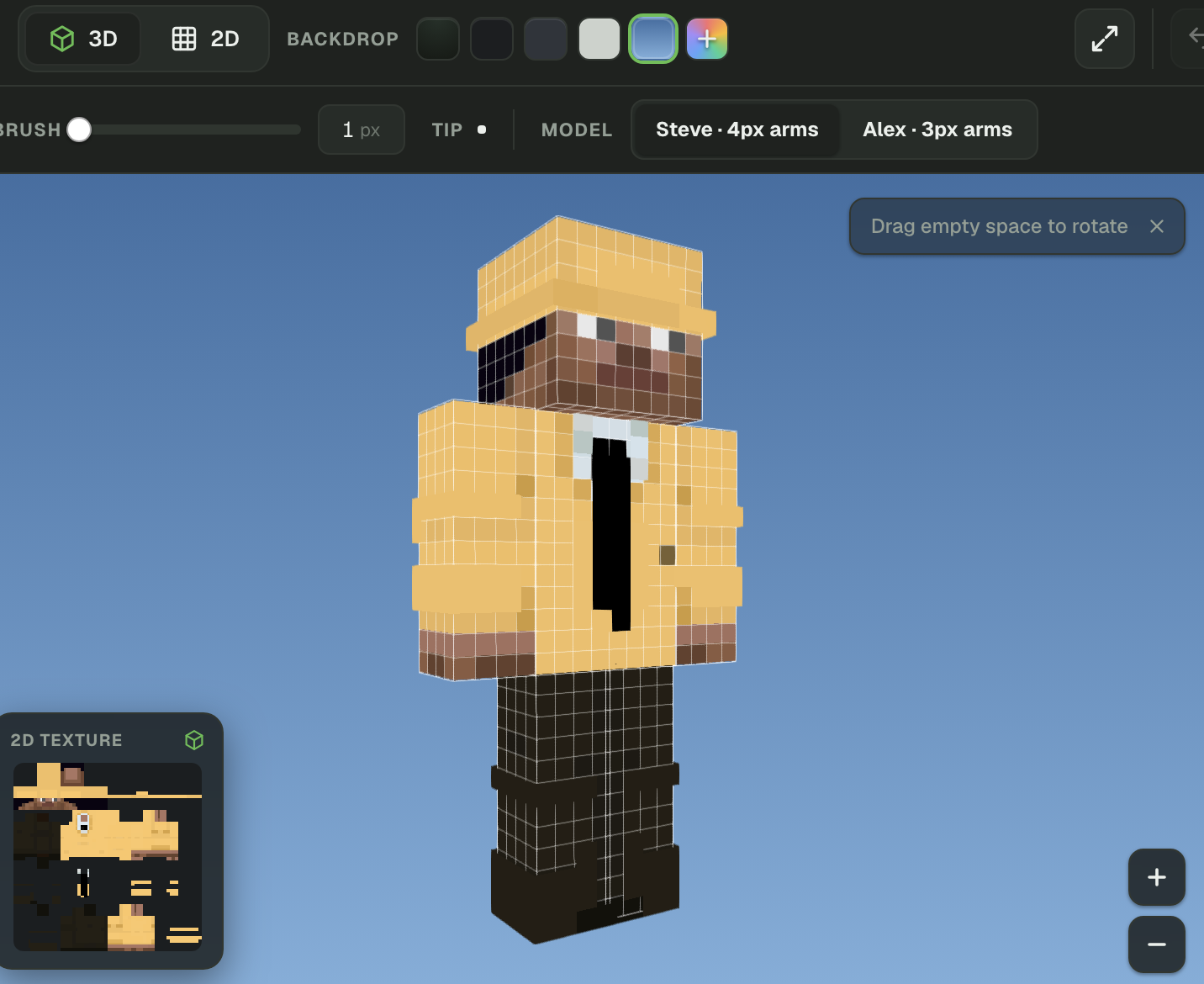
Im 3D-Modus liegt der Skin auf einer interaktiven Minecraft-Figur. Du kannst direkt auf die sichtbaren Flächen malen, das Modell drehen und hinein- oder herauszoomen.
Dieser Modus eignet sich am besten, um Proportionen zu prüfen, Kleidung sauber auszurichten und zu sehen, wie Farben über Ecken hinweg ineinander übergehen. Eine kleine 2D-Texturvorschau bleibt dabei sichtbar, damit du siehst, wie sich deine Änderungen auf das eigentliche PNG-Layout auswirken.
Im 2D-Modus arbeiten
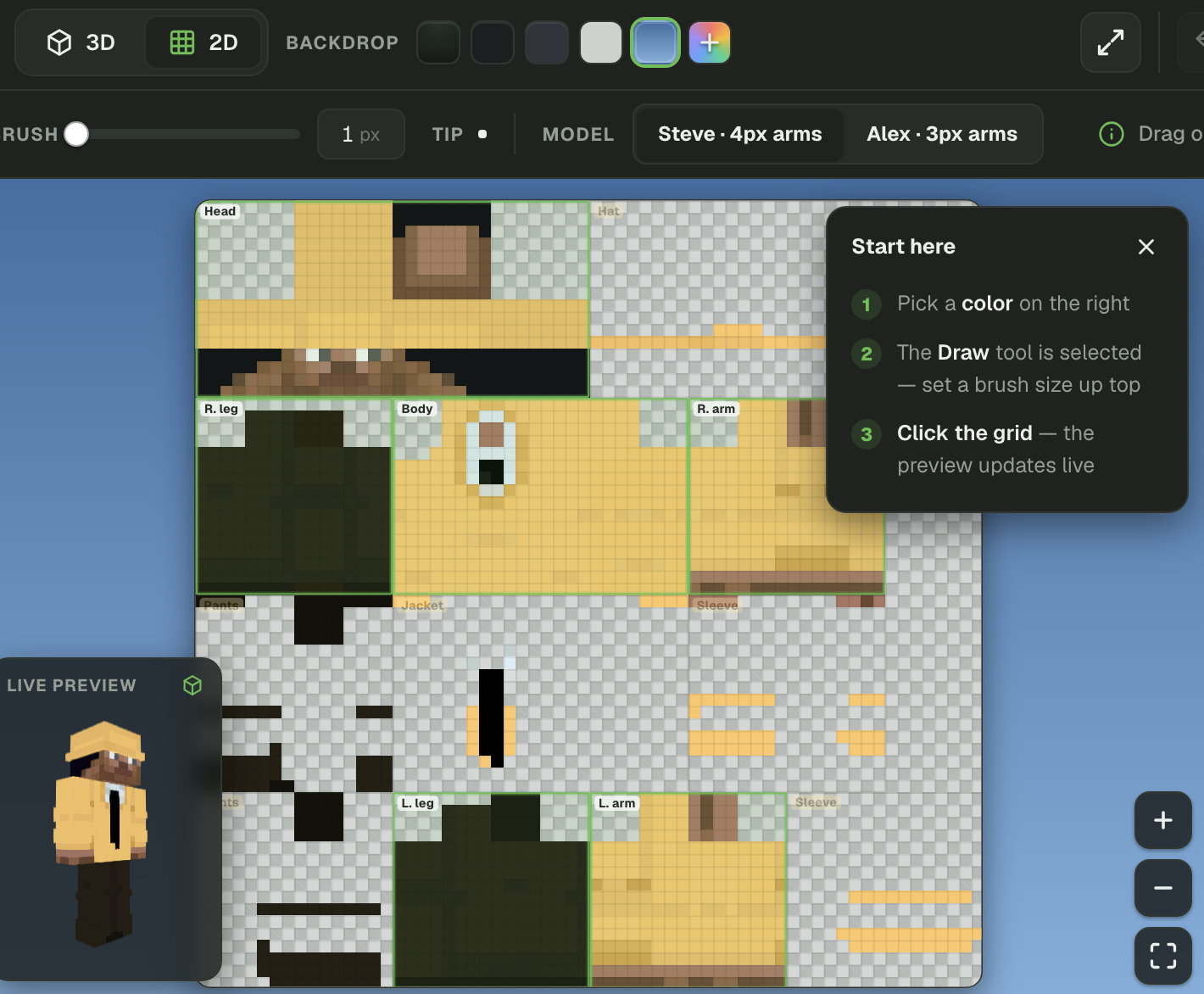
Im 2D-Modus wird die komplette Skin-Textur zu einem flachen Raster aufgeklappt. Die einzelnen Bereiche entsprechen den verschiedenen Seiten von Kopf, Körper, Armen, Beinen und Overlay.
Die 2D-Ansicht ist präziser, setzt aber voraus, dass du dich mit dem Texturlayout auskennst. Beschriftungen der Körperteile zeigen dir, welchen Bereich du gerade bearbeitest, und die 3D-Live-Vorschau zeigt, wie diese Pixel an der Figur aussehen.
Warum du am besten beide Modi nutzt
Sieh 2D und 3D nicht als Entweder-oder. Ein zuverlässiger Workflow wechselt zwischen beiden Ansichten: Erstelle und prüfe die Figur in 3D und wechsle dann zu 2D, um einzelne Pixel, Kanten und Texturnähte auszubessern.
Hast du in 2D eine genaue Korrektur gemacht, geh zurück in die 3D-Ansicht und prüfe, ob sich der bearbeitete Bereich richtig um das Modell legt.
Den passenden Hintergrund wählen
Der Hintergrund ändert die Szene hinter der Figur, nicht aber den Skin selbst. Er soll dir beim Bearbeiten einfach eine bessere Sicht verschaffen.
Wähle einen Hintergrund, der sich deutlich von den Hauptfarben des Skins abhebt. Auf dunklem Hintergrund erkennst du helle Kleidung und weiße Pixel leichter, während ein heller oder blauer Hintergrund Fehler bei schwarzen Haaren, dunklen Hosen und transparenten Overlay-Bereichen sichtbar macht.
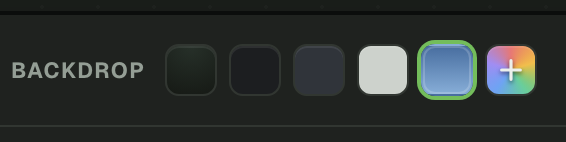
Sichtprüfung: Wechsle vor dem Download mindestens einmal den Hintergrund. Fehlende Pixel und unsaubere Kanten, die auf einem Hintergrund untergehen, fallen auf einem anderen oft sofort auf.
So bereitest du den Editor vor dem Zeichnen vor
Erledige diese Einstellungen, bevor du mit der Detailarbeit beginnst. So bearbeitest du nicht versehentlich das falsche Modell, den falschen Körperteil oder die falsche Ebene.
- Öffne den Online-Editor. Starte den Minecraft Skin-Editor im Browser auf deinem PC oder Laptop. Nutze den Vollbildmodus, wenn du mehr Platz brauchst.
- Lade einen vorhandenen Skin hoch oder nutze das aktuelle Design. Klicke auf „Hochladen“, um eine kompatible PNG-Datei zu bearbeiten. Du kannst auch einen Skin hochladen, den du mit dem KI-Tool Foto → Skin, dem Konverter Bild → Skin oder dem KI-Generator Text → Skin erstellt hast.
- Wähle Klassisch oder Schlank. Nimm „Klassisch“ für vier Pixel breite Arme oder „Schlank“ für drei Pixel breite Arme.
- Wähle die Basis-Ebene. Beginne mit der Basis, wenn du Gesicht, Haare, Shirt, Hose und Schuhe gestaltest.
- Wähle einen Körperteil. Konzentriere dich auf Kopf, Körper, Arm oder Bein, wenn du einen bestimmten Bereich bearbeiten willst.
- Wähle einen kontrastreichen Hintergrund. Nimm einen Hintergrund, auf dem sich die Kanten des Skins gut erkennen lassen.
- Stell den Pinsel auf einen Pixel. Mit einem 1-Pixel-Pinsel hast du die meiste Kontrolle bei Gesichtsdetails und genauen Korrekturen.
- Prüfe den Spiegelmodus. Schalte ihn für symmetrische Details ein und für unterschiedliche linke und rechte Seiten aus.
- Prüfe das Design in 2D und 3D. Sieh dir das Texturlayout und die fertige Figur an, bevor du größere Änderungen machst.
Den Minecraft Skin-Editor auf iPhone oder iPad nutzen
Diese Anleitung bezieht sich auf den Browser-Editor am PC. Dort hast du mehr Platz und siehst Figur, Texturvorschau, Farbpalette und Ebenen-Einstellungen gleichzeitig.
Wenn du lieber per Touch arbeitest, nutze die Minecraft Skin-Editor-App für iPhone und iPad. Mit der App kannst du Minecraft-Skins direkt auf iOS- und iPadOS-Geräten erstellen, in der Vorschau ansehen, bearbeiten und speichern.
Realistische Schattierungen für deinen Minecraft-Skin
Mit flachen Farben wirkt ein Skin unfertig. Kleine Schatten erzeugen die Illusion von Falten, Tiefe und Volumen, ohne dass sich das Minecraft-Modell selbst verändert.
Gute Stellen für Schatten sind zum Beispiel:
- Unter dem Kinn
- In den Ärmeln
- Unter Jacken
- Unter Hüten
- Zwischen den Beinen
- Innenseite der Schuhe
- Haarränder
Highlights wirken meist am besten an diesen Stellen:
- Schultern
- Oberseite der Ärmel
- Oberseite der Schuhe
- Haare
- Hutränder
Verzichte auf reines Schwarz und reines Weiß. Mach stattdessen die vorhandene Farbe einfach etwas dunkler oder heller.
So nutzt du den Radierer
Der Radierer entfernt Pixel aus der ausgewählten Ebene.
Auf der Overlay-Ebene werden radierte Pixel transparent, sodass die Basis-Ebene darunter sichtbar wird.
Typische Einsatzzwecke sind:
- Teile der Jacke entfernen
- Hüte bereinigen
- Versehentlich gesetzte Ärmel-Pixel entfernen
- Transparente Overlay-Effekte erstellen
Fertigen Skin herunterladen
Wenn du mit deinem Design zufrieden bist, klicke auf „Download“, um den fertigen Skin als PNG-Datei zu speichern.
Prüf vor dem Download kurz Folgendes:
- Richtiges Modell ausgewählt
- Basis-Ebene fertig
- Overlay fertig
- Vorderseite geprüft
- Rückseite geprüft
- Arme geprüft
- Beine geprüft
- Farben wirken einheitlich
- Keine versehentlich transparenten Pixel
Häufige Fehler beim Bearbeiten von Minecraft Skins
| Fehler | So behebst du ihn |
|---|---|
| Falsches Spielermodell | Wechsle zwischen Classic und Slim. |
| Rückseite des Skins vergessen | Dreh die Figur regelmäßig. |
| Flache Farben | Füge Highlights und Schatten hinzu. |
| Falsche Ebene bearbeitet | Prüfe vor dem Malen, ob Basis oder Overlay ausgewählt ist. |
| Versehentliche Transparenz | Prüfe vor dem Zeichnen die Deckkraft. |
| Ungleiche Ärmel | Nutze den Spiegelmodus oder bearbeite den Skin in 2D. |
Häufige Fragen zum Minecraft Skin-Editor
Wie nutze ich einen Minecraft Skin-Editor im Browser?
Öffne den Online Minecraft Skin-Editor, wähle das Spielermodell Klassisch oder Schlank, entscheide dich für die Basis- oder die Overlay-Ebene und male mit dem Zeichenwerkzeug direkt auf die 3D-Figur. Wechsle für pixelgenaues Bearbeiten in den 2D-Modus, prüfe jede Seite des Modells und klicke auf „Herunterladen“, sobald dein Skin fertig ist.
Kann ich einen Minecraft Skin online bearbeiten, ohne Software herunterzuladen?
Ja. Der Minecraft Skin-Editor läuft direkt im Browser, du kannst also Skins erstellen, hochladen und bearbeiten, ohne ein Grafikprogramm installieren zu müssen. Werkzeuge, 3D-Vorschau, Farbpalette, Ebenen und Download findest du alle direkt im Browser.
Ist der Online-Skin-Editor für Minecraft kostenlos?
Ja. Im Browser-Editor kannst du Minecraft Skins zeichnen, umfärben, in der Vorschau ansehen und herunterladen. Je nach Auflösung deines Skins kannst du auch den Minecraft Skin-Editor 64×64 oder den Minecraft Skin-Editor 128×128 verwenden.
Kann ich einen vorhandenen Minecraft Skin hochladen und bearbeiten?
Ja. Klicke auf „Hochladen“ und wähle eine kompatible Minecraft-Skin-PNG von deinem Gerät. Sobald die Datei geöffnet ist, kannst du Farben ändern, fehlende Pixel reparieren, Kleidung anpassen, das Gesicht bearbeiten, ein Overlay hinzufügen und den aktualisierten Skin in 3D ansehen.
Wie mache ich aus einem Foto einen Minecraft Skin?
Mit dem KI-Tool Foto → Skin machst du aus einem Foto einen Minecraft Skin. Lade die erzeugte PNG-Datei danach in den Browser-Editor hoch. Von Hand kannst du dann Gesicht, Haare, Kleidung, Farben und Schattierungen verbessern, bevor du die finale Version herunterlädst.
Kann ich ein Bild in einen Minecraft Skin umwandeln?
Ja. Der Konverter Bild → Skin erstellt aus einem Referenzbild einen sauber aufgebauten Minecraft Skin. Anders als beim einfachen Verpixeln wird das Ergebnis auf Kopf, Oberkörper, Arme und Beine verteilt, sodass du es im Skin-Editor öffnen und weiter verfeinern kannst.
Kann eine KI einen Minecraft Skin aus Text generieren?
Ja. Gib im KI-Generator Text → Skin eine Beschreibung ein, und aus deinem Prompt entsteht eine Figur. Du kannst Frisur, Gesicht, Kleidung, Farben, Thema und Accessoires beschreiben und den erzeugten Skin anschließend im Browser von Hand bearbeiten.
Was ist der Unterschied zwischen einem 64×64- und einem 128×128-Minecraft-Skin?
Ein 64×64-Skin hat die Standardgröße für Minecraft Skin-Texturen, während ein 128×128-Skin eine höher aufgelöste Fläche mit mehr Pixeln für unterstützte Plattformen und Tools bietet. Nutze den Skin-Editor 64×64 für normale Skins und den Skin-Editor 128×128, wenn dein Zielformat höher aufgelöste Texturen unterstützt.
Soll ich das Skin-Modell Classic oder Slim wählen?
Wähle Classic für vier Pixel breite Arme und Slim für drei Pixel breite Arme. Classic wird oft Steve-Modell genannt, Slim oft Alex-Modell. Welche Option richtig ist, hängt vom Arm-Layout der Skin-Textur ab – nicht vom Geschlecht oder Körperbau der Figur.
Warum sieht mein Minecraft Skin an den Armen kaputt aus?
Wahrscheinlich ist das falsche Spielermodell ausgewählt. Wechsle zwischen Classic und Slim und prüfe Vorderseite, Seiten und Rückseite beider Arme. Ein Skin für drei Pixel breite Slim-Arme kann auf dem vier Pixel breiten Classic-Modell fehlende oder gestauchte Pixel zeigen – und umgekehrt.
Was ist der Unterschied zwischen Basis- und Overlay-Ebene?
Die Basis-Ebene enthält Gesicht, Haare, Körper, Oberteil, Hose, Arme, Beine und Schuhe der Figur. Die Overlay-Ebene liegt leicht über der Basis und ist für Hüte, Jacken, äußere Haare, Ärmel, Bündchen und hervorstehende Accessoires gedacht.
Warum ist ein Teil meines Minecraft Skins transparent?
Transparente Pixel können durch den Radierer oder eine transparente Farbeinstellung entstanden sein. Auf der Overlay-Ebene ist Transparenz meist nützlich, aber fehlende Pixel auf der Basis-Ebene können dazu führen, dass Teile der Figur falsch angezeigt werden. Prüfe vor dem Malen die aktive Ebene und die Deckkraft.
Soll ich meinen Minecraft Skin im 2D- oder 3D-Modus bearbeiten?
Im 3D-Modus zeichnest du ganz natürlich auf der Figur und siehst, wie sich das Design um den Körper legt. Den 2D-Modus nutzt du für exakte Pixelplatzierung, Texturnähte, Gesichtsdetails und schwierige Flächen. Am besten arbeitest du, wenn du zwischen beiden Modi wechselst.
Wie drehe ich den Minecraft Skin beim Bearbeiten?
Wähle das Verschieben-Werkzeug und zieh am 3D-Modell, um Vorderseite, Rückseite, Seiten, Oberseite und Unterseite zu prüfen. Dreh die Figur regelmäßig, damit Hinterkopf, Innenseiten der Arme, Seiten der Beine oder Schuhsohlen nicht unfertig bleiben.
Wie funktioniert der Spiegelmodus in einem Minecraft-Skin-Editor?
Der Spiegelmodus überträgt passende Änderungen auf die gegenüberliegende Seite des Modells. Das ist praktisch für symmetrische Ärmel, Handschuhe, Schuhe und Hosenbeine. Schalte den Spiegelmodus aus, bevor du Details hinzufügst, die nur auf einer Seite sein sollen, zum Beispiel ein Abzeichen, eine Narbe oder ein einzelnes Accessoire.
Wie schattiere ich einen Minecraft-Skin?
Beginne mit einer Grundfarbe und erstelle dann etwas dunklere und hellere Varianten davon. Setz Schatten unter die Haare, das Kinn, die Ärmel, die Jacke und die Schuhe und platziere Lichter auf den oberen Flächen. Verlass dich nicht nur auf reines Schwarz und Weiß, denn sanftere Änderungen von Farbton und Helligkeit sorgen meist für bessere Pixel-Art-Schattierung.
Wie entferne ich Pixel von der Overlay-Ebene?
Wähle die Overlay-Ebene, nimm das Radierer-Werkzeug und entferne die unerwünschten Pixel. Die radierten Bereiche werden transparent und zeigen die Basis-Ebene darunter. Das ist hilfreich, um Hüte, Jackenkanten, Ärmel und abstehende Accessoires sauber zu machen.
Wie speichere und lade ich meinen bearbeiteten Minecraft-Skin herunter?
Prüf den Skin in 3D, kontrolliere das Modell (Classic oder Slim), checke beide Ebenen und dreh die Figur, um jede Seite anzusehen. Klick auf Herunterladen, um den fertigen Minecraft-Skin als PNG-Datei auf deinem Gerät zu speichern.
Kann ich den Minecraft-Skin-Editor auf dem iPhone oder iPad nutzen?
Ja. Wenn du lieber per Touchscreen arbeitest, nutze die Minecraft Skin-Editor-App für iPhone und iPad. Mit der App kannst du Minecraft Skins unter iOS und iPadOS erstellen, bearbeiten, in der Vorschau ansehen, speichern und verwalten.
Warum wird mein heruntergeladener Minecraft-Skin nicht richtig angezeigt?
Stell sicher, dass der Skin als kompatible PNG-Datei heruntergeladen wurde, dass das richtige Modell (Classic oder Slim) ausgewählt ist und dass wichtige Bereiche der Basis-Ebene nicht transparent sind. Prüf außerdem, ob die Skin-Auflösung von der Plattform unterstützt wird, auf der du den Skin nutzen willst.
Wie erstelle ich am schnellsten einen eigenen Minecraft-Skin?
Am schnellsten geht es, wenn du dir mit dem KI-Tool Foto → Skin, dem Konverter Bild → Skin oder dem KI-Generator Text → Skin einen ersten Entwurf erstellen lässt. Lade das Ergebnis in den Browser-Editor hoch, korrigiere die Details und lade die fertige PNG-Datei herunter.