

在线 Minecraft 皮肤编辑器怎么用?详细步骤教程
有了网页版 Minecraft 皮肤编辑器,你无需安装任何软件,就能制作、上传和自定义 Minecraft 角色。你可以直接在 3D 模型上绘制,也可以在 2D 贴图网格中逐个像素编辑,还能在经典和纤细模型之间切换、分图层编辑皮肤,最后把作品下载为 PNG 文件。
第一部分将介绍电脑版编辑器的界面,以及动笔前需要了解的各项设置。第二部分将讲解完整的编辑流程,包括绘制、配色、镜像模式、阴影、透明度、上传现有皮肤以及下载成品文件。
想自动生成一个初始设计?试试 AI Photo to Skin 工具、“图片 → 皮肤”转换器或“文字 → 皮肤”AI 生成器,然后在编辑器中打开生成的皮肤,手动进一步完善。
什么是 Minecraft 皮肤编辑器?
Minecraft 皮肤编辑器是一种专门按照 Minecraft 角色贴图布局打造的像素编辑器。和普通的图片编辑器不同,它知道哪些像素属于头部、身体、手臂、腿部和外层服装。
编辑器会把平面的皮肤贴图和实时 3D 角色关联起来。你在模型上绘制时,贴图文件中对应的像素就会改变;你在 2D 模式下编辑贴图时,改动也会立刻显示在 3D 预览中。
所以无论是新手还是经验丰富的皮肤创作者都能轻松上手。新手不用记住完整的贴图布局,直接在角色身上画就行;进阶用户则可以用 2D 网格精确放置像素、修改细节。
网页版编辑器能做什么
- 从空白模板或现有设计开始制作 Minecraft 皮肤。
- 上传兼容的 Minecraft 皮肤 PNG 文件。
- 直接在可旋转的 3D 角色上绘制。
- 在平面 2D 贴图视图中逐个像素编辑。
- 在经典和纤细两种手臂模型之间切换。
- 分别编辑基础层和外层。
- 使用绘制、取色、填充、移动和橡皮擦工具。
- 通过 HEX 色值精确选择颜色。
- 将做好的皮肤下载为 PNG 文件。
为什么要用网页版 Minecraft 皮肤编辑器?
网页版编辑器无需安装图形软件,就能快速自定义 Minecraft 皮肤。工作区已经按照 Minecraft 的身体部位、皮肤图层、玩家模型和贴图尺寸规划好了。
当你需要修改一个小细节、给服装换色、添加配饰,或者在使用前检查下载来的皮肤时,它尤其好用。你可以上传文件、逐像素修改,然后在同一个界面里保存修改好的 PNG。
| 功能 | 网页版皮肤编辑器 | 通用图片编辑器 |
|---|---|---|
| 安装 | 直接在浏览器中运行 | 可能需要另外安装软件 |
| 3D 预览 | 编辑器内置 | 通常没有 |
| 身体部位划分 | 按头部、身体、手臂和腿分区 | 显示为一整张平面图片 |
| 基础层与外层 | 可分别选择 | 需要手动辨认 |
| Classic 和 Slim 模型 | 可在编辑器内直接切换 | 需要自己了解贴图结构 |
| 最适合 | 制作和修改 Minecraft 皮肤 | 一般图片处理 |
什么时候最适合手动编辑皮肤
如果你想完全掌控每一个像素,就用网页版编辑器。手动编辑非常适合调整面部细节、更换颜色、修补不平整的边缘、制作自定义服装,或者检查角色的每一面。
什么时候用 AI 工具更快
如果你是从一张照片、一幅插画或一段文字设定开始,手绘像素会很花时间。这时可以先用AI 照片 → 皮肤工具、图片 → 皮肤转换器或文字 → 皮肤 AI 生成器做出第一版。
然后把生成的结果上传到网页版编辑器里,修正个别像素、优化颜色、精修脸部,或添加自定义服装细节。
如果要直接编辑贴图,你也可以根据皮肤所需的格式和目标平台,使用专门的64×64 Minecraft 皮肤编辑器或128×128 Minecraft 皮肤编辑器。
认识 Minecraft 皮肤编辑器的界面
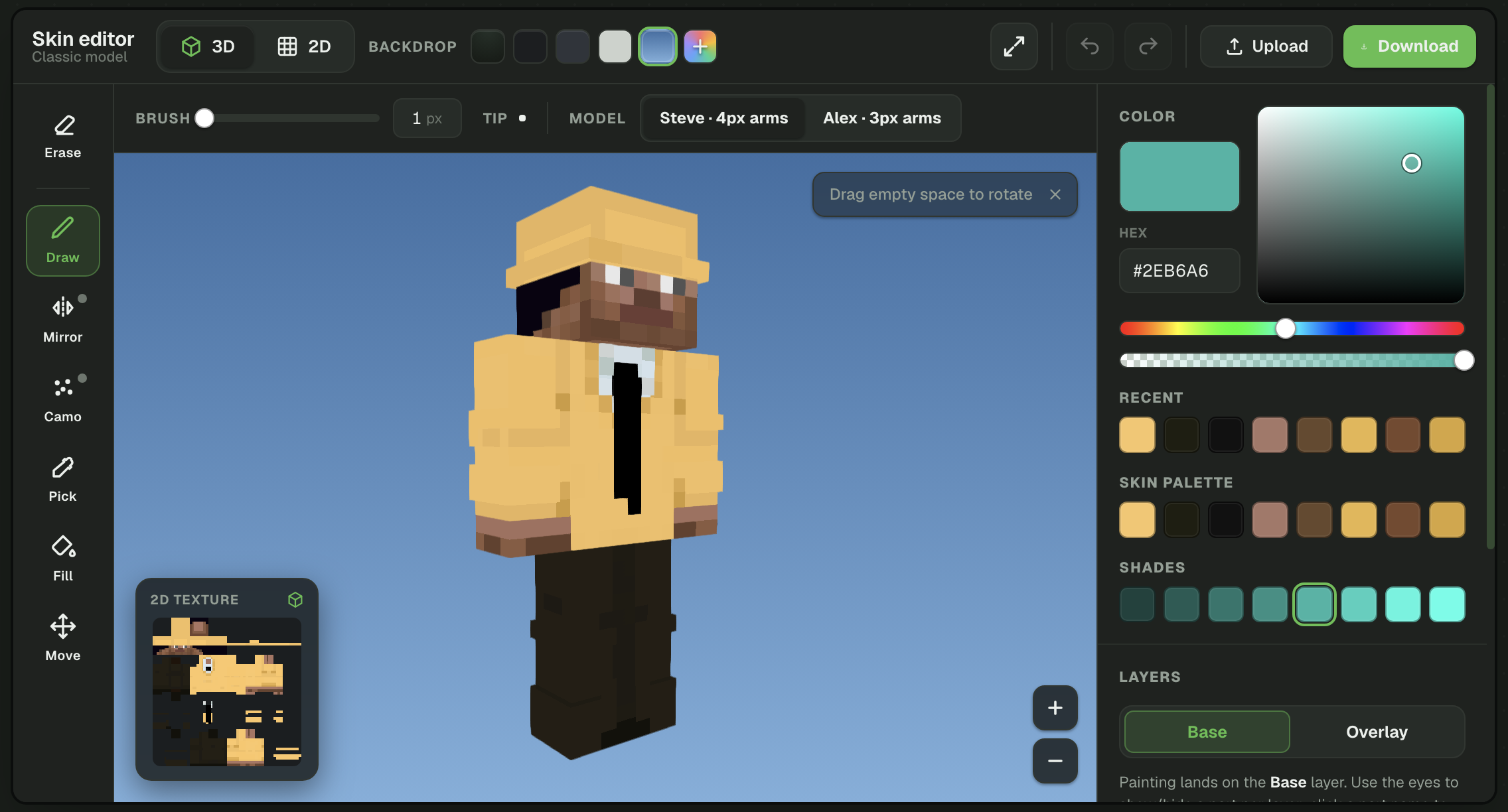
电脑版编辑器分为几个相互关联的区域。每个区域负责编辑过程中的不同环节,但所有改动都会作用在同一张 Minecraft 皮肤贴图上。
- 左侧工具栏:包含绘制、取色、填充、移动和擦除。
- 顶部工具栏:包含 3D/2D 模式切换、镜像、笔刷大小、全屏、撤销、重做、上传和下载。
- 主工作区:显示可交互的 3D 模型或平面的 2D 皮肤贴图。
- 预览窗口:在 3D 模式下显示 2D 贴图,在 2D 模式下显示实时 3D 模型。
- 右侧边栏:包含颜色、图层、身体部位控制、模型选择和背景设置。
如何使用左侧编辑工具栏
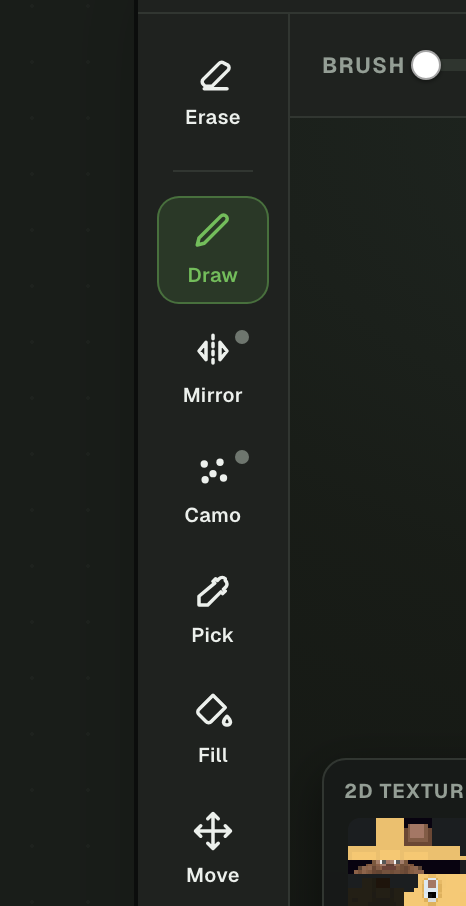
左侧的竖向工具栏里是修改皮肤的主要工具。同一时间只能启用一个工具。选中的工具会高亮显示,方便你确认在模型上点击或拖动时会发生什么。
绘制工具
绘制工具会把选中的颜色涂到皮肤上。在 3D 模式下,你可以直接在角色可见的表面上作画;在 2D 模式下,则是在平面贴图网格上涂色。
绘制工具适合画五官、服装图案、轮廓、高光、阴影和做小修改。精细编辑皮肤时,1 像素笔刷最好控制。
镜像
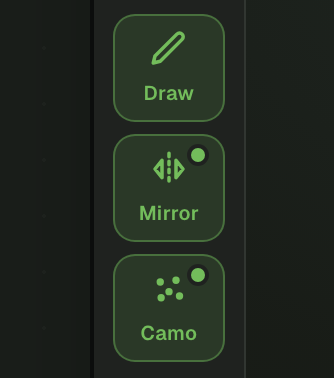
镜像不是一个单独的工具,而是一种绘制辅助功能。开启后,你画的每一笔都会同步到模型的另一侧,袖子、手套、鞋子和裤腿这类对称细节就能保持一致,不用两边分别手画。如果要加徽章、伤疤这种只在一侧出现的东西,记得先把它关掉。
迷彩
迷彩是绘制工具的另一个辅助选项。开启后,每个涂上的像素都会在当前颜色的基础上随机变亮或变暗,画出自然的斑驳效果,而不是一片死板的纯色。想给头发、布料、木头或树叶快速加点质感和变化,用它就对了。
取色工具
取色工具可以吸取皮肤上已有的颜色。点选一个像素后,这个颜色就会原封不动地成为当前的绘制颜色。
修改现成的皮肤时,这个工具特别好用:你可以直接沿用原本的配色,不用凭感觉猜颜色,也不用手动输入 HEX 值。
填充工具
填充工具会把一片相连的同色像素统一换成你选的颜色。要涂大面积区域时,比一个像素一个像素地画快多了。
使用填充前,先确认当前所在的图层和选中区域的边界。如果有好几个像素颜色相同又连在一起,工具可能会把比你预想更多的纹理都改掉颜色。
移动工具
移动工具让你在不涂色的情况下旋转、查看 3D 模型。用它可以看到角色的正面、背面、侧面、头顶和底部。
编辑时记得经常转动皮肤看看。从正面看已经画完的设计,后脑勺、手臂内侧或脚底下可能还有没画好的像素。
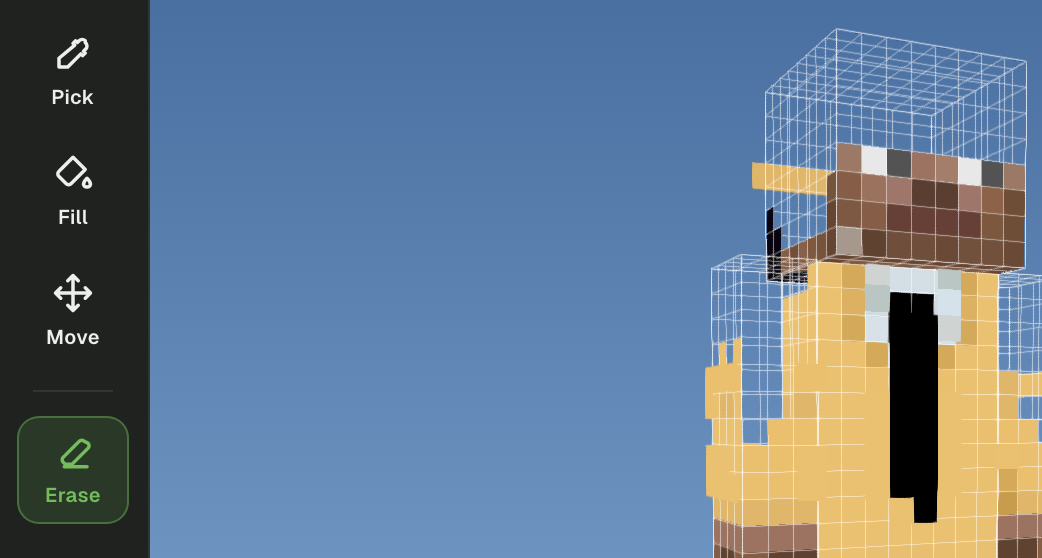
橡皮擦工具
橡皮擦工具会清除选中区域的像素。它特别适合用来清理外层:被擦掉的外层像素会变成透明,露出下面的底层纹理。
擦底层时要小心。多出来的透明区域可能会让皮肤缺块,或者某些部位显示不正常。
新手小贴士:用移动工具摆好角色角度,用绘制工具添加像素,用取色工具沿用现有颜色,用橡皮擦工具修正失误。填充工具记得先确认好所选图层再用。
认识顶部工具栏
顶部的控件决定当前工具的工作方式,也提供主要的视图和文件操作。部分选项会根据你处在 3D 还是 2D 模式而有所不同。

| 控件 | 作用 | 适用场景 |
|---|---|---|
| 3D | 在可交互的角色模型上显示皮肤 | 直观地上色,并查看角色整体效果 |
| 2D | 以平面纹理的形式显示整张皮肤 | 精确放置像素、修正纹理 |
| 背景 | 更改模型背后的场景颜色 | 上色时更清楚地看出颜色效果 |
| 笔刷大小 | 调整每次绘制影响的范围 | 画细节用小笔刷,涂大面积用大笔刷 |
| 模型 | 在 Classic(4 像素手臂)和 Slim(3 像素手臂)体型之间切换 | 与你正在编辑的皮肤格式保持一致 |
| 撤销 | 撤回最近一次操作 | 误操作后立即使用 |
| 重做 | 恢复已撤销的操作 | 不小心撤销了正确的修改时使用 |
| 全屏 | 扩大编辑器工作区 | 适合在电脑上进行精细编辑 |
| 上传 | 载入现有的 Minecraft 皮肤 PNG 文件 | 用于编辑、重新上色或修复皮肤 |
| 下载 | 将编辑好的皮肤保存为 PNG 文件 | 检查完所有面和图层后再使用 |
调色板怎么用
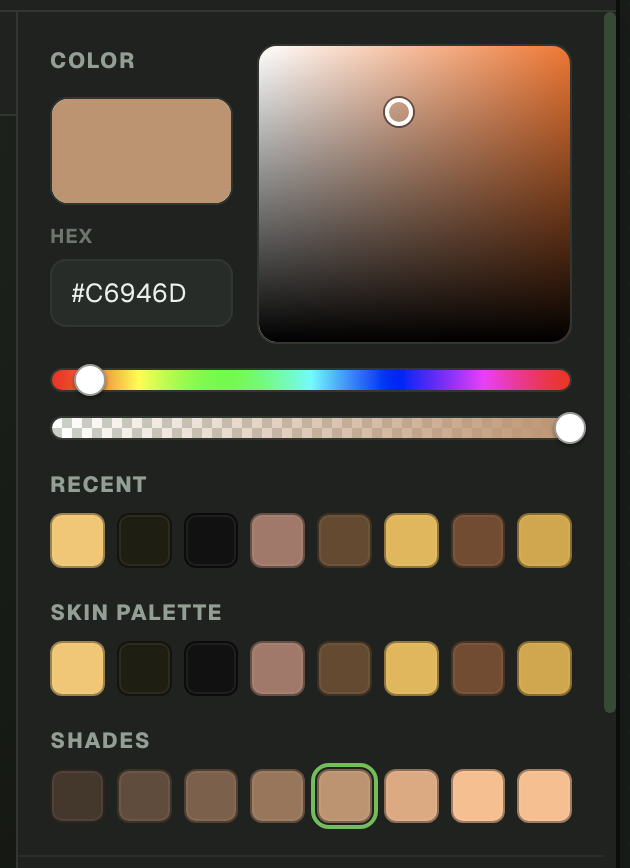
颜色面板控制“绘制”和“填充”工具使用的当前颜色。面板包括取色区、色相选择器、透明度控制、HEX 输入框,以及三行色板——最近使用、皮肤调色板和明暗色阶——方便你快速复用颜色。
取色区
大块取色区用于调整所选色相的亮度和饱和度。把选择点往上移,颜色会变浅;往下移,颜色会变深。
高光和阴影请用同一基础色的相近色调。这样通常比随意挑选毫无关联的深浅颜色效果更干净。
色相滑块
彩虹滑块用于切换主色系。先用它在红、橙、黄、绿、青、蓝、紫、粉之间切换,再到主取色区里细调色调。
HEX 颜色输入
在 HEX 输入框里可以输入精确的颜色值。当你需要按照预设调色板配色、匹配品牌色,或者在多款皮肤之间复用相同颜色时,这个功能非常实用。
透明度控制
透明度主要在编辑外层时使用。在不需要出现帽子、外套、袖子或立体细节的地方,透明像素能让底层皮肤保持可见。
注意:绘制前先检查透明度设置。半透明的颜色看起来会发淡,而完全透明的像素看上去就像什么都没画。
最近使用
“最近使用”这一行会保留你刚用过的颜色,让你不用重新取色就能直接切回去。第一次打开皮肤时,这一行会预先填入该皮肤本身的颜色。
皮肤调色板
皮肤调色板是从你正在编辑的皮肤中提取的——也就是纹理里已有的主要颜色。有了它,新改动就能轻松和原有设计保持一致。
明暗色阶
“明暗色阶”会显示当前颜色由浅到深的一组色阶。用它从同一基础色中挑选自然的高光和阴影,而不是直接用纯黑和纯白——后者在 Minecraft 像素画里通常显得很平。
底层与外层的区别
现在的 Minecraft 皮肤包含两个视觉图层。底层构成角色的主体表面,外层则在部分身体部位外面再加一层外壳。
搞懂这两个图层非常重要。画错图层可能会导致细节消失、出现不想要的透明效果,或者让衣服看起来比预期更厚。
| 图层 | 常见内容 | 推荐用法 |
|---|---|---|
| 底层 | 脸部、皮肤、基本发型、上衣、裤子、鞋子以及固定细节 | 用于需要始终可见的主体设计 |
| 外层 | 帽子、外层头发、外套、袖子、袖口以及立体配饰 | 用于叠加在底层纹理之上的细节 |
底层
底层包含角色的主要外观。隐藏外层后,剩下可见的就是底层纹理。
脸部、主要头发、上衣、裤子和鞋子通常都应该在底层有完整的设计。即使你打算加上外套或帽子,下面的纹理也应该认真设计好。
外层
外层(Overlay)比基础模型略高出一层,通常用来做帽子、蓬起的头发、夹克、外套边缘、袖子、袖口以及各种服装装饰细节。
外层要有选择地用。如果每个面都铺满一层实心外层,皮肤会显得臃肿,还可能把下面的阴影细节挡住。
单独编辑各个身体部位
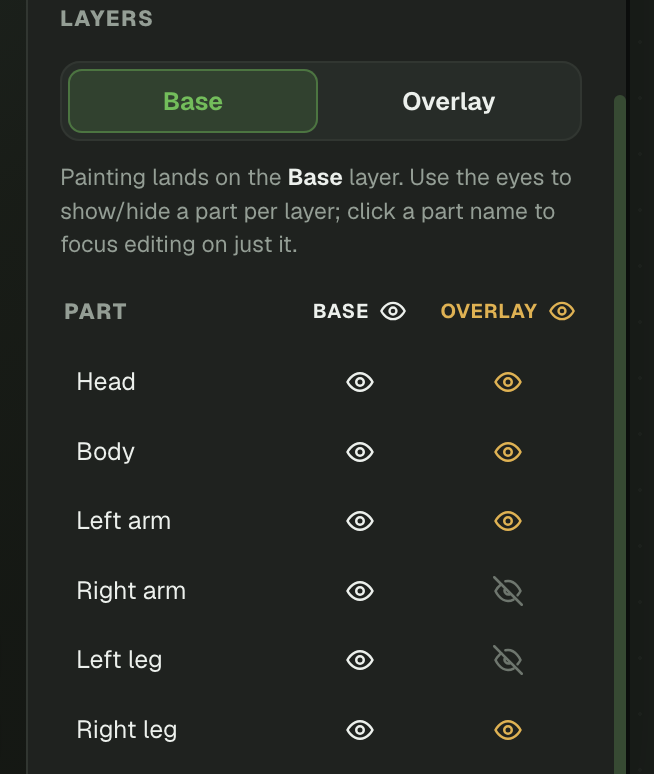
图层面板把角色拆分为头部、身体、左臂、右臂、左腿和右腿。单独选中某个部位,你就能专注于特定区域,也不容易误改到旁边的面。
眼睛图标用来控制显示。隐藏某块外层就能看到下面的基础层;隐藏部分身体部位,则能让难处理的面更方便查看。
最佳做法:先把基础层的主体设计画完,再用外层添加夹克、帽子、袖子、配饰和额外的立体感。
Minecraft 皮肤模型:经典 vs 纤细
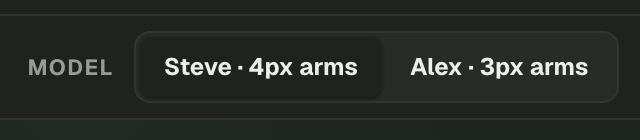
Minecraft 皮肤一般使用两种玩家模型之一:经典(Classic)或纤细(Slim)。两者在技术上的主要区别是手臂宽度。
- 经典模型:手臂宽 4 像素,通常对应 Steve。
- 纤细模型:手臂宽 3 像素,通常对应 Alex。
| 模型 | 手臂宽度 | 常见叫法 | 适用情况 |
|---|---|---|---|
| 经典 | 4 像素 | Steve 模型 | 皮肤使用较宽的手臂贴图布局 |
| 纤细 | 3 像素 | Alex 模型 | 皮肤使用较窄的手臂贴图布局 |
如何选择正确的模型
上传现有皮肤时,在经典和纤细之间来回切换,从正面、侧面和背面检查两只手臂。选对模型后,袖子边缘应该显示得干净整齐,不会出现缺条、像素重复或细节被压缩的情况。
制作新皮肤时,先选好模型,再去画袖子、手套或手臂图案等细节。之后再改手臂格式,可能需要手动修正。
常见误区:经典和纤细指的是手臂的贴图布局,而不是角色看起来偏男性还是女性、偏壮还是偏瘦。
2D 模式 vs 3D 模式
编辑器提供两种方式来编辑同一个皮肤。3D 模式更方便你理解贴图是如何包裹在角色身上的,而 2D 模式能让你直接操作完整的像素网格。
| 编辑任务 | 推荐模式 | 原因 |
|---|---|---|
| 制作主体服装 | 3D | 可以直接在角色身上看到效果 |
| 检查背面和侧面 | 3D | 模型可以 360° 旋转,从任意角度查看 |
| 放置单个像素 | 2D | 网格可以精确定位每个像素 |
| 修复贴图接缝 | 2D 和 3D | 先在 2D 中精确编辑,再到 3D 中检查包裹效果 |
| 检查外层是否对齐 | 3D | 外层在模型上更容易查看 |
| 编辑某个特定的贴图面 | 2D | 带标注的区域让你更容易找到各个面 |
使用 3D 模式
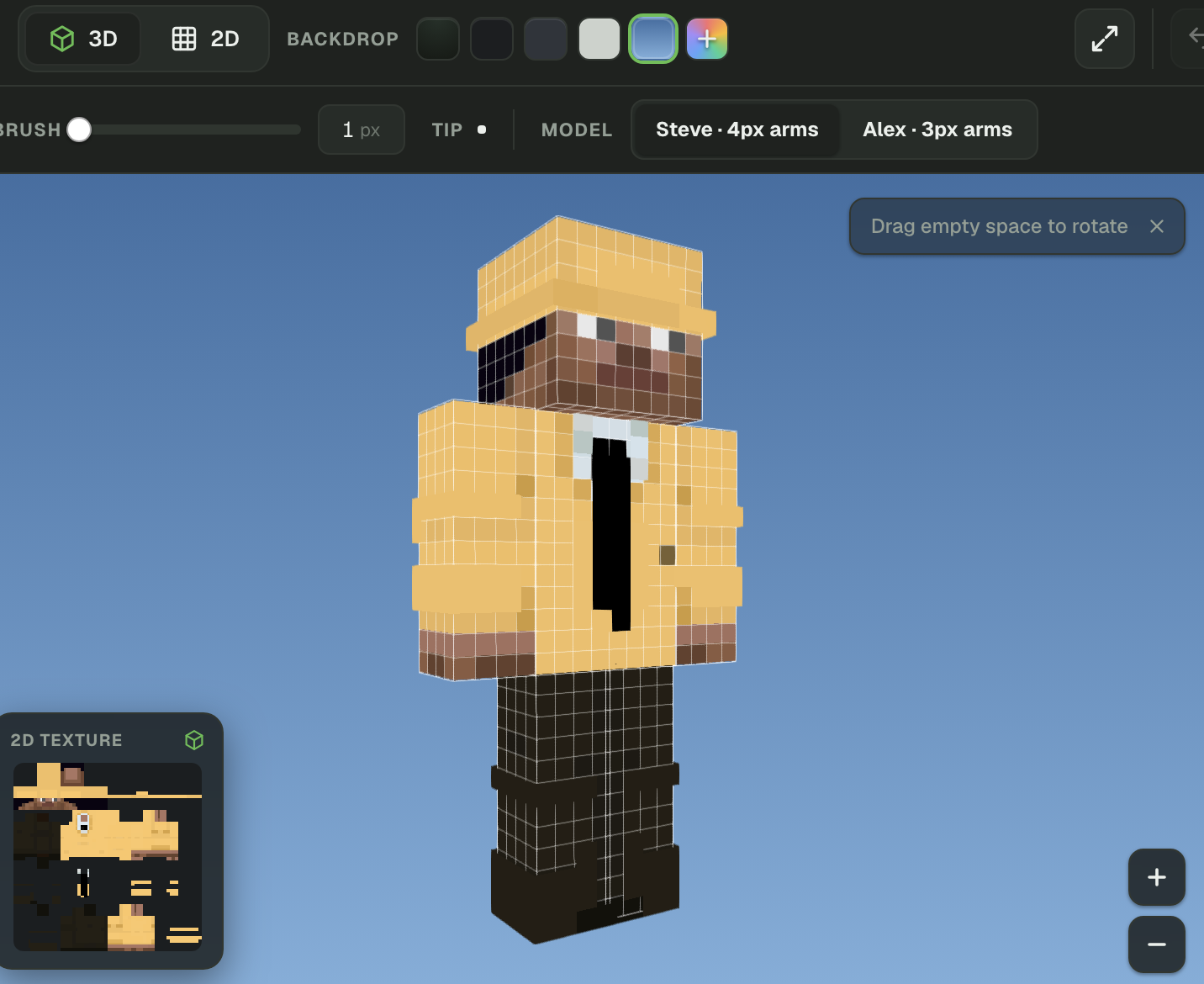
在 3D 模式下,皮肤会包裹在一个可交互的 Minecraft 角色身上。你可以直接在可见的表面上绘制,还能旋转模型、放大或缩小。
这个模式最适合检查比例、衣服是否对齐,以及颜色在转角处是否衔接自然。画面上还会保留一个小的 2D 贴图预览,方便你看到修改会如何影响实际的 PNG 布局。
使用 2D 模式
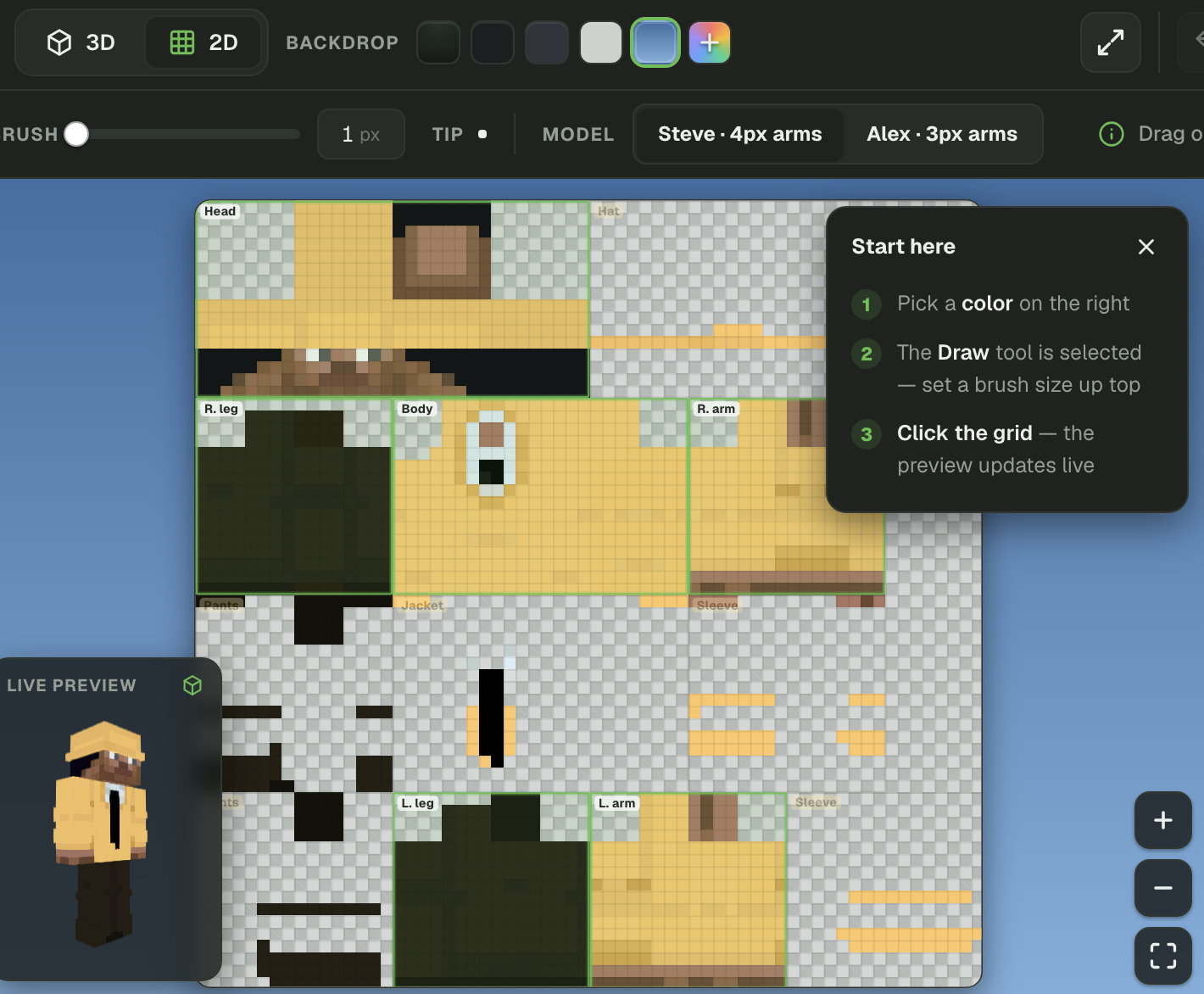
在 2D 模式下,整张皮肤贴图会展开成一个平面网格。不同的区域分别对应头部、身体、手臂、腿部和外层的各个面。
2D 视图更精确,但需要你更熟悉贴图布局。身体部位标注能帮你认出正在编辑的区域,而实时 3D 预览则会显示这些像素在角色身上的样子。
为什么最好两种模式搭配使用
别把 2D 和 3D 当成二选一。靠谱的工作流程是在两种视图之间来回切换:先用 3D 来创作和检查角色,再切到 2D 去修补单个像素、边缘和贴图接缝。
在 2D 中完成精细修正后,再回到 3D 视图,确认改过的地方在模型上包裹得没问题。
选择背景
背景只会改变角色身后的场景,不会改动皮肤本身。它的作用是让你编辑时看得更清楚。
选一个和皮肤主色调对比明显的背景。深色背景能让浅色衣服和白色像素更显眼,而浅色或蓝色背景则能暴露黑色头发、深色裤子和透明外层区域里的问题。
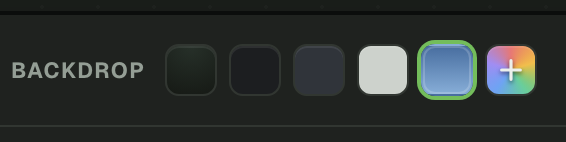
可见性检查:下载前至少换一次背景。在某种背景下看不出来的缺失像素和毛糙边缘,换一种背景可能就一目了然了。
开始绘制前如何设置编辑器
在开始精细绘制之前,先完成下面这些设置步骤,可以减少改错模型、身体部位或图层的情况。
- 打开在线编辑器。在电脑浏览器中打开 Minecraft 皮肤编辑器。需要更大空间时可以使用全屏模式。
- 上传已有的皮肤,或直接使用当前设计。点击“上传”即可编辑兼容的 PNG 文件。你也可以上传用 AI 照片转皮肤工具、图片转皮肤工具或 AI 文字生成皮肤工具制作的皮肤。
- 选择经典或纤细模型。经典模型的手臂宽 4 像素,纤细模型的手臂宽 3 像素。
- 选择基础层。绘制脸部、主要发型、上衣、裤子和鞋子时,先从基础层开始。
- 选择身体部位。需要编辑某个特定部分时,可以单独聚焦头部、身体、手臂或腿部。
- 选择对比明显的背景。用一个能让皮肤边缘清晰可辨的背景。
- 把画笔设为 1 像素。1 像素画笔最容易控制,适合画五官细节和做精确修正。
- 检查镜像模式。画左右对称的细节时打开它,左右两边不一样时就关掉。
- 在 2D 和 3D 中检查设计。在做大改动之前,先看看贴图布局和角色整体效果。
在 iPhone 或 iPad 上使用 Minecraft 皮肤编辑器
本指南主要介绍电脑浏览器版编辑器,它的工作区更宽,能同时看到角色、贴图预览、调色板和图层控制。
如果你更习惯触屏操作,可以使用 iPhone 和 iPad 版 Minecraft 皮肤编辑器 App。这款手机 App 提供了各种工具,让你直接在 iOS 和 iPadOS 设备上制作、预览、编辑和保存 Minecraft 皮肤。
给 Minecraft 皮肤画出逼真的阴影
纯色平涂会让皮肤看起来像没画完。加一点小阴影,就能营造出褶皱、层次和立体感,而不用改动 Minecraft 模型本身。
适合加阴影的地方包括:
- 下巴下方
- 袖口内侧
- 外套下摆下方
- 帽子下方
- 双腿之间
- 鞋子内侧
- 头发边缘
高光通常加在这些地方效果最好:
- 肩膀
- 袖子顶部
- 鞋面
- 头发
- 帽檐
尽量不要用纯黑和纯白,而是在原有颜色的基础上稍微调暗或调亮。
使用橡皮擦工具
橡皮擦工具可以擦除所选图层上的像素。
在外层上操作时,被擦除的像素会变成透明,露出下面的基础层。
常见用途包括:
- 去掉夹克的某些部分
- 清理帽子
- 擦掉误画到袖子上的像素
- 制作透明的外层效果
下载做好的皮肤
对设计满意后,点击“下载”,就能把做好的皮肤保存为 PNG 文件。
下载前快速检查一遍:
- 选对了模型
- 基础层已完成
- 外层已完成
- 正面已检查
- 背面已检查
- 手臂已检查
- 腿部已检查
- 颜色看起来协调统一
- 没有误留的透明像素
编辑 Minecraft 皮肤时的常见错误
| 错误 | 解决方法 |
|---|---|
| 玩家模型选错了 | 在经典和纤细之间切换。 |
| 忘了画皮肤背面 | 经常旋转角色查看各个角度。 |
| 颜色太平 | 加上高光和阴影。 |
| 画错了图层 | 绘制前先确认当前是基础层还是外层。 |
| 误留透明像素 | 绘制前先检查不透明度。 |
| 两只袖子不对称 | 开启镜像模式,或切换到 2D 模式编辑。 |
Minecraft 皮肤编辑器常见问题解答
怎么在浏览器中使用 Minecraft 皮肤编辑器?
打开在线 Minecraft 皮肤编辑器,选择经典或纤细玩家模型,选好基础层或外层,然后用画笔工具直接在 3D 角色上绘制。想精确编辑每个像素,就切换到 2D 模式。检查模型的每一面,皮肤完成后点击“下载”即可。
不下载软件,能在线编辑 Minecraft 皮肤吗?
可以。这款基于浏览器的 Minecraft 皮肤编辑器在线即可使用,你无需安装任何电脑绘图软件,就能制作、上传和编辑皮肤。编辑工具、3D 预览、调色板、图层和下载功能都能直接在浏览器中使用。
在线 Minecraft 皮肤编辑器是免费的吗?
可以。你可以用这款网页版编辑器绘制、改色、预览和下载 Minecraft 皮肤。根据皮肤的分辨率,你也可以使用 64×64 Minecraft 皮肤编辑器或 128×128 Minecraft 皮肤编辑器。
可以上传并编辑已有的 Minecraft 皮肤吗?
可以。点击“上传”,从设备中选择一个兼容的 Minecraft 皮肤 PNG 文件。文件打开后,你可以更改颜色、修补缺失的像素、修改服装、编辑脸部、添加外层,并在 3D 中预览修改后的皮肤。
怎么用照片制作 Minecraft 皮肤?
先用 AI 照片 → 皮肤工具把照片变成 Minecraft 皮肤,再把生成的 PNG 上传到网页版编辑器。下载最终版本前,你可以手动修改脸部、发型、衣服、颜色和阴影,让效果更好。
可以把图片转换成 Minecraft 皮肤吗?
可以。图片 → Minecraft 皮肤转换器能根据参考图片生成结构完整的 Minecraft 皮肤。和普通的像素化不同,生成结果会对应到头部、躯干、手臂和腿部,所以你可以直接在皮肤编辑器里打开并继续细化。
AI 能根据文字生成 Minecraft 皮肤吗?
可以。在文字 → 皮肤 AI 生成器中输入描述,就能根据文字提示生成角色。你可以描述发型、脸部、服装、颜色、主题和配饰,然后在浏览器里手动编辑生成的皮肤。
64×64 和 128×128 的 Minecraft 皮肤有什么区别?
64×64 皮肤是 Minecraft 皮肤的标准贴图尺寸,而 128×128 皮肤分辨率更高、像素更多,适用于支持它的平台和工具。制作标准皮肤请用 64×64 皮肤编辑器;如果目标格式支持高分辨率贴图,就用 128×128 皮肤编辑器。
Minecraft 皮肤该选经典模型还是纤细模型?
经典模型的手臂宽 4 像素,纤细模型的手臂宽 3 像素。经典模型通常被称为 Steve 模型,纤细模型则通常被称为 Alex 模型。选哪个取决于皮肤贴图所用的手臂布局,与角色的性别或体型无关。
为什么我的 Minecraft 皮肤手臂部分显示异常?
可能是选错了玩家模型。在经典和纤细之间切换,然后检查两只手臂的正面、侧面和背面。为 3 像素纤细手臂设计的皮肤,放到 4 像素的经典模型上可能会出现像素缺失或挤压,反之亦然。
基础层和外层有什么区别?
基础层包含角色的主要部分:脸、头发、身体、上衣、裤子、手臂、腿和鞋子。外层略高于基础层,用于帽子、夹克、外层头发、袖子、袖口和凸起的配饰。
为什么我的 Minecraft 皮肤有一部分是透明的?
透明像素可能是用橡皮擦工具或透明颜色设置添加的。透明效果通常在外层很有用,但如果基础层缺失像素,角色的某些部位就可能显示不正确。绘制前请检查当前图层和不透明度。
编辑 Minecraft 皮肤用 2D 模式还是 3D 模式?
3D 模式适合直接在角色身上自然地绘制,并查看图案如何包裹身体。2D 模式适合精确放置像素、处理贴图接缝、绘制脸部细节和难画的表面。最高效的做法是在两种模式之间来回切换。
编辑时如何旋转 Minecraft 皮肤?
选择“移动”工具,拖动 3D 模型,查看正面、背面、侧面、顶部和底部。记得经常转动角色,免得后脑勺、手臂内侧、腿部侧面或鞋底这些地方漏画。
Minecraft 皮肤编辑器的镜像模式怎么用?
镜像模式会把可对称的修改同步到模型的另一侧,非常适合画左右对称的袖子、手套、鞋子和裤腿。如果要添加只出现在一侧的细节,比如徽章、伤疤或单个配饰,请先关闭镜像模式。
Minecraft 皮肤怎么画阴影?
先确定一个主色,再调出稍暗和稍亮的几种颜色。在头发下方、下巴、袖子、外套和鞋子处加阴影,在朝上的表面加高光。尽量不要只用纯黑和纯白,色相和亮度的柔和过渡通常能让像素画的明暗效果更好。
怎么删除外层上的像素?
选中外层,选择“橡皮擦”工具,擦掉不需要的像素。擦除的区域会变成透明,露出下面的基础层。用它来清理帽子、外套边缘、袖子和凸起的配饰都很方便。
编辑好的 Minecraft 皮肤怎么保存和下载?
在 3D 视图中检查皮肤,确认选的是经典还是纤细模型,检查两个图层,并转动角色查看每一面。然后点击“下载”,把做好的 Minecraft 皮肤以 PNG 文件保存到你的设备上。
可以在 iPhone 或 iPad 上使用 Minecraft 皮肤编辑器吗?
可以。如果你更习惯触屏操作,可以使用 iPhone 和 iPad 版 Minecraft 皮肤编辑器 App。这款移动 App 让你在 iOS 和 iPadOS 上创建、编辑、预览、保存和管理 Minecraft 皮肤。
为什么下载的 Minecraft 皮肤显示不正常?
请确认皮肤是以兼容的 PNG 格式下载的,选择了正确的经典或纤细模型,而且基础层的重要区域没有透明。另外,还要确认你打算使用皮肤的平台支持该皮肤分辨率。
制作自定义 Minecraft 皮肤最快的方法是什么?
最快的方法是先用 AI 照片 → 皮肤工具、图片 → Minecraft 皮肤转换器或文字 → 皮肤 AI 生成器生成初始设计,再把结果上传到网页版编辑器,修正细节后下载完成的 PNG。