
如何找到 TikTok、Instagram 和 Snapchat 上的 Minecraft 皮肤滤镜
如果你在找 TikTok 上看到的那个 Minecraft 皮肤滤镜,你想要的多半是那种把真人变成 Minecraft 风格角色的特效。问题在于,TikTok 上还在流传的很多早期视频,都和《A Minecraft Movie》的宣传热潮有关,大家当时在视频里用的原版特效,现在可能已经下架或失效了。
如何录制 Minecraft 皮肤滤镜反应视频
Minecraft 皮肤生成并保存后,从皮肤历史记录中打开这个角色。在已保存皮肤的界面上,选择 分享视频反应。
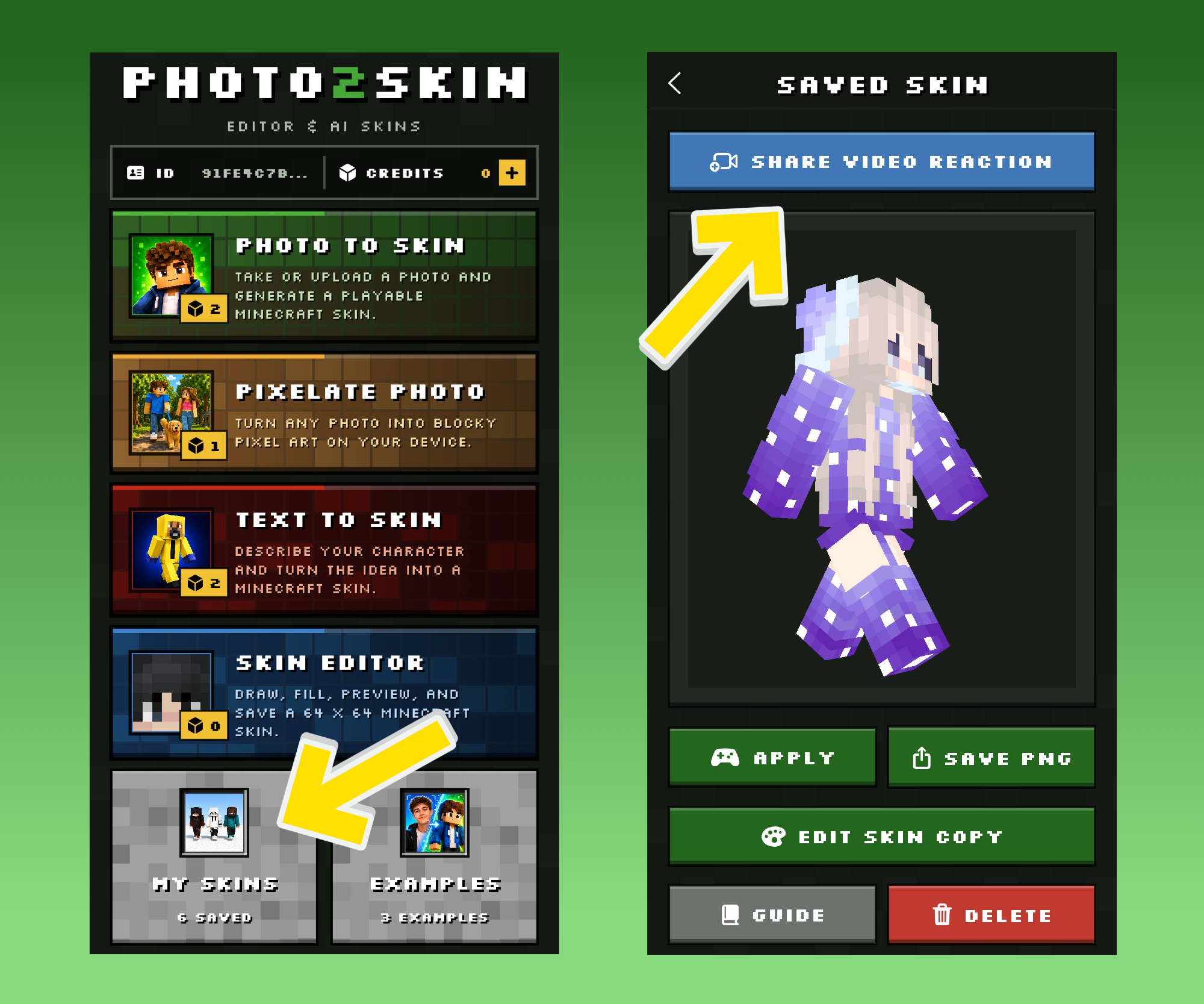

反应功能可以让你用摄像头录一段短视频,里面会出现你生成的 Minecraft 角色。这正是大家搜索 Minecraft 皮肤滤镜时想要的那种“真人变 Minecraft”的揭晓效果。
由于这个功能是从你保存的皮肤开始的,反应视频里的角色就是用你的照片生成的那个,而不是社交平台随便选的通用 Minecraft 模型。
Minecraft 皮肤滤镜是什么?
Minecraft 皮肤滤镜这个潮流很简单:让真人出现在镜头前,然后揭晓他们变成 Minecraft 角色后的样子。早期的 TikTok 视频让这个特效火了起来,但很多视频里用的那个滤镜,现在已经很难甚至根本找不到了。
Photo2Skin 用一种更实用的方式还原了这个玩法:直接根据你的照片生成一个真正的 Minecraft 皮肤。生成后,皮肤会保存在你的历史记录中,可以 3D 预览,还能用来录制反应视频,发到 TikTok、Instagram、Snapchat 或其他社交平台。
TikTok 上原版 Minecraft 皮肤滤镜示例
如果你是在 TikTok 上发现这个潮流的,那些视频大概和下面的示例差不多:一个人出现在镜头前,触发 Minecraft 变身,然后揭晓一个方块风格的角色。
通过这些示例,可以看出大家搜索这个潮流背后的真正需求:他们并不只是想要一个随便的 Minecraft 脸部贴图,而是想知道自己变成 Minecraft 皮肤会是什么样子。
大家记忆中的那个老滤镜,和《A Minecraft Movie》的宣传期有关。宣传活动特效和社交滤镜往往是限时的,所以早期 TikTok 视频里出现的特效,后来可能会消失、失效,或者变得很难找到。这就是为什么现在在 TikTok 上搜同一个 Minecraft 皮肤滤镜,可能找不到老视频里的那个效果。
Minecraft 皮肤滤镜没了?试试这个替代方案
如果你要找的 Minecraft 皮肤滤镜已经用不了了,你可以用 Photo2Skin 做出同类内容,还能得到老特效不一定能给你的东西:一个属于你自己、可以保存的 Minecraft 皮肤。
简单来说:用照片生成皮肤,保存,打开,点击 分享视频反应,然后发布录好的视频。完整教程就在下方。
这样一来,你就能从一张普通照片变成 Minecraft 角色,再做成可以直接发 TikTok 的反应视频,完全不用一个像素一个像素地手绘皮肤。
用 Photo2Skin 制作的 Minecraft 皮肤滤镜示例
你可以用自己、朋友、家人、创作者的照片,或任何你有权使用的照片来制作皮肤。不同的照片还能生成不同的角色造型,很适合拿来拍对比视频和 Minecraft 变身挑战。
如何用你的照片制作 Minecraft 皮肤滤镜
1. 打开 Photo to Skin
点这里下载 iPhone 或 iPad 版 Photo2Skin App,或者直接在网页版 App 中打开 Photo to Skin。这个功能专门用来把真实照片转换成 Minecraft 皮肤。
2. 拍照或上传照片
拍一张新照片,或者从设备里选一张。想要效果更好,就选一张脸、发型和衣服都清晰可见的照片。
3. 生成你的 Minecraft 皮肤
Photo2Skin 会把照片变成一个完整的、可在 Minecraft 中使用的皮肤,把设计铺满整个角色,而不只是套一层临时的脸部特效。
4. 在 3D 中预览你的角色
生成之后,你可以把皮肤当作 3D Minecraft 角色来查看。比起只看一张平面的 PNG 贴图,这样能更直观地看出设计的实际效果。
保存之前,可以旋转角色仔细检查一遍。如果之后想修改,可以创建一个可编辑的副本,然后用 Minecraft 皮肤编辑器来改。
5. 把皮肤保存到历史记录
保存生成的角色,它就会出现在我的皮肤里。皮肤历史记录很重要,因为你可以在这里找回之前生成的角色,并用它们来拍反应视频。
你不用马上录反应视频。今天先生成一个皮肤保存起来,等准备好拍视频时再打开就行。
从照片到 Minecraft 皮肤,再到 TikTok 视频
完整流程如下:
照片 → AI Minecraft 皮肤 → 保存的皮肤 → 反应视频 → TikTok、Reels、Snapchat 或 Shorts
这样一来,你也不用担心某个 TikTok 特效会不会下架。你的 Minecraft 皮肤一直保存在你的收藏里,随时都能拿来做内容。
如何在 TikTok 上发布你的 Minecraft 皮肤滤镜视频
录好反应视频后,保存视频并分享到 TikTok。发布前可以加上你喜欢的音乐、文字、字幕或其他剪辑效果。
你不需要原版的 Minecraft TikTok 滤镜。Photo2Skin 会先帮你生成专属皮肤和反应视频,直接就能发到 TikTok 上。
Minecraft 皮肤滤镜能在 Instagram 上用吗?
可以。你的 Photo2Skin 反应视频并不限于 TikTok。制作并保存视频后,你可以把它分享到 Instagram,用在 Reel 里。
发布前,你还可以加上音乐、字幕、贴纸或使用 Instagram 的其他编辑功能。同一个 Minecraft 反应视频也能在多个平台重复使用,不用为每个社交平台单独做一个角色。
能在 Snapchat 上用吗?
你也可以保存 Minecraft 皮肤反应视频,然后通过 Snapchat 分享。这样你就不用在 Snapchat 的 Lens 里到处找某个特定的 Minecraft 皮肤滤镜了。
先在 Photo2Skin 里制作角色,录下你的反应,再把做好的视频发到 Snapchat 上。
Minecraft 皮肤反应视频能发到 YouTube Shorts 吗?
可以。因为反应可以保存成视频,所以也能上传到 YouTube Shorts 或其他支持短视频的平台。
你做的不是一个只能在 TikTok 上用的特效,而是围绕你自己的 Minecraft 角色、可以反复使用的内容。
Minecraft 皮肤滤镜 vs. Photo2Skin
| 功能 | 常见的社交平台 Minecraft 滤镜 | Photo2Skin 反应视频 |
|---|---|---|
| 使用你自己的照片 | 取决于特效 | 有 |
| 生成专属角色 | 通常是临时的 | 有 |
| 生成完整的 Minecraft 皮肤 | 通常不能 | 有 |
| 3D 角色预览 | 取决于滤镜 | 有 |
| 皮肤可保存,随时再用 | 通常不能 | 有 |
| 保存 Minecraft 皮肤 PNG | 无 | 有 |
| 编辑生成的皮肤 | 无 | 有 |
| 录制反应视频 | 取决于特效 | 有 |
| 发布到不同的社交平台 | 可能仅限特定平台 | 有 |
不只是 Minecraft 人脸滤镜
如果你只是想在脸上加个临时的 Minecraft 特效,普通的社交滤镜就够了。Photo2Skin 的目标不一样:帮你打造一个真正能留下来的角色。
你生成的形象会变成一个完整的 Minecraft 皮肤。拍完反应视频后,你还可以在已保存的皮肤里打开这个角色,导出皮肤 PNG、继续编辑,或者直接在 Minecraft 里使用。
所以就算社交平台上的热潮过去了,这套流程依然有用。你可能是为了拍反应视频才做这个角色,但做好的 Minecraft 皮肤会一直归你所有。
生成后继续编辑你的 Minecraft 皮肤
如果你喜欢生成的皮肤,但还想改一些地方,可以打开已保存的角色,创建一个可编辑的副本。然后用 Minecraft 皮肤编辑器 64×64 修改设计中的各个部位。
比如,你可以调整衣服颜色、发型细节、配饰,或者逐个像素修改。保存编辑后的版本之前,你可以先预览改动效果。我们的皮肤编辑器分步教程详细介绍了各种工具、图层和 3D 绘制功能。
这还能给你带来另一种内容灵感:先展示 AI 生成的版本,再手动修改,最后揭晓编辑完成的皮肤。
将 Minecraft 皮肤保存为 PNG
用你的照片生成的角色也可以保存为 Minecraft 皮肤 PNG。在已保存皮肤的页面上,点击保存 PNG,就能把皮肤文件导出到你的设备上。
这也是它和普通 Minecraft 滤镜的一大区别。滤镜只给你一个图片或视频特效,而 Photo2Skin 既能帮你做出社交内容,又能给你背后真正的 Minecraft 皮肤。
在 Minecraft 中使用你生成的皮肤
如果你不只想跟 TikTok 热潮,还可以把生成的角色当作你的 Minecraft 皮肤。打开已保存的皮肤,选择可用的应用选项;或者保存 PNG,再按照你所用 Minecraft 版本的方法安装。如果你是第一次操作,可以看看我们的照片转 Minecraft 皮肤教程。
也就是说,你在反应视频里展示的角色,也能成为你玩 Minecraft 时用的那个角色。
制作 Minecraft 皮肤的其他方法
在 Photo2Skin 里,照片并不是创建角色的唯一方式。如果你心里有具体的角色构想,但手头没有合适的图片,可以使用文字 → 皮肤。描述你想要的角色,就能根据提示词生成 Minecraft 皮肤。我们的用 AI 制作 Minecraft 皮肤教程介绍了这两种方法。
如果你想把普通图片变成方块风格的像素画,而不是生成可穿戴的 Minecraft 皮肤,也可以使用将照片像素化。完整步骤请看如何把照片变成 Minecraft 像素画。
想要完全手动掌控的话,打开 Minecraft 皮肤编辑器,直接创建或修改 64×64 皮肤。
Minecraft 皮肤反应视频创意
一旦你能生成并保存自己的角色,就不用一遍遍拍同样的 Minecraft 滤镜视频了。用同一套流程,试试不同的玩法吧。
- 把自己变成 Minecraft 皮肤:用一张自拍,录下你看到结果时的反应。
- 把朋友变成 Minecraft 角色:生成他们的皮肤,录下他们的反应。
- 谁的 Minecraft 皮肤更好看?给两个人生成皮肤,比一比结果。
- 照片 vs. Minecraft 皮肤:把原图和生成的角色并排展示。
- 换装挑战:用几张穿着不同衣服的照片分别生成皮肤。
- 老照片挑战:把一张老照片变成 Minecraft 角色。
- 集体 Minecraft 变身:给几个朋友分别做皮肤,然后对比一下。
- AI 皮肤 vs. 编辑后的皮肤:先生成一个角色,再用皮肤编辑器自定义。
什么样的照片最适合 Minecraft 皮肤滤镜?
你不需要专业照片,但生成器需要足够的画面信息来识别人物。想要效果好,就选一张能清楚看到主要特征的图片。
- 用清晰的照片,别用模糊得厉害的图片。
- 确保人物的脸能看清。
- 光线要充足,能分辨出主要的颜色和细节。
- 如果你在意服装,就选一张能看到衣服的照片。
- 避免人物大部分被物体遮挡,或使用夸张的相机特效。
如果第一次生成的皮肤不是你想要的样子,换一张图片试试。不同的照片会突出不同的发型、服装、颜色和其他特征。
Minecraft 皮肤滤镜常见问题
Minecraft 皮肤滤镜是什么?
Minecraft 皮肤滤镜是一种社交视频玩法:真人会被变身成或揭晓为 Minecraft 风格的角色。很多人是在 TikTok 上刷到 Minecraft 变身视频后,才去搜索这个特效的。
在 TikTok 上哪里能找到 Minecraft 皮肤滤镜?
有些早期的 Minecraft 皮肤滤镜视频至今仍会出现在 TikTok 上,即使当初用来制作它们的特效已经很难找到或无法使用了。如果你用不了旧特效,可以在 Photo2Skin 中用你的照片生成 Minecraft 皮肤,再用保存好的角色录一段反应视频,照样能玩出同样的效果。
旧的 Minecraft 皮肤 TikTok 滤镜是不是没了?
随着社交平台和推广活动的变化,一些爆款视频里用到的旧特效可能已经下架或失效。不过,即使特效消失了,用它拍的视频依然可能留在网上。
Minecraft 滤镜和《A Minecraft Movie》有关吗?
Minecraft 主题特效在《A Minecraft Movie》宣传期间格外火爆。如果你想找的是电影上映那阵子的老特效,但它已经下架了,Photo2Skin 可以换一种方式帮你实现“真人变 Minecraft 皮肤”的玩法。
怎么制作我自己的 Minecraft 皮肤滤镜?
在 Photo2Skin 里上传或拍一张照片,生成你的 Minecraft 皮肤并保存,然后从皮肤历史记录中打开这个角色,选择分享视频反应。录好视频后保存下来,就能发到你常用的社交平台上了。
能把我的脸变成 Minecraft 皮肤吗?
可以。Photo2Skin 能用你的照片生成一个完整的 Minecraft 角色。生成结果可以 3D 预览,并保存为 Minecraft 皮肤。
能把自拍变成 Minecraft 皮肤吗?
可以。自拍一张或上传现有的照片,然后使用 Photo to Skin 即可。照片越清晰、脸部和外貌越清楚,生成器能参考的信息通常就越多。
怎么在 TikTok 上玩 Minecraft 皮肤挑战?
用你的照片生成皮肤并保存,打开分享视频反应,录下你和生成的 Minecraft 角色同框的视频。保存好反应视频后上传到 TikTok,再加上你喜欢的音乐、文案、文字和其他编辑效果就行。
Photo2Skin 生成的是真正的 Minecraft 皮肤吗?
是的。生成结果是一个 Minecraft 皮肤,而不只是临时的镜头特效。你可以把角色保留在已保存的皮肤中,还能导出皮肤 PNG。
反应视频里能用我生成的 Minecraft 皮肤吗?
可以。皮肤生成并保存到历史记录后,打开已保存的角色,使用分享视频反应选项,就能制作一段展示这款皮肤的反应视频。
Minecraft 滤镜视频可以保存吗?
可以。录完反应视频后保存成品,就能通过支持的社交和聊天应用发布或分享。
我的 Minecraft 皮肤视频能发到 Instagram Reels 吗?
可以。保存反应视频后,把它分享或上传到 Instagram Reels,再用 Instagram 自带的音乐、文案和编辑工具完成发布即可。
可以在 Snapchat 上使用 Minecraft 皮肤反应视频吗?
可以。反应视频可以保存下来,再通过 Snapchat 分享,不需要依赖某个特定的 Snapchat Minecraft 滤镜(Lens)。
可以把反应视频上传到 YouTube Shorts 吗?
可以。视频保存后,你就可以把它当作短视频发布到 YouTube Shorts,或其他支持该视频格式的平台。
录完反应视频后,还能保存我的 Minecraft 皮肤吗?
可以。保存的皮肤和反应视频是分开的。即使你制作了反应视频,这个角色依然会保留在你的皮肤历史记录里。
可以下载我生成的 Minecraft 皮肤吗?
可以。打开已保存的角色,使用保存 PNG选项,就能把 Minecraft 皮肤文件保存到你的设备上。
用照片生成的皮肤可以编辑吗?
可以。为已保存的角色创建一个可编辑副本,然后在 Minecraft 皮肤编辑器中打开。你可以单独调整设计的各个部位,并把修改后的版本另存一份。
需要我自己一个像素一个像素地画 Minecraft 皮肤吗?
不需要。Photo to Skin 会根据你的图片自动生成初始的 Minecraft 角色。如果你想在生成后进一步自定义,手动编辑是可选的。
可以用不同的照片制作多个 Minecraft 皮肤吗?
可以。你可以用不同的图片生成不同的角色,并把保存的结果都放在你的皮肤收藏里。想对比朋友、穿搭、照片或不同的角色创意时,这个功能特别好用。
Minecraft 人脸滤镜和 Minecraft 皮肤生成器有什么区别?
Minecraft 人脸滤镜通常只是临时改变你在镜头里看到的画面。Minecraft 皮肤生成器则会生成一个完整 Minecraft 角色真正使用的皮肤贴图。Photo2Skin 会先生成皮肤,然后让你用这个保存好的角色来录制反应视频。
生成的角色也能在 Minecraft 里使用吗?
可以。这个角色不只能用在反应视频里。你可以保存生成的皮肤,再通过现有的应用或导出选项,继续把它当作 Minecraft 皮肤使用。