
TikTok・Instagram・SnapchatのMinecraftスキンフィルターの探し方
TikTokで見かけたMinecraftスキンフィルターを探しているなら、たぶん実在の人をMinecraft風キャラに変身させるエフェクトのことですよね。ただ、TikTokでいまも出回っている古い動画の多くは、映画「A Minecraft Movie」のプロモーションの盛り上がりに関連したもので、当時使われていたエフェクトはもう公開されていないか、動かなくなっている可能性があります。
Minecraftスキンフィルターのリアクション動画を撮る方法
Minecraftスキンを作成して保存したら、スキン履歴からそのキャラクターを開きます。保存したスキンの画面でリアクション動画をシェアを選びましょう。
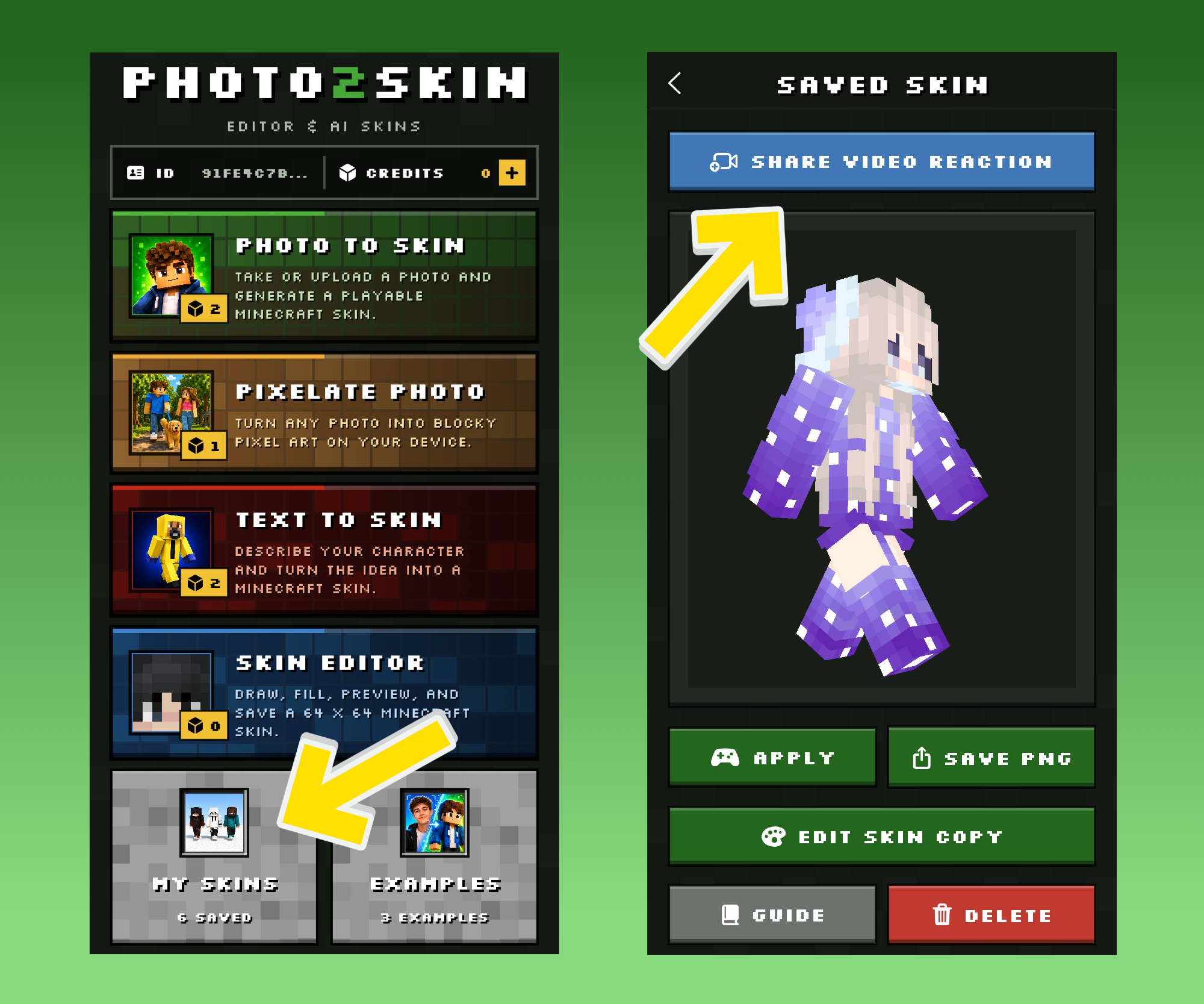

リアクション機能を使うと、自分で生成したMinecraftキャラクターが登場する短いカメラ動画を撮影できます。Minecraftスキンフィルターを探している人が期待する「本人からMinecraftキャラへの変身」動画が作れるわけです。
この機能は保存したスキンから始まるので、リアクションに登場するのはSNS側が用意した汎用のMinecraftモデルではなく、あなたの写真から作られたキャラクターそのものです。
Minecraftスキンフィルターとは?
Minecraftスキンフィルターのトレンドはシンプルです。カメラに実在の人を映して、その人がMinecraftキャラになったらどんな見た目になるかを見せるというもの。TikTokの古い動画でこのエフェクトが人気になりましたが、それらの動画で使われていたフィルターそのものは、いまでは見つけにくいか、もう見つけられないこともあります。
Photo2Skinは、写真から本物のMinecraftスキンを生成することで、このアイデアをもっと便利な形で再現しています。作成したスキンは履歴に残り、3Dでプレビューでき、TikTok、Instagram、Snapchatなどの SNS 向けにリアクション動画を撮るのにも使えます。
TikTokで流行った元祖Minecraftスキンフィルターの例
TikTokでこのトレンドを知ったなら、見た動画はたぶん下の例と似た感じのはずです。人がカメラに映り、Minecraftへの変身が始まって、ブロック風のキャラクターが登場します。
これらの例を見ると、このトレンドの裏にある検索意図がよくわかります。みんなが求めているのは、適当なMinecraftの顔をかぶせるだけのエフェクトではありません。自分がMinecraftスキンになったらどんな見た目になるのかを知りたいのです。
みんなが覚えている昔のフィルターは、映画「A Minecraft Movie」のプロモーション期間に関連したものでした。キャンペーン用のエフェクトやSNSのフィルターは期間限定のことが多く、古いTikTok動画に出てくるエフェクトも、あとから消えたり、動かなくなったり、見つけにくくなったりします。だから、いまTikTokでまったく同じMinecraftスキンフィルターを探しても、昔の動画のエフェクトが出てこないことがあるのです。
Minecraftスキンフィルターが消えた?代わりの方法はこちら
探していたMinecraftスキンフィルターがもう使えなくても、Photo2Skinなら同じタイプの動画が作れます。しかも、昔のエフェクトでは手に入るとは限らなかった自分だけの保存済みMinecraftスキンまで手に入ります。
ざっくり言うと、写真からスキンを生成して保存し、開いてリアクション動画をシェアをタップ、撮った動画を投稿するだけ。詳しい手順はこのすぐ下で紹介しています。
つまり、スキンを1ピクセルずつ手で描かなくても、普通の写真からMinecraftキャラを作り、そのままTikTokに投稿できるリアクション動画まで仕上げられます。
Photo2Skinで作ったMinecraftスキンフィルターの例
自分自身はもちろん、友だちや家族、クリエイター、そのほか使用許可のある写真ならどれでもスキンにできます。写真が変わればキャラクターのデザインも変わるので、比較動画やMinecraft変身チャレンジにもぴったりです。
写真からMinecraftスキンフィルターを作る方法
1. Photo to Skinを開く
iPhone・iPad用のPhoto2Skinアプリをこちらからダウンロードするか、WebアプリのPhoto to Skinから始めましょう。実際の写真をMinecraftスキンに変換するための専用機能です。
2. 写真を撮影またはアップロードする
新しく写真を撮るか、端末内の写真を選びます。顔や髪型、服装がはっきり見える写真を使うと、よりきれいに仕上がります。
3. Minecraftスキンを生成する
Photo2Skinは写真をMinecraftでそのまま使える完全なスキンに変換します。一時的な顔エフェクトをかけるのではなく、キャラクター全体にデザインを割り当てます。
4. キャラクターを3Dでプレビューする
生成が終わると、スキンを3DのMinecraftキャラクターとして確認できます。平面のPNGテクスチャを見るだけよりも、仕上がりがずっとイメージしやすくなります。
保存する前にキャラクターを回転させて細かくチェックしましょう。あとで手直ししたくなったら、編集用のコピーを作ってMinecraftスキンエディタで編集できます。
5. スキンを履歴に保存する
生成したキャラクターを保存するとマイスキンに表示されます。スキンの履歴は大事です。ここから以前に作ったキャラクターを呼び出して、リアクション動画を作れるからです。
リアクションをすぐに撮る必要はありません。今日スキンを作って保存しておき、動画を撮る準備ができたらあとで開けばOKです。
写真からMinecraftスキン、そしてTikTok動画へ
全体の流れはこんな感じです:
写真 → AI Minecraftスキン → スキンを保存 → リアクション動画 → TikTok・リール・Snapchat・ショート
この方法なら、特定のTikTokエフェクトが公開され続けるかどうかに左右されません。Minecraftスキンは保存したコレクションの中にちゃんと残るので、いつでも好きなときに動画を作れます。
MinecraftスキンフィルターのリアクションをTikTokに投稿する方法
リアクションを撮り終えたら、動画を保存してTikTokにシェアしましょう。投稿前にお気に入りのサウンドやテキスト、キャプションを追加したり、編集を加えたりできます。
元のMinecraft TikTokフィルターは必要ありません。Photo2Skinならオリジナルのスキンとリアクション動画を先に作れるので、そのままTikTokに投稿できます。
MinecraftスキンフィルターはInstagramでも使える?
使えます。Photo2SkinのリアクションはTikTok専用ではありません。動画を作成して保存したら、Instagramにシェアしてリールに使えます。
投稿前に音楽やキャプション、スタンプなど、Instagramの編集機能を追加することもできます。SNSごとに別のキャラクターを作らなくても、同じMinecraftリアクションを複数のプラットフォームで使い回せます。
Snapchatでも使える?
MinecraftスキンのリアクションはSnapchatでも保存・シェアできます。Snapchatのレンズから特定のMinecraftスキンフィルターを探し回る代わりになります。
まずPhoto2Skinでキャラクターを作ってリアクションを撮影し、完成した動画をSnapchatで使いましょう。
MinecraftスキンのリアクションはYouTubeショートにも投稿できる?
できます。リアクションは動画として保存できるので、YouTubeショートやほかのショート動画対応プラットフォームにもアップロードできます。
作っているのはTikTok専用のエフェクトではありません。自分だけのMinecraftキャラクターを使った、何度でも使えるコンテンツです。
Minecraftスキンフィルター vs Photo2Skin
| 機能 | 一般的なSNSのMinecraftフィルター | Photo2Skinのリアクション動画 |
|---|---|---|
| 自分の写真を使える | エフェクトによる | あり |
| オリジナルキャラを作成 | 一時的なことが多い | あり |
| 完全なMinecraftスキンを作成 | たいてい不可 | あり |
| キャラクターを3Dでプレビューできる | フィルターによる | あり |
| スキンを保存してあとで使える | たいてい不可 | あり |
| MinecraftスキンのPNGを保存 | なし | あり |
| 生成したスキンを編集 | なし | あり |
| リアクション動画を撮る | エフェクトによる | あり |
| いろいろなSNSに投稿 | プラットフォームによって異なる場合あり | あり |
ただのMinecraft顔フィルターじゃない
顔にMinecraft風のエフェクトを一時的にかけたいだけなら、SNSの普通のフィルターでも十分です。でもPhoto2Skinが目指しているのは別のこと。ずっと使えるキャラクターを作れるんです。
生成したデザインは、そのまま完全なMinecraftスキンになります。リアクション動画を撮ったあとも、保存したスキンから同じキャラクターを開いて、スキンのPNGを書き出したり、編集したり、Minecraftで使ったりできます。
だから、SNSの流行が変わったあとも役に立ちます。キャラを作ったきっかけはリアクション動画でも、そのMinecraftスキンはその後もずっとあなたのものです。
生成したMinecraftスキンをあとから編集する
生成されたスキンは気に入ったけど少し手直ししたい、というときは、保存したキャラクターを開いて編集用のコピーを作りましょう。あとはスキンエディタ 64×64で、デザインの好きな部分を変更できます。
たとえば、服の色や髪の細かい部分、アクセサリー、1ピクセル単位の調整などができます。編集したバージョンは保存する前にプレビューで確認できます。ツールやレイヤー、3Dペイントの使い方はスキンエディタの使い方ガイドで詳しく解説しています。
これはそのまま動画ネタにもなります。まずAIが生成したバージョンを見せて、手作業でカスタマイズし、最後に完成したスキンをお披露目する、という流れです。
MinecraftスキンをPNGで保存する
写真から作ったキャラクターは、MinecraftスキンのPNGとして保存することもできます。保存したスキンの画面でPNGを保存を選べば、スキンファイルを端末に書き出せます。
ここも普通のMinecraftフィルターとの大きな違いです。フィルターで手に入るのは画像や動画のエフェクトだけ。Photo2Skinなら、SNS用のコンテンツと、その元になるMinecraftスキンの両方が手に入ります。
生成したスキンをMinecraftで使う
TikTokの流行だけで終わらせたくないなら、生成したキャラクターをMinecraftのスキンとして使いましょう。保存したスキンを開いて表示される適用オプションを選ぶか、PNGを保存して、お使いのMinecraftのバージョンに合った方法でスキンを導入してください。初めての人は写真をMinecraftスキンにする方法のガイドをチェックしてみてください。
つまり、リアクション動画に出てきたキャラクターで、そのままMinecraftを遊べるということです。
Minecraftスキンを作るほかの方法
Photo2Skinでキャラを作る方法は写真だけではありません。作りたいキャラのイメージはあるけど、ちょうどいい画像がないならテキスト → スキンを使いましょう。欲しいキャラクターを文章で説明すれば、そのプロンプトからMinecraftスキンを生成できます。どちらの方法もAIでMinecraftスキンを作る方法のガイドで解説しています。
着られるMinecraftスキンを作るのではなく、普通の写真をブロック風のドット絵にしたいときは写真をドット絵にが使えます。詳しい手順は写真をMinecraftのドット絵にする方法をご覧ください。
すべて自分の手で作りたいなら、スキンエディタを開いて64×64のスキンを直接作成・編集しましょう。
Minecraftスキンのリアクション動画ネタ
自分でキャラクターを生成・保存できるようになれば、同じMinecraftフィルター動画を何度も撮る必要はありません。同じ手順で、いろいろな企画に挑戦してみましょう。
- 自分をMinecraftスキンにしてみた:自撮りを使って、結果にリアクション。
- 友達をMinecraftキャラにしてみた:友達のスキンを生成して、その反応を撮影。
- どっちのMinecraftスキンがいい?2人分を生成して結果を比べる。
- 写真 vs. Minecraftスキン:元の写真と生成されたキャラを並べて見せる。
- 服装チェンジチャレンジ:違う服を着た何枚かの写真からスキンを生成。
- 昔の写真チャレンジ:昔の写真をMinecraftキャラにしてみる。
- みんなでMinecraft変身:友達数人それぞれのスキンを作って見比べる。
- AIスキン vs. 編集したスキン:キャラを生成してから、スキンエディタでカスタマイズ。
Minecraftスキンフィルターに向いている写真は?
プロが撮ったような写真は必要ありませんが、ジェネレーターが人物を読み取れるだけの情報は必要です。いい結果を出すには、大事な特徴がしっかり写っている画像を選びましょう。
- ひどくぼやけた画像ではなく、はっきりした写真を使う。
- 人物の顔が見えるようにする。
- 主な色や細かい部分がわかるくらいの明るさで撮る。
- 服装を反映させたいなら、服が写っている写真を選ぶ。
- 人物の大部分が物で隠れている写真や、極端なカメラエフェクトがかかった写真は避ける。
最初のスキンがイメージと違ったら、別の画像で試してみましょう。写真が変われば、髪型や服、色などの特徴の出方も変わります。
Minecraftスキンフィルターのよくある質問
Minecraftスキンフィルターとは?
Minecraftスキンフィルターとは、実在の人がMinecraft風のキャラクターに変身したり、正体がMinecraftキャラだと明かされたりするSNS動画のネタです。TikTokでMinecraft変身動画を見て、このエフェクトを検索する人がたくさんいます。
TikTokのMinecraftスキンフィルターはどこにある?
TikTokでは、作るのに使われたエフェクトが見つけにくくなったり使えなくなったりしたあとも、昔のMinecraftスキンフィルター動画が流れてくることがあります。昔のエフェクトが使えない場合でも、Photo2Skinで自分の写真からMinecraftスキンを生成し、保存したキャラクターでリアクション動画を撮れば、同じ企画を再現できます。
昔のMinecraftスキンのTikTokフィルターはもう消えた?
バズった動画で使われていた昔のエフェクトは、SNSの仕様やプロモーションキャンペーンの変化によって、使えなくなったり動かなくなったりすることがあります。エフェクトがなくなっても、それで作られた動画はネット上に残り続けます。
Minecraftフィルターは映画『A Minecraft Movie』と関係ある?
Minecraftをテーマにしたエフェクトは、映画『マインクラフト/ザ・ムービー』の宣伝期間に特に多く見かけるようになりました。映画公開当時のエフェクトを探しているけれど、もう使えなくなっていた場合も大丈夫。Photo2Skinなら、実際の人物をMinecraftスキンに変えるあのアイデアを別の方法で楽しめます。
自分だけのMinecraftスキンフィルターを作るには?
Photo2Skinで写真をアップロードするか撮影して、Minecraftスキンを生成し、結果を保存します。次にスキン履歴からそのキャラクターを開いて、リアクション動画をシェアを選びましょう。動画を撮影して保存すれば、好きなSNSでシェアできます。
自分の顔をMinecraftスキンにできる?
できます。Photo2Skinなら、あなたの写真から完全なMinecraftキャラクターを生成できます。完成したスキンは3Dでプレビューして、Minecraftスキンとして保存できます。
自撮りをMinecraftスキンにできる?
はい、できます。自撮りを撮るか、手持ちの自撮り写真をアップロードしてPhoto to Skinを使いましょう。顔や見た目がはっきり写っている写真ほど、ジェネレーターが参考にできる情報が増えるので、一般的に仕上がりが良くなります。
TikTokでMinecraftスキンのトレンドに乗るには?
写真からスキンを作って保存したら、リアクション動画をシェアを開き、生成されたMinecraftキャラクターと一緒に自分を撮影します。完成したリアクション動画を保存してTikTokにアップロードすれば、好きな音源やキャプション、テキストなどの編集を加えられます。
Photo2Skinで作れるのは本物のMinecraftスキン?
はい。一時的なカメラエフェクトではなく、ちゃんとしたMinecraftスキンが作れます。キャラクターは保存したスキンに残しておけて、スキンのPNGも書き出せます。
生成したMinecraftスキンをリアクション動画で使える?
はい、できます。スキンを生成して履歴に保存したら、保存したキャラクターを開いてリアクション動画をシェアオプションを使いましょう。そのスキンが登場するリアクション動画を作れます。
Minecraftフィルターの動画は保存できる?
できます。リアクションを撮影したら完成した動画を保存して、対応しているSNSやメッセージアプリで投稿・シェアできます。
Minecraftスキンの動画をInstagramリールに投稿できる?
はい、できます。リアクション動画を保存して、Instagramのリールにシェアまたはアップロードしましょう。あとはInstagramのいつもの音源・キャプション・編集ツールで投稿を仕上げられます。
MinecraftスキンのリアクションはSnapchatでも使える?
使えます。Snapchat専用のMinecraftレンズを探さなくても、リアクション動画を保存してSnapchatでシェアできます。
リアクション動画はYouTube Shortsに投稿できる?
できます。動画を保存すれば、YouTube Shortsや、その動画形式に対応している他のプラットフォームでショート動画として使えます。
リアクションを撮ったあともMinecraftスキンは保存できる?
できます。保存したスキンとリアクション動画は別々に管理されます。リアクション動画を作ったあとも、キャラクターはスキン履歴に残ります。
生成したMinecraftスキンはダウンロードできる?
はい、できます。保存したキャラクターを開いてPNGを保存オプションを使えば、Minecraftスキンのファイルを端末に保存できます。
写真から生成したスキンは編集できる?
はい、できます。保存したキャラクターの編集用コピーを作成して、Minecraftスキンエディタで開きましょう。デザインのパーツごとに調整でき、編集したバージョンは別に保存できます。
Minecraftスキンを1ピクセルずつ手作業で作る必要はある?
ありません。Photo to Skinが画像から最初のMinecraftキャラクターを自動で生成します。生成結果をあとからカスタマイズしたいときだけ、手動で編集すればOKです。
別々の写真から複数のMinecraftスキンを作れる?
はい、できます。いろいろな画像から別々のキャラクターを生成して、保存した結果をスキンコレクションに残しておけます。友達同士や服装、写真、キャラクターのアイデアを見比べたいときに便利です。
Minecraftの顔フィルターとMinecraftスキンジェネレーターの違いは?
Minecraftの顔フィルターは、ふつうカメラ越しの見た目を一時的に変えるだけです。Minecraftスキンジェネレーターは、Minecraftキャラクター全体に使われる実際のテクスチャを作ります。Photo2Skinはまずスキンを生成し、その保存したキャラクターをリアクション動画に使えるようにしています。
生成したキャラクターはMinecraftでも使える?
使えます。キャラクターはリアクション動画だけのものではありません。生成したスキンを保存して、適用やエクスポートのオプションを使えば、そのままMinecraftスキンとして使い続けられます。