
Comment trouver le filtre skin Minecraft pour TikTok, Instagram et Snapchat
Si tu cherches le filtre skin Minecraft que tu as vu sur TikTok, tu veux sûrement l'effet qui transforme une vraie personne en personnage façon Minecraft. Le problème, c'est que beaucoup des vidéos plus anciennes qui circulent encore sur TikTok étaient liées à la vague promotionnelle de Minecraft, le film, et l'effet d'origine utilisé dans ces vidéos n'est peut-être plus disponible ou ne fonctionne plus.
Comment enregistrer une réaction avec le filtre skin Minecraft
Une fois ton skin Minecraft créé et enregistré, ouvre le personnage depuis ton historique de skins. Sur l'écran du skin enregistré, sélectionne Partager la réaction vidéo.
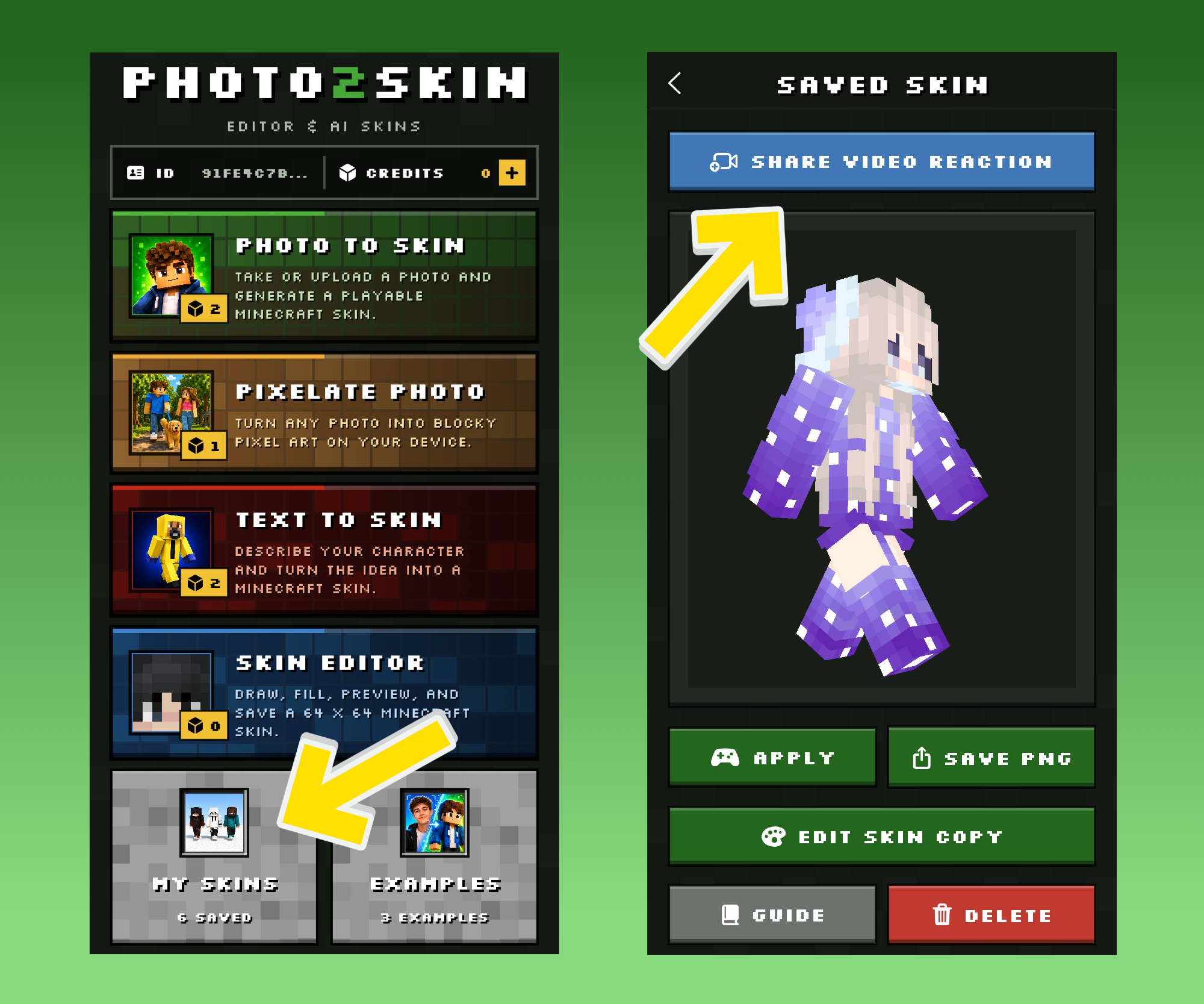

La fonction réaction te permet d'enregistrer une courte vidéo avec la caméra, mettant en scène le personnage Minecraft que tu as généré. Tu obtiens ainsi la révélation « vraie personne → Minecraft » à laquelle on s'attend quand on cherche un filtre skin Minecraft.
Comme la fonction part de ton skin enregistré, le personnage de la réaction est bien celui créé à partir de ta photo, et pas un modèle Minecraft générique choisi par un réseau social.
C'est quoi, le filtre skin Minecraft ?
Le principe de la tendance du filtre skin Minecraft est simple : montrer une vraie personne à la caméra et révéler à quoi elle ressemblerait en personnage Minecraft. D'anciennes vidéos TikTok ont rendu cet effet populaire, mais le filtre exact utilisé dans beaucoup d'entre elles est aujourd'hui difficile, voire impossible, à trouver.
Photo2Skin reprend l'idée de façon plus utile en générant un vrai skin Minecraft à partir de ta photo. Une fois créé, le skin reste dans ton historique, peut être prévisualisé en 3D et peut servir à enregistrer une vidéo de réaction pour TikTok, Instagram, Snapchat ou d'autres réseaux sociaux.
Exemples du filtre skin Minecraft d'origine sur TikTok
Si tu as découvert cette tendance sur TikTok, les vidéos ressemblent sûrement aux exemples ci-dessous. Une personne apparaît à l'écran, la transformation Minecraft se déclenche et un personnage tout en blocs est révélé.
Ces exemples aident à comprendre ce que les gens cherchent vraiment derrière cette tendance : ils ne veulent pas juste un visage Minecraft au hasard plaqué sur le leur. Ils veulent savoir à quoi ils ressembleraient en skin Minecraft.
L'ancien filtre dont les gens se souviennent était associé à la période promotionnelle de Minecraft, le film. Les effets de campagne et les filtres des réseaux sociaux sont souvent temporaires : un effet visible dans un vieux TikTok peut disparaître, ne plus fonctionner ou devenir difficile à retrouver. C'est pour ça qu'en cherchant aujourd'hui exactement le même filtre skin Minecraft sur TikTok, tu risques de ne pas trouver l'effet des anciennes vidéos.
Le filtre skin Minecraft a disparu ? Voici une alternative
Si le filtre skin Minecraft que tu cherchais ne fonctionne plus, tu peux créer le même type de contenu avec Photo2Skin, en obtenant en plus quelque chose que l'ancien effet ne te donnait pas forcément : ton propre skin Minecraft enregistré.
En bref : génère un skin à partir de ta photo, enregistre-le, ouvre-le, appuie sur Partager la réaction vidéo et publie la vidéo. Le guide complet est juste en dessous.
Tu peux donc passer d'une simple photo à un personnage Minecraft, puis à une vidéo de réaction prête pour TikTok, sans dessiner de skin pixel par pixel.
Exemples de filtre skin Minecraft réalisés avec Photo2Skin
Tu peux créer des skins de toi, de tes amis, de ta famille, de créateurs ou de n'importe quelle photo que tu as le droit d'utiliser. Des photos différentes donnent aussi des personnages différents, ce qui rend la fonctionnalité parfaite pour les vidéos de comparaison et les challenges de transformation Minecraft.
Créer un filtre skin Minecraft à partir de ta photo
1. Ouvre Photo to Skin
Télécharge l'app Photo2Skin pour iPhone ou iPad ici ou commence directement dans l'app web Photo to Skin. Cette fonctionnalité est spécialement conçue pour transformer une vraie photo en skin Minecraft.
2. Prends ou importe une photo
Prends une nouvelle photo ou choisis-en une sur ton appareil. Pour un meilleur résultat, utilise une image nette où le visage, les cheveux et les vêtements se voient bien.
3. Génère ton skin Minecraft
Photo2Skin transforme la photo en skin complet compatible avec Minecraft : le design est appliqué sur tout le personnage, pas juste un effet temporaire sur le visage.
4. Visualise ton personnage en 3D
Une fois le skin généré, tu peux le voir sous forme de personnage Minecraft en 3D. Tu te rends bien mieux compte du rendu qu'avec une simple texture PNG à plat.
Fais pivoter et examine ton personnage avant de l'enregistrer. Si tu veux le modifier plus tard, tu peux créer une copie modifiable et utiliser l'éditeur de skin Minecraft.
5. Enregistre le skin dans ton historique
Enregistre le personnage généré pour qu'il apparaisse dans Mes skins. Ton historique de skins est important : c'est là que tu retrouves tes personnages déjà générés et que tu peux créer des vidéos réaction avec.
Pas besoin d'enregistrer ta réaction tout de suite. Génère un skin aujourd'hui, enregistre-le et rouvre-le plus tard, quand tu es prêt à faire ta vidéo.
De la photo au skin Minecraft, puis à la vidéo TikTok
Voici le processus complet :
Photo → Skin Minecraft IA → Skin enregistré → Vidéo réaction → TikTok, Reels, Snapchat ou Shorts
Avec cette méthode, tu ne dépends pas non plus d'un effet TikTok qui pourrait disparaître. Ton skin Minecraft existe indépendamment dans ta collection enregistrée, et tu peux créer du contenu avec quand tu veux.
Comment publier ta vidéo filtre skin Minecraft sur TikTok
Une fois ta réaction enregistrée, sauvegarde la vidéo et partage-la sur TikTok. Ajoute ton son préféré, du texte, des sous-titres ou d'autres retouches avant de publier.
Pas besoin du filtre Minecraft TikTok d'origine. Photo2Skin crée d'abord ton skin personnalisé et ta vidéo réaction, prête à être publiée sur TikTok.
Peut-on utiliser le filtre skin Minecraft sur Instagram ?
Oui. Ta réaction Photo2Skin n'est pas réservée à TikTok. Une fois la vidéo créée et enregistrée, tu peux la partager sur Instagram et l'utiliser dans un Reel.
Tu peux ensuite ajouter de la musique, des sous-titres, des stickers ou d'autres outils d'édition d'Instagram avant de publier. La même réaction Minecraft peut aussi être réutilisée sur plusieurs plateformes, sans devoir créer un personnage différent pour chaque réseau social.
Et sur Snapchat ?
Tu peux aussi enregistrer ta réaction skin Minecraft et la partager sur Snapchat. C'est une alternative pratique pour éviter de fouiller parmi les lenses Snapchat à la recherche d'un filtre skin Minecraft précis.
Crée d'abord le personnage dans Photo2Skin, enregistre ta réaction, puis utilise la vidéo terminée sur Snapchat.
Peut-on publier la réaction skin Minecraft sur YouTube Shorts ?
Oui. Comme la réaction peut être enregistrée en vidéo, tu peux aussi la mettre en ligne sur YouTube Shorts ou sur toute autre plateforme de vidéos courtes.
Tu ne crées pas un effet réservé à TikTok. Tu crées du contenu réutilisable autour de ton propre personnage Minecraft.
Filtre skin Minecraft vs Photo2Skin
| Fonctionnalité | Filtre Minecraft classique des réseaux sociaux | Vidéo réaction Photo2Skin |
|---|---|---|
| Utilise ta propre photo | Dépend de l'effet | Oui |
| Crée un personnage personnalisé | Souvent temporaire | Oui |
| Crée un skin Minecraft complet | Généralement non | Oui |
| Aperçu 3D du personnage | Dépend du filtre | Oui |
| Skin enregistré pour plus tard | Généralement non | Oui |
| Enregistrer le skin Minecraft en PNG | Non | Oui |
| Modifier le skin généré | Non | Oui |
| Filmer une vidéo réaction | Dépend de l'effet | Oui |
| Publier sur différents réseaux sociaux | Peut dépendre de la plateforme | Oui |
Bien plus qu'un filtre visage Minecraft
Si tu veux juste un effet Minecraft temporaire sur ton visage, un simple filtre de réseau social suffit. Photo2Skin vise un autre résultat : créer un personnage que tu peux vraiment garder.
Ton design généré devient un skin Minecraft complet. Après avoir tourné ta vidéo réaction, tu peux toujours rouvrir le même personnage depuis tes skins enregistrés, exporter le PNG du skin, le modifier ou l'appliquer dans Minecraft.
Le processus reste donc utile même quand la tendance passe. La vidéo réaction est peut-être la raison pour laquelle tu crées ton personnage, mais le skin Minecraft, lui, reste à toi.
Modifie ton skin Minecraft après l'avoir généré
Si le skin généré te plaît mais que tu veux retoucher un détail, ouvre le personnage enregistré et crée une copie modifiable. Tu peux ensuite utiliser l'Éditeur de skin 64×64 pour changer certaines zones du design.
Par exemple, tu peux ajuster la couleur des vêtements, les détails des cheveux, les accessoires ou des pixels précis. Tu peux prévisualiser tes modifications avant d'enregistrer la version retouchée. Notre guide pas à pas de l'éditeur de skin détaille les outils, les calques et la peinture en 3D.
Ça te donne aussi une autre idée de contenu : montre d'abord la version générée par l'IA, personnalise-la à la main, puis dévoile le skin final retouché.
Enregistre ton skin Minecraft en PNG
Le personnage créé à partir de ta photo peut aussi être enregistré en tant que skin Minecraft au format PNG. Sur l'écran du skin enregistré, utilise l'option Enregistrer le PNG pour exporter le fichier du skin sur ton appareil.
C'est une autre grosse différence avec un filtre Minecraft classique. Un filtre te donne un effet sur une image ou une vidéo. Photo2Skin te donne à la fois le contenu pour les réseaux et le vrai skin Minecraft derrière.
Applique ton skin généré dans Minecraft
Si tu veux aller plus loin que la tendance TikTok, tu peux utiliser le personnage généré comme skin Minecraft. Ouvre le skin enregistré et choisis l'option d'application disponible, ou enregistre le PNG et suis la méthode d'installation adaptée à ta version de Minecraft. Si tu débutes, consulte notre guide pour transformer une photo en skin Minecraft.
Autrement dit, le personnage de ta vidéo réaction peut devenir celui que tu incarnes quand tu joues à Minecraft.
D'autres façons de créer un skin Minecraft
Une photo n'est pas le seul moyen de créer un personnage sur Photo2Skin. Si tu as une idée précise de personnage mais pas d'image adaptée, utilise Texte → Skin. Décris le personnage que tu veux et génère un skin Minecraft à partir de ton prompt. Notre guide pour créer un skin Minecraft avec l'IA présente les deux méthodes.
Tu peux aussi utiliser Pixeliser une photo si tu veux transformer une image ordinaire en pixel art cubique plutôt que générer un skin Minecraft jouable. Consulte comment transformer une photo en pixel art Minecraft pour le tutoriel complet.
Pour un contrôle manuel total, ouvre l'éditeur de skin Minecraft et crée ou modifie directement un skin 64×64.
Idées de vidéos réaction avec un skin Minecraft
Une fois que tu sais générer et enregistrer tes propres personnages, tu n'es plus obligé de refaire toujours la même vidéo avec un filtre Minecraft. Teste différents concepts avec la même méthode.
- Transforme-toi en skin Minecraft : utilise un selfie et réagis au résultat.
- Transforme ton pote en personnage Minecraft : génère son skin et filme sa réaction.
- Qui a le meilleur skin Minecraft ? génère deux personnes et compare les résultats.
- Photo vs skin Minecraft : montre la photo d'origine à côté du personnage généré.
- Défi des tenues : génère des skins à partir de plusieurs photos avec des vêtements différents.
- Défi vieille photo : transforme une ancienne photo en personnage Minecraft.
- Transformation Minecraft en groupe : crée un skin pour chacun de tes amis et comparez-les.
- Skin IA vs skin retouché : génère un personnage, puis personnalise-le dans l'éditeur de skin.
Quelle photo choisir pour un filtre skin Minecraft ?
Pas besoin d'une photo pro, mais le générateur a besoin d'assez d'informations visuelles pour interpréter la personne. Pour un bon résultat, choisis une image où les traits importants sont bien visibles.
- Utilise une photo nette plutôt qu'une image très floue.
- Garde le visage de la personne visible.
- Prévois assez de lumière pour bien distinguer les couleurs et les détails principaux.
- Choisis une photo où les vêtements sont visibles si la tenue compte pour toi.
- Évite de cacher la majeure partie de la personne avec des objets ou des effets photo extrêmes.
Si le premier skin n'a pas le look que tu voulais, essaie une autre image. Une photo différente peut mettre en avant d'autres cheveux, vêtements, couleurs et caractéristiques.
FAQ sur le filtre skin Minecraft
C'est quoi, le filtre skin Minecraft ?
Le filtre skin Minecraft est un concept de vidéo pour les réseaux sociaux où une vraie personne se transforme ou se révèle en personnage façon Minecraft. On le recherche souvent après avoir vu des vidéos de transformation Minecraft sur TikTok.
Où trouver le filtre skin Minecraft sur TikTok ?
Certains anciens exemples de filtre skin Minecraft continuent d'apparaître dans des vidéos TikTok, même si l'effet utilisé à l'origine n'est plus facile à trouver ou n'est plus disponible. Si tu ne peux pas accéder à l'ancien effet, tu peux recréer le concept en générant un skin Minecraft à partir de ta photo sur Photo2Skin, puis en filmant ta réaction avec le personnage enregistré.
L'ancien filtre skin Minecraft de TikTok a-t-il disparu ?
L'ancien effet visible dans certaines vidéos virales n'est peut-être plus disponible, ou peut cesser de fonctionner au fil de l'évolution des réseaux sociaux et des campagnes promotionnelles. Les vidéos peuvent rester en ligne même après la disparition de l'effet qui a servi à les créer.
Le filtre Minecraft était-il lié à Minecraft, le film ?
Les effets sur le thème de Minecraft ont surtout fait le buzz pendant la promo de Minecraft, le film. Si tu cherches un ancien effet de l'époque du film qui n'est plus disponible, Photo2Skin te propose une autre façon de transformer une vraie personne en skin Minecraft.
Comment créer mon propre filtre skin Minecraft ?
Importe ou prends une photo dans Photo2Skin, génère ton skin Minecraft, enregistre le résultat, ouvre le personnage depuis ton historique de skins et sélectionne Partager une réaction vidéo. Enregistre la vidéo et sauvegarde-la pour la partager sur ton réseau social préféré.
Est-ce que je peux transformer mon visage en skin Minecraft ?
Oui. Photo2Skin peut utiliser une photo de toi pour générer un personnage Minecraft complet. Tu peux ensuite le visualiser en 3D et l'enregistrer comme skin Minecraft.
Est-ce que je peux transformer un selfie en skin Minecraft ?
Oui. Prends un selfie ou importe une photo que tu as déjà, puis utilise Photo to Skin. Une image nette où l'on voit bien ton visage et ton apparence donne en général plus d'infos au générateur.
Comment faire la trend du skin Minecraft sur TikTok ?
Crée un skin à partir de ta photo, enregistre-le, ouvre Partager une réaction vidéo et filme-toi avec le personnage Minecraft généré. Sauvegarde la réaction terminée et publie-la sur TikTok, où tu pourras ajouter le son, la légende, le texte et les autres retouches de ton choix.
Photo2Skin crée-t-il un vrai skin Minecraft ?
Oui. Le résultat est un vrai skin Minecraft, pas juste un effet temporaire appliqué à la caméra. Tu peux garder le personnage dans tes skins enregistrés et exporter le skin en PNG.
Est-ce que je peux utiliser mon skin Minecraft généré dans la vidéo de réaction ?
Oui. Une fois le skin généré et enregistré dans ton historique, ouvre le personnage sauvegardé et utilise l'option Partager une réaction vidéo pour créer une réaction avec ce skin.
Est-ce que je peux enregistrer la vidéo du filtre Minecraft ?
Oui. Après avoir filmé ta réaction, enregistre la vidéo terminée pour pouvoir la publier ou la partager via les applis de réseaux sociaux et de messagerie compatibles.
Est-ce que je peux publier ma vidéo de skin Minecraft sur Instagram Reels ?
Oui. Sauvegarde la réaction, puis partage ou publie la vidéo en Reel sur Instagram. Tu peux ensuite finaliser ta publication avec les outils habituels d'Instagram pour le son, la légende et le montage.
Est-ce que je peux utiliser la réaction skin Minecraft sur Snapchat ?
Oui. Tu peux enregistrer la réaction et la partager sur Snapchat, sans avoir besoin d'un filtre Minecraft spécifique à Snapchat.
Est-ce que je peux publier la réaction sur YouTube Shorts ?
Oui. Une fois la vidéo enregistrée, tu peux la publier en format court sur YouTube Shorts ou sur toute autre plateforme qui accepte ce format vidéo.
Est-ce que je peux garder mon skin Minecraft après avoir enregistré la réaction ?
Oui. Ton skin enregistré et ta vidéo de réaction sont indépendants. Le personnage reste dans ton historique de skins, même après la création d'une vidéo de réaction.
Est-ce que je peux télécharger le skin Minecraft généré ?
Oui. Ouvre ton personnage sauvegardé et utilise l'option Enregistrer en PNG pour télécharger le fichier du skin Minecraft sur ton appareil.
Est-ce que je peux modifier le skin généré à partir de ma photo ?
Oui. Crée une copie modifiable du personnage sauvegardé et ouvre-la dans l'éditeur de skin Minecraft. Tu peux retoucher chaque partie du design et enregistrer la version modifiée à part.
Est-ce que je dois créer mon skin Minecraft à la main, pixel par pixel ?
Non. Photo to Skin génère automatiquement le personnage Minecraft de départ à partir de ton image. La retouche manuelle est facultative, si tu veux personnaliser le résultat ensuite.
Est-ce que je peux créer plusieurs skins Minecraft à partir de différentes photos ?
Oui. Tu peux générer différents personnages à partir de différentes images et garder les résultats sauvegardés dans ta collection de skins. Pratique pour comparer tes potes, des tenues, des photos ou différentes idées de personnages.
Quelle est la différence entre un filtre visage Minecraft et un générateur de skin Minecraft ?
Un filtre visage Minecraft modifie généralement de façon temporaire ce que tu vois à travers la caméra. Un générateur de skin Minecraft crée la vraie texture d'un personnage Minecraft complet. Photo2Skin génère d'abord le skin, puis te permet d'utiliser ce personnage enregistré dans une vidéo de réaction.
Est-ce que je peux aussi utiliser le personnage généré dans Minecraft ?
Oui. Le personnage ne se limite pas à ta vidéo de réaction. Tu peux enregistrer le skin généré et utiliser les options d'application ou d'export disponibles pour continuer à t'en servir comme skin Minecraft.