

Comment utiliser un éditeur de skin Minecraft en ligne - Guide étape par étape
Un éditeur de skin Minecraft en ligne te permet de créer, d'importer et de personnaliser un personnage Minecraft sans installer de logiciel. Tu peux peindre directement sur un modèle 3D, modifier chaque pixel dans une grille de texture 2D, passer du modèle Classique au modèle Slim, travailler sur des calques séparés et télécharger ton skin terminé au format PNG.
Cette première partie présente l'interface de l'éditeur sur ordinateur et les réglages à connaître avant de commencer à dessiner. La partie 2 détaillera tout le processus d'édition : peinture, choix des couleurs, mode Miroir, ombrage, transparence, import de skins existants et téléchargement du fichier final.
Tu veux créer une base automatiquement ? Essaie l'outil IA Photo to Skin, le convertisseur Image → Skin ou le générateur IA Texte → Skin, puis ouvre le skin généré dans l'éditeur pour le peaufiner à la main.
Qu'est-ce qu'un éditeur de skin Minecraft ?
Un éditeur de skin Minecraft est un éditeur de pixels spécialisé, conçu autour de la structure d'une texture de personnage Minecraft. Contrairement à un logiciel d'image classique, il sait quels pixels correspondent à la tête, au corps, aux bras, aux jambes et à la couche de vêtements extérieure.
L'éditeur relie une texture de skin à plat à un personnage 3D en temps réel. Quand tu dessines sur le modèle, les pixels correspondants changent dans le fichier de texture. Quand tu modifies la texture en mode 2D, les changements apparaissent aussitôt sur l'aperçu 3D.
L'éditeur convient donc aussi bien aux débutants qu'aux créateurs de skins expérimentés. Les débutants peuvent peindre directement sur le personnage sans connaître par cœur la structure de la texture, tandis que les utilisateurs avancés peuvent se servir de la grille 2D pour placer chaque pixel avec précision et faire des retouches détaillées.
Ce que tu peux faire avec l'éditeur en ligne
- Créer un skin Minecraft à partir de zéro ou d'un design existant.
- Importer un skin Minecraft compatible au format PNG.
- Peindre directement sur un personnage 3D orientable.
- Modifier chaque pixel dans une vue de texture 2D à plat.
- Passer du format de bras Classique au format Slim.
- Modifier séparément le calque de base et le calque Overlay.
- Utiliser les outils Dessiner, Pipette, Remplir, Déplacer et Gomme.
- Choisir des couleurs exactes grâce aux codes HEX.
- Télécharger le skin terminé au format PNG.
Pourquoi utiliser un éditeur de skin Minecraft en ligne ?
Un éditeur en ligne est un moyen rapide de personnaliser un skin Minecraft sans installer de logiciel de dessin. L'espace de travail est déjà organisé en fonction des parties du corps, des calques de skin, des modèles de joueur et des dimensions de texture de Minecraft.
Il est particulièrement pratique quand tu dois corriger un petit détail, changer la couleur d'une tenue, ajouter un accessoire ou vérifier un skin téléchargé avant de l'utiliser. Tu peux importer le fichier, faire tes retouches pixel par pixel et enregistrer le PNG corrigé, le tout depuis la même interface.
| Fonctionnalité | Éditeur de skin en ligne | Éditeur d'images classique |
|---|---|---|
| Installation | Fonctionne directement dans le navigateur | Peut nécessiter un logiciel à part |
| Aperçu 3D | Intégré à l'éditeur | Généralement indisponible |
| Découpage par parties du corps | Organisé en tête, corps, bras et jambes | Affiché comme une seule image plate |
| Calques de base et de superposition | Sélectionnables séparément | À repérer manuellement |
| Modèles Classique et Slim | Sélectionnables dans l'éditeur | Nécessite de bien connaître la texture |
| Idéal pour | Créer et corriger des skins Minecraft | Retouche d'images en général |
Quand l'édition manuelle est la meilleure option
Utilise l'éditeur en ligne si tu veux contrôler chaque pixel. L'édition manuelle est idéale pour ajuster les détails du visage, changer les couleurs, corriger des bords irréguliers, créer des vêtements personnalisés ou vérifier chaque face du personnage.
Quand un outil IA est plus rapide
Le pixel art à la main peut prendre du temps si tu pars d'une photo, d'une illustration ou d'une idée de personnage écrite. Dans ce cas, crée une première version avec l'outil IA Photo → Skin, le convertisseur Image → Skin ou le générateur IA Texte → Skin.
Tu peux ensuite importer le résultat dans l'éditeur en ligne pour corriger certains pixels, améliorer les couleurs, peaufiner le visage ou ajouter des détails aux vêtements.
Pour retoucher directement la texture, tu peux aussi utiliser l'Éditeur de skin 64×64 ou l'Éditeur de skin 128×128, selon le format de ton skin et la plateforme visée.
Comprendre l'interface de l'éditeur de skin Minecraft
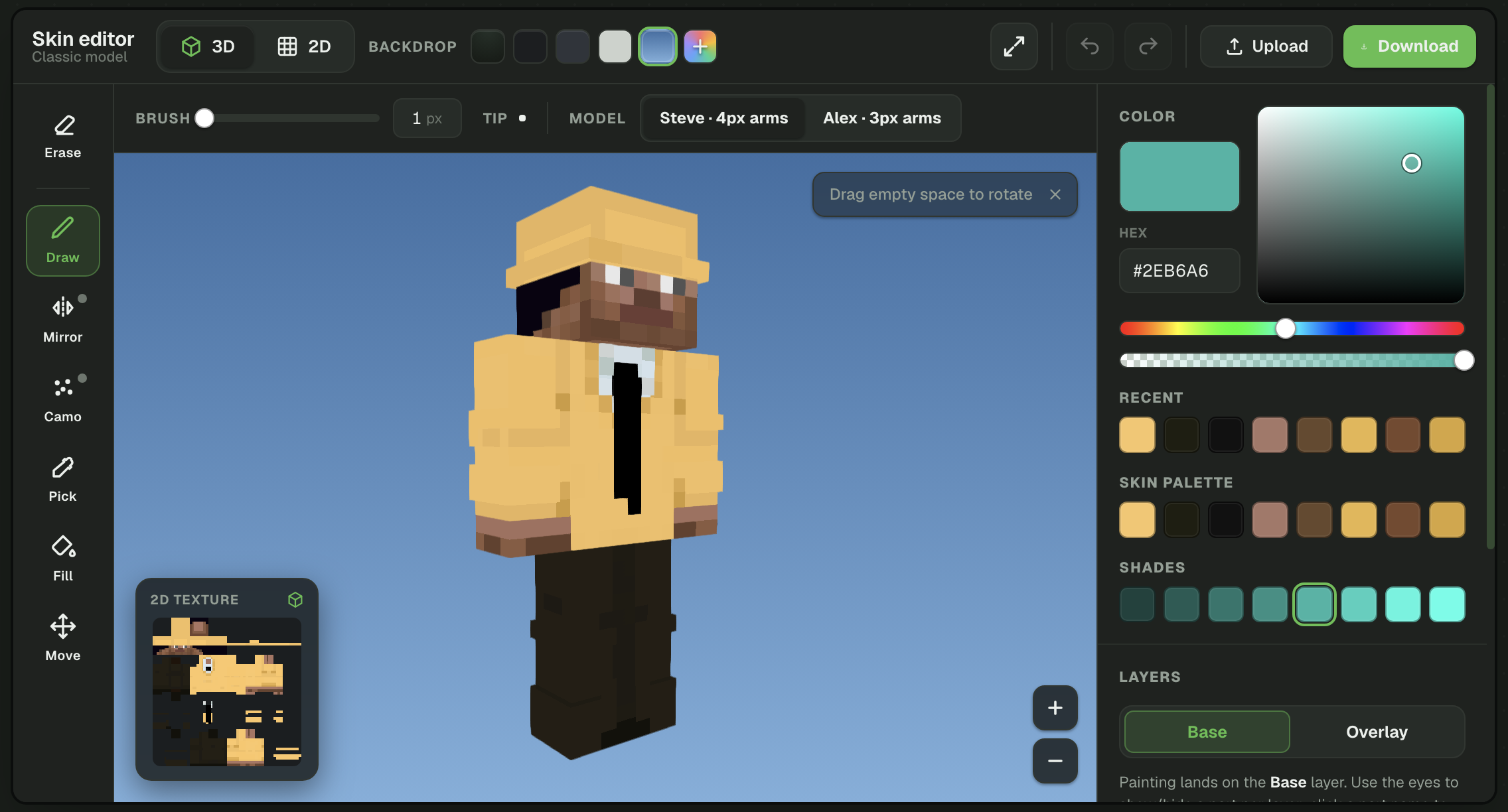
Sur ordinateur, l'éditeur est divisé en plusieurs zones reliées entre elles. Chaque zone gère une étape différente de l'édition, mais toutes les modifications s'appliquent à la même texture de skin Minecraft.
- Barre d'outils de gauche : contient Dessiner, Pipette, Remplir, Déplacer et Gomme.
- Barre d'outils du haut : contient les modes 3D et 2D, Miroir, la taille du pinceau, le plein écran, annuler, rétablir, Importer et Télécharger.
- Espace de travail principal : affiche soit le modèle 3D interactif, soit la texture du skin à plat en 2D.
- Fenêtre d'aperçu : affiche la texture 2D quand tu travailles en 3D, ou le modèle 3D en temps réel quand tu travailles en 2D.
- Barre latérale de droite : contient les couleurs, les calques, les réglages des parties du corps, le choix du modèle et les options d'arrière-plan.
Comment utiliser la barre d'outils de gauche
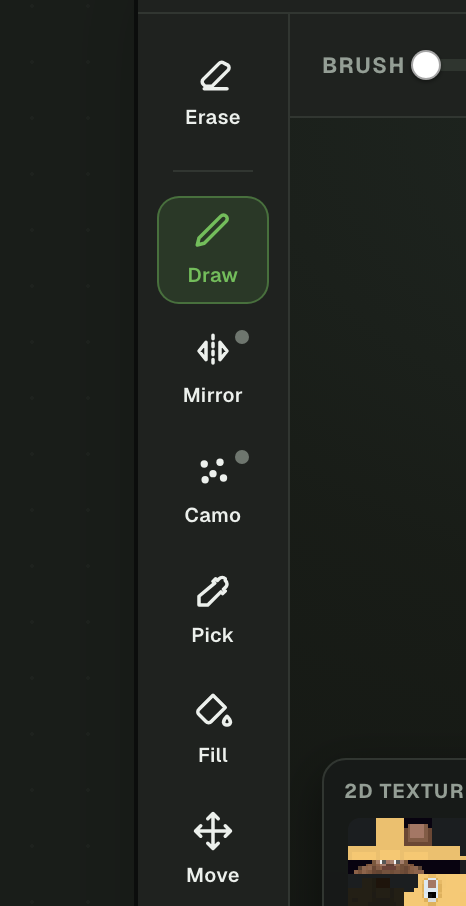
La barre d'outils verticale à gauche regroupe les principaux outils pour modifier le skin. Un seul outil est actif à la fois. L'outil sélectionné est mis en surbrillance, pour que tu saches exactement ce qui va se passer quand tu cliques ou fais glisser sur le modèle.
Outil Dessiner
L'outil Dessiner applique la couleur sélectionnée sur le skin. En mode 3D, tu dessines directement sur les surfaces visibles du personnage. En mode 2D, tu peins sur la grille de la texture à plat.
Utilise Dessiner pour les traits du visage, les motifs des vêtements, les contours, les reflets, les ombres et les petites corrections. Un pinceau d'un pixel offre le meilleur contrôle pour les retouches détaillées.
Miroir
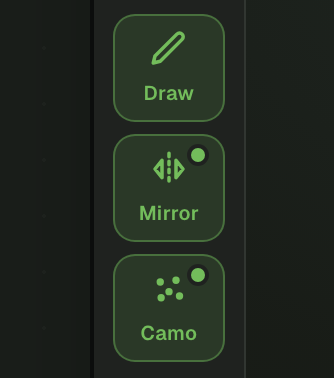
Miroir n'est pas un outil à part, mais une option de peinture. Quand il est activé, chaque trait est reproduit de l'autre côté du modèle : les détails symétriques (manches, gants, chaussures, jambes de pantalon) restent identiques sans avoir à dessiner chaque côté à la main. Désactive-le avant d'ajouter un élément d'un seul côté, comme un badge ou une cicatrice.
Camo
Camo est un autre modificateur de l'outil Dessin. Une fois activé, chaque pixel peint est éclairci ou assombri au hasard autour de la couleur choisie : tu obtiens un moucheté naturel au lieu d'un aplat uniforme. C'est un moyen rapide d'ajouter du relief et de la variation aux cheveux, aux tissus, au bois ou au feuillage.
Outil Pipette
L'outil Pipette prélève une couleur déjà présente sur le skin. Dès que tu cliques sur un pixel, sa couleur exacte devient ta couleur de dessin active.
C'est pratique pour retoucher un skin existant : tu retrouves sa palette d'origine sans deviner les couleurs ni taper un code HEX à la main.
Outil Remplissage
L'outil Remplissage remplace une zone de pixels identiques et connectés par la couleur choisie. C'est bien plus rapide que de colorier une grande surface pixel par pixel.
Avant d'utiliser le Remplissage, vérifie le calque actif et les limites de la zone sélectionnée. Si plusieurs pixels de la même couleur se touchent, l'outil risque de recolorer une plus grande partie de la texture que prévu.
Outil Déplacer
L'outil Déplacer te permet de faire pivoter et d'examiner le modèle 3D sans peindre dessus. Sers-t'en pour voir l'avant, l'arrière, les côtés, le dessus et le dessous du personnage.
Fais tourner le skin régulièrement pendant que tu le modifies. Un design qui a l'air terminé de face peut encore cacher des pixels inachevés à l'arrière de la tête, à l'intérieur des bras ou sous les pieds.
Outil Gomme
L'outil Gomme supprime les pixels de la zone sélectionnée. Il est particulièrement utile pour nettoyer le calque de superposition : les pixels effacés deviennent transparents et laissent apparaître la texture de base en dessous.
Fais attention quand tu gommes le calque de base. Des zones transparentes non voulues peuvent faire disparaître ou mal s'afficher certaines parties du skin.
Astuce pour débuter : utilise Déplacer pour orienter le personnage, Dessin pour ajouter des pixels, Pipette pour réutiliser des couleurs existantes et Gomme pour corriger tes erreurs. N'utilise Remplissage qu'après avoir vérifié le calque sélectionné.
Comprendre la barre d'outils du haut
Les commandes du haut définissent le comportement de l'outil actif et donnent accès aux principales options d'affichage et de fichier. Certaines options peuvent changer selon que tu travailles en mode 3D ou 2D.

| Commande | À quoi ça sert | Quand l'utiliser |
|---|---|---|
| 3D | Affiche le skin sur un modèle de personnage interactif | Pour peindre naturellement et vérifier le personnage en entier |
| 2D | Affiche le skin complet sous forme de texture à plat | Pour placer les pixels avec précision et corriger la texture |
| Arrière-plan | Change la couleur de la scène derrière le modèle | Pour mieux distinguer les couleurs pendant que tu peins |
| Taille du pinceau | Change la zone touchée par chaque coup de pinceau | Petit pinceau pour les détails, plus gros pour les grandes surfaces |
| Modèle | Bascule entre le corps Classique (bras de 4 px) et Fin (bras de 3 px) | Choisis-le selon le format du skin que tu modifies |
| Annuler | Annule la dernière action | Juste après une modification accidentelle |
| Rétablir | Rétablit une action annulée | Quand tu as annulé une bonne modification par erreur |
| Plein écran | Agrandit l’espace de travail de l’éditeur | Idéal pour les retouches détaillées sur ordinateur |
| Importer | Charge un skin Minecraft existant au format PNG | Idéal pour modifier, recolorer ou réparer un skin |
| Télécharger | Enregistre le skin modifié en fichier PNG | À utiliser après avoir vérifié toutes les faces et les couches |
Comment fonctionne la palette de couleurs
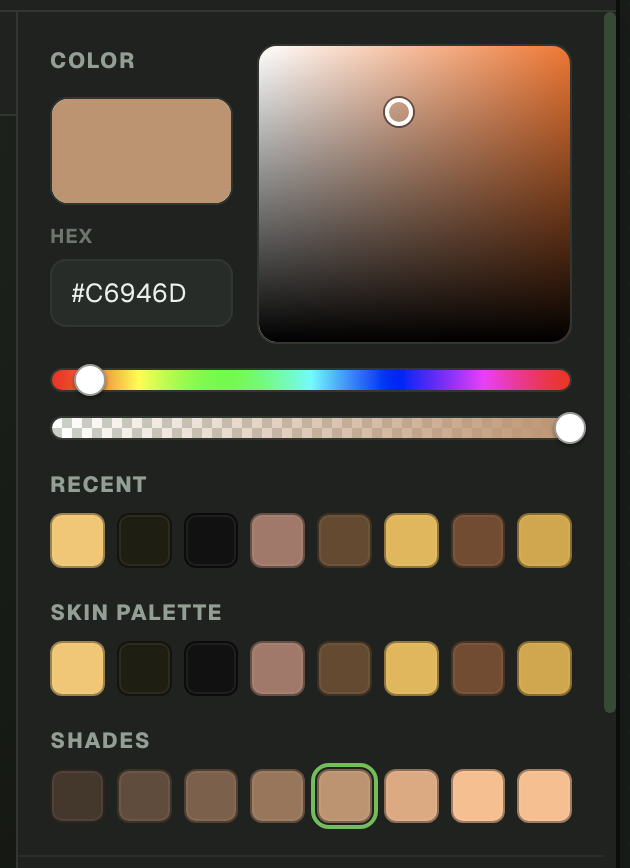
Le panneau de couleurs définit la couleur active utilisée par les outils Dessin et Remplissage. Il comprend un champ de couleur visuel, un sélecteur de teinte, un réglage de transparence, une saisie HEX et trois rangées de nuanciers (Récentes, Palette du skin et Nuances) pour réutiliser rapidement tes couleurs.
Champ de couleur visuel
Le grand champ de couleur ajuste la luminosité et la saturation de la teinte choisie. Plus tu montes le sélecteur, plus la couleur est claire ; plus tu le descends, plus elle est foncée.
Utilise des nuances d’une même couleur de base pour les reflets et les ombres. Le résultat est généralement plus propre qu’avec des couleurs claires et foncées qui n’ont rien à voir entre elles.
Curseur de teinte
Le curseur arc-en-ciel change la famille de couleur principale. Utilise-le pour passer du rouge à l’orange, au jaune, au vert, au cyan, au bleu, au violet ou au rose, puis affine la nuance dans le champ de couleur principal.
Saisie de couleur HEX
Le champ HEX te permet d’entrer une valeur de couleur exacte. C’est pratique pour suivre une palette prédéfinie, reproduire la couleur d’une marque ou réutiliser les mêmes couleurs sur plusieurs skins.
Réglage de la transparence
La transparence sert surtout quand tu travailles sur la couche externe. Les pixels transparents laissent voir le skin de base là où il ne doit y avoir ni chapeau, ni veste, ni manche, ni détail en relief.
Important : vérifie le réglage de transparence avant de dessiner. Une couleur partiellement transparente peut paraître délavée, et un pixel totalement transparent peut donner l’impression que rien n’a été peint.
Couleurs récentes
La rangée Récentes garde les couleurs que tu viens d’utiliser pour que tu puisses y revenir sans les resélectionner. Quand tu ouvres un skin pour la première fois, elle est remplie avec les couleurs de ce skin.
Palette du skin
La Palette du skin est extraite du skin que tu modifies : ce sont les couleurs dominantes déjà présentes dans la texture. Elle t’aide à garder tes nouvelles retouches cohérentes avec le design existant.
Nuances
Nuances affiche une gamme de versions plus claires et plus foncées de la couleur actuelle. Utilise-la pour choisir des reflets et des ombres naturels à partir de la même couleur de base plutôt que du noir et du blanc purs, qui donnent souvent un rendu plat en pixel art Minecraft.
Couche de base vs couche externe
Un skin Minecraft moderne comporte deux couches visuelles. La couche de base forme la surface principale du personnage, tandis que la couche externe ajoute une seconde enveloppe autour de certaines parties du corps.
Il est essentiel de bien comprendre ces couches. Peindre sur la mauvaise peut faire disparaître des détails, créer une transparence indésirable ou rendre les vêtements plus épais que prévu.
| Couche | Contenu habituel | Utilisation conseillée |
|---|---|---|
| Base | Visage, peau, cheveux de base, t-shirt, pantalon, chaussures et détails permanents | Pour le design principal qui doit toujours rester visible |
| Externe | Chapeau, cheveux extérieurs, veste, manches, poignets et accessoires en relief | Pour les détails qui se placent au-dessus de la texture de base |
La couche de base
La couche de base contient l’apparence principale du personnage. Si tu masques la couche externe, c’est cette texture qui reste visible.
Le visage, les cheveux principaux, le t-shirt, le pantalon et les chaussures doivent normalement avoir un design de base complet. Même si tu prévois d’ajouter une veste ou un chapeau, la texture en dessous doit quand même être soignée.
La couche externe
La couche extérieure se place légèrement au-dessus du modèle de base. On l'utilise souvent pour les chapeaux, les cheveux en relief, les vestes, les bords de manteau, les manches, les poignets et les détails décoratifs des vêtements.
Utilise la couche extérieure avec parcimonie. Si tu recouvres toutes les surfaces d'une couche extérieure pleine, ton skin peut paraître massif et les ombres en dessous risquent d'être masquées.
Modifier chaque partie du corps séparément
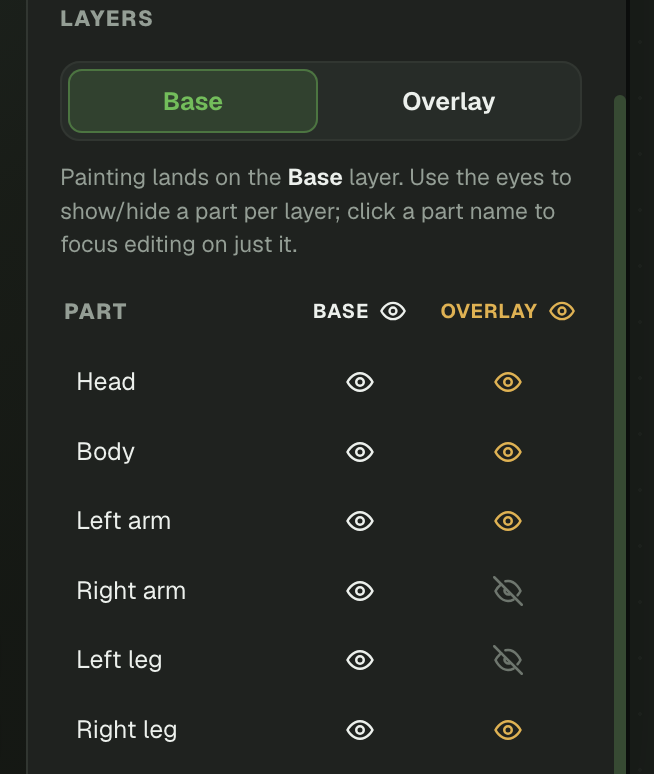
Le panneau des couches divise le personnage en tête, corps, bras gauche, bras droit, jambe gauche et jambe droite. Sélectionner une seule partie t'aide à te concentrer sur une zone précise et limite le risque de modifier une surface voisine par erreur.
Les icônes en forme d'œil gèrent la visibilité. Masquer une partie de la couche extérieure fait apparaître la base en dessous, et masquer certaines parties du corps permet d'inspecter plus facilement les surfaces difficiles d'accès.
Bonne pratique : termine d'abord le design principal sur la couche de base. Ajoute ensuite la couche extérieure pour les vestes, les chapeaux, les manches, les accessoires et un effet de profondeur.
Modèles de skin Minecraft : Classique ou Fin (Slim)
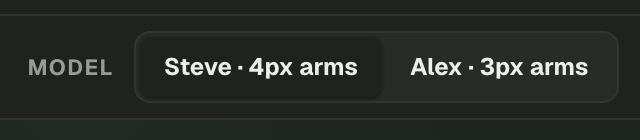
Les skins Minecraft utilisent généralement l'un des deux formats de modèle de joueur : Classique ou Fin. La principale différence technique, c'est la largeur des bras.
- Modèle Classique : bras de quatre pixels de large, généralement associé à Steve.
- Modèle Fin : bras de trois pixels de large, généralement associé à Alex.
| Modèle | Largeur des bras | Nom courant | À choisir quand |
|---|---|---|---|
| Classique | 4 pixels | Modèle Steve | Le skin utilise la disposition de texture avec des bras larges |
| Fin | 3 pixels | Modèle Alex | Le skin utilise la disposition de texture avec des bras étroits |
Comment choisir le bon modèle
Quand tu importes un skin existant, alterne entre Classique et Fin et inspecte les deux bras de face, de profil et de dos. Avec le bon modèle, les bords des manches s'affichent proprement, sans bandes manquantes, pixels en double ni détails écrasés.
Quand tu crées un nouveau skin, choisis le modèle avant de dessiner des manches, des gants ou des motifs détaillés sur les bras. Changer de format de bras plus tard peut demander des corrections à la main.
Erreur fréquente : Classique et Fin désignent la disposition de la texture des bras, pas le fait que le personnage doive avoir l'air masculin, féminin, costaud ou mince.
Mode 2D ou mode 3D
L'éditeur propose deux façons de travailler sur le même skin. Le mode 3D permet de mieux comprendre comment la texture s'enroule autour du personnage, tandis que le mode 2D te donne un accès direct à toute la grille de pixels.
| Tâche d'édition | Mode conseillé | Pourquoi |
|---|---|---|
| Créer la tenue principale | 3D | Tu vois le résultat directement sur le personnage |
| Vérifier le dos et les côtés | 3D | Le modèle peut être tourné sous tous les angles |
| Placer des pixels un par un | 2D | La grille donne un accès précis à chaque pixel |
| Corriger les raccords de texture | 2D et 3D | Modifie avec précision en 2D, puis vérifie le rendu sur le modèle en 3D |
| Vérifier l'alignement de la couche extérieure | 3D | La couche supérieure est plus facile à inspecter sur le modèle |
| Modifier une face précise de la texture | 2D | Les zones étiquetées permettent de repérer plus facilement chaque surface |
Travailler en mode 3D
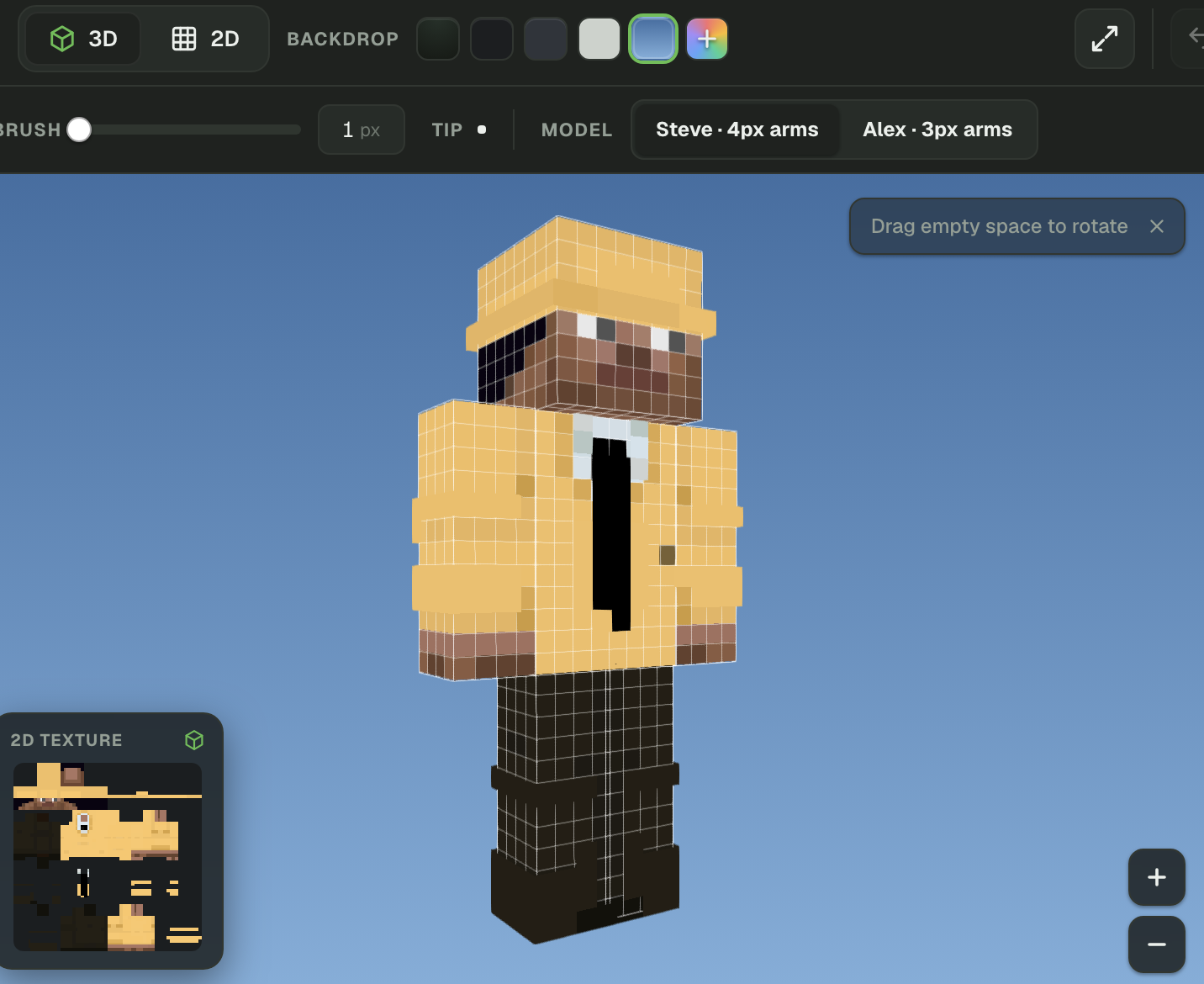
En mode 3D, le skin est appliqué sur un personnage Minecraft interactif. Tu peux dessiner sur les surfaces visibles, faire pivoter le modèle et zoomer ou dézoomer.
Ce mode est idéal pour vérifier les proportions, l'alignement des vêtements et la façon dont les couleurs se raccordent dans les angles. Un petit aperçu 2D de la texture reste affiché pour que tu voies l'effet de tes modifications sur le vrai fichier PNG.
Travailler en mode 2D
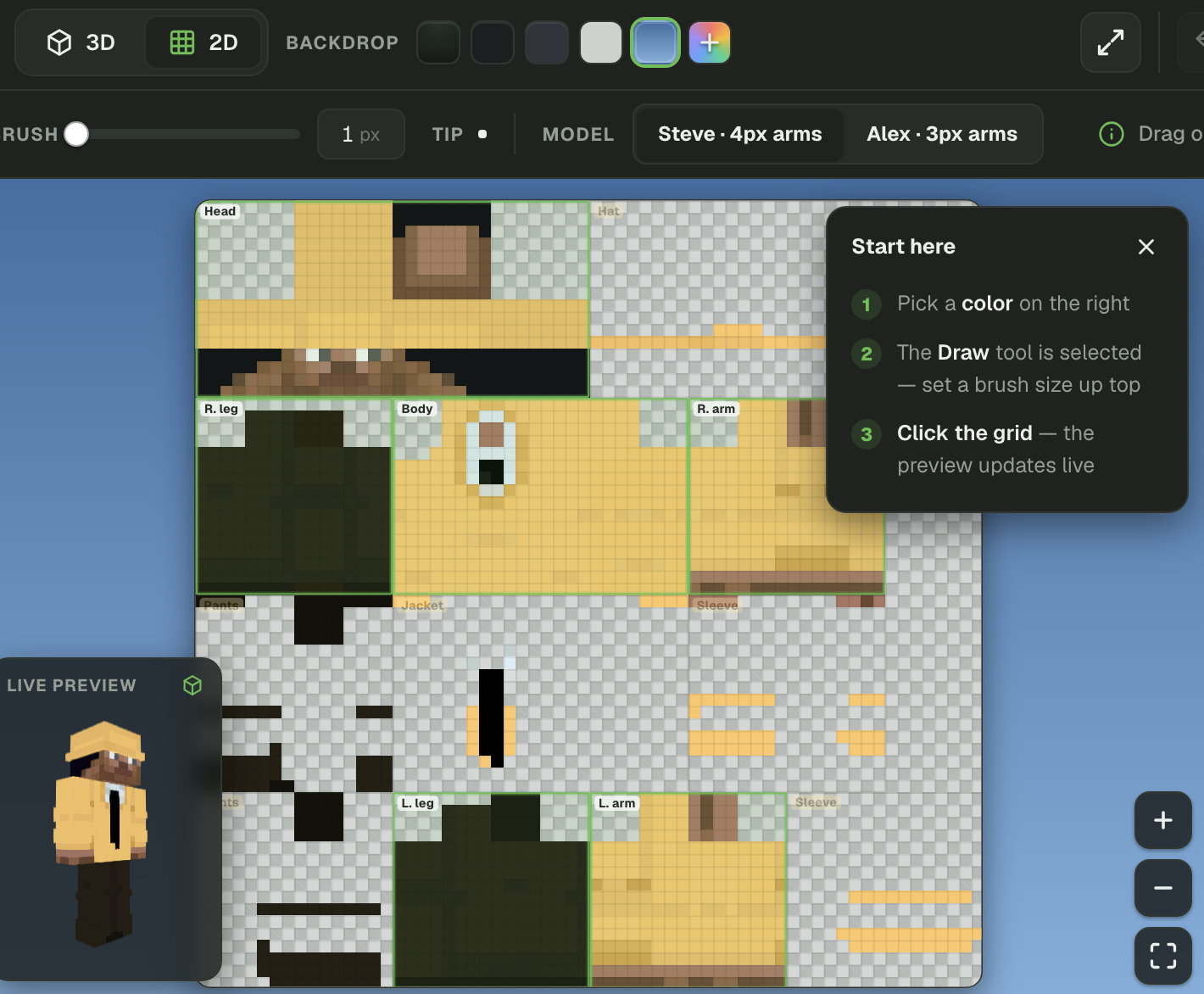
En mode 2D, toute la texture du skin est dépliée sur une grille plate. Chaque zone correspond à une face différente de la tête, du corps, des bras, des jambes et de la couche supérieure.
La vue 2D est plus précise, mais elle demande de bien connaître la disposition de la texture. Les étiquettes des parties du corps t'aident à repérer la zone que tu modifies, tandis que l'aperçu 3D en direct montre à quoi ressemblent ces pixels sur le personnage.
Pourquoi utiliser les deux modes est la meilleure méthode
Ne vois pas la 2D et la 3D comme deux options concurrentes. Une méthode fiable passe de l'une à l'autre. Utilise la 3D pour créer et inspecter le personnage, puis passe en 2D pour corriger les pixels un par un, les bords et les raccords de texture.
Après une correction précise en 2D, reviens à la vue 3D pour vérifier que la zone modifiée s'enroule correctement autour du modèle.
Choisir un arrière-plan
L'arrière-plan change le décor derrière le personnage sans modifier le skin lui-même. Il sert à mieux voir ce que tu fais pendant l'édition.
Choisis un fond qui contraste avec les couleurs dominantes du skin. Un fond sombre fait ressortir les vêtements clairs et les pixels blancs, tandis qu'un fond clair ou bleu peut révéler des défauts dans les cheveux noirs, les pantalons foncés et les zones transparentes de la couche supérieure.
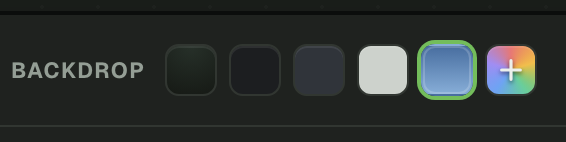
Vérification de la visibilité : change l'arrière-plan au moins une fois avant de télécharger. Des pixels manquants et des bords irréguliers qui se fondent dans un fond peuvent sauter aux yeux sur un autre.
Comment préparer l'éditeur avant de dessiner
Suis ces étapes de préparation avant de te lancer dans les détails. Elles limitent le risque de modifier le mauvais modèle, la mauvaise partie du corps ou la mauvaise couche.
- Ouvre l'éditeur en ligne. Lance l'éditeur de skin Minecraft dans un navigateur sur ordinateur de bureau ou portable. Passe en plein écran si tu as besoin de plus de place.
- Importe un skin existant ou utilise le design actuel. Clique sur Importer pour modifier un PNG compatible. Tu peux aussi importer un skin créé avec l'outil IA Photo → Skin, le convertisseur Image → Skin ou le générateur IA Texte → Skin.
- Choisis Classique ou Fin. Prends Classique pour des bras de quatre pixels ou Fin pour des bras de trois pixels.
- Sélectionne la couche de base. Commence par la base pour créer le visage, les cheveux principaux, le haut, le pantalon et les chaussures.
- Sélectionne une partie du corps. Concentre-toi sur la tête, le corps, un bras ou une jambe quand tu dois modifier une zone précise.
- Choisis un arrière-plan contrasté. Utilise un fond qui permet de bien distinguer les bords du skin.
- Règle le pinceau sur un pixel. Un pinceau d'un pixel offre le plus de contrôle pour les détails du visage et les corrections précises.
- Vérifie le mode Miroir. Active-le pour les détails symétriques et désactive-le si les côtés gauche et droit sont différents.
- Inspecte le design en 2D et en 3D. Vérifie la disposition de la texture et le personnage habillé avant de faire de gros changements.
Utiliser l'éditeur de skin Minecraft sur iPhone ou iPad
Ce guide porte sur l'éditeur en ligne sur ordinateur, dont l'espace de travail plus large permet de voir en même temps le personnage, l'aperçu de la texture, la palette de couleurs et les réglages des couches.
Pour travailler au doigt sur écran tactile, utilise l'application Minecraft Skin Editor pour iPhone et iPad. L'appli mobile propose des outils pour créer, prévisualiser, modifier et enregistrer des skins Minecraft directement sur iOS et iPadOS.
Créer des ombres réalistes sur un skin Minecraft
Des couleurs unies donnent l'impression d'un skin inachevé. De petites ombres créent l'illusion de plis, de profondeur et de volume sans modifier le modèle Minecraft lui-même.
Les bons endroits pour placer des ombres :
- Sous le menton
- À l'intérieur des manches
- Sous les vestes
- Sous les chapeaux
- Entre les jambes
- À l'intérieur des chaussures
- Contours des cheveux
Les reflets rendent généralement mieux sur :
- Les épaules
- Le haut des manches
- Le dessus des chaussures
- Cheveux
- Les bords du chapeau
Évite le noir pur et le blanc pur. Assombris ou éclaircis plutôt légèrement la couleur existante.
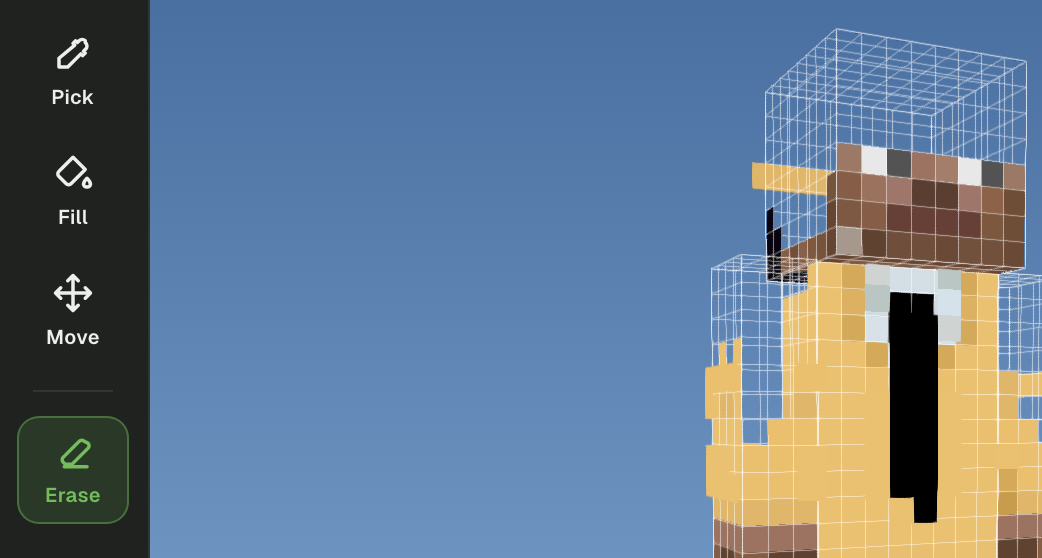
Utiliser l'outil Gomme
L'outil Gomme supprime les pixels du calque sélectionné.
Sur le calque Overlay, les pixels effacés deviennent transparents et laissent apparaître le calque de base en dessous.
On s'en sert souvent pour :
- Supprimer des parties de veste
- Nettoyer les chapeaux
- Retirer des pixels de manche ajoutés par erreur
- Créer des effets de transparence sur l'overlay
Télécharger ton skin terminé
Quand ton design te plaît, clique sur Télécharger pour enregistrer le skin terminé en fichier PNG.
Avant de télécharger, vérifie rapidement :
- Le bon modèle est sélectionné
- Le calque de base est terminé
- L'overlay est terminé
- L'avant est vérifié
- Le dos est vérifié
- Les bras sont vérifiés
- Les jambes sont vérifiées
- Les couleurs sont cohérentes
- Aucun pixel transparent par erreur
Les erreurs courantes quand on crée un skin Minecraft
| Erreur | Comment la corriger |
|---|---|
| Mauvais modèle de joueur | Passe de Classique à Fin (ou l'inverse). |
| Dos du skin oublié | Fais pivoter le personnage régulièrement. |
| Couleurs plates | Ajoute des reflets et des ombres. |
| Mauvais calque modifié | Vérifie si tu es sur Base ou Overlay avant de peindre. |
| Transparence accidentelle | Vérifie l'opacité avant de dessiner. |
| Manches inégales | Utilise le mode miroir ou modifie en 2D. |
Questions fréquentes sur l'éditeur de skin Minecraft
Comment utiliser un éditeur de skin Minecraft dans mon navigateur ?
Ouvre l'éditeur de skin Minecraft en ligne, choisis le modèle de joueur Classique ou Fin, sélectionne la couche de base ou la couche supérieure et utilise l'outil Dessin pour peindre directement sur le personnage en 3D. Passe en mode 2D pour retoucher chaque pixel avec précision, inspecte tous les côtés du modèle et clique sur Télécharger quand ton skin est terminé.
Est-ce que je peux modifier un skin Minecraft en ligne sans télécharger de logiciel ?
Oui. L'éditeur de skin Minecraft fonctionne directement en ligne : tu peux créer, importer et modifier un skin sans installer de logiciel de dessin sur ton ordi. Les outils d'édition, l'aperçu 3D, la palette de couleurs, les calques et le téléchargement sont tous accessibles dans le navigateur.
L'éditeur de skin Minecraft en ligne est-il gratuit ?
Oui. L'éditeur dans le navigateur te permet de dessiner, recolorer, prévisualiser et télécharger des skins Minecraft. Tu peux aussi utiliser l'éditeur de skin Minecraft 64×64 ou l'éditeur de skin Minecraft 128×128 selon la résolution de ton skin.
Est-ce que je peux importer et modifier un skin Minecraft existant ?
Oui. Clique sur Importer et choisis un PNG de skin Minecraft compatible sur ton appareil. Une fois le fichier ouvert, tu peux changer les couleurs, réparer les pixels manquants, modifier les vêtements, retoucher le visage, ajouter une superposition et voir le skin mis à jour en 3D.
Comment faire un skin Minecraft à partir d'une photo ?
Utilise l'outil IA Photo → Skin pour transformer une photo en skin Minecraft, puis importe le PNG généré dans l'éditeur du navigateur. Les retouches manuelles te permettent d'améliorer le visage, les cheveux, les vêtements, les couleurs et les ombres avant de télécharger la version finale.
Est-ce que je peux convertir une image en skin Minecraft ?
Oui. Le convertisseur Image → Skin Minecraft crée un skin Minecraft structuré à partir d'une image de référence. Contrairement à une simple pixelisation, le résultat est réparti sur la tête, le torse, les bras et les jambes, pour que tu puisses l'ouvrir et le peaufiner dans l'éditeur de skin.
L'IA peut-elle générer un skin Minecraft à partir d'un texte ?
Oui. Saisis une description dans le générateur IA Texte → Skin pour créer un personnage à partir d'un prompt écrit. Tu peux décrire la coiffure, le visage, les vêtements, les couleurs, le thème et les accessoires, puis retoucher à la main le skin généré dans le navigateur.
Quelle est la différence entre un skin Minecraft 64×64 et 128×128 ?
Un skin 64×64 utilise la taille de texture standard des skins Minecraft, tandis qu'un skin 128×128 offre une toile en plus haute résolution, avec plus de pixels, pour les plateformes et outils compatibles. Utilise l'éditeur de skin 64×64 pour les skins standards et l'éditeur de skin 128×128 quand ton format cible prend en charge les textures en haute résolution.
Faut-il choisir le modèle de skin Minecraft Classique ou Fin ?
Choisis Classique pour des bras de quatre pixels de large et Fin pour des bras de trois pixels. Le modèle Classique est souvent appelé modèle Steve, et le modèle Fin, modèle Alex. Le bon choix dépend de la disposition des bras dans la texture du skin, pas du genre ni de la morphologie du personnage.
Pourquoi mon skin Minecraft a-t-il l'air cassé au niveau des bras ?
Tu as peut-être sélectionné le mauvais modèle de joueur. Alterne entre Classique et Fin, puis vérifie l'avant, les côtés et l'arrière des deux bras. Un skin conçu pour les bras fins de trois pixels peut afficher des pixels manquants ou écrasés sur le modèle Classique de quatre pixels, et inversement.
Quelle est la différence entre le calque Base et le calque Superposition ?
Le calque Base contient l'essentiel du personnage : visage, cheveux, corps, haut, pantalon, bras, jambes et chaussures. Le calque Superposition se trouve légèrement au-dessus de la base et sert pour les chapeaux, vestes, mèches extérieures, manches, poignets et accessoires en relief.
Pourquoi une partie de mon skin Minecraft est-elle transparente ?
Des pixels transparents ont peut-être été ajoutés avec l'outil Gomme ou une couleur transparente. La transparence est normalement utile sur le calque Superposition, mais des pixels manquants sur le calque Base peuvent mal afficher certaines parties du personnage. Vérifie le calque actif et l'opacité avant de peindre.
Vaut-il mieux modifier un skin Minecraft en mode 2D ou 3D ?
Utilise le mode 3D pour dessiner naturellement sur le personnage et voir comment le design s'enroule autour du corps. Utilise le mode 2D pour placer les pixels avec précision et travailler les raccords de texture, les détails du visage et les zones difficiles. Le plus efficace, c'est d'alterner entre les deux modes.
Comment faire pivoter le skin Minecraft pendant l'édition ?
Sélectionne l'outil Déplacer et fais glisser le modèle 3D pour examiner l'avant, l'arrière, les côtés, le dessus et le dessous. Fais pivoter le personnage régulièrement pour ne pas oublier l'arrière de la tête, l'intérieur des bras, les côtés des jambes ou le dessous des chaussures.
Comment fonctionne le mode Miroir dans un éditeur de skin Minecraft ?
Le mode Miroir reproduit les modifications compatibles sur le côté opposé du modèle. Il est pratique pour les manches, les gants, les chaussures et les jambes de pantalon symétriques. Désactive le mode Miroir avant d'ajouter des détails qui ne doivent apparaître que d'un seul côté, comme un badge, une cicatrice ou un accessoire unique.
Comment ajouter des ombres à un skin Minecraft ?
Commence par une couleur principale, puis crée des variantes légèrement plus foncées et plus claires. Ajoute des ombres sous les cheveux, le menton, les manches, la veste et les chaussures, et place des reflets sur les surfaces supérieures. Évite de te limiter au noir et au blanc purs : des variations plus douces de teinte et de luminosité donnent généralement un meilleur ombrage en pixel art.
Comment supprimer des pixels du calque Overlay ?
Sélectionne le calque Overlay, choisis l'outil Gomme et efface les pixels indésirables. Les zones effacées deviennent transparentes et laissent apparaître le calque de base en dessous. C'est utile pour nettoyer les chapeaux, les bords de veste, les manches et les accessoires en relief.
Comment enregistrer et télécharger mon skin Minecraft modifié ?
Inspecte le skin en 3D, vérifie le modèle Classique ou Slim, contrôle les deux calques et fais pivoter le personnage pour examiner chaque côté. Clique sur Télécharger pour enregistrer ton skin Minecraft terminé au format PNG sur ton appareil.
Puis-je utiliser l'éditeur de skin Minecraft sur iPhone ou iPad ?
Oui. Pour travailler sur écran tactile, utilise l'appli Éditeur de skin Minecraft pour iPhone et iPad. L'application mobile te permet de créer, modifier, prévisualiser, enregistrer et gérer tes skins Minecraft sur iOS et iPadOS.
Pourquoi mon skin Minecraft téléchargé ne s'affiche-t-il pas correctement ?
Vérifie que le skin a bien été téléchargé dans un format PNG compatible, que le bon modèle Classique ou Slim est sélectionné et que les zones importantes du calque de base ne sont pas transparentes. Assure-toi aussi que la résolution du skin est prise en charge par la plateforme sur laquelle tu comptes l'utiliser.
Quel est le moyen le plus rapide de créer un skin Minecraft personnalisé ?
Le plus rapide, c'est de générer une base avec l'outil IA Photo → Skin, le convertisseur Image → Skin Minecraft ou le générateur IA Texte → Skin. Importe ensuite le résultat dans l'éditeur du navigateur, corrige les détails et télécharge le PNG final.