

Jak używać edytora skinów Minecraft w przeglądarce – poradnik krok po kroku
Edytor skinów Minecraft w przeglądarce pozwala stworzyć, wgrać i dopracować postać do Minecrafta bez instalowania dodatkowych programów. Możesz malować bezpośrednio na modelu 3D, edytować pojedyncze piksele na płaskiej siatce tekstury 2D, przełączać się między modelem klasycznym a smukłym, pracować na osobnych warstwach skina i pobrać gotowy projekt jako plik PNG.
W tej pierwszej części poznasz interfejs edytora na komputerze i ustawienia, które warto zrozumieć przed rysowaniem. Część 2 omówi cały proces edycji: malowanie, dobieranie kolorów, tryb lustrzany, cieniowanie, przezroczystość, wgrywanie gotowych skinów i pobieranie gotowego pliku.
Chcesz automatycznie przygotować projekt startowy? Wypróbuj narzędzie AI Zdjęcie → Skin, konwerter Obraz → Skin albo generator AI Tekst → Skin, a potem otwórz wygenerowany skin w edytorze i dopracuj go ręcznie.
Czym jest edytor skinów Minecraft?
Edytor skinów Minecraft to wyspecjalizowany edytor pikseli zbudowany wokół układu tekstury postaci z Minecrafta. W przeciwieństwie do zwykłego programu graficznego wie, które piksele należą do głowy, tułowia, rąk, nóg i zewnętrznej warstwy ubrania.
Edytor łączy płaską teksturę skina z postacią 3D na żywo. Gdy rysujesz na modelu, zmieniają się odpowiednie piksele w pliku tekstury. Gdy edytujesz teksturę w trybie 2D, zmiany od razu pojawiają się w podglądzie 3D.
Dzięki temu edytor nadaje się zarówno dla początkujących, jak i doświadczonych twórców skinów. Początkujący mogą malować bezpośrednio na postaci bez zapamiętywania całego układu tekstury, a zaawansowani mogą korzystać z siatki 2D, żeby precyzyjnie stawiać piksele i nanosić dokładne poprawki.
Co możesz zrobić w edytorze w przeglądarce
- Stworzyć skin do Minecrafta od zera albo na bazie gotowego projektu.
- Wgrać zgodny plik PNG ze skinem do Minecrafta.
- Malować bezpośrednio na obracanej postaci 3D.
- Edytować pojedyncze piksele w płaskim widoku tekstury 2D.
- Przełączać się między klasycznym a smukłym modelem rąk.
- Edytować osobno warstwę bazową i zewnętrzną.
- Używać narzędzi Rysuj, Pipeta, Wypełnij, Przesuń i Gumka.
- Dobierać dokładne kolory za pomocą kodów HEX.
- Pobrać gotowy skin jako plik PNG.
Dlaczego warto używać edytora skinów Minecraft w przeglądarce?
Edytor w przeglądarce to szybki sposób na dopracowanie skina do Minecrafta bez instalowania programu graficznego. Obszar roboczy jest już dopasowany do części ciała postaci, warstw skina, modeli gracza i wymiarów tekstury z Minecrafta.
Przydaje się szczególnie wtedy, gdy chcesz poprawić drobny detal, zmienić kolor stroju, dodać akcesorium albo sprawdzić pobrany skin, zanim zaczniesz go używać. Wgrywasz plik, poprawiasz pojedyncze piksele i zapisujesz gotowy PNG w tym samym miejscu.
| Funkcja | Edytor skinów w przeglądarce | Zwykły program graficzny |
|---|---|---|
| Instalacja | Działa bezpośrednio w przeglądarce | Może wymagać osobnego programu |
| Podgląd 3D | Wbudowany w edytor | Zwykle niedostępny |
| Podział na części ciała | Podział na głowę, tułów, ręce i nogi | Wyświetlany jako jeden płaski obraz |
| Warstwa podstawowa i zewnętrzna | Można je wybierać osobno | Trzeba je rozpoznać samodzielnie |
| Model klasyczny i smukły (Slim) | Do wyboru w edytorze | Wymaga znajomości układu tekstury |
| Najlepsze zastosowanie | Tworzenie i poprawianie skinów Minecraft | Ogólna obróbka grafiki |
Kiedy ręczna edycja skina sprawdza się najlepiej
Sięgnij po edytor w przeglądarce, gdy chcesz mieć pełną kontrolę nad każdym pikselem. Ręczna edycja świetnie nadaje się do poprawiania detali twarzy, zmiany kolorów, wygładzania nierównych krawędzi, tworzenia własnych ubrań i sprawdzania postaci z każdej strony.
Kiedy narzędzie AI będzie szybsze
Ręczny pixel art może zająć sporo czasu, jeśli zaczynasz od zdjęcia, ilustracji albo opisu postaci. Wtedy stwórz pierwszą wersję za pomocą narzędzia AI Zdjęcie → Skin, konwertera Obraz → Skin lub generatora AI Tekst → Skin.
Potem możesz wgrać wygenerowany skin do edytora w przeglądarce, żeby poprawić pojedyncze piksele, dopracować kolory i twarz albo dodać własne detale ubrania.
Do bezpośredniej edycji tekstury możesz też użyć Edytora skinów 64×64 lub Edytora skinów 128×128 – w zależności od formatu, jakiego wymaga Twój skin i platforma, na której chcesz go używać.
Interfejs edytora skinów Minecraft – co jest gdzie
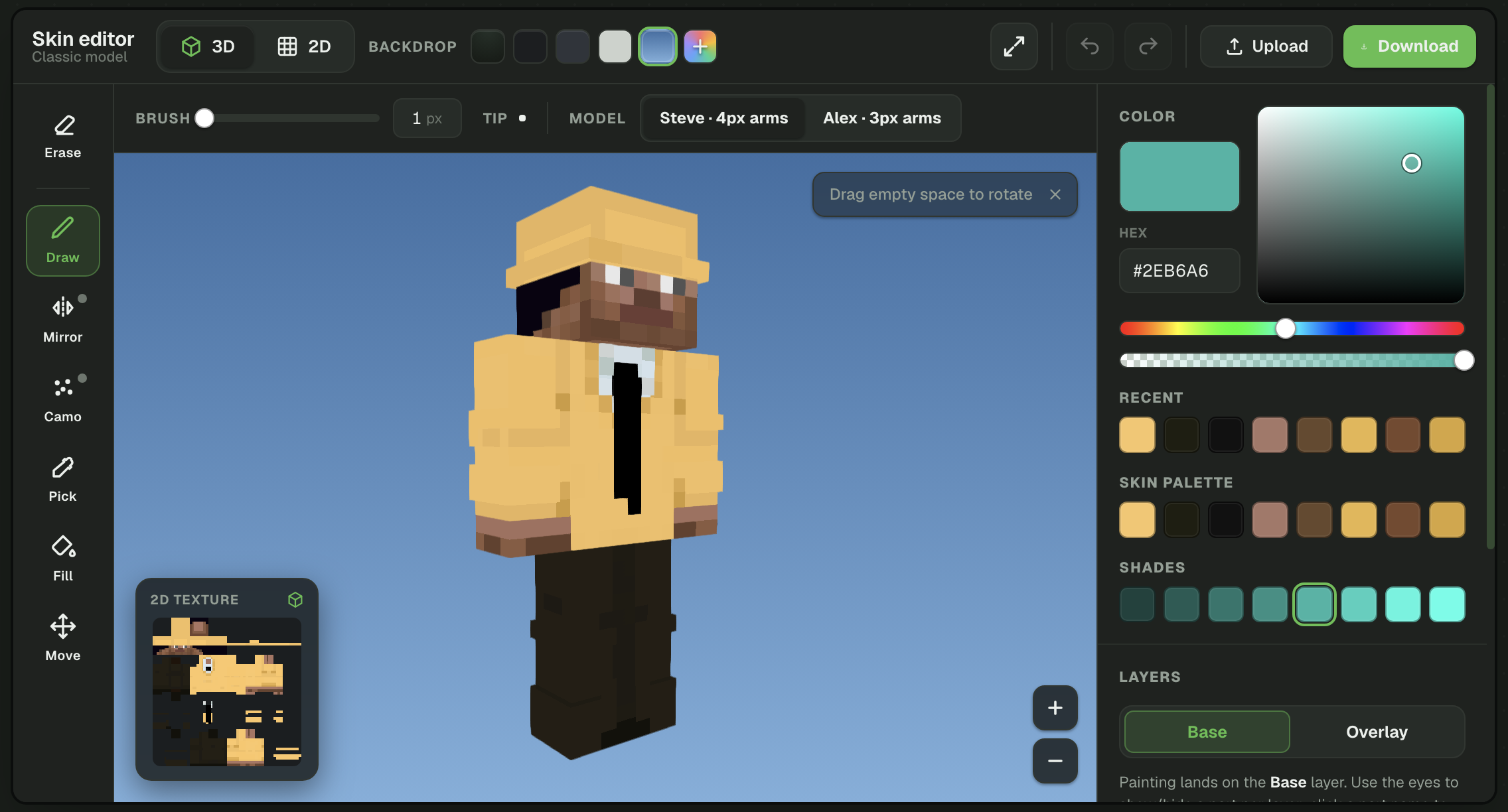
Edytor na komputerze składa się z kilku połączonych ze sobą obszarów. Każdy odpowiada za inny etap edycji, ale wszystkie zmiany trafiają na tę samą teksturę skina Minecraft.
- Lewy pasek narzędzi: zawiera narzędzia Rysuj, Pipeta, Wypełnij, Przesuń i Gumka.
- Górny pasek narzędzi: zawiera tryb 3D i 2D, Lustro, rozmiar pędzla, pełny ekran, cofnij, ponów, Wgraj i Pobierz.
- Główny obszar roboczy: wyświetla interaktywny model 3D albo płaską teksturę skina 2D.
- Okno podglądu: pokazuje teksturę 2D, gdy pracujesz w 3D, albo model 3D na żywo, gdy pracujesz w 2D.
- Prawy panel boczny: zawiera kolory, warstwy, ustawienia części ciała, wybór modelu i ustawienia tła.
Jak korzystać z lewego paska narzędzi
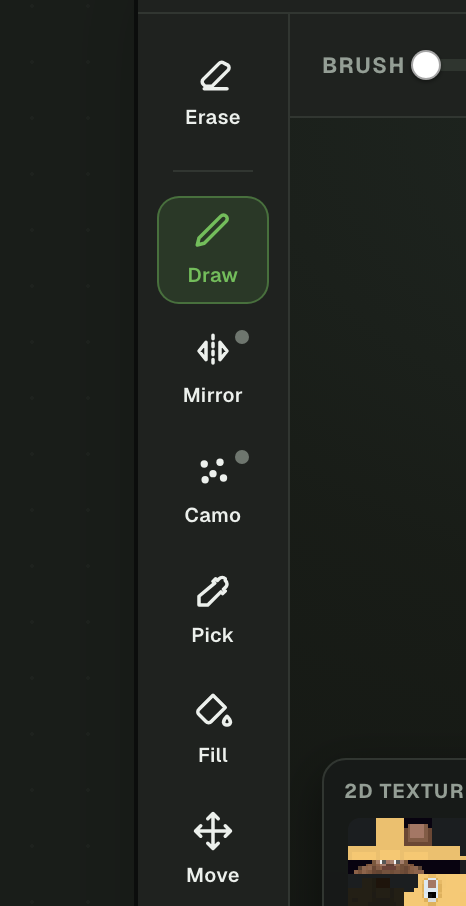
Pionowy pasek po lewej stronie zawiera główne narzędzia do zmiany skina. W danej chwili aktywne jest tylko jedno narzędzie. Wybrane narzędzie jest podświetlone, więc od razu wiesz, co się stanie, gdy klikniesz lub przeciągniesz kursorem po modelu.
Narzędzie Rysuj
Narzędzie Rysuj nakłada wybrany kolor na skin. W trybie 3D malujesz bezpośrednio po widocznych powierzchniach postaci. W trybie 2D malujesz po płaskiej siatce tekstury.
Używaj Rysuj do rysowania twarzy, wzorów na ubraniach, konturów, rozjaśnień, cieni i drobnych poprawek. Pędzel o rozmiarze jednego piksela daje największą kontrolę przy dokładnej edycji skina.
Lustro
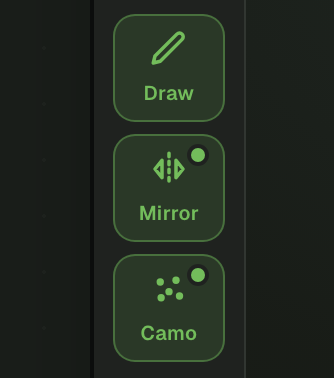
Lustro to nie osobne narzędzie, tylko modyfikator malowania. Gdy jest włączone, każde pociągnięcie pędzla powtarza się po przeciwnej stronie modelu, więc symetryczne elementy – rękawy, rękawice, buty i nogawki – zawsze do siebie pasują i nie musisz rysować każdej strony osobno. Wyłącz je, zanim dodasz coś tylko po jednej stronie, na przykład odznakę albo bliznę.
Kamuflaż
Kamuflaż to kolejny modyfikator narzędzia Rysowanie. Gdy go włączysz, każdy malowany piksel zostaje losowo rozjaśniony lub przyciemniony względem aktualnego koloru, dzięki czemu zamiast jednolitej plamy powstaje naturalne cętkowanie. To szybki sposób, żeby dodać fakturę i zróżnicowanie włosom, tkaninie, drewnu albo liściom.
Pipeta
Pipeta pobiera kolor, który już jest na skinie. Gdy klikniesz piksel, dokładnie ten kolor staje się aktywnym kolorem rysowania.
Przydaje się to przy edytowaniu gotowego projektu, bo możesz trzymać się jego oryginalnej palety bez zgadywania koloru i ręcznego wpisywania wartości HEX.
Wypełnianie
Narzędzie Wypełnianie zastępuje wybranym kolorem cały połączony obszar pikseli w tym samym kolorze. To szybsze niż zamalowywanie dużej powierzchni piksel po pikselu.
Zanim użyjesz Wypełniania, sprawdź aktywną warstwę i granice zaznaczonego obszaru. Jeśli kilka pikseli łączy się tym samym kolorem, narzędzie może przemalować większą część tekstury, niż zakładasz.
Przesuwanie
Narzędzie Przesuwanie pozwala obracać i oglądać model 3D bez malowania po nim. Dzięki niemu zobaczysz postać z przodu, z tyłu, z boków, z góry i od spodu.
Podczas edycji regularnie obracaj skina. Projekt, który z przodu wygląda na skończony, może mieć niedokończone piksele z tyłu głowy, po wewnętrznej stronie rąk albo pod stopami.
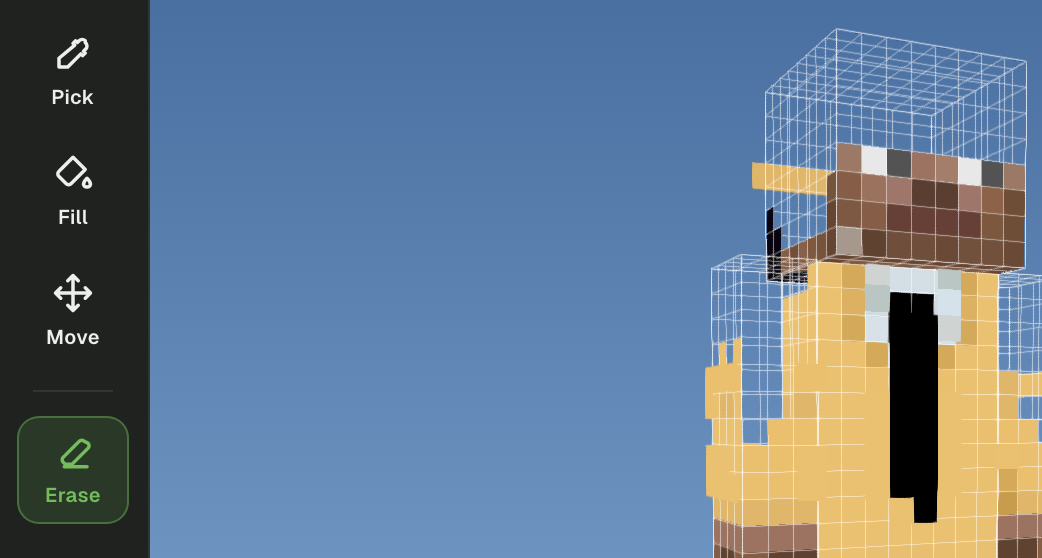
Gumka
Gumka usuwa piksele z wybranego obszaru. Szczególnie przydaje się do czyszczenia warstwy zewnętrznej, bo wymazane piksele tej warstwy stają się przezroczyste i odsłaniają teksturę podstawową pod spodem.
Uważaj przy wymazywaniu warstwy podstawowej. Niechciane przezroczyste miejsca mogą sprawić, że części skina będą brakować albo będą wyświetlać się nieprawidłowo.
Wskazówka dla początkujących: Przesuwaniem ustaw postać, Rysowaniem dodawaj piksele, Pipetą wykorzystuj istniejące kolory, a Gumką poprawiaj błędy. Po Wypełnianie sięgaj dopiero, gdy sprawdzisz wybraną warstwę.
Górny pasek narzędzi – co do czego służy
Górne przyciski decydują o tym, jak działa aktywne narzędzie, i dają dostęp do głównych opcji widoku oraz plików. Niektóre opcje mogą się zmieniać w zależności od tego, czy pracujesz w trybie 3D, czy 2D.

| Przycisk | Co robi | Kiedy go używać |
|---|---|---|
| 3D | Wyświetla skina na interaktywnym modelu postaci | Do swobodnego malowania i oglądania całej postaci |
| 2D | Wyświetla całego skina jako płaską teksturę | Do precyzyjnego stawiania pikseli i poprawiania tekstury |
| Tło | Zmienia kolor sceny za modelem | Żeby lepiej widzieć kolory podczas malowania |
| Rozmiar pędzla | Zmienia obszar, na który działa każde pociągnięcie | Mały pędzel do detali, większy do dużych powierzchni |
| Model | Przełącza między sylwetką Klasyczną (ręce 4 px) a Smukłą (ręce 3 px) | Dopasuj go do formatu skina, który edytujesz |
| Cofnij | Cofa ostatnią czynność | Od razu po przypadkowej zmianie |
| Ponów | Przywraca cofniętą czynność | Gdy przez pomyłkę cofniesz dobrą zmianę |
| Pełny ekran | Powiększa obszar roboczy edytora | Przydaje się do dokładnej edycji na komputerze |
| Wgraj | Wczytuje istniejący skin Minecraft w formacie PNG | Użyj, żeby edytować, przemalować lub naprawić skin |
| Pobierz | Zapisuje edytowany skin jako plik PNG | Użyj, gdy sprawdzisz już wszystkie strony i warstwy |
Jak działa paleta kolorów
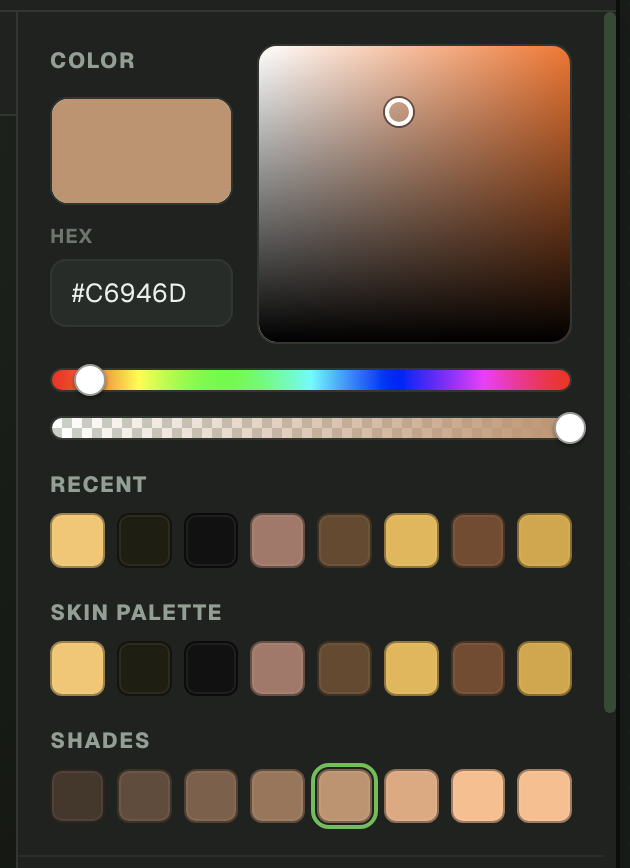
Panel kolorów ustala aktywny kolor, którego używają narzędzia Rysuj i Wypełnij. Znajdziesz w nim pole wyboru koloru, suwak barwy, ustawienie przezroczystości, pole HEX oraz trzy rzędy próbek: Ostatnie, Paleta skina i Odcienie, dzięki którym szybko użyjesz kolorów ponownie.
Pole wyboru koloru
Duże pole koloru reguluje jasność i nasycenie wybranej barwy. Przesuwając znacznik w górę, uzyskasz jaśniejsze kolory, a w dół – ciemniejsze odcienie.
Do rozjaśnień i cieni używaj pokrewnych odcieni tego samego koloru bazowego. Zwykle daje to czystszy efekt niż dobieranie przypadkowych jasnych i ciemnych kolorów.
Suwak barwy
Tęczowy suwak zmienia główną grupę kolorów. Użyj go, żeby przejść między czerwonym, pomarańczowym, żółtym, zielonym, turkusowym, niebieskim, fioletowym i różowym, a potem dopracuj odcień w głównym polu koloru.
Pole koloru HEX
W polu HEX możesz wpisać dokładną wartość koloru. Przydaje się to, gdy trzymasz się gotowej palety, chcesz dopasować kolor marki albo używasz tych samych kolorów w kilku skinach.
Ustawienie przezroczystości
Przezroczystość przydaje się głównie przy pracy na warstwie zewnętrznej. Przezroczyste piksele sprawiają, że skin pod spodem pozostaje widoczny tam, gdzie nie ma być czapki, kurtki, rękawa ani wypukłego detalu.
Ważne: zanim zaczniesz rysować, sprawdź ustawienie przezroczystości. Częściowo przezroczysty kolor może wyglądać na wyblakły, a w pełni przezroczysty piksel – jakby nic nie zostało pomalowane.
Ostatnie kolory
Rząd Ostatnie zapamiętuje kolory, których przed chwilą używałeś, więc możesz do nich wrócić bez ponownego wybierania. Gdy otwierasz skin po raz pierwszy, rząd wypełnia się kolorami z tego skina.
Paleta skina
Paleta skina jest pobierana z edytowanego skina – to dominujące kolory, które już są w teksturze. Dzięki niej łatwo zachowasz spójność nowych zmian z dotychczasowym wyglądem.
Odcienie
Odcienie pokazują gamę jaśniejszych i ciemniejszych wersji bieżącego koloru. Wybieraj z niej naturalne rozjaśnienia i cienie z tego samego koloru bazowego zamiast czystej czerni i bieli, które w pixel arcie Minecraft zwykle wyglądają płasko.
Warstwa podstawowa a warstwa zewnętrzna
Współczesny skin Minecraft ma dwie warstwy wizualne. Warstwa podstawowa tworzy główną powierzchnię postaci, a warstwa zewnętrzna dodaje drugą, zewnętrzną powłokę wokół wybranych części ciała.
Zrozumienie tych warstw to podstawa. Malowanie na niewłaściwej może sprawić, że detale znikną, pojawi się niechciana przezroczystość albo ubranie będzie wyglądać na grubsze, niż miało być.
| Warstwa | Typowa zawartość | Zalecane użycie |
|---|---|---|
| Podstawowa | Twarz, skóra, podstawowe włosy, koszulka, spodnie, buty i stałe detale | Do głównego wyglądu, który ma być zawsze widoczny |
| Zewnętrzna | Czapka, zewnętrzne włosy, kurtka, rękawy, mankiety i wypukłe dodatki | Do detali, które leżą nad teksturą podstawową |
Warstwa podstawowa
Warstwa podstawowa zawiera główny wygląd postaci. Jeśli ukryjesz warstwę zewnętrzną, widoczna pozostanie właśnie tekstura podstawowa.
Twarz, główne włosy, koszulka, spodnie i buty powinny zwykle mieć kompletny wygląd na warstwie podstawowej. Nawet jeśli planujesz dodać kurtkę lub czapkę, tekstura pod spodem i tak powinna być przemyślanie zaprojektowana.
Warstwa zewnętrzna
Nakładka znajduje się nieco nad modelem bazowym. Najczęściej używa się jej do czapek, odstających włosów, kurtek, krawędzi płaszczy, rękawów, mankietów i ozdobnych detali ubrania.
Korzystaj z nakładki z umiarem. Jeśli pokryjesz każdą powierzchnię pełną warstwą zewnętrzną, skin może wyglądać na przysadzisty, a cieniowanie pod spodem może zniknąć.
Edycja poszczególnych części ciała
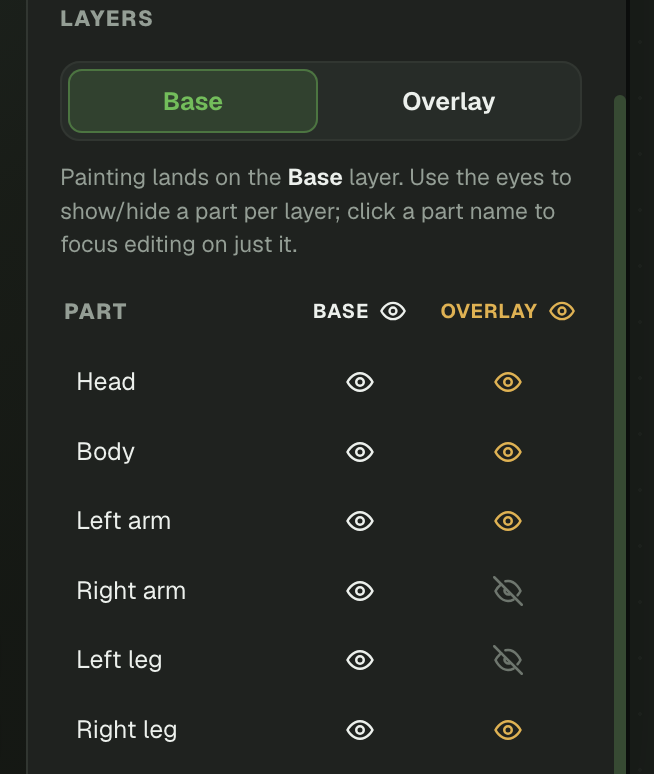
Panel warstw dzieli postać na głowę, tułów, lewą rękę, prawą rękę, lewą nogę i prawą nogę. Wybranie jednej części pomaga skupić się na konkretnym obszarze i zmniejsza ryzyko, że przez przypadek zmienisz sąsiednią powierzchnię.
Ikony oka sterują widocznością. Ukrycie fragmentu nakładki odsłania podstawę pod spodem, a ukrycie wybranych części ciała ułatwia sprawdzenie trudno dostępnych powierzchni.
Dobra praktyka: Najpierw dokończ główny projekt podstawy. Nakładkę dodaj potem – na kurtki, czapki, rękawy, dodatki i większą głębię.
Model klasyczny i smukły skina Minecraft
Skiny Minecraft zwykle korzystają z jednego z dwóch modeli gracza: klasycznego lub smukłego. Główna różnica techniczna to szerokość rąk.
- Model klasyczny: Ma ręce o szerokości czterech pikseli i zwykle kojarzy się ze Steve'em.
- Model smukły: Ma ręce o szerokości trzech pikseli i zwykle kojarzy się z Alex.
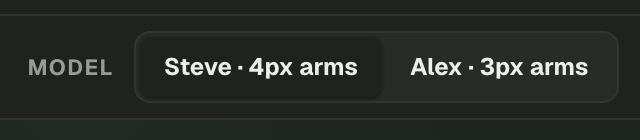
| Model | Szerokość rąk | Popularna nazwa | Kiedy go wybrać |
|---|---|---|---|
| Klasyczny | 4 piksele | Model Steve'a | Skin ma układ tekstury z szerszymi rękami |
| Smukły | 3 piksele | Model Alex | Skin ma układ tekstury z węższymi rękami |
Jak wybrać właściwy model
Gdy wgrywasz gotowy skin, przełącz się między modelem klasycznym i smukłym i obejrzyj obie ręce z przodu, z boku i z tyłu. Przy właściwym modelu krawędzie rękawów wyglądają czysto – bez brakujących pasków, zdublowanych pikseli czy ściśniętych detali.
Gdy tworzysz nowy skin, wybierz model, zanim zaczniesz rysować szczegółowe rękawy, rękawice czy wzory na rękach. Późniejsza zmiana szerokości rąk może wymagać ręcznych poprawek.
Częsty błąd: Model klasyczny i smukły określają układ tekstury rąk, a nie to, czy postać ma wyglądać męsko, kobieco, masywnie czy szczupło.
Tryb 2D czy 3D
Edytor daje dwa sposoby pracy nad tym samym skinem. Tryb 3D ułatwia zrozumienie, jak tekstura owija się wokół postaci, a tryb 2D daje bezpośredni dostęp do całej siatki pikseli.
| Zadanie | Zalecany tryb | Powód |
|---|---|---|
| Tworzenie głównego stroju | 3D | Widzisz efekt od razu na postaci |
| Sprawdzanie tyłu i boków | 3D | Model można obracać i oglądać z każdej strony |
| Stawianie pojedynczych pikseli | 2D | Siatka daje precyzyjny dostęp do każdego piksela |
| Naprawianie szwów tekstury | 2D i 3D | Edytuj precyzyjnie w 2D, a potem sprawdź efekt na modelu w 3D |
| Sprawdzanie dopasowania nakładki | 3D | Uniesioną warstwę łatwiej obejrzeć na modelu |
| Edytowanie konkretnej ściany tekstury | 2D | Podpisane obszary ułatwiają znalezienie poszczególnych powierzchni |
Praca w trybie 3D
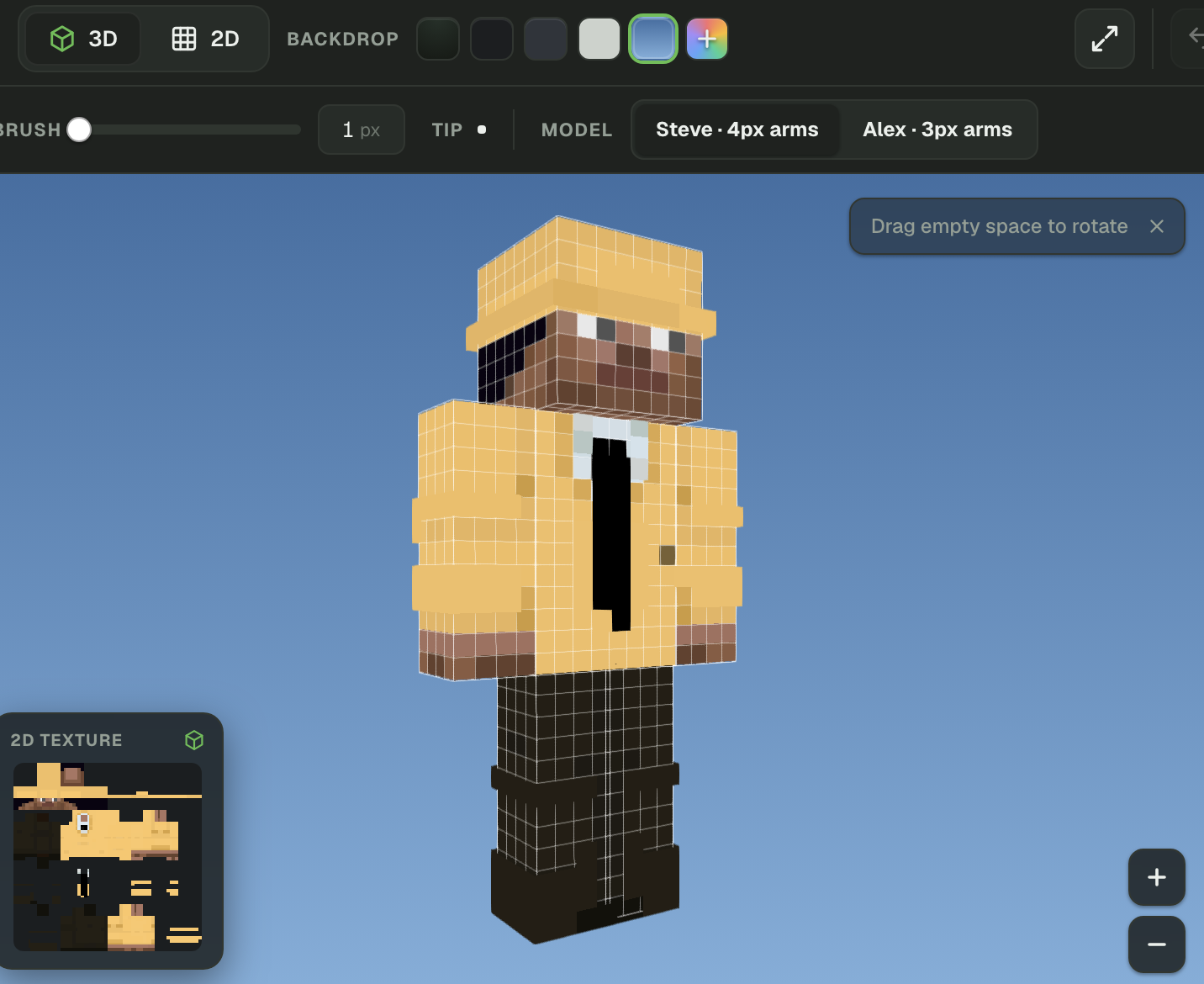
W trybie 3D skin jest nałożony na interaktywną postać z Minecrafta. Możesz rysować po widocznych powierzchniach, obracać model oraz go przybliżać i oddalać.
Ten tryb najlepiej sprawdza się przy kontrolowaniu proporcji, dopasowania ubrań i tego, jak kolory łączą się na rogach. Cały czas widzisz mały podgląd tekstury 2D, więc wiesz, jak Twoje zmiany wpływają na faktyczny układ pliku PNG.
Praca w trybie 2D
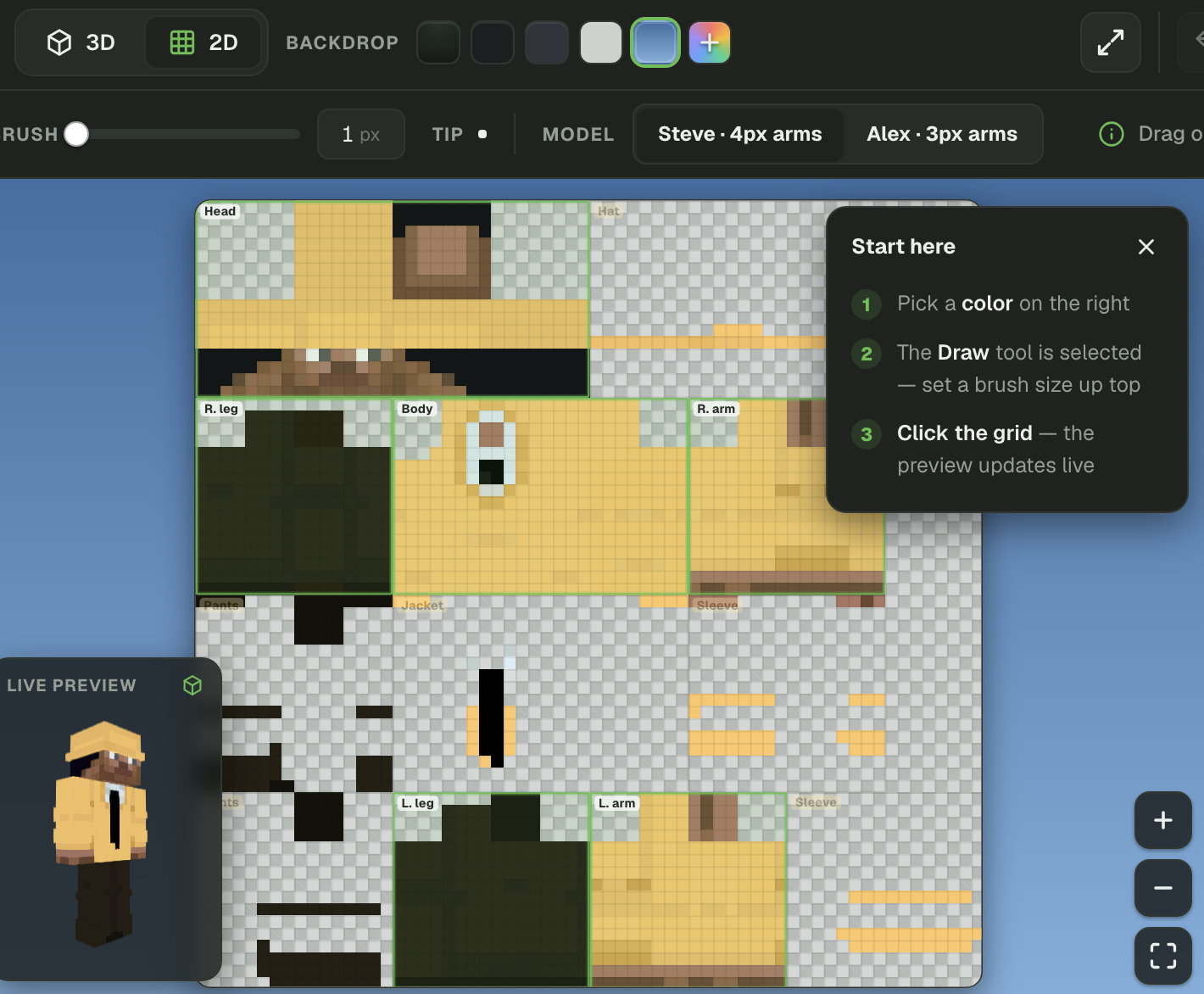
W trybie 2D cała tekstura skina jest rozłożona na płaskiej siatce. Poszczególne obszary odpowiadają różnym ścianom głowy, tułowia, rąk, nóg i drugiej warstwy.
Widok 2D jest dokładniejszy, ale wymaga lepszej znajomości układu tekstury. Podpisy części ciała pomagają rozpoznać edytowany obszar, a podgląd 3D na żywo pokazuje, jak te piksele wyglądają na postaci.
Dlaczego najlepiej korzystać z obu trybów
Nie traktuj trybów 2D i 3D jak konkurencyjnych opcji. Dobry sposób pracy to przełączanie się między oboma widokami. W 3D twórz i oglądaj postać, a potem przejdź do 2D, żeby poprawić pojedyncze piksele, krawędzie i łączenia tekstury.
Po precyzyjnej poprawce w 2D wróć do widoku 3D i sprawdź, czy edytowany fragment dobrze układa się na modelu.
Wybór tła
Tło zmienia scenę za postacią, ale nie zmienia samego skina. Ma po prostu poprawić widoczność podczas edycji.
Wybierz tło, które kontrastuje z dominującymi kolorami skina. Ciemne tło ułatwia dostrzeżenie jasnych ubrań i białych pikseli, a jasne lub niebieskie pomaga wychwycić problemy z czarnymi włosami, ciemnymi spodniami i przezroczystymi fragmentami drugiej warstwy.
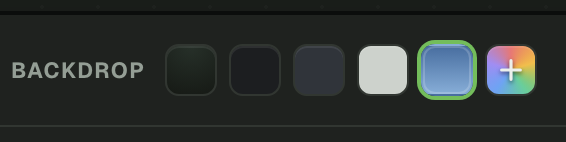
Sprawdź widoczność: zanim pobierzesz skin, zmień tło przynajmniej raz. Brakujące piksele i poszarpane krawędzie, które zlewają się z jednym tłem, na innym mogą być od razu widoczne.
Jak przygotować edytor przed rysowaniem
Wykonaj te kroki, zanim zabierzesz się za szczegóły. Dzięki nim łatwiej uniknąć edytowania niewłaściwego modelu, części ciała lub warstwy.
- Otwórz edytor online. Uruchom edytor skinów Minecraft w przeglądarce na komputerze lub laptopie. Jeśli potrzebujesz więcej miejsca, włącz tryb pełnoekranowy.
- Wgraj gotowy skin albo użyj obecnego projektu. Kliknij Wgraj, żeby edytować kompatybilny plik PNG. Możesz też wgrać skin stworzony narzędziem AI Zdjęcie → Skin, konwerterem Obraz → Skin lub generatorem AI Tekst → Skin.
- Wybierz model Classic lub Slim. Classic ma ręce o szerokości czterech pikseli, a Slim – trzech pikseli.
- Wybierz warstwę bazową. Zacznij od niej, gdy tworzysz twarz, główną fryzurę, koszulkę, spodnie i buty.
- Wybierz część ciała. Skup się na głowie, tułowiu, ręce lub nodze, gdy chcesz edytować konkretny fragment.
- Wybierz kontrastowe tło. Użyj tła, na którym krawędzie skina są dobrze widoczne.
- Ustaw pędzel na jeden piksel. Jednopikselowy pędzel daje największą kontrolę przy detalach twarzy i precyzyjnych poprawkach.
- Sprawdź tryb lustrzany. Włącz go przy symetrycznych detalach, a wyłącz, jeśli lewa i prawa strona mają się różnić.
- Obejrzyj projekt w 2D i 3D. Zanim wprowadzisz większe zmiany, sprawdź układ tekstury i postać z nałożonym skinem.
Edytor skinów Minecraft na iPhonie i iPadzie
Ten poradnik dotyczy edytora w przeglądarce na komputerze, gdzie szerszy obszar roboczy pozwala jednocześnie widzieć postać, podgląd tekstury, paletę kolorów i ustawienia warstw.
Jeśli wolisz pracować dotykowo, skorzystaj z aplikacji Minecraft Skin Editor na iPhone'a i iPada. Aplikacja mobilna pozwala tworzyć, podglądać, edytować i zapisywać skiny Minecraft bezpośrednio na urządzeniach z iOS i iPadOS.
Jak zrobić realistyczne cieniowanie skina Minecraft
Płaskie kolory sprawiają, że skin wygląda na niedokończony. Drobne cienie dają wrażenie fałd, głębi i objętości bez zmieniania samego modelu Minecraft.
Dobre miejsca na cienie to:
- Pod brodą
- Wewnątrz rękawów
- Pod kurtką
- Pod czapką
- Między nogami
- Wnętrze butów
- Krawędzie włosów
Rozjaśnienia zwykle najlepiej wyglądają na:
- Ramionach
- Górze rękawów
- Górze butów
- Włosy
- Krawędziach czapki
Unikaj czystej czerni i czystej bieli. Zamiast tego lekko przyciemnij albo rozjaśnij kolor, który już jest.
Jak używać gumki
Gumka usuwa piksele z wybranej warstwy.
Gdy pracujesz na nakładce, wymazane piksele stają się przezroczyste i odsłaniają warstwę bazową pod spodem.
Najczęściej używa się jej do:
- usuwania fragmentów kurtki,
- czyszczenia czapek,
- usuwania przypadkowych pikseli na rękawach,
- tworzenia przezroczystych efektów na nakładce.
Jak pobrać gotowy skin
Gdy projekt ci się podoba, kliknij Pobierz, żeby zapisać gotowy skin jako plik PNG.
Zanim go pobierzesz, szybko sprawdź:
- Wybrany właściwy model
- Warstwa bazowa gotowa
- Nakładka gotowa
- Przód sprawdzony
- Tył sprawdzony
- Ręce sprawdzone
- Nogi sprawdzone
- Kolory do siebie pasują
- Brak przypadkowo przezroczystych pikseli
Najczęstsze błędy przy edycji skinów Minecraft
| Błąd | Jak to naprawić |
|---|---|
| Zły model postaci | Przełącz między modelem Classic a Slim. |
| Zapomniany tył skina | Regularnie obracaj postać. |
| Płaskie kolory | Dodaj rozjaśnienia i cienie. |
| Edycja złej warstwy | Przed malowaniem sprawdź, czy wybrana jest warstwa bazowa, czy nakładka. |
| Przypadkowa przezroczystość | Zanim zaczniesz rysować, sprawdź krycie. |
| Nierówne rękawy | Włącz tryb lustrzany albo edytuj w 2D. |
Najczęściej zadawane pytania o edytor skinów Minecraft
Jak używać edytora skinów Minecraft w przeglądarce?
Otwórz edytor skinów Minecraft online, wybierz model postaci Klasyczny lub Smukły, zaznacz warstwę Podstawa lub Nakładka i maluj narzędziem Rysuj bezpośrednio na postaci 3D. Do precyzyjnej edycji pikseli przełącz się na tryb 2D, obejrzyj model z każdej strony, a gdy skin będzie gotowy, kliknij Pobierz.
Czy mogę edytować skina Minecraft online bez pobierania programu?
Tak. Edytor skinów Minecraft działa w przeglądarce, więc możesz tworzyć, wgrywać i edytować skina bez instalowania programu graficznego na komputerze. Narzędzia do edycji, podgląd 3D, paleta kolorów, warstwy i opcje pobierania są dostępne bezpośrednio w przeglądarce.
Czy edytor skinów Minecraft online jest darmowy?
Tak. W edytorze w przeglądarce możesz rysować, zmieniać kolory, podglądać i pobierać skiny Minecraft. W zależności od rozdzielczości skina możesz też skorzystać z edytora skinów Minecraft 64×64 lub edytora skinów Minecraft 128×128.
Czy mogę wgrać i edytować istniejącego skina Minecraft?
Tak. Kliknij Prześlij i wybierz ze swojego urządzenia zgodny plik PNG ze skinem Minecraft. Po otwarciu pliku możesz zmienić kolory, uzupełnić brakujące piksele, przerobić ubrania, edytować twarz, dodać nakładkę i obejrzeć zaktualizowanego skina w 3D.
Jak zrobić skina do Minecrafta ze zdjęcia?
Skorzystaj z narzędzia AI Photo to Skin, aby zamienić zdjęcie w skin Minecraft, a potem wgraj wygenerowany plik PNG do edytora w przeglądarce. Ręczna edycja pozwala poprawić twarz, włosy, ubrania, kolory i cieniowanie, zanim pobierzesz ostateczną wersję.
Czy mogę zamienić obrazek w skina do Minecrafta?
Tak. Konwerter obrazu na skin Minecraft tworzy z obrazka referencyjnego skin o poprawnej strukturze. W przeciwieństwie do zwykłej pikselizacji wynik jest rozłożony na głowę, tułów, ręce i nogi, więc możesz go otworzyć i dopracować w edytorze skinów.
Czy AI może wygenerować skina do Minecrafta z tekstu?
Tak. Wpisz opis w generatorze skinów AI Tekst → Skin, a stworzy postać na podstawie tego, co napiszesz. Możesz opisać fryzurę, twarz, ubranie, kolory, motyw i dodatki, a potem ręcznie poprawić wygenerowany skin w przeglądarce.
Czym różni się skin Minecraft 64×64 od 128×128?
Skin 64×64 ma standardowy rozmiar tekstury skina w Minecrafcie, a skin 128×128 daje płótno o wyższej rozdzielczości i większej liczbie pikseli dla obsługujących je platform i narzędzi. Do standardowych skinów używaj edytora skinów 64×64, a edytora skinów 128×128 wtedy, gdy docelowy format obsługuje tekstury w wyższej rozdzielczości.
Wybrać model skina Minecraft Classic czy Slim?
Wybierz Classic, jeśli ręce mają mieć 4 piksele szerokości, albo Slim, jeśli mają mieć 3 piksele. Model Classic jest często nazywany modelem Steve’a, a Slim – modelem Alex. Właściwa opcja zależy od układu rąk na teksturze skina, a nie od płci czy sylwetki postaci.
Dlaczego mój skin Minecraft wygląda na zepsuty w okolicy rąk?
Możliwe, że wybrany jest niewłaściwy model postaci. Przełącz między Classic a Slim i sprawdź przód, boki i tył obu rąk. Skin zaprojektowany dla 3-pikselowych rąk modelu Slim może mieć brakujące lub ściśnięte piksele na 4-pikselowym modelu Classic – i odwrotnie.
Czym różni się warstwa bazowa od nakładki?
Warstwa bazowa zawiera główne elementy postaci: twarz, włosy, ciało, koszulkę, spodnie, ręce, nogi i buty. Nakładka znajduje się tuż nad warstwą bazową i służy do czapek, kurtek, zewnętrznych pasm włosów, rękawów, mankietów i wystających dodatków.
Dlaczego część mojego skina Minecraft jest przezroczysta?
Przezroczyste piksele mogły zostać dodane narzędziem Gumka lub przez ustawienie przezroczystego koloru. Przezroczystość zwykle przydaje się na nakładce, ale brakujące piksele na warstwie bazowej mogą sprawić, że fragmenty postaci będą wyświetlać się nieprawidłowo. Zanim zaczniesz malować, sprawdź aktywną warstwę i krycie.
Edytować skina Minecraft w trybie 2D czy 3D?
Tryb 3D pozwala naturalnie rysować na postaci i sprawdzać, jak wzór układa się na ciele. Tryb 2D przydaje się do precyzyjnego stawiania pikseli, łączeń tekstury, detali twarzy i trudnych powierzchni. Najlepiej pracuje się, przełączając się między oboma trybami.
Jak obracać skina Minecraft podczas edycji?
Wybierz narzędzie Przesuń i obracaj model 3D, żeby obejrzeć przód, tył, boki, górę i spód. Obracaj postać regularnie, żeby nie zostawić niedokończonego tyłu głowy, wewnętrznej strony rąk, boków nóg czy podeszew butów.
Jak działa tryb lustrzany w edytorze skinów Minecraft?
Tryb lustrzany powtarza zgodne zmiany po przeciwnej stronie modelu. Przydaje się przy symetrycznych rękawach, rękawicach, butach i nogawkach. Wyłącz go, zanim dodasz detale, które mają być tylko po jednej stronie, np. odznakę, bliznę albo pojedynczy dodatek.
Jak cieniować skin w Minecraft?
Zacznij od koloru głównego, a potem przygotuj jego nieco ciemniejsze i jaśniejsze odcienie. Dodaj cienie pod włosami, brodą, rękawami, kurtką i butami, a rozjaśnienia umieść na górnych powierzchniach. Nie opieraj się tylko na czystej czerni i bieli, bo delikatniejsze zmiany odcienia i jasności zwykle dają lepsze cieniowanie w pixel arcie.
Jak usunąć piksele z warstwy zewnętrznej?
Wybierz warstwę zewnętrzną, weź Gumkę i usuń niechciane piksele. Wymazane miejsca staną się przezroczyste i odsłonią warstwę bazową pod spodem. To przydatne przy poprawianiu czapek, krawędzi kurtki, rękawów i wystających dodatków.
Jak zapisać i pobrać edytowany skin do Minecrafta?
Obejrzyj skin w 3D, sprawdź, czy wybrany jest model klasyczny czy smukły, przejrzyj obie warstwy i obróć postać, żeby zobaczyć każdą stronę. Kliknij Pobierz, aby zapisać gotowy skin do Minecrafta jako plik PNG na swoim urządzeniu.
Czy edytora skinów Minecraft można używać na iPhonie lub iPadzie?
Tak. Jeśli wolisz pracować na ekranie dotykowym, użyj aplikacji Minecraft Skin Editor na iPhone'a i iPada. Aplikacja mobilna pozwala tworzyć, edytować, podglądać, zapisywać skiny Minecraft i zarządzać nimi na iOS i iPadOS.
Dlaczego pobrany skin Minecraft wyświetla się nieprawidłowo?
Upewnij się, że skin został pobrany jako zgodny plik PNG, że wybrany jest właściwy model – klasyczny lub smukły – i że ważne obszary warstwy bazowej nie są przezroczyste. Sprawdź też, czy rozdzielczość skina jest obsługiwana przez platformę, na której chcesz go używać.
Jak najszybciej zrobić własny skin do Minecrafta?
Najszybciej pójdzie, jeśli wygenerujesz projekt startowy za pomocą narzędzia AI Photo to Skin, konwertera obrazu na skin Minecraft lub generatora skinów AI Tekst → Skin. Wgraj wynik do edytora w przeglądarce, popraw szczegóły i pobierz gotowy plik PNG.