

Cara Pakai Editor Skin Minecraft di Browser - Panduan Langkah demi Langkah
Editor skin Minecraft berbasis browser memungkinkanmu membuat, mengunggah, dan mengustomisasi karakter Minecraft tanpa perlu menginstal software tambahan. Kamu bisa menggambar langsung di model 3D, mengedit piksel satu per satu di grid tekstur 2D, beralih antara model Classic dan Slim, bekerja dengan layer skin yang terpisah, lalu mengunduh desain yang sudah jadi sebagai file PNG.
Bagian pertama ini menjelaskan tampilan editor versi desktop dan pengaturan yang perlu kamu pahami sebelum mulai menggambar. Bagian 2 akan membahas seluruh proses editing, termasuk menggambar, mencocokkan warna, mode Mirror, shading, transparansi, mengunggah skin yang sudah ada, dan mengunduh file yang sudah jadi.
Mau membuat desain awal secara otomatis? Coba alat AI Photo to Skin, konverter Gambar ke Skin Minecraft, atau generator AI Teks ke Skin, lalu buka skin hasil generate di editor untuk disempurnakan secara manual.
Apa Itu Editor Skin Minecraft?
Editor skin Minecraft adalah editor piksel khusus yang dirancang mengikuti tata letak tekstur karakter Minecraft. Berbeda dengan editor gambar biasa, editor ini tahu piksel mana yang termasuk bagian kepala, badan, lengan, kaki, dan layer pakaian luar.
Editor ini menghubungkan tekstur skin datar dengan karakter 3D secara langsung. Saat kamu menggambar di model, piksel yang sesuai di file tekstur ikut berubah. Saat kamu mengedit tekstur di mode 2D, perubahannya langsung muncul di pratinjau 3D.
Karena itu, editor ini cocok untuk pemula maupun pembuat skin yang sudah berpengalaman. Pemula bisa menggambar langsung di karakter tanpa harus menghafal seluruh tata letak tekstur, sedangkan pengguna mahir bisa memakai grid 2D untuk menempatkan piksel dengan presisi dan melakukan koreksi detail.
Yang Bisa Kamu Lakukan dengan Editor di Browser
- Membuat skin Minecraft dari desain kosong atau desain yang sudah ada.
- Mengunggah file PNG skin Minecraft yang kompatibel.
- Menggambar langsung di karakter 3D yang bisa diputar.
- Mengedit piksel satu per satu di tampilan tekstur 2D datar.
- Beralih antara format lengan Classic dan Slim.
- Mengedit layer base dan overlay secara terpisah.
- Memakai alat Draw, Pick, Fill, Move, dan Erase.
- Memilih warna yang persis dengan kode HEX.
- Mengunduh skin yang sudah jadi sebagai file PNG.
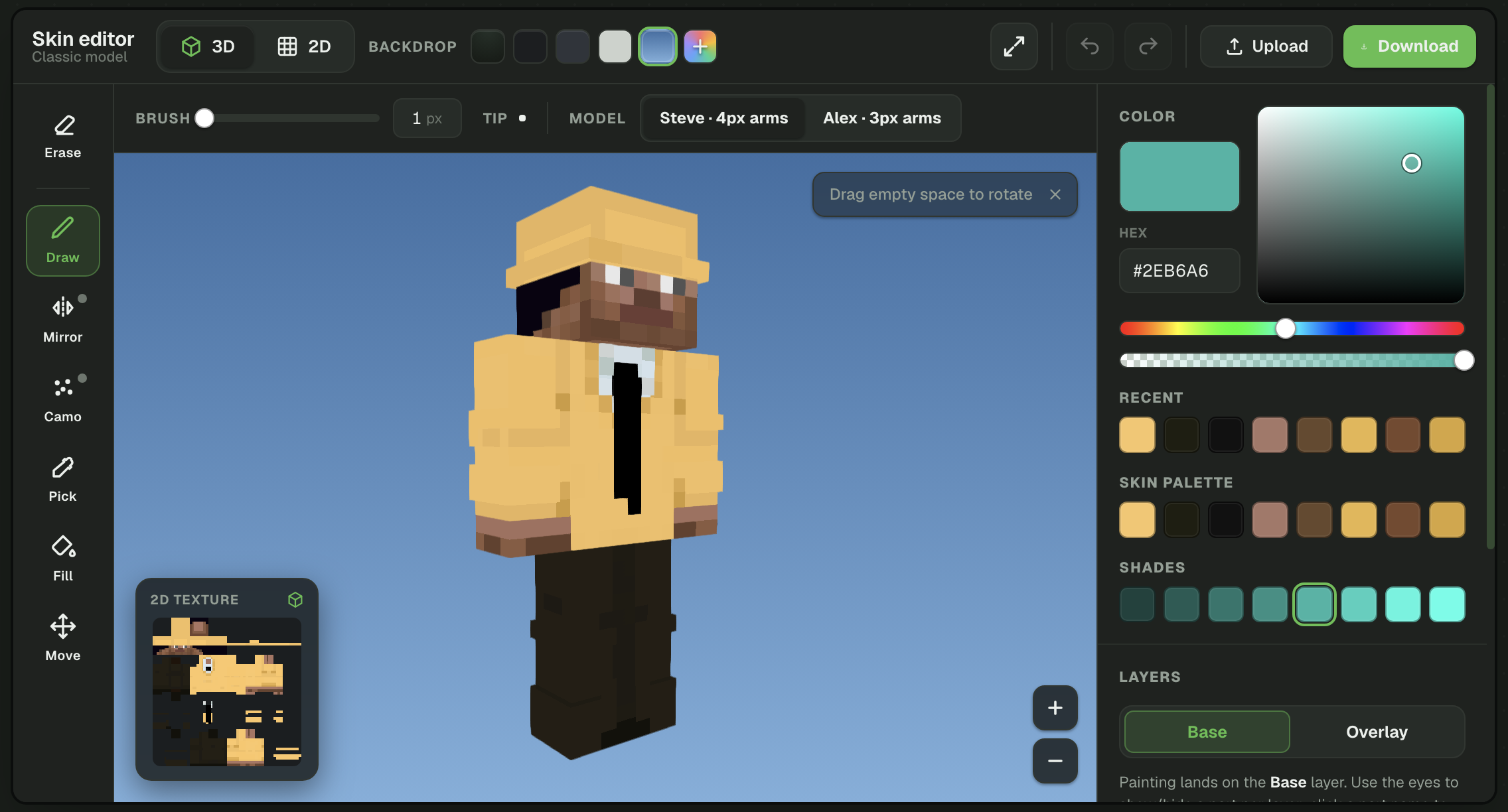
Kenapa Pakai Editor Skin Minecraft di Browser?
Editor di browser adalah cara cepat untuk mengustomisasi skin Minecraft tanpa perlu menginstal program grafis. Area kerjanya sudah ditata sesuai bagian tubuh Minecraft, layer skin, model pemain, dan ukuran tekstur.
Editor ini sangat berguna saat kamu perlu memperbaiki detail kecil, mengganti warna pakaian, menambahkan aksesori, atau memeriksa skin yang baru diunduh sebelum dipakai. Kamu bisa mengunggah file, mengedit hingga ke tiap piksel, lalu menyimpan PNG hasil perbaikan langsung dari tampilan yang sama.
| Fitur | Editor skin di browser | Editor gambar biasa |
|---|---|---|
| Instalasi | Langsung jalan di browser | Mungkin perlu software terpisah |
| Pratinjau 3D | Sudah tersedia di editor | Biasanya tidak ada |
| Pemetaan bagian tubuh | Tertata per kepala, badan, lengan, dan kaki | Ditampilkan sebagai satu gambar datar |
| Layer dasar dan overlay | Bisa dipilih terpisah | Harus dikenali sendiri |
| Model Classic dan Slim | Bisa dipilih di dalam editor | Perlu paham tekstur secara manual |
| Paling cocok untuk | Membuat dan memperbaiki skin Minecraft | Olah gambar secara umum |
Kapan Edit Skin Manual Jadi Pilihan Terbaik
Pakai editor di browser kalau kamu ingin kendali penuh atas setiap piksel. Edit manual cocok banget untuk menyesuaikan detail wajah, mengganti warna, merapikan tepi yang tidak rata, membuat pakaian custom, atau mengecek setiap sisi karakter.
Kapan Alat AI Lebih Cepat
Bikin pixel art secara manual bisa makan waktu kalau kamu mulai dari foto, ilustrasi, atau ide karakter yang masih berupa tulisan. Untuk itu, buat versi pertamanya dengan alat AI Photo to Skin, konverter Gambar ke Skin Minecraft, atau generator skin AI dari teks.
Setelah itu, unggah hasilnya ke editor di browser untuk memperbaiki piksel tertentu, memperbagus warna, merapikan wajah, atau menambahkan detail pakaian custom.
Untuk mengedit tekstur secara langsung, kamu juga bisa memakai Editor Skin Minecraft 64×64 atau Editor Skin Minecraft 128×128, tergantung format yang dibutuhkan skin dan platform tujuanmu.
Mengenal Tampilan Editor Skin Minecraft
Editor versi desktop terbagi menjadi beberapa area yang saling terhubung. Tiap bagian mengatur tahap edit yang berbeda, tapi semua perubahan diterapkan ke tekstur skin Minecraft yang sama.
- Toolbar kiri: Berisi Draw, Pick, Fill, Move, dan Erase.
- Toolbar atas: Berisi mode 3D dan 2D, Mirror, ukuran kuas, layar penuh, undo, redo, Upload, dan Download.
- Area kerja utama: Menampilkan model 3D interaktif atau tekstur skin 2D yang datar.
- Jendela pratinjau: Menampilkan tekstur 2D saat kamu bekerja di 3D, atau model 3D secara langsung saat kamu bekerja di 2D.
- Sidebar kanan: Berisi warna, layer, kontrol bagian tubuh, pilihan model, dan pengaturan latar.
Cara Memakai Toolbar Edit di Sebelah Kiri
Toolbar vertikal di sebelah kiri berisi alat utama untuk mengubah skin. Hanya satu alat yang aktif dalam satu waktu. Alat yang dipilih akan disorot, jadi kamu tahu apa yang bakal terjadi saat mengklik atau menyeret di atas model.
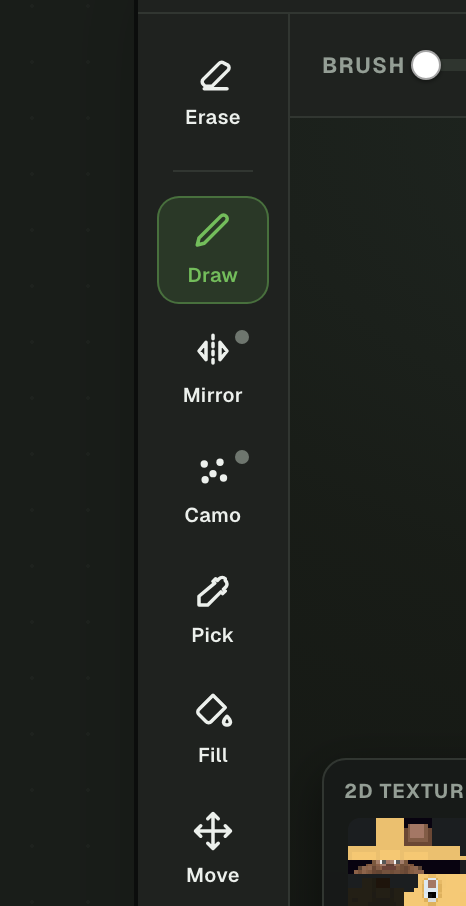
Alat Draw
Alat Draw mewarnai skin dengan warna yang dipilih. Di mode 3D, kamu menggambar langsung di permukaan karakter yang terlihat. Di mode 2D, kamu mewarnai di grid tekstur yang datar.
Pakai Draw untuk detail wajah, motif pakaian, garis tepi, highlight, bayangan, dan perbaikan kecil. Kuas ukuran satu piksel memberi kendali paling presisi untuk edit skin yang detail.
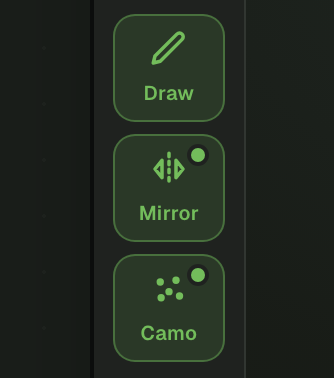
Mirror
Mirror bukan alat terpisah, melainkan pengubah cara menggambar. Kalau dinyalakan, setiap goresan akan diulang di sisi model yang berlawanan, jadi detail simetris — lengan baju, sarung tangan, sepatu, dan kaki celana — tetap sama tanpa harus menggambar tiap sisi satu per satu. Matikan dulu sebelum menambahkan sesuatu yang hanya ada di satu sisi, seperti lencana atau bekas luka.
Kamuflase
Kamuflase adalah pengubah lain untuk alat Gambar. Kalau diaktifkan, setiap piksel yang kamu warnai akan dibuat sedikit lebih terang atau lebih gelap secara acak dari warna yang sedang dipilih, sehingga hasilnya berbintik alami, bukan warna rata. Ini cara cepat untuk menambahkan tekstur dan variasi pada rambut, kain, kayu, atau dedaunan.
Alat Ambil Warna
Alat Ambil Warna mengambil sampel warna yang sudah ada di skin. Setelah kamu memilih sebuah piksel, warna persis itu langsung jadi warna gambar yang aktif.
Ini berguna saat kamu mengedit desain yang sudah ada, karena kamu bisa menyamakan palet aslinya tanpa menebak-nebak warna atau mengetik kode HEX secara manual.
Alat Isi
Alat Isi mengganti area piksel bersambung yang warnanya sama dengan warna yang kamu pilih. Cara ini jauh lebih cepat daripada mewarnai area luas satu per satu piksel.
Cek dulu layer yang aktif dan batas area yang dipilih sebelum memakai Isi. Kalau banyak piksel tersambung dengan warna yang sama, alat ini bisa mewarnai ulang bagian tekstur yang lebih luas dari perkiraanmu.
Alat Geser
Alat Geser memungkinkan kamu memutar dan memeriksa model 3D tanpa mewarnainya. Pakai alat ini untuk melihat karakter dari depan, belakang, samping, atas, dan bawah.
Putar skin secara rutin selama mengedit. Desain yang kelihatan sudah selesai dari depan bisa saja masih punya piksel yang belum diwarnai di belakang kepala, di sisi dalam lengan, atau di bawah kaki.
Alat Hapus
Alat Hapus menghilangkan piksel dari area yang dipilih. Alat ini sangat berguna untuk merapikan layer overlay, karena piksel overlay yang dihapus jadi transparan dan memperlihatkan tekstur dasar di bawahnya.
Hati-hati saat menghapus layer dasar. Area transparan yang tidak disengaja bisa membuat bagian skin hilang atau tampil tidak benar.
Tips pemula: Pakai Geser untuk mengatur posisi karakter, Gambar untuk menambahkan piksel, Ambil Warna untuk memakai ulang warna yang sudah ada, dan Hapus untuk membereskan kesalahan. Pakai Isi hanya setelah kamu mengecek layer yang dipilih.
Mengenal Toolbar Atas
Kontrol di bagian atas menentukan cara kerja alat yang aktif dan memberi akses ke tampilan utama serta aksi file. Beberapa opsi bisa berubah tergantung apakah kamu sedang bekerja di mode 3D atau 2D.

| Kontrol | Fungsinya | Kapan Dipakai |
|---|---|---|
| 3D | Menampilkan skin pada model karakter interaktif | Pakai untuk mewarnai secara alami dan memeriksa karakter secara utuh |
| 2D | Menampilkan seluruh skin sebagai tekstur datar | Pakai untuk menempatkan piksel dengan presisi dan memperbaiki tekstur |
| Latar | Mengubah warna latar di belakang model | Pakai agar warna terlihat lebih jelas saat mewarnai |
| Ukuran kuas | Mengubah luas area yang terkena setiap goresan | Pakai kuas kecil untuk detail dan kuas besar untuk area yang luas |
| Model | Beralih antara tubuh Classic (lengan 4px) dan Slim (lengan 3px) | Sesuaikan dengan format skin yang sedang kamu edit |
| Undo | Membatalkan aksi terakhir | Pakai segera setelah ada perubahan yang tidak disengaja |
| Redo | Mengembalikan aksi yang sudah dibatalkan | Pakai kalau kamu tidak sengaja membatalkan perubahan yang sebenarnya sudah benar |
| Layar penuh | Memperluas area kerja editor | Pakai untuk mengedit detail di desktop |
| Unggah | Memuat file PNG skin Minecraft yang sudah ada | Pakai untuk mengedit, mengganti warna, atau memperbaiki skin |
| Unduh | Menyimpan skin yang sudah diedit sebagai file PNG | Pakai setelah kamu mengecek semua sisi dan layer |
Cara Kerja Palet Warna
Panel warna mengatur warna aktif yang dipakai oleh alat Gambar dan Isi. Di dalamnya ada bidang warna visual, pemilih hue, pengatur transparansi, input HEX, dan tiga baris swatch — Terbaru, Palet skin, dan Gradasi — supaya kamu bisa cepat memakai ulang warna.
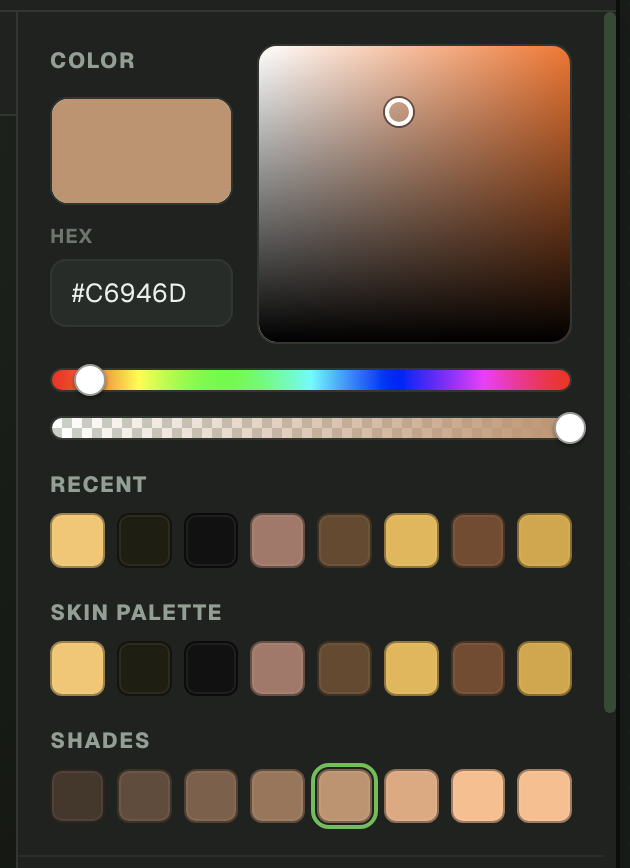
Bidang Warna Visual
Bidang warna yang besar mengatur kecerahan dan saturasi dari hue yang dipilih. Geser penanda ke atas untuk warna yang lebih terang, dan ke bawah untuk gradasi yang lebih gelap.
Gunakan gradasi dari warna dasar yang sama untuk highlight dan bayangan. Biasanya hasilnya lebih rapi daripada memilih warna terang dan gelap yang tidak saling berhubungan.
Slider Hue
Slider pelangi mengubah kelompok warna utama. Pakai untuk berpindah antara merah, oranye, kuning, hijau, sian, biru, ungu, dan merah muda sebelum kamu menyempurnakan gradasinya di bidang warna utama.
Input Warna HEX
Kolom HEX memungkinkan kamu memasukkan nilai warna yang persis. Ini berguna saat mengikuti palet yang sudah ditentukan, mencocokkan warna brand, atau memakai warna yang sama di beberapa skin.
Pengatur Transparansi
Transparansi paling berguna saat kamu bekerja di layer overlay. Piksel transparan membuat skin dasar tetap terlihat di bagian yang tidak perlu topi, jaket, lengan, atau detail timbul.
Penting: Cek pengaturan transparansi sebelum menggambar. Warna yang sebagian transparan bisa terlihat pudar, sedangkan piksel yang sepenuhnya transparan bisa terlihat seolah tidak dicat sama sekali.
Warna Terbaru
Baris Terbaru menyimpan warna yang baru saja kamu pakai, jadi kamu bisa kembali ke warna itu tanpa memilih ulang. Saat pertama kali membuka skin, baris ini diisi dengan warna dari skin tersebut.
Palet Skin
Palet skin diambil dari skin yang sedang kamu edit — warna-warna dominan yang sudah ada di tekstur. Dengan begitu, editan baru jadi mudah dibuat tetap selaras dengan desain yang ada.
Gradasi
Gradasi menampilkan deretan versi lebih terang dan lebih gelap dari warna yang sedang aktif. Pakai untuk memilih highlight dan bayangan yang natural dari warna dasar yang sama, bukan hitam dan putih murni yang biasanya terlihat datar di pixel art Minecraft.
Layer Dasar vs Layer Overlay
Skin Minecraft modern punya dua layer visual. Layer dasar membentuk permukaan utama karakter, sedangkan overlay menambahkan lapisan luar kedua di sekitar bagian tubuh tertentu.
Memahami kedua layer ini sangat penting. Menggambar di layer yang salah bisa membuat detail hilang, memunculkan transparansi yang tidak diinginkan, atau membuat pakaian terlihat lebih tebal dari yang seharusnya.
| Layer | Isi Umum | Penggunaan yang Disarankan |
|---|---|---|
| Dasar | Wajah, kulit, rambut dasar, baju, celana, sepatu, dan detail permanen | Pakai untuk desain utama yang harus selalu terlihat |
| Overlay | Topi, rambut luar, jaket, lengan, manset, dan aksesori timbul | Pakai untuk detail yang berada di atas tekstur dasar |
Layer Dasar
Layer dasar berisi tampilan utama karakter. Kalau overlay disembunyikan, tekstur dasarlah yang tetap terlihat.
Wajah, rambut utama, baju, celana, dan sepatu biasanya harus punya desain dasar yang lengkap. Meskipun kamu berencana menambahkan jaket atau topi, tekstur di bawahnya tetap harus didesain dengan sengaja.
Layer Overlay
Overlay berada sedikit di atas model dasar. Lapisan ini biasanya dipakai untuk topi, rambut yang menonjol, jaket, tepi mantel, lengan baju, manset, dan detail hiasan pada pakaian.
Pakai overlay seperlunya saja. Kalau semua permukaan ditutup lapisan luar yang penuh, skin bisa terlihat gemuk dan shading di bawahnya bisa tertutup.
Mengedit Tiap Bagian Tubuh
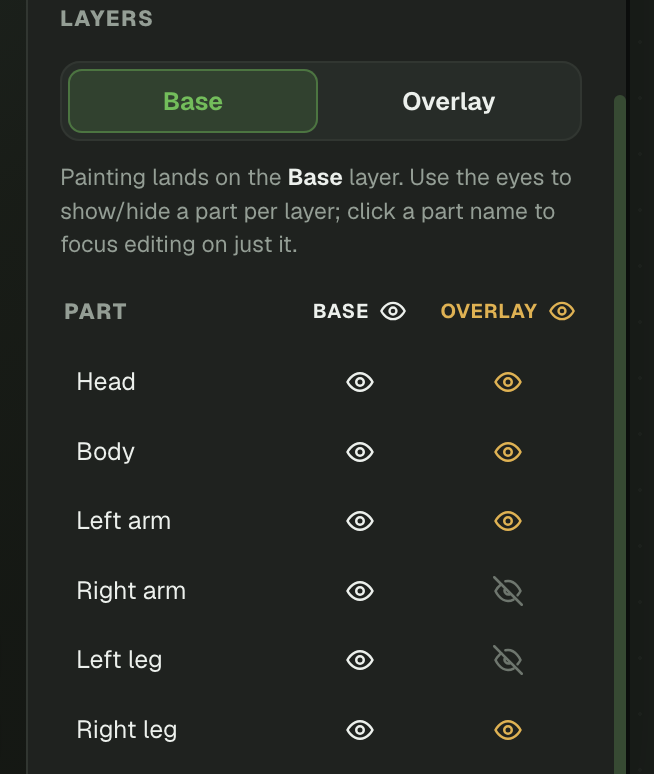
Panel layer membagi karakter menjadi kepala, badan, lengan kiri, lengan kanan, kaki kiri, dan kaki kanan. Dengan memilih satu bagian saja, kamu bisa fokus ke area tertentu dan tidak gampang salah mengedit permukaan di sebelahnya.
Ikon mata mengatur visibilitas. Menyembunyikan bagian overlay akan memperlihatkan lapisan dasar di bawahnya, sedangkan menyembunyikan bagian tubuh tertentu bisa membuat permukaan yang susah dijangkau jadi lebih mudah dicek.
Tips terbaik: Selesaikan dulu desain utama di lapisan dasar. Setelah itu, tambahkan overlay untuk jaket, topi, lengan baju, aksesori, dan kesan lebih bervolume.
Model Skin Minecraft Classic vs Slim
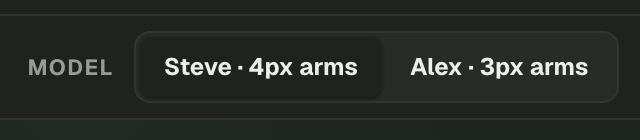
Skin Minecraft umumnya memakai salah satu dari dua format model pemain: Classic atau Slim. Perbedaan teknis utamanya ada di lebar lengan.
- Model Classic: Lengannya selebar empat piksel dan biasanya identik dengan Steve.
- Model Slim: Lengannya selebar tiga piksel dan biasanya identik dengan Alex.
| Model | Lebar Lengan | Nama Umum | Pilih Jika |
|---|---|---|---|
| Classic | 4 piksel | Model Steve | Skin memakai tata letak tekstur lengan yang lebih lebar |
| Slim | 3 piksel | Model Alex | Skin memakai tata letak tekstur lengan yang lebih ramping |
Cara Memilih Model yang Tepat
Saat mengunggah skin yang sudah ada, coba ganti antara Classic dan Slim, lalu periksa kedua lengan dari depan, samping, dan belakang. Model yang benar akan menampilkan tepi lengan baju dengan rapi, tanpa ada strip yang hilang, piksel dobel, atau detail yang tergencet.
Saat membuat skin baru, pilih modelnya dulu sebelum menggambar detail lengan baju, sarung tangan, atau motif di lengan. Mengganti format lengan belakangan mungkin mengharuskan kamu memperbaikinya secara manual.
Kesalahan umum: Classic dan Slim menunjukkan tata letak tekstur lengan, bukan apakah karakternya harus terlihat maskulin, feminin, besar, atau kurus.
Mode 2D vs Mode 3D
Editor ini menyediakan dua cara untuk mengerjakan skin yang sama. Mode 3D memudahkan kamu memahami bagaimana tekstur membungkus karakter, sedangkan mode 2D memberi akses langsung ke seluruh grid piksel.
| Tugas Edit | Mode yang Disarankan | Alasan |
|---|---|---|
| Membuat pakaian utama | 3D | Kamu bisa langsung melihat hasilnya di karakter |
| Mengecek bagian belakang dan samping | 3D | Model bisa diputar dari segala sudut |
| Menaruh piksel satu per satu | 2D | Grid memberi akses piksel yang presisi |
| Memperbaiki sambungan tekstur | 2D dan 3D | Edit dengan presisi di 2D, lalu cek hasil yang terbungkus di 3D |
| Mengecek kerapian posisi overlay | 3D | Lapisan luar yang timbul lebih mudah dicek langsung di model |
| Mengedit sisi tekstur tertentu | 2D | Area berlabel memudahkanmu menemukan tiap permukaan |
Bekerja di Mode 3D
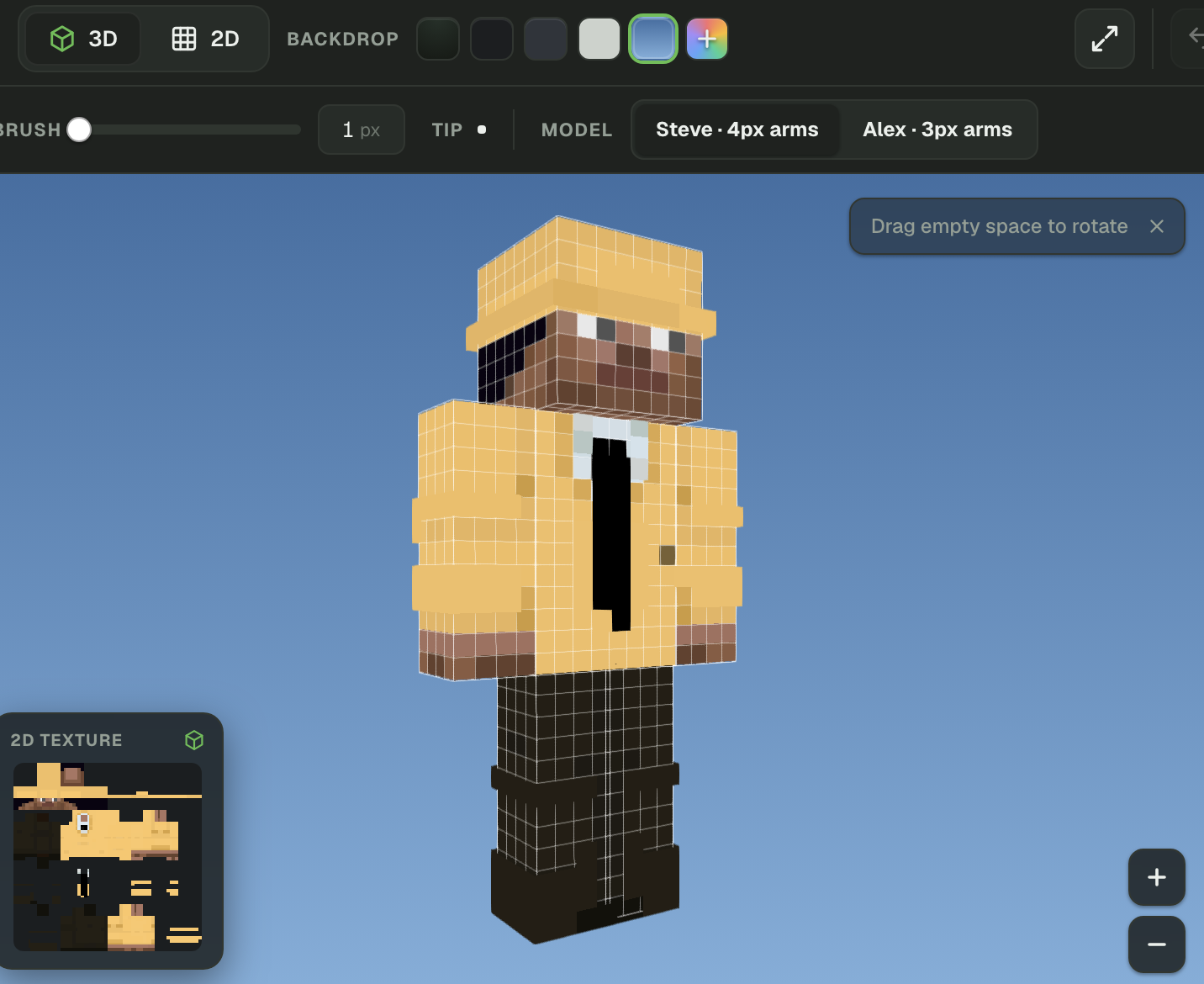
Di mode 3D, skin dibungkuskan ke karakter Minecraft interaktif. Kamu bisa menggambar di permukaan yang terlihat, memutar model, serta memperbesar atau memperkecil tampilan.
Mode ini paling pas untuk mengecek proporsi, posisi pakaian, dan sambungan warna di bagian sudut. Pratinjau tekstur 2D kecil tetap tampil, jadi kamu bisa melihat pengaruh editanmu pada tata letak PNG yang sebenarnya.
Bekerja di Mode 2D
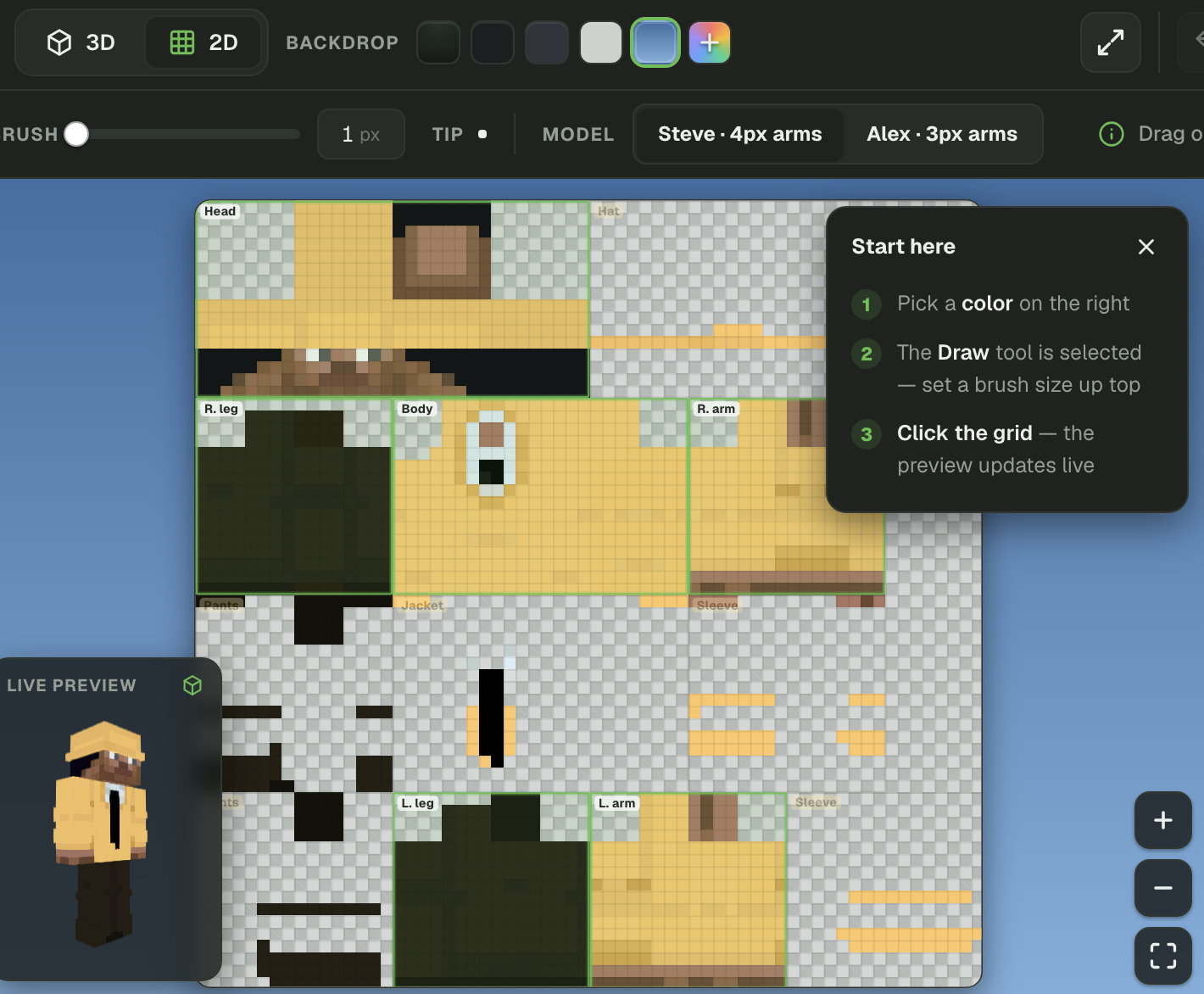
Di mode 2D, seluruh tekstur skin dibentangkan menjadi grid datar. Setiap area mewakili sisi yang berbeda dari kepala, badan, lengan, kaki, dan lapisan luar.
Tampilan 2D lebih presisi, tetapi kamu perlu lebih paham tata letak teksturnya. Label bagian tubuh membantumu mengenali area yang sedang diedit, sementara pratinjau 3D langsung menunjukkan tampilan piksel tersebut di karakter.
Kenapa Alur Kerja Terbaik Memakai Kedua Mode
Jangan anggap 2D dan 3D sebagai pilihan yang saling bersaing. Alur kerja yang andal berpindah-pindah di antara keduanya. Pakai 3D untuk membuat dan memeriksa karakter, lalu beralih ke 2D untuk memperbaiki piksel satu per satu, tepian, dan sambungan tekstur.
Setelah melakukan koreksi presisi di 2D, kembali ke tampilan 3D untuk memastikan area yang diedit membungkus model dengan benar.
Memilih Latar Belakang
Latar belakang mengubah tampilan di belakang karakter tanpa mengubah skin-nya. Tujuannya agar kamu bisa melihat lebih jelas saat mengedit.
Pilih latar yang kontras dengan warna dominan skin. Latar gelap membuat pakaian pucat dan piksel putih lebih mudah terlihat, sedangkan latar terang atau biru bisa memperlihatkan masalah pada rambut hitam, celana gelap, dan area transparan di lapisan luar.
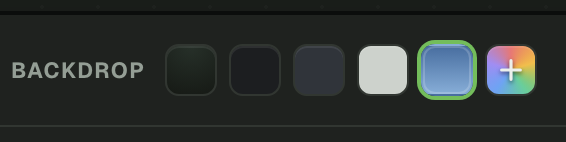
Cek visibilitas: Ganti latar belakang minimal sekali sebelum mengunduh. Piksel yang hilang dan tepian kasar yang menyatu dengan satu latar bisa langsung kelihatan di latar lain.
Cara Menyiapkan Editor Sebelum Menggambar
Selesaikan langkah persiapan ini sebelum mulai mengerjakan detail. Langkah-langkah ini mengurangi risiko salah mengedit model, bagian tubuh, atau lapisan.
- Buka editor online. Jalankan Editor Skin Minecraft di browser desktop atau laptop. Gunakan mode layar penuh kalau butuh ruang lebih luas.
- Unggah skin yang sudah ada atau pakai desain saat ini. Pilih Unggah untuk mengedit PNG yang kompatibel. Kamu juga bisa mengunggah skin buatan alat AI Photo to Skin, konverter Gambar → Skin, atau generator AI Teks → Skin.
- Pilih Klasik atau Slim. Pilih Klasik untuk lengan selebar empat piksel atau Slim untuk lengan selebar tiga piksel.
- Pilih lapisan Dasar. Mulailah dari lapisan dasar saat membuat wajah, rambut utama, baju, celana, dan sepatu.
- Pilih bagian tubuh. Fokus pada kepala, badan, lengan, atau kaki saat kamu perlu mengedit bagian tertentu.
- Pilih latar belakang yang kontras. Gunakan latar yang membuat tepian skin mudah dibedakan.
- Atur kuas ke satu piksel. Kuas satu piksel memberi kontrol paling tinggi untuk detail wajah dan koreksi yang presisi.
- Cek mode Cermin. Aktifkan untuk detail yang simetris dan matikan jika sisi kiri dan kanan berbeda.
- Periksa desain di 2D dan 3D. Cek tata letak tekstur dan karakter yang terbungkus sebelum melakukan perubahan besar.
Menggunakan Editor Skin Minecraft di iPhone atau iPad
Panduan ini berfokus pada editor di browser desktop, karena ruang kerja yang lebih lebar memudahkanmu melihat karakter, pratinjau tekstur, palet warna, dan kontrol lapisan sekaligus.
Kalau kamu lebih suka bekerja dengan layar sentuh, gunakan aplikasi Editor Skin Minecraft untuk iPhone dan iPad. Aplikasi mobile ini menyediakan alat untuk membuat, melihat pratinjau, mengedit, dan menyimpan skin Minecraft langsung di perangkat iOS dan iPadOS.
Membuat Shading Skin Minecraft yang Realistis
Warna datar membuat skin terlihat belum selesai. Bayangan kecil menciptakan kesan lipatan, kedalaman, dan volume tanpa mengubah model Minecraft itu sendiri.
Tempat yang bagus untuk bayangan antara lain:
- Di bawah dagu
- Di dalam lengan baju
- Di bawah jaket
- Di bawah topi
- Di antara kaki
- Bagian dalam sepatu
- Tepi rambut
Highlight biasanya paling cocok di:
- Bahu
- Bagian atas lengan baju
- Bagian atas sepatu
- Rambut
- Tepi topi
Hindari hitam pekat dan putih murni. Sebagai gantinya, gelapkan atau terangkan sedikit warna yang sudah ada.
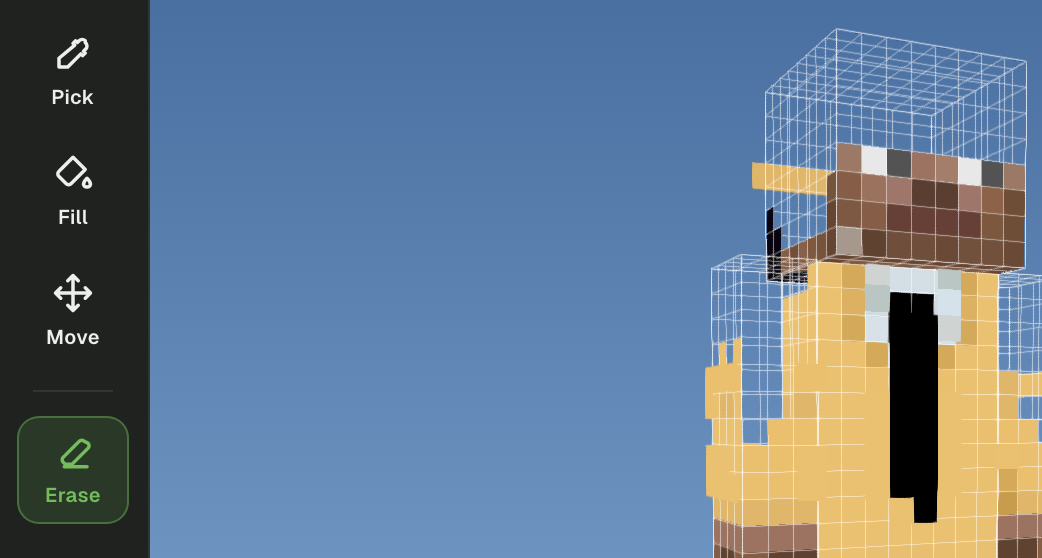
Cara Pakai Tool Erase
Tool Erase menghapus piksel dari layer yang sedang dipilih.
Kalau kamu sedang mengedit layer Overlay, piksel yang dihapus jadi transparan sehingga layer Base di bawahnya kelihatan.
Biasanya dipakai untuk:
- Menghapus bagian jaket
- Merapikan topi
- Menghapus piksel lengan baju yang tidak sengaja tergambar
- Membuat efek overlay transparan
Download Skin yang Sudah Jadi
Kalau sudah puas dengan desainnya, klik Download untuk menyimpan skin yang sudah jadi sebagai file PNG.
Sebelum download, cek dulu sebentar:
- Model yang dipilih sudah benar
- Layer Base sudah selesai
- Overlay sudah selesai
- Bagian depan sudah dicek
- Bagian belakang sudah dicek
- Lengan sudah dicek
- Kaki sudah dicek
- Warna terlihat konsisten
- Tidak ada piksel transparan yang tidak disengaja
Kesalahan Umum Saat Mengedit Skin Minecraft
| Kesalahan | Cara Memperbaikinya |
|---|---|
| Model pemain salah | Ganti antara Classic dan Slim. |
| Lupa bagian belakang skin | Putar karakter secara berkala. |
| Warna datar | Tambahkan highlight dan bayangan. |
| Mengedit layer yang salah | Cek Base atau Overlay sebelum mewarnai. |
| Transparansi yang tidak disengaja | Periksa opasitas sebelum menggambar. |
| Lengan tidak simetris | Gunakan Mode Cermin atau edit dalam 2D. |
Pertanyaan Umum Seputar Editor Skin Minecraft
Bagaimana cara pakai editor skin Minecraft di browser?
Buka editor skin Minecraft online, pilih model pemain Classic atau Slim, pilih layer Base atau Overlay, lalu gunakan alat Draw untuk melukis langsung di karakter 3D. Beralihlah ke mode 2D untuk mengedit piksel dengan presisi, periksa setiap sisi model, lalu pilih Download kalau skin kamu sudah jadi.
Bisakah aku edit skin Minecraft online tanpa download software?
Bisa. Editor skin Minecraft berbasis browser ini bekerja online, jadi kamu bisa membuat, meng-upload, dan mengedit skin tanpa perlu menginstal program grafis di komputer. Alat edit, pratinjau 3D, palet warna, layer, dan tombol download semuanya tersedia langsung di browser.
Apakah editor skin Minecraft online ini gratis?
Bisa. Kamu bisa memakai editor di browser untuk menggambar, mengganti warna, melihat pratinjau, dan mengunduh skin Minecraft. Kamu juga bisa memakai Editor skin Minecraft 64×64 atau Editor skin Minecraft 128×128, tergantung resolusi skin kamu.
Bisakah aku upload dan edit skin Minecraft yang sudah ada?
Bisa. Pilih Upload, lalu pilih file PNG skin Minecraft yang kompatibel dari perangkatmu. Setelah file terbuka, kamu bisa mengganti warna, memperbaiki piksel yang hilang, mengubah pakaian, mengedit wajah, menambahkan overlay, dan melihat pratinjau skin yang sudah diperbarui dalam 3D.
Bagaimana cara membuat skin Minecraft dari foto?
Gunakan alat AI Foto → Skin untuk mengubah foto jadi skin Minecraft, lalu unggah PNG hasilnya ke editor di browser. Dengan mengedit manual, kamu bisa memperbaiki wajah, rambut, pakaian, warna, dan shading sebelum mengunduh versi akhirnya.
Bisakah aku mengubah gambar jadi skin Minecraft?
Bisa. Konverter gambar ke skin Minecraft membuat skin Minecraft yang terstruktur dari gambar referensi. Berbeda dengan pikselisasi biasa, hasilnya dipetakan ke kepala, badan, lengan, dan kaki, jadi bisa dibuka dan disempurnakan di editor skin.
Bisakah AI membuat skin Minecraft dari teks?
Bisa. Masukkan deskripsi ke generator AI Teks → Skin untuk membuat karakter dari prompt tertulis. Kamu bisa mendeskripsikan gaya rambut, wajah, pakaian, warna, tema, dan aksesori, lalu mengedit skin hasilnya secara manual di browser.
Apa bedanya skin Minecraft 64×64 dan 128×128?
Skin 64×64 memakai ukuran tekstur skin Minecraft standar, sedangkan skin 128×128 memberi kanvas beresolusi lebih tinggi dengan lebih banyak piksel untuk platform dan alat yang mendukungnya. Gunakan editor skin 64×64 untuk skin standar dan editor skin 128×128 kalau format tujuanmu mendukung tekstur beresolusi lebih tinggi.
Sebaiknya pilih model skin Minecraft Classic atau Slim?
Pilih Classic untuk lengan selebar empat piksel dan Slim untuk lengan selebar tiga piksel. Classic biasa disebut model Steve, sedangkan Slim biasa disebut model Alex. Pilihan yang tepat bergantung pada tata letak lengan yang dipakai tekstur skin, bukan pada gender atau bentuk tubuh karakter.
Kenapa skin Minecraft-ku terlihat rusak di bagian lengan?
Mungkin model pemain yang dipilih salah. Ganti antara Classic dan Slim, lalu periksa bagian depan, samping, dan belakang kedua lengan. Skin yang dibuat untuk lengan Slim tiga piksel bisa menampilkan piksel yang hilang atau terhimpit kalau dipakai di model Classic empat piksel, begitu juga sebaliknya.
Apa bedanya layer Base dan Overlay?
Layer Base berisi wajah utama, rambut, badan, baju, celana, lengan, kaki, dan sepatu karakter. Layer Overlay berada sedikit di atas layer dasar dan dipakai untuk topi, jaket, rambut luar, lengan baju, manset, dan aksesori yang menonjol.
Kenapa sebagian skin Minecraft-ku transparan?
Piksel transparan mungkin muncul karena alat Erase atau pengaturan warna transparan. Transparansi biasanya berguna di layer Overlay, tapi piksel yang hilang di layer Base bisa membuat bagian karakter tampil tidak benar. Cek layer yang aktif dan opacity sebelum mewarnai.
Sebaiknya edit skin Minecraft di mode 2D atau 3D?
Pakai mode 3D untuk menggambar dengan natural di karakter dan mengecek bagaimana desainnya membungkus tubuh. Pakai mode 2D untuk menempatkan piksel dengan tepat, merapikan sambungan tekstur, detail wajah, dan permukaan yang sulit. Cara kerja paling efektif adalah bolak-balik di antara kedua mode.
Bagaimana cara memutar skin Minecraft saat mengedit?
Pilih alat Move lalu seret model 3D untuk memeriksa bagian depan, belakang, samping, atas, dan bawahnya. Putar karaktermu secara berkala supaya bagian belakang kepala, sisi dalam lengan, sisi kaki, atau bagian bawah sepatu tidak terlewat dan belum selesai.
Bagaimana cara kerja mode Mirror di Editor Skin Minecraft?
Mode Mirror mengulang editan yang kompatibel di sisi model yang berlawanan. Fitur ini berguna untuk lengan baju, sarung tangan, sepatu, dan kaki celana yang simetris. Matikan Mirror sebelum menambahkan detail yang hanya boleh muncul di satu sisi, seperti lencana, bekas luka, atau satu aksesori.
Bagaimana cara memberi shading pada skin Minecraft?
Mulailah dengan satu warna utama, lalu buat versi yang sedikit lebih gelap dan lebih terang. Tambahkan bayangan di bawah rambut, dagu, lengan baju, jaket, dan sepatu, lalu beri highlight di permukaan bagian atas. Jangan cuma mengandalkan hitam dan putih murni, karena perubahan hue dan kecerahan yang lebih halus biasanya menghasilkan shading pixel art yang lebih bagus.
Bagaimana cara menghapus piksel dari layer Overlay?
Pilih layer Overlay, gunakan alat Erase, lalu hapus piksel yang tidak diinginkan. Area yang dihapus akan menjadi transparan dan memperlihatkan layer Base di bawahnya. Cara ini berguna untuk merapikan topi, tepi jaket, lengan baju, dan aksesori yang menonjol.
Bagaimana cara menyimpan dan mengunduh skin Minecraft yang sudah kamu edit?
Periksa skin dalam tampilan 3D, pastikan model Classic atau Slim sudah benar, cek kedua layer, lalu putar karakter untuk melihat setiap sisinya. Pilih Download untuk menyimpan skin Minecraft yang sudah jadi sebagai file PNG di perangkatmu.
Apakah aku bisa memakai Editor Skin Minecraft di iPhone atau iPad?
Bisa. Kalau kamu lebih suka bekerja dengan layar sentuh, gunakan aplikasi editor skin Minecraft untuk iPhone dan iPad. Aplikasi ini memungkinkan kamu membuat, mengedit, melihat pratinjau, menyimpan, dan mengelola skin Minecraft di iOS dan iPadOS.
Kenapa skin Minecraft yang kuunduh tidak tampil dengan benar?
Pastikan skin diunduh sebagai file PNG yang kompatibel, model Classic atau Slim yang dipilih sudah benar, dan area penting di layer Base tidak transparan. Kamu juga perlu memastikan resolusi skin didukung oleh platform tempat kamu ingin memakainya.
Apa cara tercepat untuk membuat skin Minecraft custom?
Cara tercepat adalah membuat desain awal dengan alat AI Foto → Skin, konverter gambar ke skin Minecraft, atau generator AI Teks → Skin. Unggah hasilnya ke editor di browser, perbaiki detailnya, lalu unduh PNG yang sudah jadi.