

Редактор скинов Minecraft в браузере — пошаговая инструкция
Браузерный редактор скинов Minecraft позволяет создать, загрузить и настроить персонажа Minecraft без установки дополнительных программ. Можно рисовать прямо на 3D-модели, править отдельные пиксели на 2D-сетке текстуры, переключаться между моделями Classic и Slim, работать с отдельными слоями скина и скачать готовый дизайн в виде PNG-файла.
В первой части мы разберём интерфейс редактора на компьютере и настройки, в которых стоит разобраться до того, как начать рисовать. Во второй части — весь процесс редактирования: рисование, подбор цветов, зеркальный режим, тени, прозрачность, загрузка готовых скинов и скачивание итогового файла.
Хочешь получить основу автоматически? Попробуй ИИ-инструмент Фото → Скин, конвертер Изображение → Скин или ИИ-генератор Текст → Скин, а затем открой сгенерированный скин в редакторе и доработай его вручную.
Что такое редактор скинов Minecraft?
Редактор скинов Minecraft — это специальный пиксельный редактор, построенный вокруг раскладки текстуры персонажа Minecraft. В отличие от обычного графического редактора, он знает, какие пиксели относятся к голове, телу, рукам, ногам и внешнему слою одежды.
Редактор связывает плоскую текстуру скина с живой 3D-моделью персонажа. Когда ты рисуешь на модели, меняются соответствующие пиксели в файле текстуры. А когда редактируешь текстуру в 2D-режиме, изменения сразу видны на 3D-превью.
Поэтому редактор подходит и новичкам, и опытным авторам скинов. Новички могут рисовать прямо на персонаже, не запоминая всю раскладку текстуры, а опытные пользователи — работать с 2D-сеткой, чтобы точно ставить пиксели и аккуратно исправлять детали.
Что можно делать в браузерном редакторе
- Создавать скин Minecraft с нуля или на основе готового.
- Загружать совместимый скин Minecraft в формате PNG.
- Рисовать прямо на 3D-персонаже, которого можно вращать.
- Редактировать отдельные пиксели на плоской 2D-развёртке текстуры.
- Переключаться между руками Classic и Slim.
- Редактировать основной и внешний слои по отдельности.
- Пользоваться инструментами «Кисть», «Пипетка», «Заливка», «Перемещение» и «Ластик».
- Выбирать точные цвета по HEX-кодам.
- Скачивать готовый скин в виде PNG-файла.
Зачем редактировать скин Minecraft прямо в браузере?
Браузерный редактор — быстрый способ изменить скин Minecraft без установки графической программы. Рабочее пространство уже организовано под части тела персонажа Minecraft, слои скина, модели игрока и размеры текстуры.
Он особенно пригодится, когда нужно поправить мелкую деталь, перекрасить одежду, добавить аксессуар или проверить скачанный скин перед использованием. Загрузи файл, внеси правки на уровне пикселей и сохрани исправленный PNG прямо в том же интерфейсе.
| Функция | Онлайн-редактор скинов | Обычный графический редактор |
|---|---|---|
| Установка | Работает прямо в браузере | Может понадобиться отдельная программа |
| 3D-превью | Есть прямо в редакторе | Обычно нет |
| Разметка частей тела | Разделено на голову, туловище, руки и ноги | Показывается как одно плоское изображение |
| Базовый и внешний слои | Можно выбрать по отдельности | Приходится определять вручную |
| Модели Classic и Slim | Выбираются прямо в редакторе | Нужно самому разбираться в текстуре |
| Для чего лучше всего | Создание и исправление скинов Minecraft | Обычная обработка изображений |
Когда лучше редактировать скин вручную
Используй онлайн-редактор, если хочешь полностью контролировать каждый пиксель. Ручное редактирование идеально подходит, чтобы подправить черты лица, сменить цвета, исправить неровные края, нарисовать свою одежду или проверить персонажа со всех сторон.
Когда быстрее с ИИ
Рисовать пиксель-арт вручную бывает долго, если у тебя есть только фотография, рисунок или текстовое описание персонажа. В таком случае сделай первую версию с помощью ИИ-инструмента «Фото → Скин», конвертера «Изображение → Скин» или ИИ-генератора «Текст → Скин».
Потом загрузи готовый результат в онлайн-редактор, чтобы поправить отдельные пиксели, улучшить цвета, доработать лицо или добавить детали одежды.
Для прямого редактирования текстуры можно также использовать отдельный Редактор скинов 64×64 или Редактор скинов 128×128 — в зависимости от формата твоего скина и платформы, для которой он нужен.
Разбираемся в интерфейсе редактора скинов Minecraft
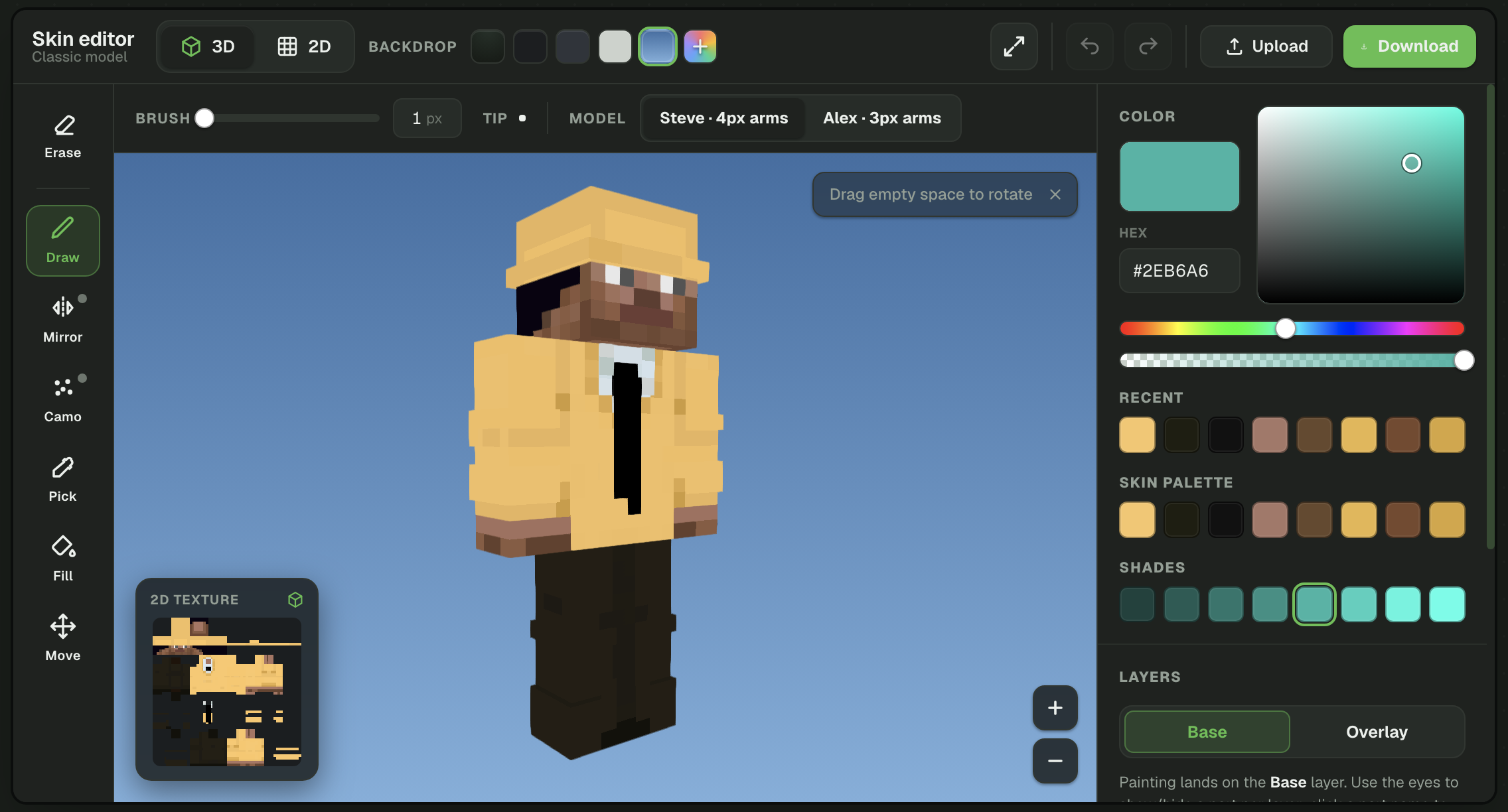
Версия редактора для компьютера разделена на несколько связанных областей. Каждая отвечает за свою часть работы, но все изменения применяются к одной и той же текстуре скина Minecraft.
- Левая панель инструментов: здесь находятся Кисть, Пипетка, Заливка, Перемещение и Ластик.
- Верхняя панель инструментов: здесь переключение режимов 3D и 2D, Зеркало, размер кисти, полноэкранный режим, отмена, повтор, Загрузить и Скачать.
- Основная рабочая область: показывает либо интерактивную 3D-модель, либо плоскую 2D-текстуру скина.
- Окно предпросмотра: показывает 2D-текстуру, когда ты работаешь в 3D, или 3D-модель в реальном времени, когда работаешь в 2D.
- Правая боковая панель: здесь цвета, слои, управление частями тела, выбор модели и настройки фона.
Как пользоваться левой панелью инструментов
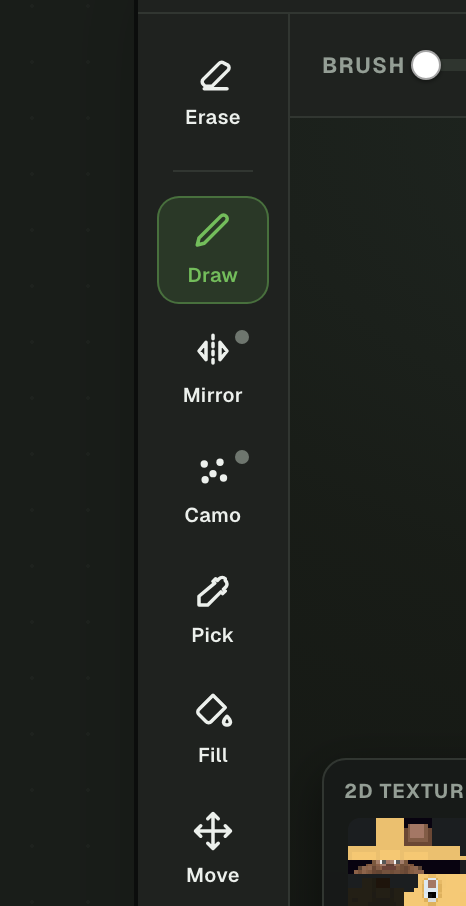
На вертикальной панели слева собраны основные инструменты для изменения скина. Одновременно активен только один инструмент. Выбранный инструмент подсвечивается, так что ты всегда знаешь, что произойдёт, когда кликнешь или проведёшь по модели.
Кисть
Кисть закрашивает скин выбранным цветом. В режиме 3D ты рисуешь прямо на видимых поверхностях персонажа. В режиме 2D — на плоской сетке текстуры.
Используй Кисть для черт лица, узоров на одежде, контуров, бликов, теней и мелких исправлений. Кисть размером в один пиксель даёт максимальный контроль при детальном редактировании скина.
Зеркало
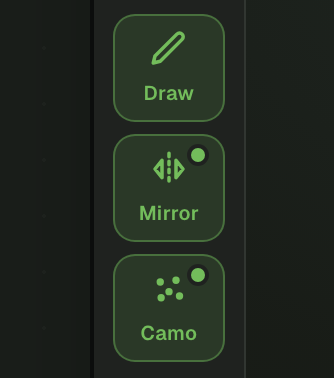
Зеркало — это не отдельный инструмент, а режим рисования. Когда он включён, каждый мазок повторяется на противоположной стороне модели, поэтому симметричные детали — рукава, перчатки, обувь и штанины — совпадают, и не нужно прорисовывать каждую сторону вручную. Выключи его, прежде чем добавлять что-то только с одной стороны, например значок или шрам.
Камуфляж
Камуфляж — ещё один режим инструмента «Кисть». Когда он включён, каждый закрашенный пиксель случайным образом становится чуть светлее или темнее выбранного цвета. Получается естественная крапинка, а не плоская заливка. Так можно быстро добавить текстуру и разнообразие волосам, ткани, дереву или листве.
Пипетка
Пипетка берёт цвет, который уже есть на скине. Нажми на пиксель, и именно этот цвет станет текущим цветом кисти.
Это удобно, когда редактируешь готовый скин: можно точно повторить его исходную палитру, не подбирая цвет на глаз и не вводя HEX-код вручную.
Заливка
Заливка перекрашивает связанную область пикселей одного цвета в выбранный цвет. Это гораздо быстрее, чем закрашивать большую область по одному пикселю.
Перед заливкой проверь, какой слой активен и где проходят границы выбранной области. Если несколько пикселей одного цвета соединены между собой, инструмент может перекрасить больше текстуры, чем ты ожидал.
Перемещение
Инструмент «Перемещение» позволяет вращать и рассматривать 3D-модель, ничего на ней не рисуя. С его помощью можно посмотреть на персонажа спереди, сзади, сбоку, сверху и снизу.
Почаще поворачивай скин во время работы. Скин, который спереди выглядит готовым, может оказаться недорисованным на затылке, на внутренней стороне рук или на подошвах.
Ластик
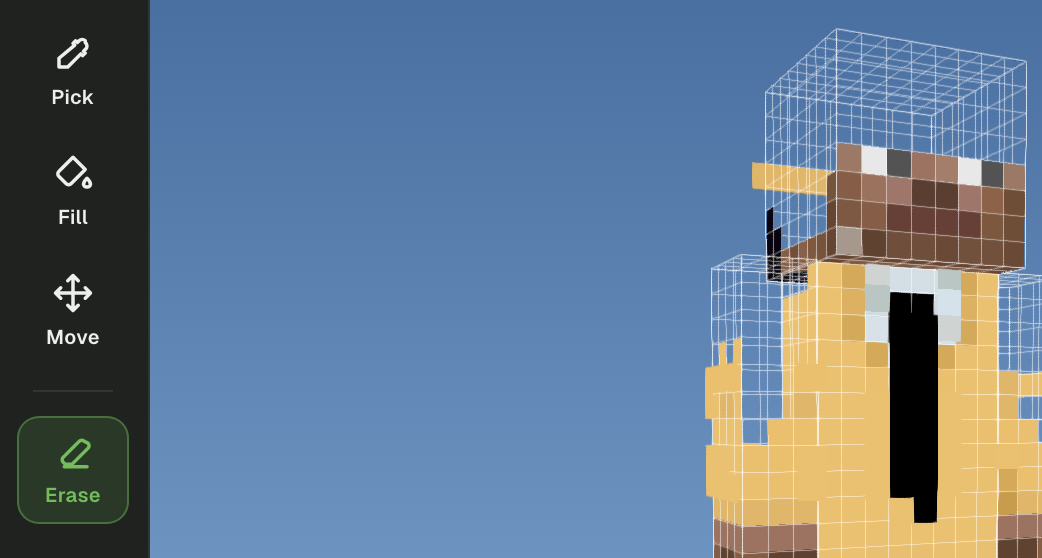
Ластик удаляет пиксели в выбранной области. Он особенно полезен для чистки внешнего слоя: стёртые пиксели внешнего слоя становятся прозрачными, и под ними виден базовый слой.
Будь осторожен, когда стираешь базовый слой. Лишние прозрачные участки могут привести к тому, что части скина пропадут или будут отображаться неправильно.
Совет новичку: поворачивай персонажа «Перемещением», рисуй «Кистью», бери уже использованные цвета «Пипеткой», а ошибки убирай «Ластиком». «Заливку» используй, только проверив, какой слой выбран.
Верхняя панель инструментов
Кнопки сверху определяют, как работает активный инструмент, и дают доступ к основным настройкам вида и действиям с файлом. Некоторые параметры могут меняться в зависимости от того, работаешь ли ты в режиме 3D или 2D.

| Кнопка | Что делает | Когда использовать |
|---|---|---|
| 3D | Показывает скин на интерактивной модели персонажа | Чтобы рисовать прямо на модели и видеть персонажа целиком |
| 2D | Показывает весь скин в виде плоской развёртки | Для точной расстановки пикселей и правки текстуры |
| Фон | Меняет цвет сцены за моделью | Чтобы лучше видеть цвета во время рисования |
| Размер кисти | Меняет площадь, которую закрашивает одно действие | Маленькая кисть — для деталей, большая — для крупных областей |
| Модель | Переключает тело между Classic (руки 4 пикселя) и Slim (руки 3 пикселя) | Выбирай ту, что соответствует формату редактируемого скина |
| Отменить | Отменяет последнее действие | Сразу после случайного изменения |
| Повторить | Возвращает отменённое действие | Если по ошибке отменил нужное изменение |
| Полноэкранный режим | Разворачивает рабочую область редактора | Удобно для детальной работы на компьютере |
| Загрузить | Загружает готовый PNG-файл скина Minecraft | Подходит, чтобы отредактировать, перекрасить или исправить скин |
| Скачать | Сохраняет отредактированный скин в PNG-файл | Жми, когда проверишь все стороны и слои |
Как работает палитра цветов
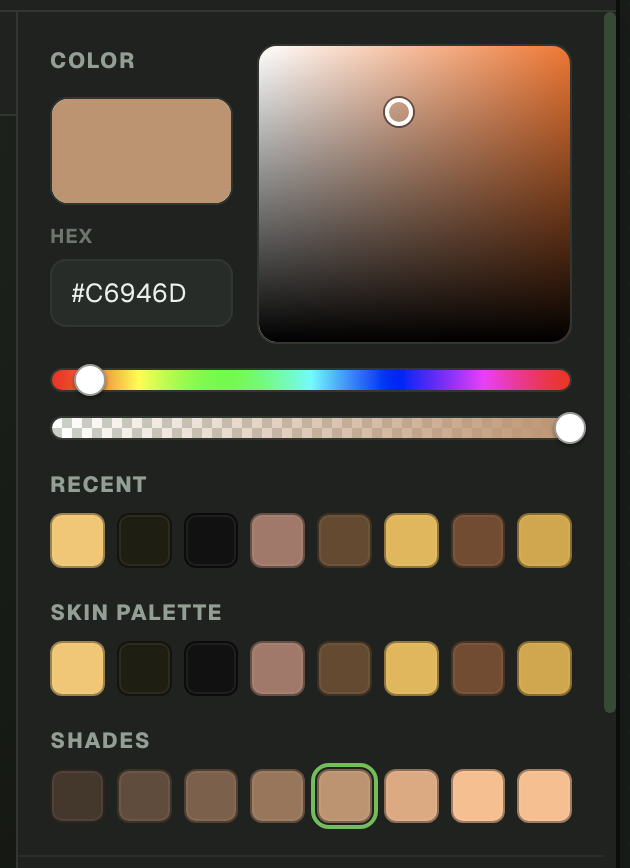
Панель цвета задаёт активный цвет для инструментов рисования и заливки. В ней есть цветовое поле, выбор оттенка, настройка прозрачности, поле для HEX-кода и три ряда образцов: «Недавние», «Палитра скина» и «Оттенки». С их помощью можно быстро снова взять нужный цвет.
Цветовое поле
Большое цветовое поле регулирует яркость и насыщенность выбранного оттенка. Если двигать маркер вверх, цвет становится светлее, а если вниз — темнее.
Для бликов и теней бери оттенки одного и того же базового цвета. Обычно так получается аккуратнее, чем если подбирать никак не связанные светлые и тёмные цвета.
Ползунок оттенка
Радужный ползунок меняет основную гамму. Выбери с его помощью красный, оранжевый, жёлтый, зелёный, голубой, синий, фиолетовый или розовый, а потом уточни оттенок в главном цветовом поле.
Ввод цвета в HEX
В поле HEX можно ввести точное значение цвета. Это удобно, если ты работаешь по готовой палитре, подбираешь фирменный цвет или хочешь использовать одни и те же цвета в нескольких скинах.
Настройка прозрачности
Прозрачность нужна в основном при работе с внешним слоем. Через прозрачные пиксели виден базовый скин там, где не должно быть шляпы, куртки, рукава или объёмной детали.
Важно: проверь прозрачность, прежде чем рисовать. Полупрозрачный цвет может выглядеть блёклым, а полностью прозрачный пиксель — так, будто ты вообще ничего не закрасил.
Недавние цвета
В ряду «Недавние» хранятся цвета, которые ты только что использовал, — к ним можно вернуться, не подбирая заново. Когда ты впервые открываешь скин, этот ряд заполняется цветами самого скина.
Палитра скина
«Палитра скина» собирается из скина, который ты редактируешь, — это основные цвета, которые уже есть в текстуре. Так новые правки проще держать в одном стиле с исходным дизайном.
Оттенки
В ряду «Оттенки» показана шкала более светлых и более тёмных вариантов текущего цвета. Бери из неё естественные блики и тени того же базового цвета вместо чистого чёрного и белого — в пиксель-арте Minecraft они обычно выглядят плоско.
Базовый слой и внешний слой
У современного скина Minecraft два визуальных слоя. Базовый слой — это основная поверхность персонажа, а внешний слой добавляет вторую оболочку поверх отдельных частей тела.
В этих слоях важно разобраться. Если рисовать не на том слое, детали могут пропасть, появится лишняя прозрачность или одежда будет выглядеть толще, чем задумано.
| Слой | Что обычно рисуют | Для чего использовать |
|---|---|---|
| Базовый | Лицо, кожа, основа причёски, рубашка, штаны, обувь и постоянные детали | Для основного дизайна, который должен быть виден всегда |
| Внешний | Шляпа, верхний слой волос, куртка, рукава, манжеты и объёмные аксессуары | Для деталей, которые лежат поверх базовой текстуры |
Базовый слой
На базовом слое находится основной облик персонажа. Если скрыть внешний слой, останется видна именно базовая текстура.
Лицо, основная причёска, рубашка, штаны и обувь обычно должны быть полностью прорисованы на базовом слое. Даже если ты планируешь добавить куртку или шляпу, текстуру под ними тоже стоит продумать.
Внешний слой
Внешний слой находится чуть выше базовой модели. Обычно его используют для шапок, объёмных причёсок, курток, краёв плаща, рукавов, манжет и декоративных деталей одежды.
Используй внешний слой с умом. Если сплошь закрыть им всю модель, скин будет выглядеть громоздким, а тени на базовом слое могут потеряться.
Редактирование отдельных частей тела
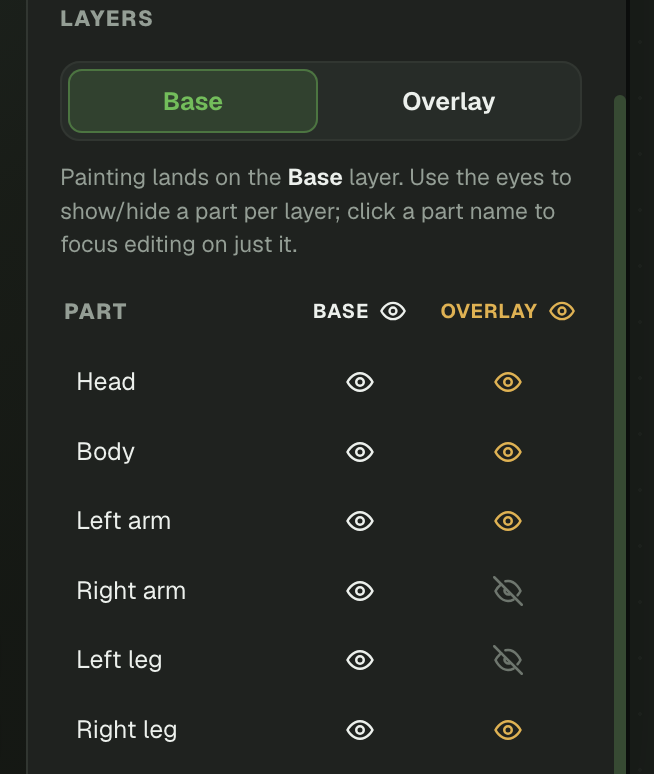
Панель слоёв делит персонажа на голову, туловище, левую руку, правую руку, левую ногу и правую ногу. Выбрав отдельную часть, ты сосредоточишься на нужном участке и не закрасишь случайно соседнюю поверхность.
Иконки с глазом отвечают за видимость. Если скрыть часть внешнего слоя, откроется базовый слой под ним, а если скрыть отдельные части тела, будет проще рассмотреть труднодоступные места.
Совет: сначала полностью нарисуй основной дизайн на базовом слое. Уже потом добавляй внешний слой для курток, шапок, рукавов, аксессуаров и дополнительного объёма.
Модели скинов Minecraft: Classic и Slim
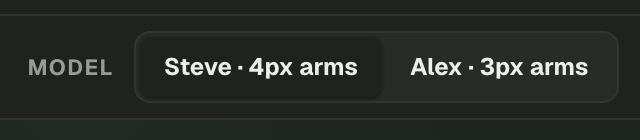
Скины Minecraft обычно используют один из двух форматов модели игрока: Classic или Slim. Главное техническое отличие — ширина рук.
- Модель Classic: руки шириной четыре пикселя, обычно её связывают со Стивом.
- Модель Slim: руки шириной три пикселя, обычно её связывают с Алекс.
| Модель | Ширина рук | Как называют | Когда выбирать |
|---|---|---|---|
| Classic | 4 пикселя | Модель Стива | В скине используется разметка текстуры для широких рук |
| Slim | 3 пикселя | Модель Алекс | В скине используется разметка текстуры для узких рук |
Как выбрать правильную модель
Если загружаешь готовый скин, переключись между Classic и Slim и осмотри обе руки спереди, сбоку и сзади. При правильной модели края рукавов отображаются ровно: без пропавших полос, повторяющихся пикселей и сжатых деталей.
Если создаёшь новый скин, выбери модель до того, как начнёшь рисовать детали рукавов, перчаток или узоров на руках. Если поменять формат рук позже, возможно, придётся всё исправлять вручную.
Частая ошибка: Classic и Slim описывают разметку текстуры рук, а не то, должен ли персонаж выглядеть мужественным, женственным, широким или худым.
Режим 2D и режим 3D
В редакторе с одним и тем же скином можно работать двумя способами. В режиме 3D проще понять, как текстура оборачивается вокруг персонажа, а режим 2D даёт прямой доступ ко всей пиксельной сетке.
| Задача | Рекомендуемый режим | Почему |
|---|---|---|
| Создание основного наряда | 3D | Результат сразу видно на персонаже |
| Проверка спины и боков | 3D | Модель можно вращать и смотреть с любого ракурса |
| Расстановка отдельных пикселей | 2D | Сетка даёт точный доступ к каждому пикселю |
| Исправление швов текстуры | 2D и 3D | Точно правь в 2D, а затем проверяй, как это выглядит на модели в 3D |
| Проверка выравнивания внешнего слоя | 3D | Внешний слой проще рассмотреть прямо на модели |
| Редактирование отдельной грани текстуры | 2D | Подписанные области помогают быстро найти нужную поверхность |
Работа в режиме 3D
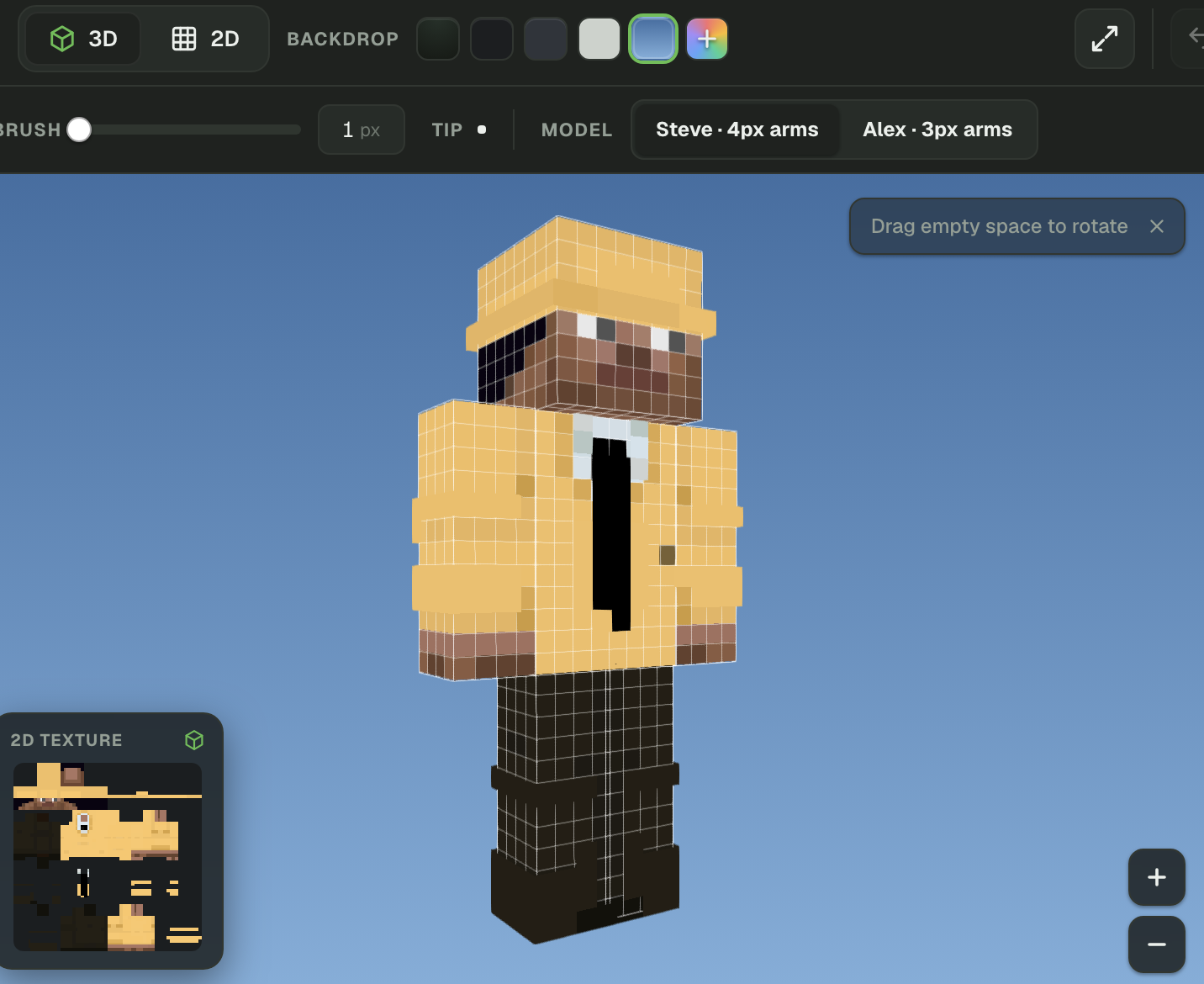
В режиме 3D скин натянут на интерактивную модель персонажа Minecraft. Ты можешь рисовать прямо на видимых поверхностях, вращать модель, приближать и отдалять её.
Этот режим лучше всего подходит, чтобы проверить пропорции, то, как сидит одежда и как цвета стыкуются на углах. При этом на экране остаётся небольшое 2D-превью текстуры, так что ты видишь, как правки меняют сам PNG-файл.
Работа в режиме 2D
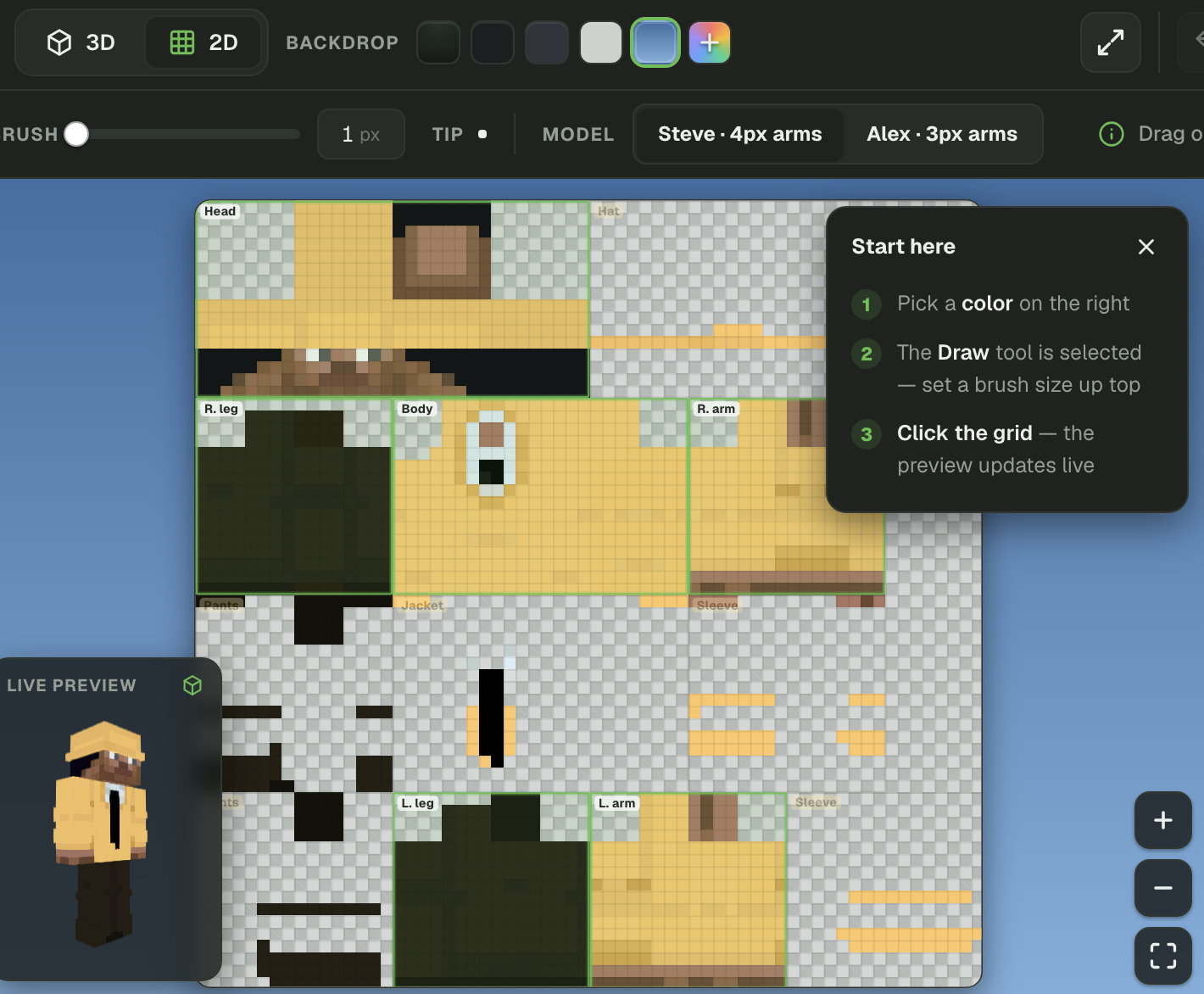
В режиме 2D вся текстура скина развёрнута в плоскую сетку. Отдельные области соответствуют разным граням головы, тела, рук, ног и второго слоя.
2D-вид точнее, но требует понимания того, как устроена развёртка текстуры. Подписи частей тела помогают понять, какую область ты редактируешь, а 3D-превью в реальном времени показывает, как эти пиксели выглядят на персонаже.
Почему лучше всего работать в обоих режимах
Не воспринимай 2D и 3D как взаимоисключающие варианты. Надёжный подход — переключаться между ними. Создавай и осматривай персонажа в 3D, а потом переходи в 2D, чтобы поправить отдельные пиксели, края и швы текстуры.
Внеся точную правку в 2D, вернись в 3D-вид и убедись, что исправленный участок правильно ложится на модель.
Выбор фона
Фон меняет сцену за персонажем, но не влияет на сам скин. Он нужен только для того, чтобы тебе было лучше видно во время редактирования.
Выбирай фон, который контрастирует с основными цветами скина. На тёмном фоне лучше видна светлая одежда и белые пиксели, а светлый или синий фон помогает заметить ошибки в чёрных волосах, тёмных штанах и прозрачных участках второго слоя.
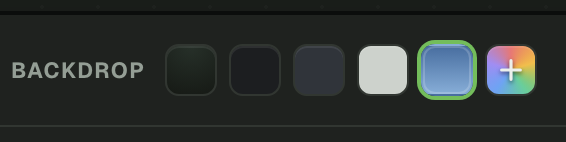
Проверка видимости: перед скачиванием хотя бы раз смени фон. Пропущенные пиксели и неровные края, которые сливаются с одним фоном, могут сразу броситься в глаза на другом.
Как подготовить редактор перед рисованием
Выполни эти шаги настройки до того, как браться за детали. Так меньше шансов случайно отредактировать не ту модель, часть тела или слой.
- Открой онлайн-редактор. Запусти редактор скинов Minecraft в браузере на компьютере или ноутбуке. Если не хватает места, включи полноэкранный режим.
- Загрузи готовый скин или работай с текущим дизайном. Нажми «Загрузить», чтобы открыть подходящий PNG-файл. Можно также загрузить скин, созданный с помощью ИИ-инструмента «Фото → Скин», конвертера «Изображение → Скин» или ИИ-генератора «Текст → Скин».
- Выбери классическую или тонкую модель. Классическая — руки шириной четыре пикселя, тонкая — три пикселя.
- Выбери базовый слой. Начинай с него, когда рисуешь лицо, основную причёску, рубашку, штаны и обувь.
- Выбери часть тела. Сосредоточься на голове, теле, руке или ноге, если нужно отредактировать конкретный участок.
- Выбери контрастный фон. Используй фон, на котором хорошо различимы края скина.
- Установи кисть размером в один пиксель. Кисть в один пиксель даёт максимум контроля при прорисовке лица и точных правках.
- Проверь зеркальный режим. Включай его для симметричных деталей и выключай, если левая и правая стороны должны отличаться.
- Осмотри дизайн в 2D и 3D. Проверь развёртку текстуры и модель персонажа, прежде чем вносить серьёзные изменения.
Редактор скинов Minecraft на iPhone и iPad
Это руководство посвящено браузерному редактору для компьютера: на широком экране удобнее одновременно видеть персонажа, превью текстуры, палитру цветов и управление слоями.
Если тебе удобнее работать пальцами, используй приложение-редактор скинов Minecraft для iPhone и iPad. В мобильном приложении есть инструменты, чтобы создавать, просматривать, редактировать и сохранять скины Minecraft прямо на устройствах с iOS и iPadOS.
Реалистичные тени на скине Minecraft
Плоские заливки делают скин незаконченным. Небольшие тени создают иллюзию складок, глубины и объёма, не меняя саму модель Minecraft.
Где тени смотрятся хорошо:
- Под подбородком
- Внутри рукавов
- Под краем куртки
- Под шляпой
- Между ногами
- Внутренняя часть обуви
- Края волос
Блики обычно лучше всего смотрятся здесь:
- Плечи
- Верх рукавов
- Верх обуви
- Волосы
- Края шапки
Не используй чисто чёрный и чисто белый. Лучше слегка затемни или осветли уже имеющийся цвет.
Как пользоваться ластиком
Ластик удаляет пиксели с выбранного слоя.
Если ты работаешь на верхнем слое (Overlay), стёртые пиксели становятся прозрачными, и под ними виден базовый слой (Base).
Обычно ластик используют, чтобы:
- Убрать части куртки
- Подчистить шапку
- Убрать случайные пиксели на рукавах
- Сделать прозрачные эффекты на верхнем слое
Как скачать готовый скин
Когда дизайн тебя устроит, нажми «Скачать», чтобы сохранить готовый скин в формате PNG.
Перед скачиванием быстро проверь:
- Выбрана правильная модель
- Базовый слой готов
- Верхний слой готов
- Перед проверен
- Спина проверена
- Руки проверены
- Ноги проверены
- Цвета сочетаются между собой
- Нет случайных прозрачных пикселей
Частые ошибки при создании скина Minecraft
| Ошибка | Как исправить |
|---|---|
| Неправильная модель игрока | Переключись между классической (Classic) и тонкой (Slim) моделью. |
| Забыл про спину скина | Почаще поворачивай персонажа. |
| Плоские цвета | Добавь блики и тени. |
| Рисуешь не на том слое | Перед рисованием проверь, какой слой выбран: базовый (Base) или верхний (Overlay). |
| Случайная прозрачность | Перед рисованием проверь непрозрачность. |
| Несимметричные рукава | Включи зеркальный режим или рисуй в 2D. |
Частые вопросы о редакторе скинов Minecraft
Как пользоваться редактором скинов Minecraft в браузере?
Открой онлайн-редактор скинов Minecraft, выбери модель игрока Classic или Slim, затем базовый слой (Base) или верхний (Overlay) и рисуй инструментом Draw прямо на 3D-персонаже. Для точной работы с пикселями переключись в режим 2D. Осмотри модель со всех сторон и, когда скин будет готов, нажми «Скачать».
Можно ли редактировать скин Minecraft онлайн, ничего не скачивая?
Да. Редактор скинов Minecraft работает прямо в браузере, поэтому ты можешь создавать, загружать и редактировать скины без установки графических программ на компьютер. Инструменты, 3D-просмотр, палитра цветов, слои и скачивание доступны прямо в браузере.
Онлайн-редактор скинов Minecraft бесплатный?
Да. В браузерном редакторе можно рисовать, перекрашивать, просматривать и скачивать скины Minecraft. В зависимости от разрешения скина можно также использовать редактор скинов Minecraft 64×64 или редактор скинов Minecraft 128×128.
Можно ли загрузить и отредактировать готовый скин Minecraft?
Да. Нажми «Загрузить» и выбери на устройстве совместимый PNG-файл скина Minecraft. Когда файл откроется, можно менять цвета, восстанавливать недостающие пиксели, переделывать одежду, редактировать лицо, добавлять внешний слой и смотреть обновлённый скин в 3D.
Как сделать скин Minecraft из фото?
С помощью ИИ-инструмента Photo to Skin преврати фото в скин Minecraft, а затем загрузи полученный PNG в браузерный редактор. Вручную можно доработать лицо, волосы, одежду, цвета и тени, прежде чем скачать финальную версию.
Можно ли превратить картинку в скин Minecraft?
Да. Конвертер картинки в скин Minecraft создаёт полноценный скин Minecraft по образцу изображения. В отличие от обычной пикселизации, результат раскладывается по голове, туловищу, рукам и ногам, поэтому его можно открыть и доработать в редакторе скинов.
Может ли ИИ создать скин Minecraft по тексту?
Да. Введи описание в ИИ-генератор скинов по тексту, и он создаст персонажа по твоему запросу. Опиши причёску, лицо, одежду, цвета, тематику и аксессуары, а потом доработай готовый скин вручную в браузере.
Чем скин Minecraft 64×64 отличается от 128×128?
Скин 64×64 имеет стандартный размер текстуры скина Minecraft, а скин 128×128 даёт холст с более высоким разрешением и большим количеством пикселей для платформ и инструментов, которые его поддерживают. Используй редактор скинов 64×64 для обычных скинов и редактор скинов 128×128, если нужный формат поддерживает текстуры высокого разрешения.
Какую модель скина Minecraft выбрать: Classic или Slim?
Classic — для рук шириной четыре пикселя, Slim — для рук шириной три пикселя. Classic обычно называют моделью Стива, а Slim — моделью Алекса. Правильный вариант зависит от того, под какие руки нарисована текстура скина, а не от пола или телосложения персонажа.
Почему скин Minecraft выглядит сломанным в районе рук?
Скорее всего, выбрана не та модель игрока. Переключись между Classic и Slim и осмотри обе руки спереди, сбоку и сзади. Скин, нарисованный под тонкие руки Slim в три пикселя, на модели Classic с руками в четыре пикселя может отображаться с пропавшими или сжатыми пикселями — и наоборот.
Чем основной слой отличается от внешнего?
На основном слое находятся лицо, волосы, тело, рубашка, штаны, руки, ноги и обувь персонажа. Внешний слой расположен чуть выше основного — на нём рисуют шапки, куртки, объёмные волосы, рукава, манжеты и выступающие аксессуары.
Почему часть моего скина Minecraft прозрачная?
Прозрачные пиксели могли появиться из-за инструмента «Ластик» или выбранного прозрачного цвета. На внешнем слое прозрачность обычно полезна, а вот пустые пиксели на основном слое могут привести к тому, что части персонажа будут отображаться неправильно. Перед рисованием проверь активный слой и непрозрачность.
Где лучше редактировать скин Minecraft: в 2D или 3D?
В режиме 3D удобно рисовать прямо на персонаже и смотреть, как рисунок ложится на тело. Режим 2D подходит для точной расстановки пикселей, швов текстуры, деталей лица и сложных участков. Лучше всего работать, переключаясь между обоими режимами.
Как вращать скин Minecraft во время редактирования?
Выбери инструмент «Перемещение» и крути 3D-модель, чтобы осмотреть её спереди, сзади, с боков, сверху и снизу. Почаще поворачивай персонажа, чтобы не забыть дорисовать затылок, внутреннюю сторону рук, бока ног и подошвы обуви.
Как работает зеркальный режим в редакторе скинов Minecraft?
Зеркальный режим повторяет подходящие правки на противоположной стороне модели. Он пригодится для симметричных рукавов, перчаток, обуви и штанин. Отключи «Зеркало», прежде чем добавлять детали только на одну сторону: значок, шрам или одиночный аксессуар.
Как сделать тени на скине Minecraft?
Начни с основного цвета, а затем подбери к нему чуть более тёмный и чуть более светлый оттенки. Добавь тени под волосами, подбородком, рукавами, курткой и обувью, а блики размести на верхних поверхностях. Не полагайся только на чистый чёрный и белый: мягкие переходы оттенка и яркости обычно дают более красивое затенение в пиксель-арте.
Как удалить пиксели с внешнего слоя?
Выбери внешний слой, возьми «Ластик» и сотри лишние пиксели. Стёртые участки станут прозрачными, и под ними будет виден основной слой. Это удобно, чтобы подчистить шапки, края курток, рукава и выступающие аксессуары.
Как сохранить и скачать отредактированный скин Minecraft?
Осмотри скин в 3D, проверь, что выбрана нужная модель — Classic или Slim, проверь оба слоя и покрути персонажа, чтобы просмотреть каждую сторону. Нажми «Скачать», чтобы сохранить готовый скин Minecraft на устройство в виде PNG-файла.
Можно ли пользоваться редактором скинов Minecraft на iPhone или iPad?
Да. Если удобнее работать с сенсорным экраном, используй приложение-редактор скинов Minecraft для iPhone и iPad. В мобильном приложении можно создавать, редактировать, просматривать, сохранять скины Minecraft и управлять ими на iOS и iPadOS.
Почему скачанный скин Minecraft отображается неправильно?
Убедись, что скин скачан в совместимом формате PNG, что выбрана правильная модель — Classic или Slim — и что важные участки основного слоя не прозрачные. Также проверь, поддерживает ли платформа, где ты собираешься использовать скин, его разрешение.
Как быстрее всего сделать свой скин для Minecraft?
Быстрее всего создать основу дизайна с помощью ИИ-инструмента Photo to Skin, конвертера картинки в скин Minecraft или ИИ-генератора скинов по тексту. Загрузи результат в браузерный редактор, поправь детали и скачай готовый PNG.