

Come usare un editor di skin Minecraft nel browser - Guida passo passo
Un editor di skin per Minecraft online ti permette di creare, caricare e personalizzare un personaggio di Minecraft senza installare altri programmi. Puoi dipingere direttamente su un modello 3D, modificare i singoli pixel su una griglia 2D della texture, passare dal modello Classic a quello Slim, lavorare su livelli separati dello skin e scaricare il risultato finale come file PNG.
Questa prima parte spiega l'interfaccia dell'editor su desktop e le impostazioni da conoscere prima di iniziare a disegnare. La parte 2 tratterà l'intero processo di modifica: pittura, scelta dei colori, modalità Specchio, ombreggiatura, trasparenza, caricamento di skin esistenti e download del file finito.
Vuoi creare un design di partenza in automatico? Prova lo strumento IA Photo to Skin, il convertitore Immagine → Skin o il generatore IA Testo → Skin, poi apri lo skin generato nell'editor per rifinirlo a mano.
Cos'è un editor di skin per Minecraft?
Un editor di skin per Minecraft è un editor di pixel specializzato, costruito attorno alla struttura della texture di un personaggio di Minecraft. A differenza di un normale programma di grafica, sa quali pixel appartengono alla testa, al busto, alle braccia, alle gambe e al livello esterno dei vestiti.
L'editor collega la texture piatta dello skin a un personaggio 3D in tempo reale. Quando disegni sul modello, i pixel corrispondenti cambiano nel file della texture. Quando modifichi la texture in modalità 2D, le modifiche compaiono subito nell'anteprima 3D.
Per questo l'editor va bene sia per i principianti sia per chi crea skin da tempo. Chi è alle prime armi può dipingere direttamente sul personaggio senza dover memorizzare tutta la struttura della texture, mentre gli utenti più esperti possono usare la griglia 2D per posizionare i pixel con precisione e fare correzioni dettagliate.
Cosa puoi fare con l'editor online
- Creare uno skin di Minecraft da zero o partendo da un design esistente.
- Caricare un PNG compatibile di uno skin di Minecraft.
- Dipingere direttamente su un personaggio 3D che puoi ruotare.
- Modificare i singoli pixel in una vista 2D piatta della texture.
- Passare dal formato di braccia Classic a quello Slim.
- Modificare separatamente il livello base e quello overlay.
- Usare gli strumenti Disegna, Contagocce, Riempi, Sposta e Gomma.
- Scegliere colori precisi con i codici HEX.
- Scaricare lo skin finito come file PNG.
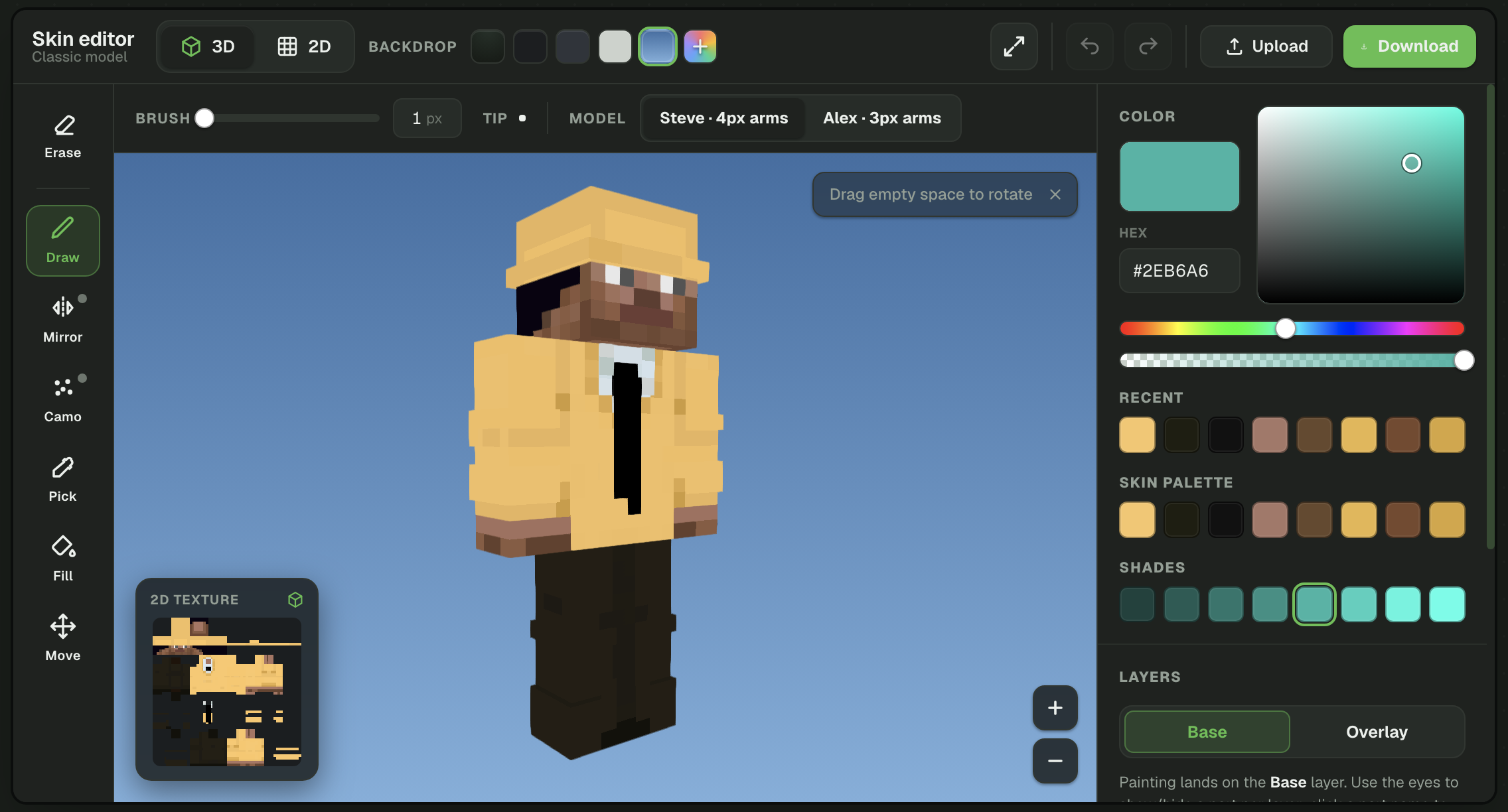
Perché usare un editor di skin per Minecraft nel browser?
Un editor online è un modo rapido per personalizzare uno skin di Minecraft senza installare un programma di grafica. L'area di lavoro è già organizzata in base alle parti del corpo, ai livelli dello skin, ai modelli del giocatore e alle dimensioni della texture di Minecraft.
È particolarmente utile quando devi sistemare un piccolo dettaglio, cambiare i colori di un outfit, aggiungere un accessorio o controllare uno skin scaricato prima di usarlo. Puoi caricare il file, modificarlo pixel per pixel e salvare il PNG corretto dalla stessa interfaccia.
| Funzione | Editor skin nel browser | Editor di immagini generico |
|---|---|---|
| Installazione | Funziona direttamente nel browser | Può richiedere un software a parte |
| Anteprima 3D | Già presente nell'editor | Di solito non disponibile |
| Suddivisione in parti del corpo | Organizzato in testa, corpo, braccia e gambe | Mostrato come un'unica immagine piatta |
| Livello base e livello esterno | Selezionabili separatamente | Da individuare a mano |
| Modelli Classic e Slim | Selezionabili direttamente nell'editor | Richiede di conoscere bene la texture |
| Ideale per | Creare e correggere skin di Minecraft | Elaborazione di immagini in generale |
Quando conviene modificare lo skin a mano
Usa l'editor nel browser quando vuoi il controllo totale su ogni singolo pixel. La modifica manuale è perfetta per ritoccare i dettagli del viso, cambiare i colori, sistemare i bordi irregolari, creare vestiti personalizzati o controllare ogni lato del personaggio.
Quando uno strumento IA è più veloce
Disegnare in pixel art a mano può richiedere tempo se parti da una foto, da un'illustrazione o da un'idea di personaggio scritta. In questi casi crea la prima versione con Foto → Skin con l'IA, con il convertitore Immagine → Skin per Minecraft o con il generatore IA Testo → Skin.
Poi puoi caricare il risultato nell'editor nel browser per correggere i singoli pixel, migliorare i colori, rifinire il viso o aggiungere dettagli personalizzati ai vestiti.
Per modificare direttamente la texture puoi usare anche l'Editor skin 64×64 o l'Editor skin 128×128, a seconda del formato richiesto dal tuo skin e dalla piattaforma su cui vuoi usarlo.
Come funziona l'interfaccia dell'editor skin Minecraft
Su desktop l'editor è diviso in diverse aree collegate tra loro. Ogni sezione gestisce una parte diversa del lavoro, ma tutte le modifiche vengono applicate alla stessa texture dello skin di Minecraft.
- Barra degli strumenti a sinistra: contiene Disegna, Preleva, Riempi, Sposta e Cancella.
- Barra degli strumenti in alto: contiene la modalità 3D e 2D, Specchio, dimensione del pennello, schermo intero, annulla, ripeti, Carica e Scarica.
- Area di lavoro principale: mostra il modello 3D interattivo oppure la texture 2D piatta dello skin.
- Finestra di anteprima: mostra la texture 2D mentre lavori in 3D, oppure il modello 3D in tempo reale mentre lavori in 2D.
- Barra laterale destra: contiene colori, livelli, controlli delle parti del corpo, scelta del modello e impostazioni dello sfondo.
Come usare la barra degli strumenti a sinistra
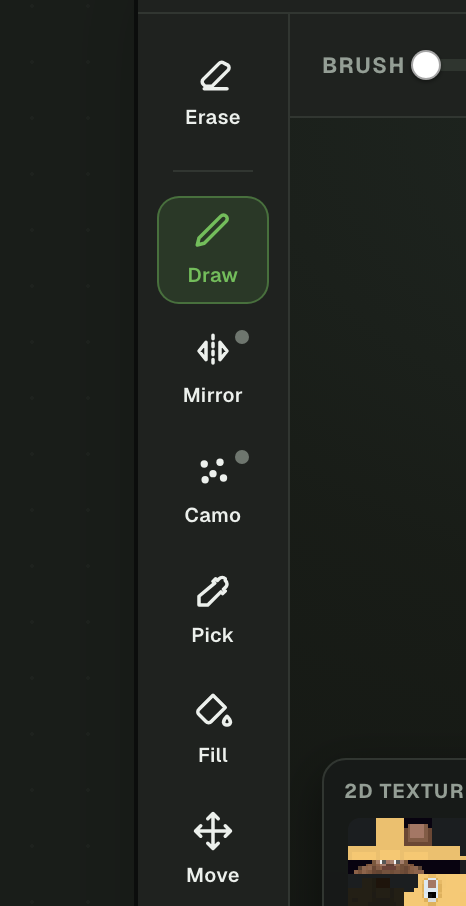
La barra verticale a sinistra contiene gli strumenti principali per modificare lo skin. Puoi usare un solo strumento alla volta. Quello selezionato è evidenziato, così sai sempre cosa succederà quando clicchi o trascini sul modello.
Strumento Disegna
Lo strumento Disegna colora lo skin con il colore selezionato. In modalità 3D disegni direttamente sulle superfici visibili del personaggio. In modalità 2D colori la griglia piatta della texture.
Usa Disegna per i lineamenti del viso, i motivi dei vestiti, i contorni, le luci, le ombre e le piccole correzioni. Un pennello da un pixel ti dà il massimo controllo per i dettagli dello skin.
Specchio
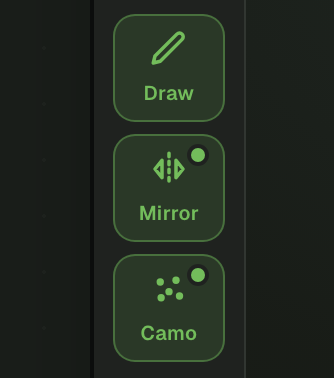
Specchio non è uno strumento a sé, ma un'opzione che modifica il modo in cui disegni. Quando è attivo, ogni tratto viene ripetuto sul lato opposto del modello, così i dettagli simmetrici (maniche, guanti, scarpe e gambe dei pantaloni) restano identici senza doverli disegnare a mano su entrambi i lati. Disattivalo prima di aggiungere qualcosa che sta su un solo lato, come uno stemma o una cicatrice.
Mimetico
Mimetico è un'altra opzione dello strumento Disegna. Quando è attivo, ogni pixel che colori viene schiarito o scurito in modo casuale rispetto al colore attuale, creando un effetto puntinato naturale al posto di una campitura uniforme. È un modo veloce per dare texture e varietà a capelli, tessuti, legno o fogliame.
Strumento Contagocce
Lo strumento Contagocce preleva un colore già presente sullo skin. Quando selezioni un pixel, quel colore esatto diventa il colore di disegno attivo.
È utile quando modifichi un design esistente, perché puoi riprendere la sua palette originale senza dover indovinare il colore o inserire a mano un codice HEX.
Strumento Riempimento
Lo strumento Riempimento sostituisce un'area di pixel uguali e contigui con il colore selezionato. È più veloce che colorare una zona grande un pixel alla volta.
Prima di usare Riempimento, controlla il livello attivo e i confini dell'area selezionata. Se diversi pixel dello stesso colore sono collegati tra loro, lo strumento potrebbe ricolorare più texture del previsto.
Strumento Sposta
Lo strumento Sposta ti permette di ruotare e osservare il modello 3D senza colorarlo. Usalo per vedere il personaggio da davanti, da dietro, dai lati, dall'alto e dal basso.
Ruota spesso lo skin mentre lo modifichi. Un design che sembra finito visto da davanti può ancora avere pixel incompleti sulla nuca, all'interno delle braccia o sotto i piedi.
Strumento Gomma
Lo strumento Gomma cancella i pixel dall'area selezionata. È particolarmente utile per ripulire il livello overlay, perché i pixel cancellati dell'overlay diventano trasparenti e mostrano la texture base sottostante.
Fai attenzione quando cancelli sul livello base: le zone trasparenti indesiderate possono far sparire alcune parti dello skin o farle visualizzare in modo errato.
Consiglio per principianti: usa Sposta per posizionare il personaggio, Disegna per aggiungere pixel, Contagocce per riutilizzare i colori già presenti e Gomma per correggere gli errori. Usa Riempimento solo dopo aver controllato il livello selezionato.
La barra degli strumenti in alto
I comandi in alto stabiliscono come si comporta lo strumento attivo e danno accesso alle principali opzioni di visualizzazione e ai comandi per i file. Alcune opzioni possono cambiare a seconda che tu stia lavorando in modalità 3D o 2D.

| Comando | Cosa fa | Quando usarlo |
|---|---|---|
| 3D | Mostra lo skin su un modello del personaggio interattivo | Usalo per colorare in modo naturale e controllare il personaggio completo |
| 2D | Mostra lo skin completo come texture piatta | Usalo per posizionare i pixel con precisione e correggere la texture |
| Sfondo | Cambia il colore della scena dietro il modello | Usalo per vedere meglio i colori mentre disegni |
| Dimensione pennello | Cambia l'area interessata da ogni tratto | Usa un pennello piccolo per i dettagli e uno più grande per le zone ampie |
| Modello | Passa dal corpo Classic (braccia da 4 px) a quello Slim (braccia da 3 px) e viceversa | Sceglilo in base al formato dello skin che stai modificando |
| Annulla | Annulla l'ultima azione | Usalo subito dopo una modifica accidentale |
| Ripeti | Ripristina un'azione annullata | Usalo quando annulli per sbaglio una modifica corretta |
| Schermo intero | Ingrandisce l'area di lavoro dell'editor | Usalo per le modifiche dettagliate da desktop |
| Carica | Carica un PNG di uno skin Minecraft già esistente | Usalo per modificare, ricolorare o sistemare uno skin |
| Scarica | Salva lo skin modificato come file PNG | Usalo dopo aver controllato tutti i lati e gli strati |
Come funziona la tavolozza dei colori
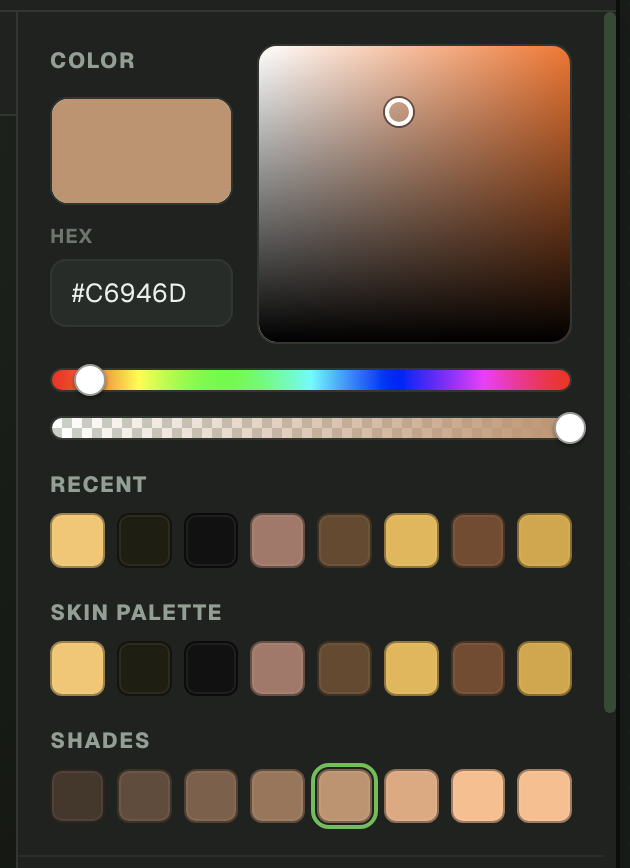
Il pannello dei colori gestisce il colore attivo usato dagli strumenti Disegna e Riempi. Include un campo colore visivo, un selettore della tonalità, un controllo della trasparenza, un campo HEX e tre file di campioni (Recenti, Palette skin e Sfumature) per riutilizzare i colori al volo.
Campo colore visivo
Il campo colore grande regola luminosità e saturazione della tonalità scelta. Spostando il selettore verso l'alto ottieni colori più chiari, spostandolo verso il basso ottieni sfumature più scure.
Per luci e ombre usa sfumature dello stesso colore di base. Di solito il risultato è più pulito rispetto a scegliere colori chiari e scuri che non c'entrano tra loro.
Cursore della tonalità
Il cursore arcobaleno cambia la famiglia di colori principale. Usalo per passare tra rosso, arancione, giallo, verde, ciano, blu, viola e rosa, poi rifinisci la sfumatura nel campo colore principale.
Campo colore HEX
Il campo HEX ti permette di inserire il valore esatto di un colore. È utile quando segui una palette predefinita, devi riprodurre il colore di un brand o vuoi riutilizzare gli stessi colori su più skin.
Controllo della trasparenza
La trasparenza serve soprattutto quando lavori sullo strato overlay. I pixel trasparenti lasciano visibile lo skin di base dove non devono comparire cappello, giacca, maniche o dettagli in rilievo.
Importante: controlla l'impostazione della trasparenza prima di disegnare. Un colore parzialmente trasparente può sembrare sbiadito, mentre un pixel del tutto trasparente può dare l'impressione che non hai colorato niente.
Colori recenti
La fila Recenti conserva i colori che hai appena usato, così puoi riprenderli senza doverli selezionare di nuovo. Quando apri uno skin per la prima volta, viene riempita con i colori dello skin stesso.
Palette skin
La Palette skin viene ricavata dallo skin che stai modificando: sono i colori dominanti già presenti nella texture. Così è facile mantenere le nuove modifiche coerenti con il design esistente.
Sfumature
Sfumature mostra una scala di versioni più chiare e più scure del colore attuale. Usala per scegliere luci e ombre naturali partendo dallo stesso colore di base, invece del nero e del bianco puri, che di solito rendono la pixel art di Minecraft piatta.
Strato base vs strato overlay
Uno skin Minecraft moderno ha due strati visivi. Lo strato base forma la superficie principale del personaggio, mentre l'overlay aggiunge un secondo guscio esterno su alcune parti del corpo.
Capire questi strati è fondamentale. Se disegni su quello sbagliato, i dettagli possono sparire, possono comparire trasparenze indesiderate o i vestiti possono sembrare più spessi del previsto.
| Strato | Contenuto tipico | Uso consigliato |
|---|---|---|
| Base | Viso, pelle, capelli di base, maglietta, pantaloni, scarpe e dettagli permanenti | Usalo per il design principale, che deve restare sempre visibile |
| Overlay | Cappello, capelli esterni, giacca, maniche, polsini e accessori in rilievo | Usalo per i dettagli che stanno sopra la texture di base |
Lo strato base
Lo strato base contiene l'aspetto principale del personaggio. Se nascondi l'overlay, la texture che resta visibile è quella della base.
Viso, capelli principali, magliette, pantaloni e scarpe dovrebbero sempre avere un design completo sulla base. Anche se pensi di aggiungere una giacca o un cappello, la texture sotto va comunque disegnata con cura.
Lo strato overlay
L'overlay si trova leggermente sopra il modello base. Di solito si usa per cappelli, capelli in rilievo, giacche, orli dei cappotti, maniche, polsini e dettagli decorativi dei vestiti.
Usa l'overlay con criterio. Se copri ogni superficie con uno strato esterno pieno, lo skin può sembrare ingombrante e le ombreggiature sottostanti rischiano di sparire.
Modificare le singole parti del corpo
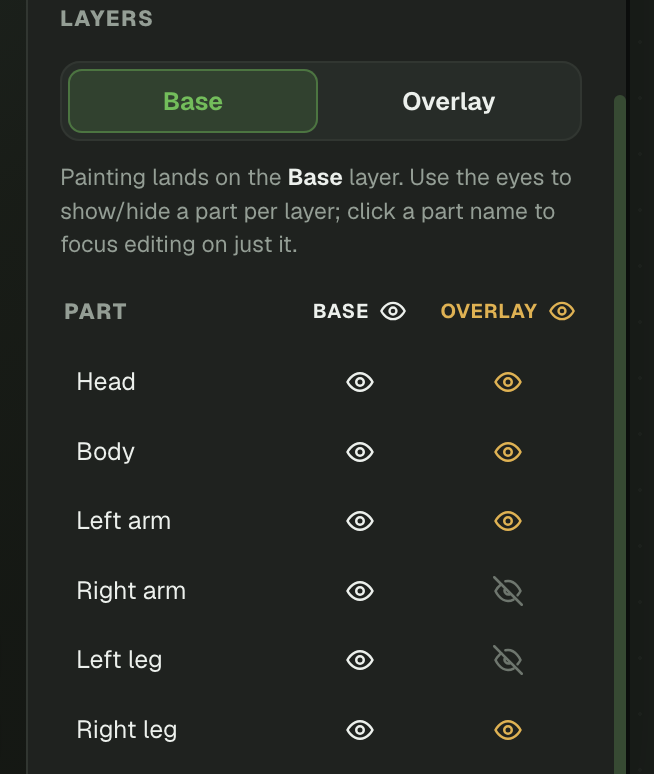
Il pannello dei livelli divide il personaggio in testa, busto, braccio sinistro, braccio destro, gamba sinistra e gamba destra. Selezionando una singola parte puoi concentrarti su una zona precisa e riduci il rischio di modificare per sbaglio una superficie vicina.
Le icone a forma di occhio gestiscono la visibilità. Nascondendo una sezione dell'overlay vedi la base sottostante, mentre nascondendo alcune parti del corpo puoi controllare più facilmente le superfici difficili da raggiungere.
Consiglio: completa prima il design principale sulla base. Aggiungi l'overlay solo dopo, per giacche, cappelli, maniche, accessori e più profondità.
Modelli di skin Minecraft: Classic e Slim
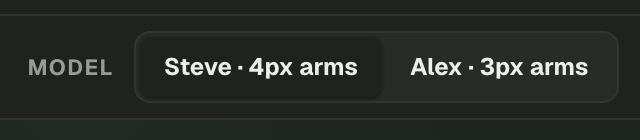
Gli skin di Minecraft usano in genere uno dei due formati di modello del giocatore: Classic o Slim. La differenza tecnica principale è la larghezza delle braccia.
- Modello Classic: ha braccia larghe quattro pixel ed è di solito associato a Steve.
- Modello Slim: ha braccia larghe tre pixel ed è di solito associato ad Alex.
| Modello | Larghezza braccia | Nome comune | Quando sceglierlo |
|---|---|---|---|
| Classic | 4 pixel | Modello Steve | Lo skin usa il layout della texture con braccia più larghe |
| Slim | 3 pixel | Modello Alex | Lo skin usa il layout della texture con braccia più strette |
Come scegliere il modello giusto
Quando carichi uno skin esistente, passa da Classic a Slim e controlla entrambe le braccia di fronte, di lato e da dietro. Con il modello giusto i bordi delle maniche appaiono puliti, senza strisce mancanti, pixel duplicati o dettagli schiacciati.
Quando crei uno skin nuovo, scegli il modello prima di disegnare maniche, guanti o motivi dettagliati sulle braccia. Se cambi il formato delle braccia in seguito, potresti dover fare delle correzioni a mano.
Errore comune: Classic e Slim indicano il layout della texture delle braccia, non se il personaggio debba sembrare maschile, femminile, robusto o magro.
Modalità 2D e modalità 3D
L'editor ti offre due modi per lavorare sullo stesso skin. La modalità 3D ti aiuta a capire come la texture avvolge il personaggio, mentre la modalità 2D ti dà accesso diretto all'intera griglia di pixel.
| Operazione | Modalità consigliata | Motivo |
|---|---|---|
| Creare l'outfit principale | 3D | Vedi il risultato direttamente sul personaggio |
| Controllare retro e lati | 3D | Puoi ruotare il modello da ogni angolazione |
| Posizionare singoli pixel | 2D | La griglia ti dà accesso preciso a ogni pixel |
| Correggere le giunture della texture | 2D e 3D | Modifica con precisione in 2D, poi verifica il risultato applicato in 3D |
| Controllare l'allineamento dell'overlay | 3D | Lo strato esterno in rilievo si controlla più facilmente sul modello |
| Modificare una faccia specifica della texture | 2D | Le aree etichettate aiutano a trovare le singole superfici |
Lavorare in modalità 3D
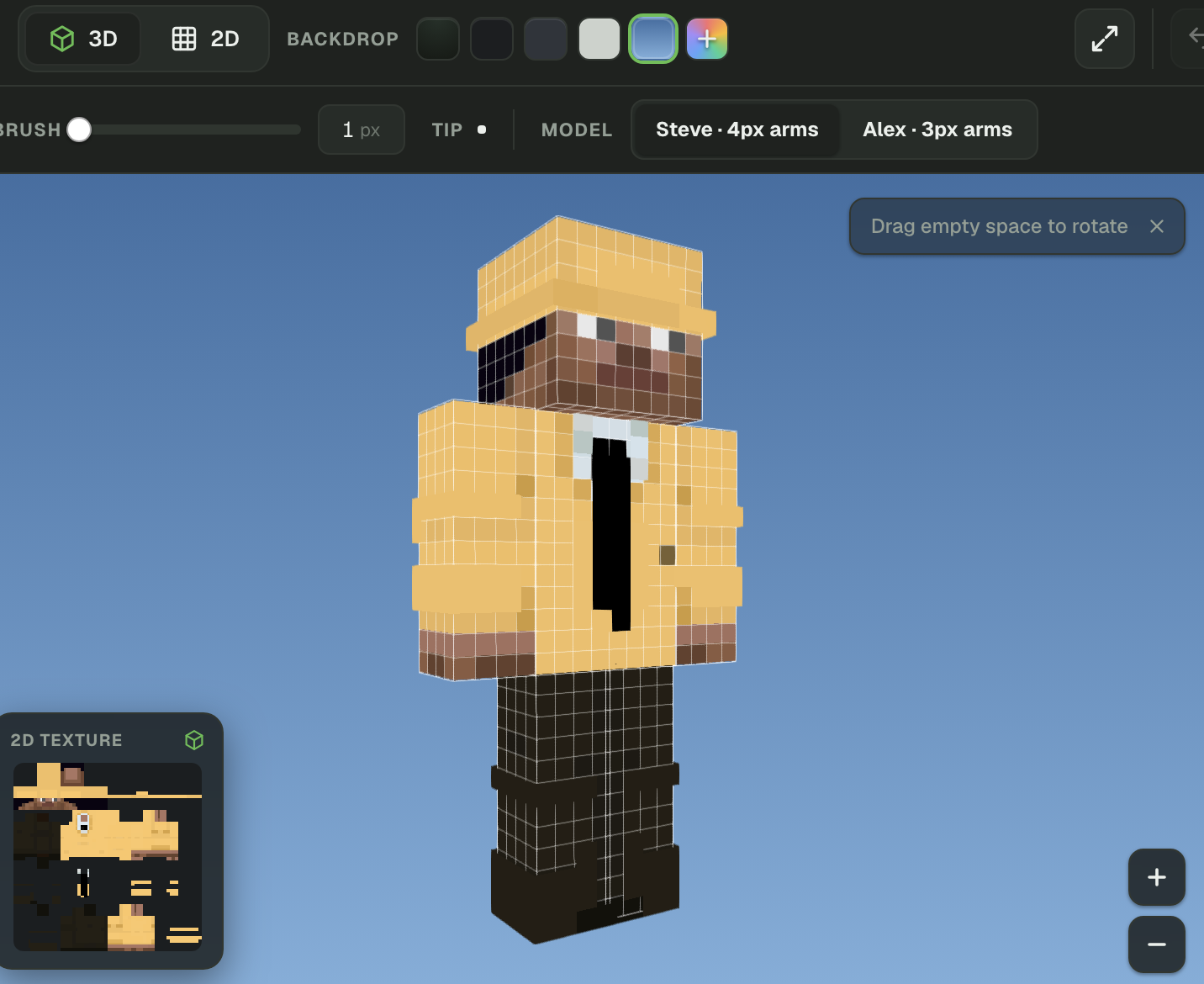
In modalità 3D lo skin avvolge un personaggio di Minecraft interattivo. Puoi disegnare sulle superfici visibili, ruotare il modello e ingrandire o ridurre la visuale.
Questa modalità è perfetta per controllare le proporzioni, l'allineamento dei vestiti e come i colori si uniscono sugli spigoli. Resta visibile una piccola anteprima 2D della texture, così vedi come le tue modifiche cambiano il vero layout del PNG.
Lavorare in modalità 2D
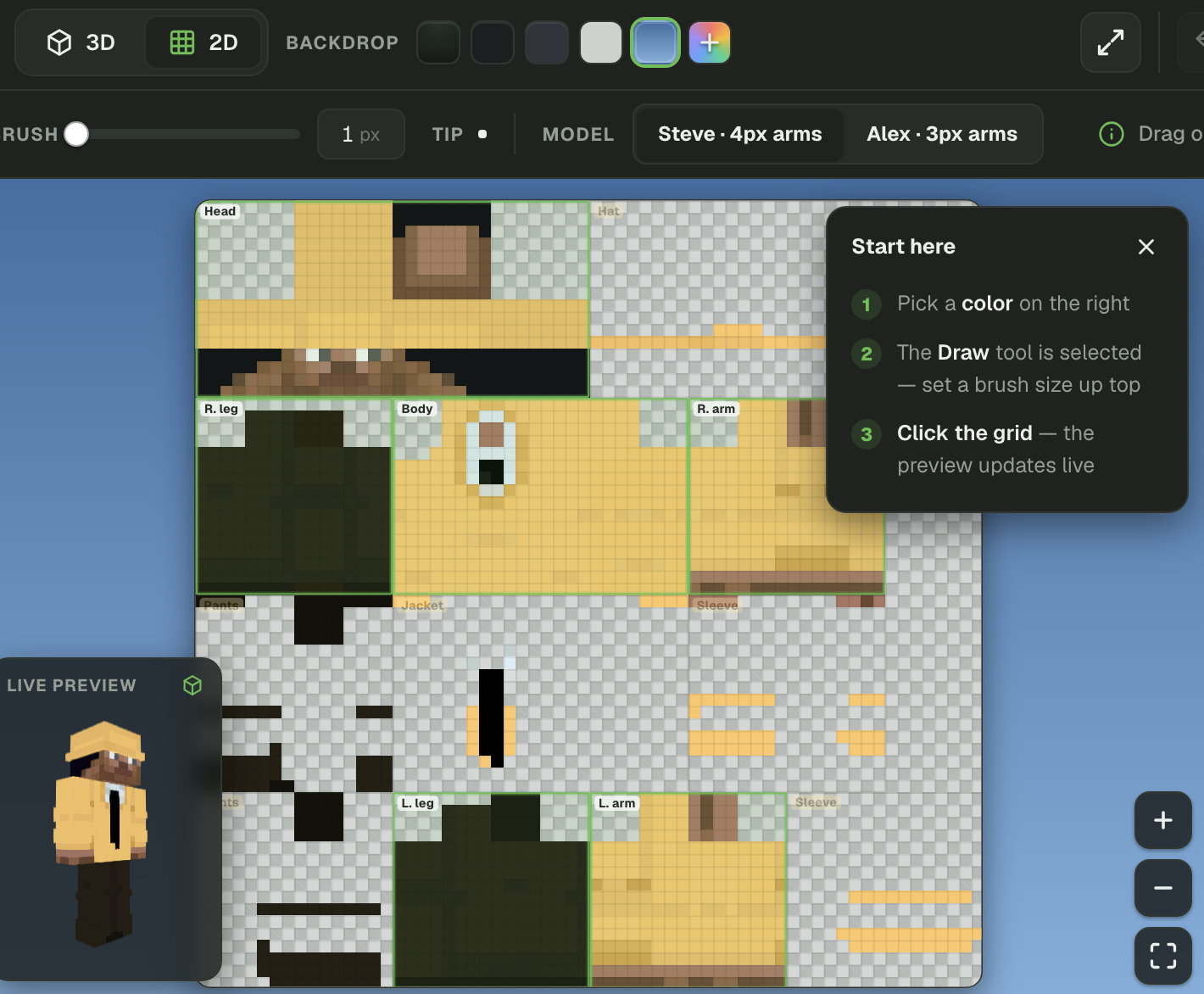
In modalità 2D l'intera texture dello skin viene aperta su una griglia piatta. Ogni area corrisponde a una faccia diversa di testa, corpo, braccia, gambe e strato esterno.
La vista 2D è più precisa, ma richiede di conoscere meglio il layout della texture. Le etichette delle parti del corpo ti aiutano a capire quale zona stai modificando, mentre l'anteprima 3D in tempo reale mostra come appaiono quei pixel sul personaggio.
Perché conviene usare entrambe le modalità
Non considerare 2D e 3D come alternative in competizione. Un buon metodo di lavoro passa continuamente da una vista all'altra. Usa il 3D per creare e controllare il personaggio, poi passa al 2D per sistemare singoli pixel, bordi e giunture della texture.
Dopo una correzione precisa in 2D, torna alla vista 3D per verificare che la zona modificata si adatti bene al modello.
Scegliere lo sfondo
Lo sfondo cambia la scena dietro al personaggio senza modificare lo skin. Serve a vedere meglio mentre lavori.
Scegli uno sfondo che contrasti con i colori principali dello skin. Uno sfondo scuro fa risaltare i vestiti chiari e i pixel bianchi, mentre uno sfondo chiaro o blu può far emergere i difetti nei capelli neri, nei pantaloni scuri e nelle zone trasparenti dello strato esterno.
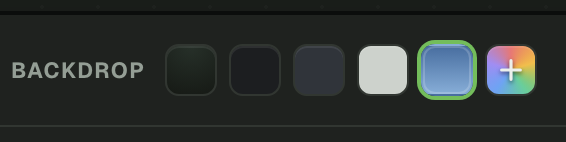
Controllo visibilità: cambia lo sfondo almeno una volta prima di scaricare. Pixel mancanti e bordi irregolari che si confondono con uno sfondo possono saltare all'occhio con un altro.
Come preparare l'editor prima di disegnare
Completa questi passaggi prima di iniziare i dettagli. Riducono il rischio di modificare il modello, la parte del corpo o lo strato sbagliati.
- Apri l'editor online. Avvia l'editor di skin per Minecraft dal browser di un computer fisso o portatile. Usa lo schermo intero quando ti serve più spazio.
- Carica uno skin esistente o usa il design attuale. Seleziona Carica per modificare un PNG compatibile. Puoi anche caricare uno skin creato con lo strumento IA Foto → Skin, il convertitore Immagine → Skin o il generatore IA Testo → Skin.
- Seleziona Classic o Slim. Scegli Classic per braccia da quattro pixel o Slim per braccia da tre pixel.
- Seleziona lo strato base. Parti dalla base quando crei il viso, i capelli principali, la maglia, i pantaloni e le scarpe.
- Seleziona una parte del corpo. Concentrati su testa, corpo, braccio o gamba quando devi modificare una sezione specifica.
- Scegli uno sfondo a contrasto. Usa uno sfondo che renda i bordi dello skin facili da distinguere.
- Imposta il pennello a un pixel. Un pennello da un pixel offre il massimo controllo per i dettagli del viso e le correzioni precise.
- Controlla la modalità specchio. Attivala per i dettagli simmetrici e disattivala quando il lato sinistro e destro devono essere diversi.
- Controlla il design in 2D e in 3D. Verifica il layout della texture e il personaggio completo prima di fare modifiche importanti.
Usare l'editor di skin per Minecraft su iPhone o iPad
Questa guida si concentra sull'editor da browser per computer, dove lo spazio di lavoro più ampio ti permette di vedere insieme il personaggio, l'anteprima della texture, la tavolozza dei colori e i comandi degli strati.
Se preferisci lavorare con il touch, usa l'app Editor di skin per Minecraft per iPhone e iPad. L'app offre strumenti per creare, visualizzare in anteprima, modificare e salvare skin di Minecraft direttamente su dispositivi iOS e iPadOS.
Creare ombre realistiche per il tuo skin di Minecraft
I colori piatti fanno sembrare uno skin incompleto. Piccole ombre creano l'illusione di pieghe, profondità e volume senza cambiare il modello di Minecraft.
Ecco alcuni punti ideali per le ombre:
- Sotto il mento
- Dentro le maniche
- Sotto le giacche
- Sotto i cappelli
- Tra le gambe
- All'interno delle scarpe
- Bordi dei capelli
Di solito le luci rendono al meglio su:
- Spalle
- Parte superiore delle maniche
- Parte superiore delle scarpe
- Capelli
- Bordi del cappello
Evita il nero puro e il bianco puro. Piuttosto, scurisci o schiarisci leggermente il colore che hai già.
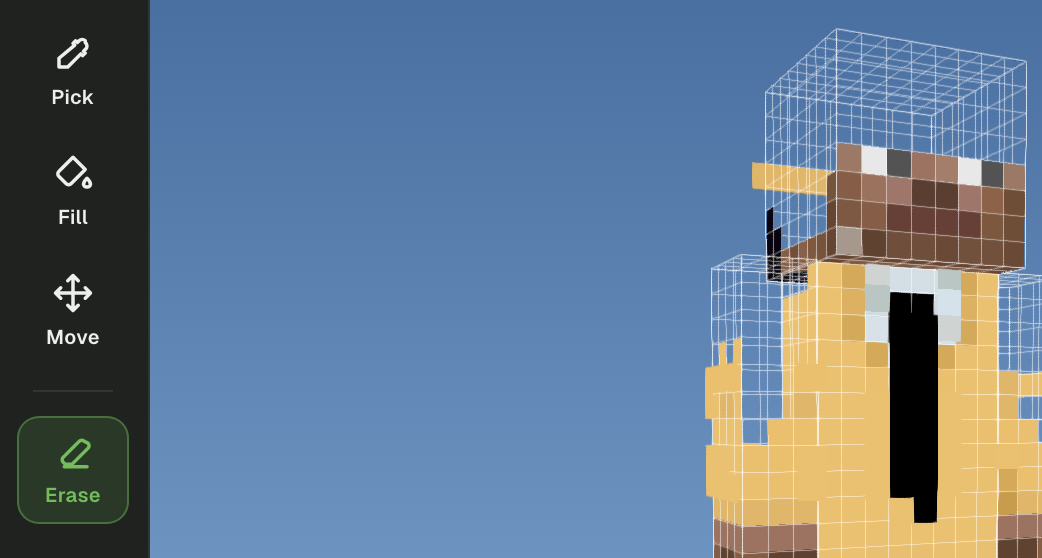
Usare lo strumento Gomma
Lo strumento Gomma cancella i pixel dal livello selezionato.
Quando lavori sul livello Overlay, i pixel cancellati diventano trasparenti e lasciano vedere il livello Base sottostante.
Di solito si usa per:
- Rimuovere parti della giacca
- Ripulire i cappelli
- Togliere pixel finiti per sbaglio sulle maniche
- Creare effetti di overlay trasparenti
Scaricare lo skin finito
Quando il design ti soddisfa, clicca su Scarica per salvare lo skin completo come file PNG.
Prima di scaricarlo, controlla velocemente:
- Modello giusto selezionato
- Livello Base completato
- Overlay completato
- Parte frontale controllata
- Retro controllato
- Braccia controllate
- Gambe controllate
- Colori coerenti
- Nessun pixel trasparente per errore
Errori comuni quando modifichi uno skin di Minecraft
| Errore | Come rimediare |
|---|---|
| Modello del giocatore sbagliato | Passa da Classic a Slim o viceversa. |
| Retro dello skin dimenticato | Ruota spesso il personaggio. |
| Colori piatti | Aggiungi luci e ombre. |
| Modifiche sul livello sbagliato | Controlla se sei su Base o Overlay prima di dipingere. |
| Trasparenza accidentale | Controlla l'opacità prima di disegnare. |
| Maniche asimmetriche | Usa la modalità Specchio o modifica in 2D. |
Domande frequenti sull'editor di skin di Minecraft
Come si usa un editor di skin Minecraft nel browser?
Apri l'editor di skin Minecraft online, scegli il modello del giocatore Classic o Slim, seleziona il livello Base o Overlay e usa lo strumento Disegna per colorare direttamente il personaggio in 3D. Passa alla modalità 2D per modificare i pixel con precisione, controlla ogni lato del modello e seleziona Scarica quando lo skin è pronto.
Posso modificare una skin Minecraft online senza scaricare programmi?
Sì. L'editor di skin Minecraft funziona online nel browser, quindi puoi creare, caricare e modificare una skin senza installare un programma di grafica sul computer. Strumenti di modifica, anteprima 3D, tavolozza dei colori, livelli e comandi di download sono tutti disponibili direttamente nel browser.
L'editor di skin Minecraft online è gratis?
Sì. Con l'editor nel browser puoi disegnare, ricolorare, vedere in anteprima e scaricare skin di Minecraft. In base alla risoluzione del tuo skin, puoi usare anche l'Editor skin 64×64 per Minecraft o l'Editor skin 128×128 per Minecraft.
Posso caricare e modificare una skin Minecraft che ho già?
Sì. Seleziona Carica e scegli dal tuo dispositivo un PNG di una skin Minecraft compatibile. Una volta aperto il file, puoi cambiare i colori, sistemare i pixel mancanti, modificare i vestiti e il viso, aggiungere un overlay e vedere in anteprima 3D la skin aggiornata.
Come faccio a creare una skin Minecraft da una foto?
Usa lo strumento IA Foto → Skin per trasformare una foto in uno skin di Minecraft, poi carica il PNG generato nell'editor nel browser. Con la modifica manuale puoi migliorare viso, capelli, vestiti, colori e ombreggiature prima di scaricare la versione finale.
Posso convertire un'immagine in una skin Minecraft?
Sì. Il convertitore Immagine → Skin per Minecraft crea uno skin di Minecraft strutturato partendo da un'immagine di riferimento. A differenza della semplice pixelatura, il risultato viene mappato su testa, busto, braccia e gambe, così puoi aprirlo e perfezionarlo nell'editor di skin.
L'IA può generare una skin Minecraft da un testo?
Sì. Scrivi una descrizione nel generatore IA Testo → Skin per creare un personaggio a partire da un prompt. Puoi descrivere acconciatura, viso, vestiti, colori, tema e accessori, poi modificare a mano lo skin generato nel browser.
Che differenza c'è tra una skin Minecraft 64×64 e una 128×128?
Uno skin 64×64 usa la dimensione standard delle texture degli skin di Minecraft, mentre uno skin 128×128 offre una tela ad alta risoluzione con più pixel, per le piattaforme e gli strumenti che la supportano. Usa l'editor skin 64×64 per gli skin standard e l'editor skin 128×128 quando il formato che ti serve supporta texture ad alta risoluzione.
Meglio scegliere il modello di skin Minecraft Classic o Slim?
Scegli Classic per braccia larghe quattro pixel e Slim per braccia larghe tre pixel. Classic è chiamato di solito modello Steve, mentre Slim è chiamato modello Alex. L'opzione giusta dipende dalla disposizione delle braccia nella texture della skin, non dal genere o dal fisico del personaggio.
Perché la mia skin Minecraft sembra rotta sulle braccia?
Potresti aver selezionato il modello del giocatore sbagliato. Passa da Classic a Slim e controlla il davanti, i lati e il retro di entrambe le braccia. Una skin pensata per le braccia Slim da tre pixel può mostrare pixel mancanti o schiacciati sul modello Classic da quattro pixel, e viceversa.
Che differenza c'è tra il livello Base e il livello Overlay?
Il livello Base contiene le parti principali del personaggio: viso, capelli, corpo, maglietta, pantaloni, braccia, gambe e scarpe. Il livello Overlay sta leggermente sopra quello base e si usa per cappelli, giacche, capelli esterni, maniche, polsini e accessori in rilievo.
Perché una parte della mia skin Minecraft è trasparente?
Potresti aver aggiunto pixel trasparenti con lo strumento Cancella o con un'impostazione di colore trasparente. La trasparenza di solito è utile sul livello Overlay, ma i pixel mancanti sul livello Base possono far apparire male alcune parti del personaggio. Prima di colorare, controlla il livello attivo e l'opacità.
Conviene modificare una skin Minecraft in modalità 2D o 3D?
Usa la modalità 3D per disegnare in modo naturale sul personaggio e vedere come il design si avvolge intorno al corpo. Usa la modalità 2D per posizionare i pixel con precisione, sistemare le giunture della texture, i dettagli del viso e le superfici difficili. Il metodo più efficace è alternare le due modalità.
Come faccio a ruotare la skin Minecraft mentre la modifico?
Seleziona lo strumento Sposta e trascina il modello 3D per controllare il fronte, il retro, i lati, la parte superiore e quella inferiore. Ruota spesso il personaggio, così non lasci incompleti la nuca, l'interno delle braccia, i lati delle gambe o la suola delle scarpe.
Come funziona la modalità Specchio in un editor di skin per Minecraft?
La modalità Specchio ripete le modifiche compatibili sul lato opposto del modello. È utile per maniche, guanti, scarpe e gambe dei pantaloni simmetrici. Disattiva lo Specchio prima di aggiungere dettagli che devono comparire su un solo lato, come un distintivo, una cicatrice o un accessorio singolo.
Come si fanno le ombre a uno skin di Minecraft?
Parti da un colore principale, poi crea delle versioni leggermente più scure e più chiare. Aggiungi le ombre sotto i capelli, il mento, le maniche, la giacca e le scarpe, e metti le luci sulle superfici superiori. Evita di usare solo il nero e il bianco puri: variazioni più morbide di tonalità e luminosità di solito danno un'ombreggiatura in pixel art più bella.
Come si eliminano i pixel dal livello Overlay?
Seleziona il livello Overlay, scegli lo strumento Gomma e cancella i pixel che non ti servono. Le zone cancellate diventano trasparenti e lasciano vedere il livello Base sottostante. È utile per sistemare cappelli, bordi delle giacche, maniche e accessori in rilievo.
Come salvo e scarico lo skin di Minecraft che ho modificato?
Controlla lo skin in 3D, verifica il modello Classic o Slim, controlla entrambi i livelli e ruota il personaggio per esaminare ogni lato. Seleziona Scarica per salvare lo skin di Minecraft finito come file PNG sul tuo dispositivo.
Posso usare l'editor di skin per Minecraft su iPhone o iPad?
Sì. Se preferisci lavorare con il touchscreen, usa l'app Editor skin Minecraft per iPhone e iPad. L'app ti permette di creare, modificare, vedere in anteprima, salvare e gestire skin di Minecraft su iOS e iPadOS.
Perché lo skin di Minecraft che ho scaricato non si vede bene?
Assicurati che lo skin sia stato scaricato come PNG compatibile, che sia selezionato il modello giusto (Classic o Slim) e che le zone importanti del livello Base non siano trasparenti. Verifica anche che la risoluzione dello skin sia supportata dalla piattaforma su cui vuoi usarlo.
Qual è il modo più veloce per creare uno skin di Minecraft personalizzato?
Il metodo più rapido è generare un design di partenza con lo strumento IA Foto → Skin, il convertitore Immagine → Skin per Minecraft o il generatore IA Testo → Skin. Carica il risultato nell'editor nel browser, correggi i dettagli e scarica il PNG finito.