

ChatGPT感覚でMinecraftスキンを作ろう:プロンプトと画像でスキン作成
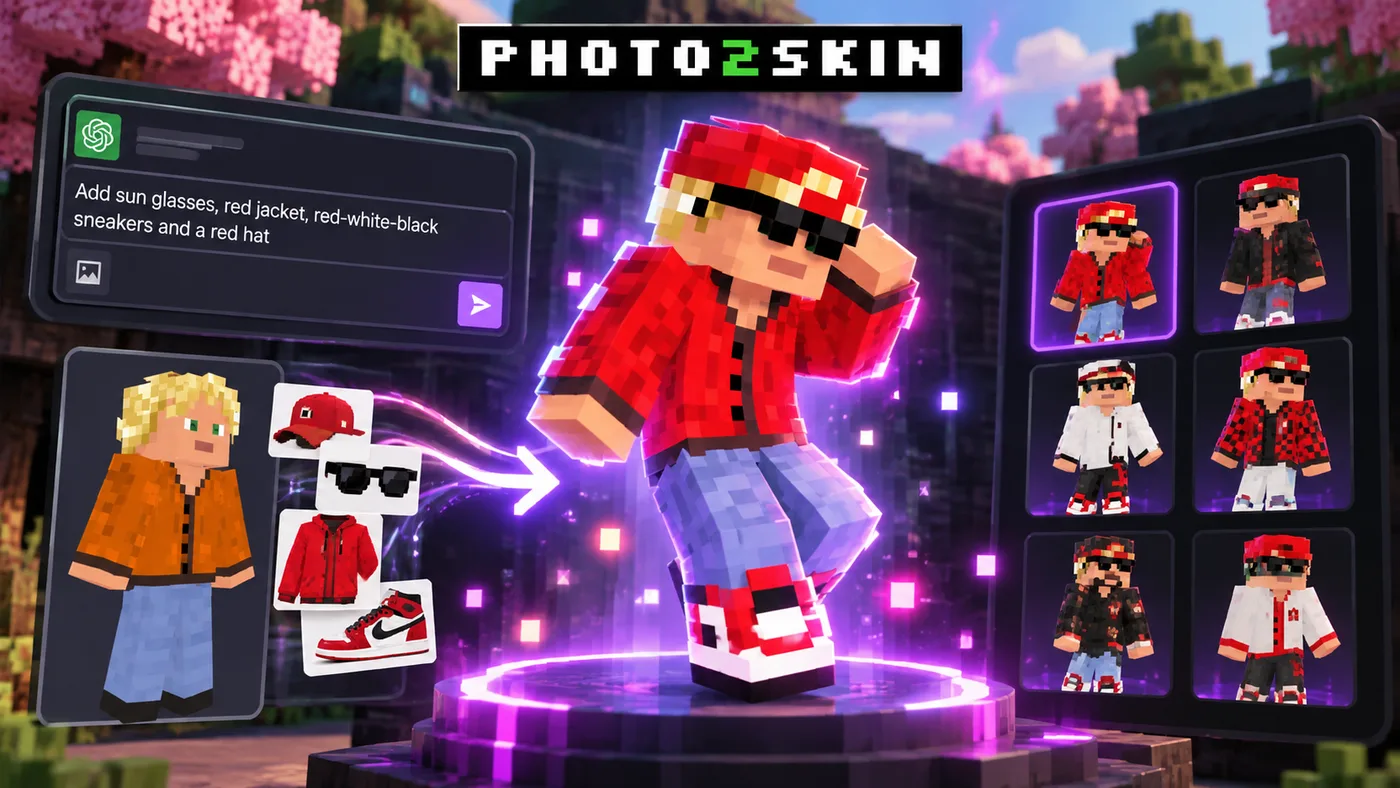
シンプルなChatGPTのチャットのように、作りたいものを説明するだけで、プロンプトと画像を使ってMinecraftスキンを作成・編集できたら便利だと思いませんか? 1ピクセルずつ描く代わりに、AIに「サングラスを追加して」「衣装を変えて」「参考画像の色を真似して」と頼んだり、既存のスキンをまったく別のキャラクターに変身させたりできるのです。それが、ChatGPT感覚でMinecraftスキンを作るという発想です。
Photo2Skin AIスキンスタジオなら、テキストのプロンプトからスキンを作成したり、既存のMinecraftスキンや参考画像をアップロードして、自然な言葉で変更をリクエストしたりできます。結果を3Dでプレビューし、好きなバージョンを選んで、さらにキャラクターを仕上げていくことも可能です。目指すのは、Minecraftキャラクターの画像ではなく、実際にゲームで使えるMinecraftスキンです。
ChatGPTみたいなAIと会話してマイクラのスキンは作れる?
作れるよ。普段の言葉で書いたプロンプトでMinecraftのスキンを説明したり、今あるスキンの変更をお願いしたりできるんだ。たとえば「金髪で、赤いジャケット、ブルージーンズ、黒い靴のキャラを作って」と書いてみよう。AIが説明を読み取って、Minecraft風のキャラクタースキンを作ってくれるよ。
今あるデザインから始めることもできるよ。キャラを一から作り直さなくても、スキンをアップロードして変えたいところを伝えればOK。キャラの顔や髪型、全体の見た目は気に入っているけど服だけ変えたい、というときにAIは特に便利なんだ。
使い心地はAIアシスタントとチャットする感覚に近いよ。アイデアを伝えて、結果をチェックして、直したいところがあれば次の指示を出す。ただしPhoto2Skinは、キャラクターのイラストを生成する一般的なチャットボットじゃなくて、ゲームで使えるスキンファイルを作るMinecraftスキン専用のツールなんだ。
AIプロンプトと画像でMinecraftスキンを作る方法
Minecraftのスキンテクスチャの描き方を知らなくても大丈夫。次の手順で、新しいキャラを作ったり今あるスキンを編集したりしよう。
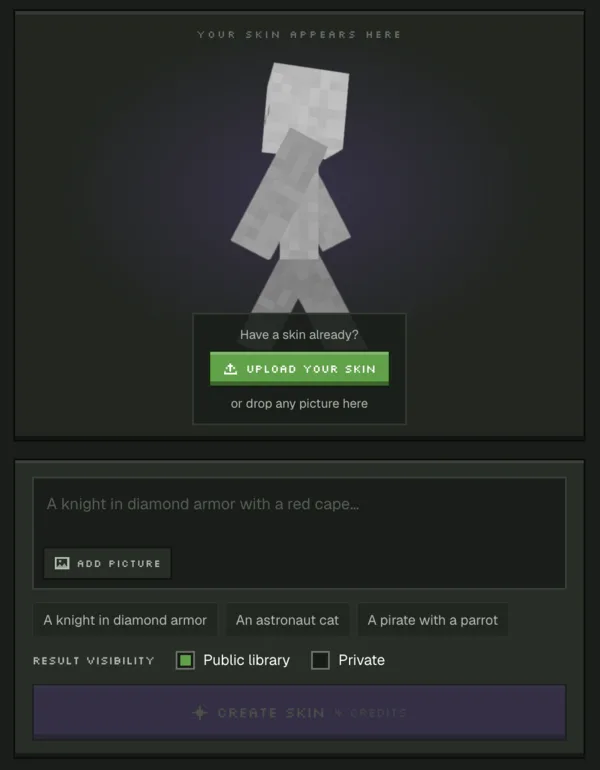
1. AIスキンスタジオを開く
Photo2SkinのAIスキンスタジオにアクセスしよう。テキストの説明から始めても、今使っているMinecraftのスキンをアップロードしても、見た目の参考として画像を使ってもOKだよ。
2. 作りたいスキンを説明する
キャラの見た目をわかりやすくプロンプトに書こう。服装、色、髪型、アクセサリー、全体のテーマなどの細かい点も入れてね。
たとえば:
金髪で、オレンジのジャケット、ブルージーンズ、黒いスニーカーのMinecraftキャラを作って。カジュアルな服装で、明るくすっきりした色を使って。
「かっこいいスキンを作って」みたいな短いお願いより、具体的な説明のほうがAIチャットに方向性がしっかり伝わるよ。もちろん、シンプルなアイデアから始めて後から細かい点を足していってもOK。
3. 参考画像をアップロードする
言葉だけでは伝えにくい見た目があるときは、参考画像が役立つよ。ジャケットやスニーカー、髪型、キャラデザイン全体の画像なんかをアップロードしてみよう。
そのうえで、AIにその画像をどう使ってほしいかを説明しよう。たとえば、今のMinecraftキャラの顔はそのままで、服の色をコピーしたり全体の雰囲気を再現したりするようにお願いできるよ。
4. スキンを生成してプレビューする
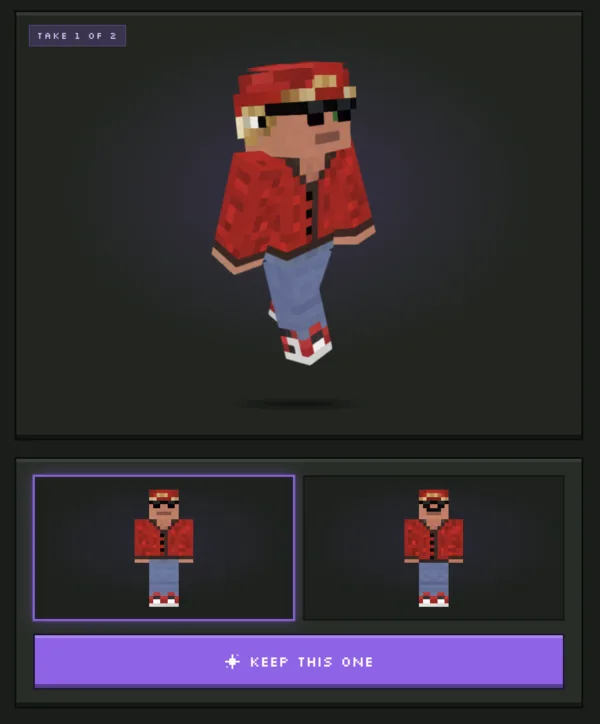
指示を送信して、生成結果を待とう。3Dプレビューでキャラを確認して、頭・腕・胴体・脚を合わせたときの見た目をチェックしてね。
ジャケットの背中や髪型の横側など、正面からだと気づきにくい部分もよく見ておこう。
5. 別のプロンプトで仕上げる
いい感じだけどちょっと惜しい、というときも最初からやり直す必要はないよ。生成されたスキンをベースに、もう一度変更をお願いしよう。
たとえば:
顔、髪、ジーンズはそのままで。オレンジのジャケットを赤に変えて、黒いサングラスを追加して、スニーカーを赤と白にして。
更新された結果を確認して、デザインに満足するまで続けよう。
6. バージョンを選んでダウンロードする
AIスタジオで複数の結果が出たら、見比べて好きなバージョンを選ぼう。完成したMinecraftのスキンは遊べるPNGファイルとしてダウンロードして、Minecraftに取り込めるよ。
今あるマイクラスキンを一から作り直さずに編集する方法
AIでのスキン編集がいちばん役立つ使い方のひとつが、気に入っているキャラのアップデート。何年も同じスキンを使ってきたけど、新しいパーカーや別の靴、季節の服装にしたい、なんてときにぴったりだよ。
今のMinecraftスキンをアップロードして、変えたいところだけを説明しよう。そのままにしておきたい部分を指定することもできるよ。
こんな指示を試してみよう:
- 「顔と髪型はまったく同じままで。パーカーを黒のレザージャケットに変えて。」
- 「シャツを濃い緑に変えて、小さなリュックを追加して。ズボンと靴はそのままで。」
- 「このキャラを中世の騎士っぽくして。でも元の顔は残して。」
- 「サングラスと赤いキャップを追加して。キャラの肌の色と髪の色は変えないで。」
- 「この服装を、マフラー、コート、ブーツ付きの冬バージョンにして。」
こうした指示は、変えるところだけじゃなく残すところもAIに伝えているんだ。更新したスキンでも同じキャラだとわかるようにしたいなら、この区別が大事。AIによる編集は結果にばらつきが出ることもあるから、プレビューを確認して、必要に応じてプロンプトを調整しよう。
画像とプロンプトを組み合わせてマイクラスキンを作る
写真で見たから欲しいものがはっきりわかっている、ということもあるよね。特に服や色の組み合わせ、アクセサリーは、文章だけだと細かいところまで伝えきれないこともあるんだ。
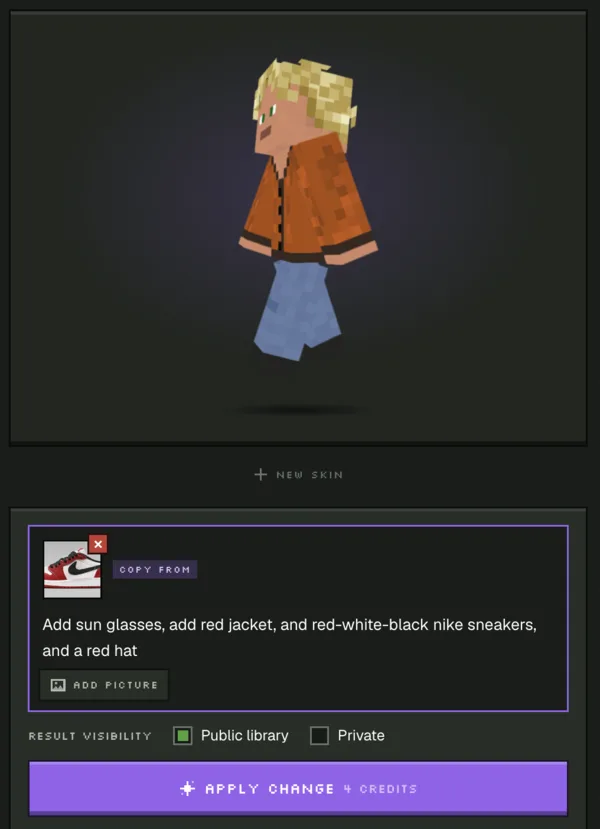
AIスタジオなら、見た目の参考画像と文章の指示を組み合わせられるよ。上の例では、金髪でオレンジのジャケットとブルージーンズを着たMinecraftキャラがいて、編集のお願いには赤・白・黒のスニーカーの画像が添えられているよ。
プロンプトでは、サングラス、赤いジャケット、おそろいのスニーカー、赤い帽子を追加するようAIにお願いしているんだ。完成したプレビューでは、金髪のおなじみの見た目はそのままで、新しい服装になっているよ。
このやり方はこんなときに便利:
- 服の参考:実際のジャケットやパーカー、靴をヒントにできる。
- キャラのリデザイン:細かいところを全部作り直さずに、今のスキンをアップデートできる。
- おそろいコーデ:複数のキャラに共通のカラーパレットや服のテーマを持たせられる。
- 季節のスキン:ハロウィンの仮装や冬服、ホリデーのアクセサリーを追加できる。
- オリジナルのアクセサリー:帽子、メガネ、マスクなど、ひと目でわかる特徴を説明しましょう。
Minecraftスキン編集に使えるおすすめAIプロンプト
良いプロンプトとは、仕上がりのイメージを伝えたうえで、変えてはいけない部分をはっきり示すものです。難しい専門用語は必要ありません。シンプルでわかりやすい指示のほうが、結果を判断しやすくなります。
服装を変える
キャラクターの顔と髪はそのままにしてください。今の服を、赤いスタジャン、ライトブルーのジーンズ、白いスニーカーに変えてください。
服の参考画像を使う
添付したスニーカーの写真を靴の参考にしてください。赤・白・黒の配色に合わせて、それ以外のキャラクター部分は変えないでください。
ファンタジーキャラクターを作る
濃い緑のマント、茶色の革ブーツ、ベルト、銀髪のファンタジー風レンジャーをMinecraftスキンで作ってください。すっきりして見やすいデザインにしてください。
生成したスキンを調整する
服装はいい感じです。ジャケットとパンツはそのままで、サングラスを小さくして、帽子をダークレッドに変えてください。
関係のない変更をいくつも1つのプロンプトに詰め込むと、思いどおりにならなかったときに、どの指示が原因なのかわかりにくくなります。細かく編集したいときは、変更を少しずつ加えて、バージョンごとに確認するのがおすすめです。
ChatGPT風のスキン作成と従来のMinecraftスキンエディタの違い
従来のスキンエディタなら、1ピクセル単位で直接編集できます。正確な模様やくっきりした輪郭、ちょっとした修正が必要なときに便利です。ただ、服装全体を1ピクセルずつデザインするのはかなり時間がかかります。
ChatGPTのようなAIワークフローでは、同じ作業に別の方法でアプローチします。やりたい変更を言葉で伝えるだけで、AIが新しいバージョンを生成してくれます。服装のアイデアを試したいとき、参考画像をもとに作りたいとき、既存のキャラクターをリデザインしたいときに特に便利です。
この2つの方法は、お互いを補い合う関係です。大きなクリエイティブな変更はAIに任せて、ピクセル単位で手作業で仕上げたいときはMinecraftスキンエディタを使いましょう。
ChatGPTだけで実際に使えるMinecraftスキンは作れる?
ChatGPTは、キャラクターのアイデア出しや詳しい説明文づくりには役立ちます。ただし、Minecraft風のキャラクター画像を生成することと、Minecraftで使える正しく配置されたスキンテクスチャを作ることは別物です。実際にAIでMinecraftスキンは作れる?で検証しています。
ゲームで使えるMinecraftスキンには、決まったテクスチャのレイアウトが必要です。普通のキャラクターイラストは、たとえ見た目がMinecraftそっくりでも、そのままスキンとしてアップロードすることはできません。
Photo2Skin AI Studioは、Minecraftのスキンファイルを作成・編集することに特化しています。汎用AIアシスタントにキャラクターのイラストを頼むのと、Minecraftスキン作成専用のツールを使うのとでは、ここが大きく違います。
よくある質問
Minecraftスキンをアップロードして、AIに変更点を指示できますか?
はい。Photo2SkinのAIスキンスタジオなら、既存のMinecraftスキンをアップロードして、テキストのプロンプトで変更点を伝えられます。たとえば、新しいジャケットにする、髪の色を変える、アクセサリーを追加する、といったリクエストが可能です。
写真とテキストのプロンプトを一緒に使えますか?
はい。参考画像と文章での指示を同時に送れます。特定の服や色、アクセサリーの見た目をAIに再現してほしいときに便利です。
AIで衣装だけを変えて、キャラクターの顔はそのまま残せますか?
衣装を変えながら、顔や髪型などの特徴は残すようにAIに指示できます。結果にはばらつきがあるので、生成されたスキンを確認し、必要に応じて追加で編集しましょう。
同じMinecraftスキンをAIで何度も編集し続けられますか?
はい。AIスキンスタジオは繰り返し編集できる仕組みになっています。スキンを生成して結果を確認し、さらに変更をリクエストして、気に入ったバージョンを選べます。
Minecraftスキンの描き方を知っている必要はありますか?
いいえ。AIプロンプトなら、普段の言葉でキャラクターを説明するだけでOKです。あとから1ピクセル単位で調整したい場合は、手動のMinecraftスキンエディタを使えます。
生成したスキンはMinecraftで使えますか?
Photo2Skinでは、ダウンロード可能なMinecraftスキンのPNGファイルを生成します。標準的な64×64のスキンは、カスタムスキンの読み込みに対応したMinecraftのエディションやプラットフォームで使用できます。読み込み方法はプラットフォームによって異なり、特にゲーム機版では違いがあります。
ChatGPTで直接Minecraftスキンを作るのと同じですか?
いいえ。自然な言葉で変更点を伝え、プロンプトで仕上がりを調整していく点がChatGPTに似ていますが、Photo2Skinはゲームで使えるMinecraftスキンを作るために設計された別のツールです。
AIプロンプトと画像でMinecraftスキンを作ってみよう
もう、ゼロから作るか、1ピクセルずつ手作業で編集するかを選ぶ必要はありません。AIプロンプトと参考画像を使えば、キャラクターを言葉で説明したり、今のスキンをアップデートしたり、いろいろな服装を試したりしながら、イメージどおりになるまで仕上げられます。
お気に入りのスニーカーを再現したいときも、キャラクターを新しいスタイルにしたいときも、まったく違う見た目をデザインしたいときも、Photo2Skin AI Studioならそのアイデアを手軽にMinecraftスキンにできます。