

Minecraft-Skins wie mit ChatGPT erstellen: mit Prompts und Bildern
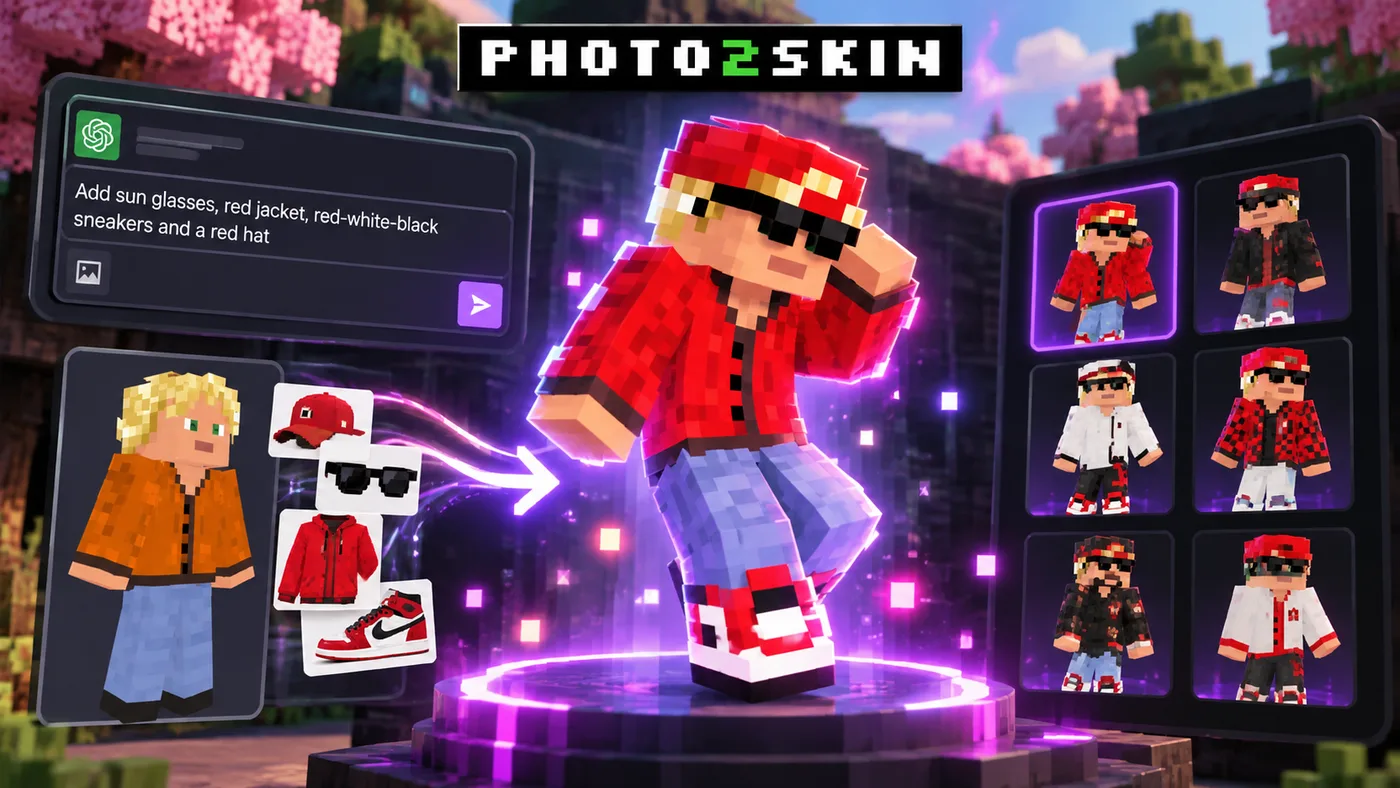
Was wäre, wenn du einen Minecraft-Skin mit Prompts und Bildern erstellen und bearbeiten könntest wie in einem einfachen ChatGPT-Chat – indem du einfach beschreibst, was du willst? Statt jeden Pixel selbst zu zeichnen, sagst du der KI, sie soll eine Sonnenbrille hinzufügen, das Outfit ändern, die Farben aus einem Referenzbild übernehmen oder einen vorhandenen Skin in einen komplett anderen Charakter verwandeln. Genau das ist die Idee hinter einem Minecraft-Skin-Generator, der sich wie ChatGPT anfühlt.
Mit dem Photo2Skin KI-Skin-Studio kannst du einen Skin aus einem Text-Prompt erstellen, einen vorhandenen Minecraft-Skin oder ein Referenzbild hochladen und Änderungen in natürlicher Sprache anfordern. Danach siehst du dir das Ergebnis in 3D an, wählst deine Lieblingsversion aus und verfeinerst deinen Charakter weiter. Das Ziel ist ein spielbarer Minecraft-Skin – nicht nur ein Bild von einem Minecraft-Charakter.
Kann man Minecraft Skins im Chat mit einer KI wie ChatGPT erstellen?
Ja. Mit Prompts in ganz normaler Sprache kannst du einen Minecraft Skin beschreiben oder Änderungen an einem bestehenden Skin anfordern. Du schreibst zum Beispiel: „Mach einen Charakter mit blonden Haaren, roter Jacke, Bluejeans und schwarzen Schuhen.“ Die KI setzt die Beschreibung um und erstellt daraus einen Charakter-Skin im Minecraft-Stil.
Du kannst auch mit einem vorhandenen Design anfangen. Statt deinen Charakter komplett neu zu bauen, lädst du den Skin hoch und erklärst, was du ändern möchtest. Das macht KI besonders praktisch, wenn dir Gesicht, Haare oder der Gesamtlook deines Charakters gefallen, du aber ein anderes Outfit willst.
Das Ganze fühlt sich an wie ein Chat mit einem KI-Assistenten: Du beschreibst eine Idee, schaust dir das Ergebnis an und gibst eine weitere Anweisung, wenn noch etwas nicht passt. Photo2Skin ist aber kein allgemeiner Chatbot, der Charakter-Illustrationen erzeugt, sondern ein spezielles Minecraft-Skin-Tool, das echte Skin-Dateien für das Spiel erstellt.
So erstellst du einen Minecraft-Skin mit KI-Prompts und Bildern
Du musst nicht wissen, wie man Minecraft-Skin-Texturen zeichnet. Mit diesen Schritten erstellst du einen neuen Charakter oder passt einen bestehenden an.
1. KI-Skin-Studio öffnen
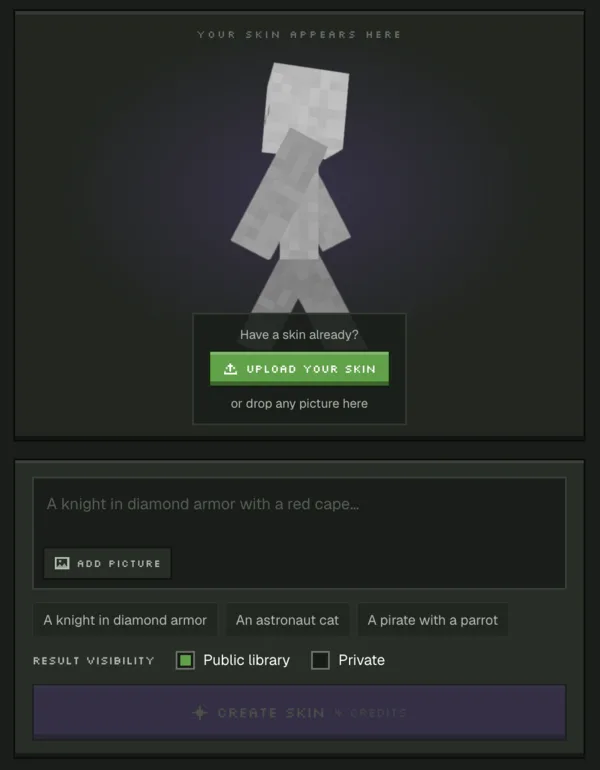
Öffne das KI-Skin-Studio von Photo2Skin. Du kannst mit einer Textbeschreibung starten, einen Minecraft Skin hochladen, den du schon benutzt, oder ein Bild als visuelle Vorlage verwenden.
2. Beschreib den Skin, den du willst
Schreib einen klaren Prompt, der das Aussehen des Charakters beschreibt. Nenn Details wie Kleidung, Farben, Frisur, Accessoires und das allgemeine Thema.
Zum Beispiel:
Erstelle einen Minecraft-Charakter mit blonden Haaren, einer orangefarbenen Jacke, Bluejeans und schwarzen Sneakern. Halte das Outfit lässig und verwende helle, klare Farben.
Genaue Beschreibungen geben dem KI-Chat mehr Orientierung als kurze Anfragen wie „Mach einen coolen Skin“. Du kannst aber trotzdem mit einer einfachen Idee anfangen und später Details ergänzen.
3. Ein Referenzbild hochladen
Referenzbilder helfen, wenn sich ein bestimmter Look mit Worten allein nicht beschreiben lässt. Du kannst zum Beispiel ein Bild von einer Jacke, einem Paar Sneaker, einer Frisur oder einem kompletten Charakterdesign hochladen.
Dann erklärst du, wie die KI das Bild nutzen soll. Bitte sie zum Beispiel, die Farben der Kleidung zu übernehmen oder den allgemeinen Stil nachzubauen, während das bisherige Gesicht deines Minecraft-Charakters erhalten bleibt.
4. Skin generieren und Vorschau ansehen
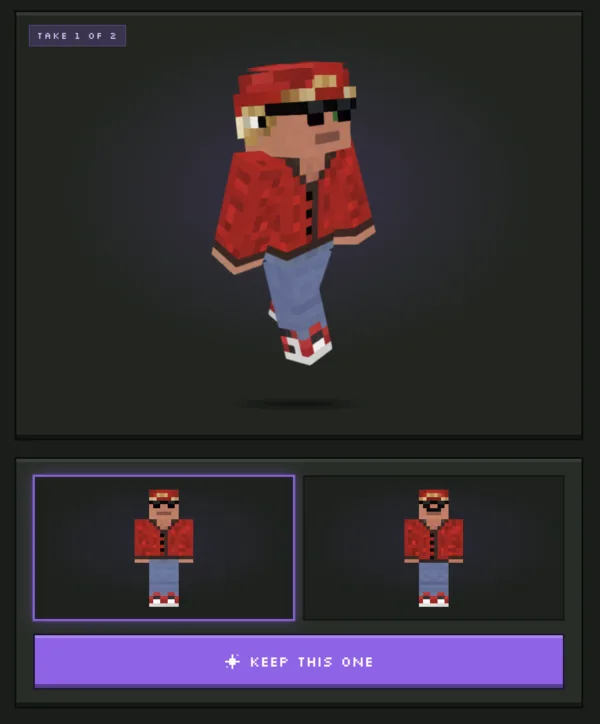
Schick deine Anweisungen ab und warte auf das Ergebnis. Sieh dir den Charakter in der 3D-Vorschau an, um zu prüfen, wie Kopf, Arme, Oberkörper und Beine zusammen wirken.
Achte auch auf Details, die man von vorne nicht so leicht sieht, etwa die Rückseite einer Jacke oder die Seiten einer Frisur.
5. Das Ergebnis mit einem weiteren Prompt verfeinern
Wenn das Ergebnis fast passt, aber noch nicht ganz, musst du nicht von vorne anfangen. Fordere einfach eine weitere Änderung an und nutze den generierten Skin als Ausgangspunkt.
Zum Beispiel:
Behalte Gesicht, Haare und Jeans bei. Mach die orangefarbene Jacke rot, füge eine schwarze Sonnenbrille hinzu und mach die Sneaker rot-weiß.
Sieh dir das aktualisierte Ergebnis an und mach weiter, bis dir das Design gefällt.
6. Version auswählen und herunterladen
Wenn das KI-Studio mehrere Ergebnisse anbietet, vergleich sie und wähl die Version aus, die dir am besten gefällt. Danach kannst du deinen fertigen Minecraft Skin als spielbare PNG-Datei herunterladen und in Minecraft importieren.
Bestehenden Minecraft Skin bearbeiten, ohne neu anzufangen
Eine der praktischsten Anwendungen der KI-Skin-Bearbeitung ist es, einen Charakter zu aktualisieren, den du schon magst. Vielleicht nutzt du seit Jahren denselben Skin, willst jetzt aber einen neuen Hoodie, andere Schuhe oder ein saisonales Outfit.
Lade deinen bestehenden Minecraft Skin hoch und beschreib nur die Änderungen, die du möchtest. Du kannst auch angeben, welche Merkmale gleich bleiben sollen.
Probier zum Beispiel solche Anweisungen:
- „Lass Gesicht und Frisur genau gleich. Ersetze den Hoodie durch eine schwarze Lederjacke.“
- „Mach das Shirt dunkelgrün und füge einen kleinen Rucksack hinzu. Behalte Hose und Schuhe bei.“
- „Lass diesen Charakter wie einen mittelalterlichen Ritter aussehen, aber behalte das ursprüngliche Gesicht.“
- „Füge eine Sonnenbrille und eine rote Cap hinzu. Ändere weder den Hautton noch die Haarfarbe des Charakters.“
- „Mach aus diesem Outfit eine Winterversion mit Schal, Mantel und Stiefeln.“
Diese Anweisungen sagen der KI, was erhalten bleiben und was sich ändern soll. Dieser Unterschied ist wichtig, wenn dein aktualisierter Skin wiedererkennbar bleiben soll. KI-generierte Änderungen können trotzdem variieren – check also die Vorschau und verfeinere den Prompt bei Bedarf.
Bild und Prompt im selben Minecraft Skin kombinieren
Manchmal weißt du genau, was du willst, weil du es auf einem Foto gesehen hast. Eine geschriebene Beschreibung erfasst die Details dann oft nicht, vor allem bei Kleidung, Farbkombinationen oder Accessoires.
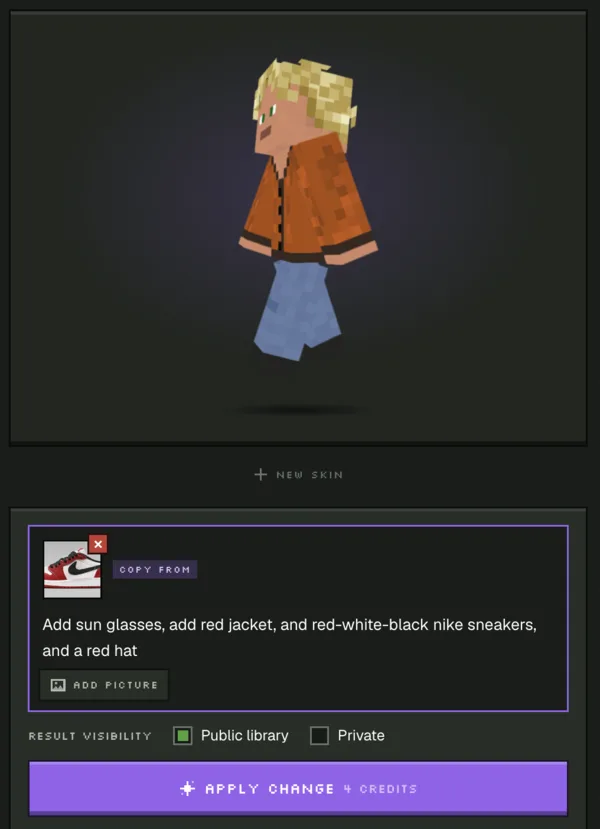
Im KI-Studio kannst du visuelle Vorlagen mit geschriebenen Anweisungen kombinieren. Im Beispiel oben hat ein bestehender Minecraft-Charakter blonde Haare, eine orangefarbene Jacke und Bluejeans. Die Bearbeitungsanfrage enthält ein Bild von rot-weiß-schwarzen Sneakern.
Der Prompt bittet die KI, eine Sonnenbrille, eine rote Jacke, passende Sneaker und einen roten Hut hinzuzufügen. Die Vorschau zeigt ein neues Outfit, während der Charakter mit seinen blonden Haaren weiterhin wiedererkennbar bleibt.
Dieser Ablauf eignet sich für:
- Kleidungsvorlagen: Nimm eine echte Jacke, einen Hoodie oder ein Paar Schuhe als Inspiration.
- Charakter-Redesigns: Aktualisiere einen bestehenden Skin, ohne jedes Detail neu zu bauen.
- Passende Outfits: Gib mehreren Charakteren eine gemeinsame Farbpalette oder ein gemeinsames Kleidungsthema.
- Saisonale Skins: Füge Halloween-Kostüme, Winterkleidung oder festliche Accessoires hinzu.
- Eigene Accessoires: Beschreibe Hüte, Brillen, Masken und andere markante Details.
Die besten KI-Prompts zum Bearbeiten von Minecraft-Skins
Ein guter Prompt beschreibt das gewünschte Ergebnis und sagt klar, was unverändert bleiben soll. Komplizierte Fachbegriffe brauchst du nicht. Mit klaren, direkten Anweisungen kannst du das Ergebnis meist leichter beurteilen.
Outfit ändern
Behalte das Gesicht und die Haare meines Charakters. Ersetze die aktuelle Kleidung durch eine rote College-Jacke, hellblaue Jeans und weiße Sneaker.
Kleidung als Vorlage nutzen
Nimm das angehängte Sneaker-Foto als Vorlage für die Schuhe. Übernimm das Farbschema in Rot, Weiß und Schwarz. Lass den Rest des Charakters unverändert.
Fantasy-Charakter erstellen
Erstelle einen Minecraft-Fantasy-Waldläufer mit dunkelgrünem Umhang, braunen Lederstiefeln, einem Gürtel und silbernen Haaren. Achte auf ein sauberes, gut erkennbares Design.
Generierten Skin verfeinern
Das Outfit sieht gut aus. Behalte die Jacke und die Hose, aber mach die Sonnenbrille kleiner und färbe den Hut dunkelrot.
Wenn ein Prompt mehrere unabhängige Änderungen enthält, ist schwerer zu erkennen, welche Anweisung zu einem unerwünschten Ergebnis geführt hat. Für genaue Bearbeitungen nimmst du am besten nur wenige Änderungen auf einmal vor und prüfst jede Version.
Skins erstellen wie mit ChatGPT vs. klassische Minecraft-Skin-Editoren
Klassische Skin-Editoren geben dir direkte Kontrolle über einzelne Pixel. Sie sind praktisch, wenn du exakte Muster, scharfe Umrisse oder winzige Korrekturen brauchst. Ein komplettes Outfit Pixel für Pixel zu gestalten, kostet allerdings Zeit.
Ein KI-Workflow wie bei ChatGPT geht dieselbe Aufgabe anders an: Du beschreibst die gewünschte Änderung und lässt die KI eine neue Version erstellen. Das ist besonders praktisch, wenn du Outfit-Ideen ausprobieren, mit Referenzbildern arbeiten oder einen bestehenden Charakter neu gestalten willst.
Beide Ansätze ergänzen sich. Nutze KI für größere kreative Änderungen und danach einen Minecraft Skin-Editor, wenn du einzelne Pixel von Hand bearbeiten willst.
Kann ChatGPT selbst spielbare Minecraft-Skins erstellen?
ChatGPT kann dir beim Sammeln von Charakterideen und beim Schreiben ausführlicher Beschreibungen helfen. Ein Bild von einem Charakter im Minecraft-Stil zu generieren ist aber nicht dasselbe wie eine korrekt angeordnete Skin-Textur, die Minecraft verwenden kann. Das haben wir in Kann KI Minecraft-Skins erstellen? getestet.
Ein spielbarer Minecraft-Skin braucht ein bestimmtes Textur-Layout. Eine normale Charakter-Illustration – selbst wenn sie genau wie Minecraft aussieht – kannst du nicht einfach als Skin hochladen.
Das KI-Skin-Studio von Photo2Skin ist darauf ausgelegt, Minecraft-Skin-Dateien zu erstellen und zu bearbeiten. Genau das ist der entscheidende Unterschied, ob du einen allgemeinen KI-Assistenten nach einem Charakterbild fragst oder ein spezielles Tool zum Erstellen von Minecraft-Skins nutzt.
Häufige Fragen
Kann ich einen Minecraft-Skin hochladen und der KI sagen, was sie ändern soll?
Ja. Im Photo2Skin KI-Skin-Studio kannst du einen vorhandenen Minecraft-Skin hochladen und Änderungen per Text-Prompt beschreiben. Du kannst dir zum Beispiel eine neue Jacke, eine andere Haarfarbe oder zusätzliche Accessoires wünschen.
Kann ich ein Foto und einen Text-Prompt zusammen verwenden?
Ja. Du kannst ein Referenzbild zusammen mit schriftlichen Anweisungen angeben. Das ist praktisch, wenn sich die KI am Aussehen bestimmter Kleidung, Farben oder Accessoires orientieren soll.
Kann die KI das Gesicht meines Charakters beibehalten und nur das Outfit ändern?
Du kannst die KI anweisen, Gesicht, Haare oder andere Merkmale beizubehalten, während sie das Outfit ändert. Die Ergebnisse können unterschiedlich ausfallen, also prüf den generierten Skin und bearbeite ihn bei Bedarf weiter.
Kann ich denselben Minecraft-Skin mit KI immer weiter bearbeiten?
Ja. Das KI-Skin-Studio unterstützt einen schrittweisen Ablauf: Du generierst einen Skin, prüfst das Ergebnis, wünschst dir weitere Änderungen und wählst die Version aus, die dir am besten gefällt.
Muss ich Minecraft-Skins zeichnen können?
Nein. Mit KI-Prompts beschreibst du deinen Charakter einfach in normaler Sprache. Wenn du später einzelne Pixel anpassen willst, kannst du einen manuellen Minecraft Skin-Editor benutzen.
Funktioniert der generierte Skin in Minecraft?
Photo2Skin erstellt Minecraft-Skins als PNG-Dateien zum Herunterladen. Standard-Skins im Format 64×64 kannst du in allen Minecraft-Editionen und auf allen Plattformen verwenden, die den Import eigener Skins unterstützen. Die Importmöglichkeiten unterscheiden sich je nach Plattform, besonders auf Konsolen.
Ist das dasselbe, wie Minecraft-Skins direkt in ChatGPT zu erstellen?
Nein. Es fühlt sich wie ChatGPT an, weil du Änderungen in natürlicher Sprache beschreibst und die Ergebnisse per Prompt verfeinerst. Photo2Skin ist aber ein eigenständiges Tool, das speziell dafür entwickelt wurde, spielbare Minecraft-Skins zu erstellen.
Erstelle jetzt Minecraft-Skins mit KI-Prompts und Bildern
Du musst dich nicht mehr entscheiden, ob du bei null anfängst oder jeden Pixel von Hand bearbeitest. Mit KI-Prompts und Referenzbildern kannst du einen Charakter beschreiben, einen bestehenden Skin anpassen, mit Outfits experimentieren und das Ergebnis so lange verfeinern, bis es zu deiner Idee passt.
Ob du deine Lieblingssneaker nachbauen, deinem Charakter einen neuen Style verpassen oder einen komplett neuen Look entwerfen willst – mit dem KI-Skin-Studio von Photo2Skin verwandelst du deine Ideen ganz einfach in einen Minecraft-Skin.