

Maak Minecraft skins zoals in ChatGPT, met prompts en afbeeldingen
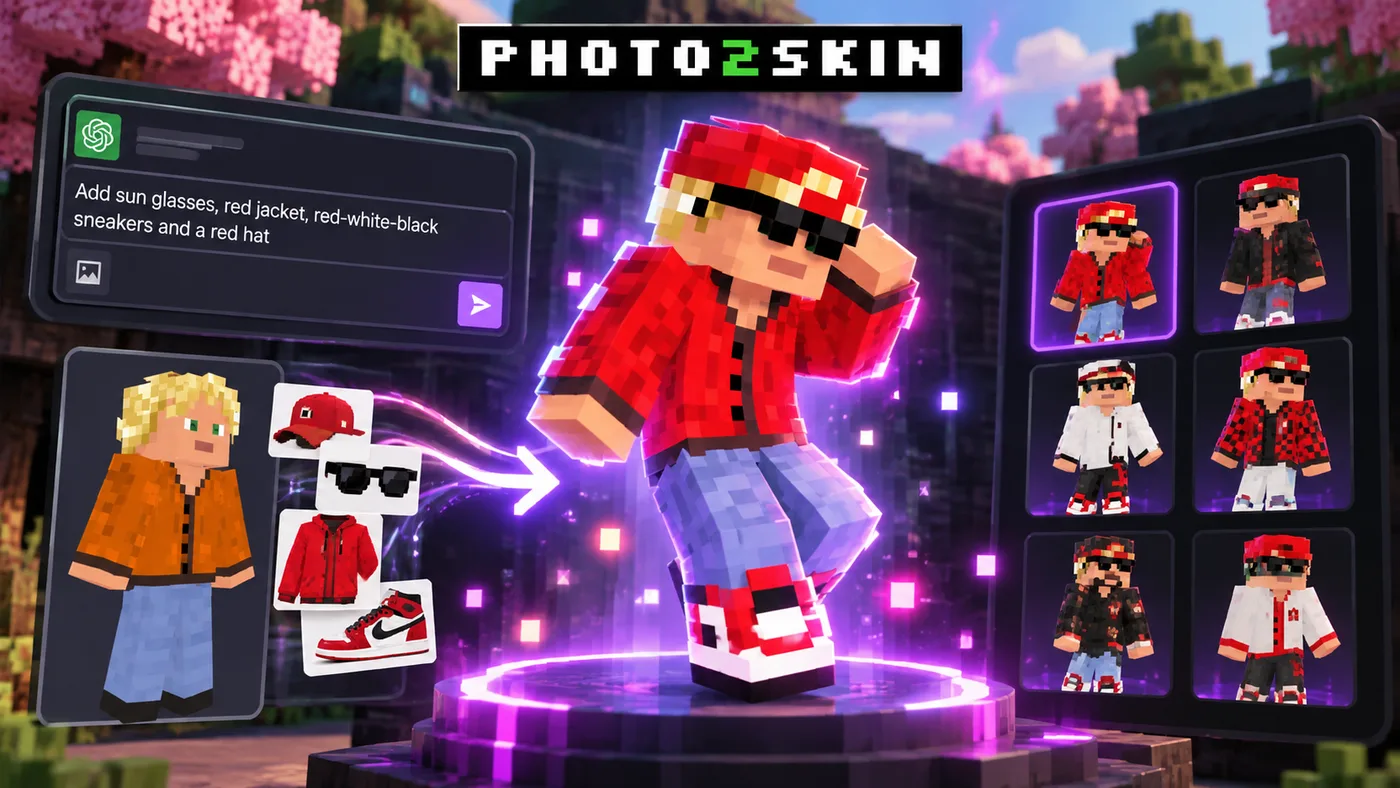
Wat als je een Minecraft skin kon maken en bewerken met prompts en afbeeldingen, net als in een simpele chat met ChatGPT, door gewoon te beschrijven wat je wilt? In plaats van elke pixel te tekenen, vraag je de AI om een zonnebril toe te voegen, een outfit te veranderen, de kleuren van een referentieafbeelding over te nemen of een bestaande skin om te toveren tot een compleet ander personage. Dat is het idee achter Minecraft skins maken zoals in ChatGPT.
Met de Photo2Skin AI-skinstudio maak je een skin van een tekstprompt, upload je een bestaande Minecraft skin of referentieafbeelding en vraag je in gewone taal om wijzigingen. Daarna bekijk je het resultaat in 3D, kies je de versie die je het mooist vindt en werk je je personage verder bij. Het doel is een speelbare Minecraft skin, niet alleen een plaatje van een Minecraft-personage.
Kun je Minecraft-skins maken door te chatten met een AI zoals ChatGPT?
Ja. Je kunt prompts in gewone taal gebruiken om een Minecraft-skin te beschrijven of om wijzigingen aan een bestaande skin te vragen. Je schrijft bijvoorbeeld: "Maak een personage met blond haar, een rode jas, een blauwe spijkerbroek en zwarte schoenen." De AI interpreteert je beschrijving en maakt een skin in Minecraft-stijl.
Je kunt ook beginnen met een bestaand ontwerp. In plaats van je personage helemaal opnieuw te maken, upload je de skin en leg je uit wat je wilt veranderen. Daardoor is AI vooral handig als je het gezicht, het haar of het algemene uiterlijk van je personage leuk vindt, maar een andere outfit wilt.
Het voelt alsof je met een AI-assistent chat. Je beschrijft een idee, bekijkt het resultaat en geeft een nieuwe instructie als er iets beter kan. Photo2Skin is wel een speciale tool voor Minecraft-skins die skinbestanden voor het spel maakt, en geen algemene chatbot die illustraties van personages genereert.
Zo maak je een Minecraft skin met AI-prompts en afbeeldingen
Je hoeft niet te kunnen tekenen om Minecraft-skintextures te maken. Volg deze stappen om een personage te maken of een bestaand personage aan te passen.
1. Open de AI-skinstudio
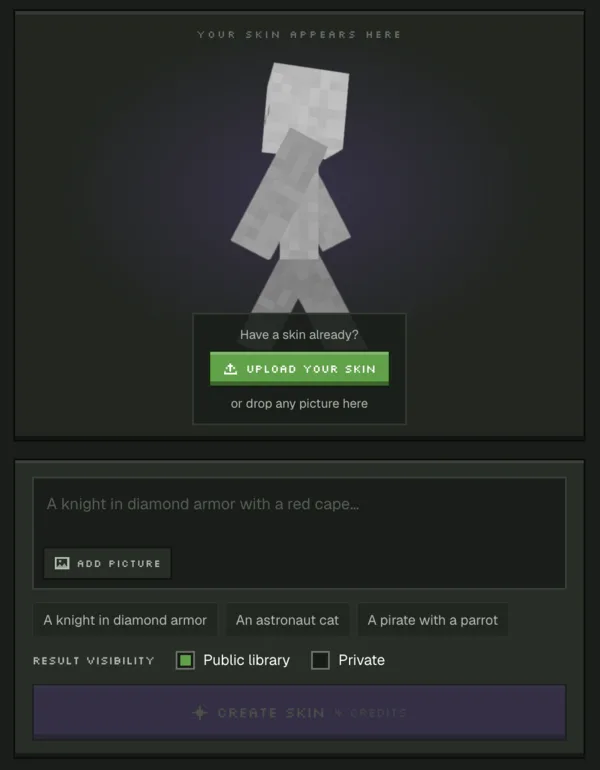
Ga naar de AI-skinstudio van Photo2Skin. Je kunt beginnen met een tekstbeschrijving, een Minecraft-skin uploaden die je al gebruikt of een afbeelding toevoegen als visuele referentie.
2. Beschrijf de skin die je wilt
Schrijf een duidelijke prompt die het uiterlijk van je personage beschrijft. Noem details zoals kleding, kleuren, kapsel, accessoires en het algemene thema.
Bijvoorbeeld:
Maak een Minecraft-personage met blond haar, een oranje jas, een blauwe spijkerbroek en zwarte sneakers. Houd de outfit casual en gebruik felle, strakke kleuren.
Met een specifieke beschrijving geef je de AI-chat meer richting dan met een kort verzoek zoals "maak een coole skin". Je kunt nog steeds met een simpel idee beginnen en later details toevoegen.
3. Upload een referentieafbeelding
Een referentieafbeelding is handig als je een bepaalde look niet goed in woorden kunt beschrijven. Je kunt bijvoorbeeld een foto van een jas, een paar sneakers, een kapsel of een compleet personage-ontwerp uploaden.
Leg daarna uit hoe de AI die afbeelding moet gebruiken. Vraag bijvoorbeeld om de kleuren van de kleding over te nemen of de algemene stijl na te maken, terwijl het bestaande gezicht van je Minecraft-personage behouden blijft.
4. Genereer je skin en bekijk de preview
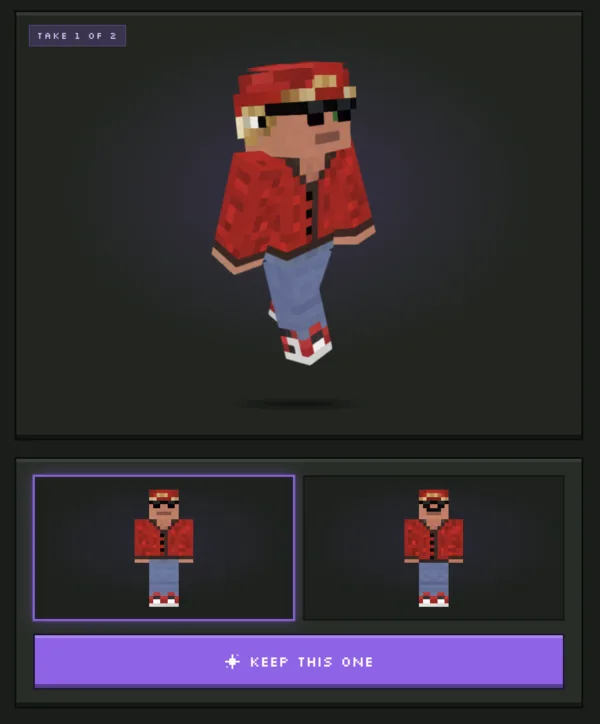
Verstuur je instructies en wacht op het resultaat. Bekijk het personage in de 3D-preview om te zien hoe het hoofd, de armen, de romp en de benen samen staan.
Let op details die van voren minder opvallen, zoals de achterkant van een jas of de zijkanten van een kapsel.
5. Verbeter het resultaat met een nieuwe prompt
Is het resultaat bijna goed, maar nog niet helemaal? Dan hoef je niet opnieuw te beginnen. Vraag om een nieuwe wijziging en gebruik de gegenereerde skin als startpunt.
Bijvoorbeeld:
Houd hetzelfde gezicht, haar en dezelfde spijkerbroek. Maak de oranje jas rood, voeg een zwarte zonnebril toe en maak de sneakers rood met wit.
Bekijk het bijgewerkte resultaat en ga door tot je tevreden bent met het ontwerp.
6. Kies je versie en download
Krijg je in AI Studio meerdere resultaten, vergelijk ze dan en kies de versie die je het mooist vindt. Daarna download je je kant-en-klare Minecraft-skin als speelbaar PNG-bestand en importeer je hem in Minecraft.
Een bestaande Minecraft-skin aanpassen zonder opnieuw te beginnen
Een van de handigste toepassingen van skins bewerken met AI is het updaten van een personage dat je al leuk vindt. Misschien gebruik je al jaren dezelfde skin, maar wil je nu een nieuwe hoodie, andere schoenen of een outfit voor een bepaald seizoen.
Upload je bestaande Minecraft-skin en beschrijf alleen de wijzigingen die je wilt. Je kunt ook aangeven welke kenmerken hetzelfde moeten blijven.
Probeer instructies zoals deze:
- "Houd het gezicht en het kapsel precies hetzelfde. Vervang de hoodie door een zwart leren jack."
- "Maak het shirt donkergroen en voeg een kleine rugzak toe. Houd de broek en schoenen."
- "Laat dit personage eruitzien als een middeleeuwse ridder, maar behoud het originele gezicht."
- "Voeg een zonnebril en een rode pet toe. Verander de huidskleur en haarkleur van het personage niet."
- "Maak van deze outfit een winterversie met een sjaal, jas en laarzen."
Deze instructies vertellen de AI wat er moet blijven én wat er moet veranderen. Dat onderscheid is belangrijk als je wilt dat de bijgewerkte skin herkenbaar blijft. Bewerkingen door AI kunnen nog steeds verschillen, dus check de preview en verbeter je prompt als dat nodig is.
Combineer een afbeelding en een prompt in dezelfde Minecraft-skin
Soms weet je precies wat je wilt, omdat je het op een foto hebt gezien. Een geschreven beschrijving vangt niet altijd alle details, vooral niet bij kleding, kleurcombinaties of accessoires.
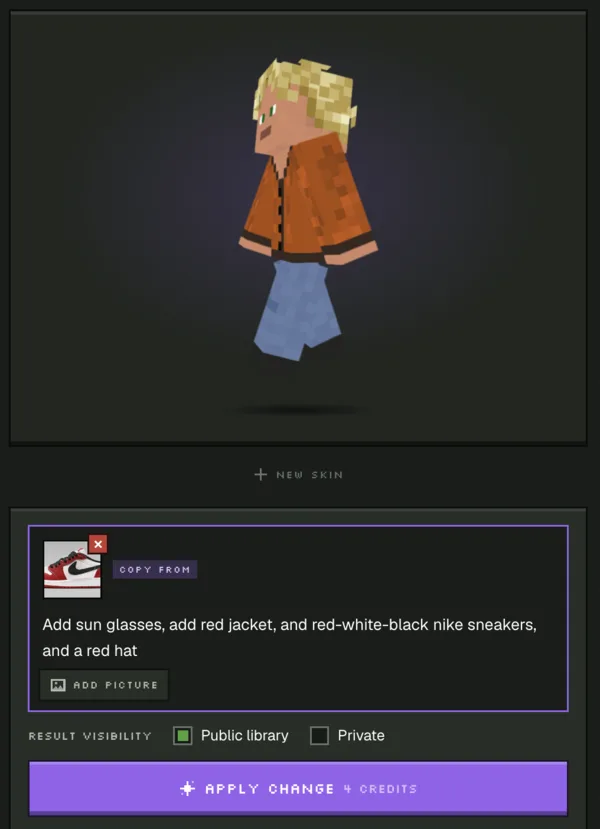
Met AI Studio combineer je visuele referenties met geschreven instructies. In het voorbeeld hierboven heeft een bestaand Minecraft-personage blond haar, een oranje jas en een blauwe spijkerbroek. Bij het bewerkingsverzoek zit een foto van rood-wit-zwarte sneakers.
De prompt vraagt de AI om een zonnebril, een rode jas, bijpassende sneakers en een rode hoed toe te voegen. De preview laat een nieuwe outfit zien, terwijl het personage zijn herkenbare blonde uiterlijk houdt.
Deze werkwijze is handig voor:
- Kledingreferenties: gebruik een echte jas, hoodie of een paar schoenen als inspiratie.
- Personages vernieuwen: update een bestaande skin zonder elk detail opnieuw te maken.
- Bijpassende outfits: geef meerdere personages hetzelfde kleurenpalet of kledingthema.
- Seizoensskins: voeg Halloweenkostuums, winterkleding of feestelijke accessoires toe.
- Eigen accessoires: beschrijf hoeden, brillen, maskers en andere herkenbare details.
De beste AI-prompts om Minecraft skins te bewerken
Een goede prompt beschrijft wat je wilt bereiken en geeft aan wat er precies hetzelfde moet blijven. Ingewikkelde technische taal is niet nodig. Met duidelijke, directe instructies kun je het resultaat meestal makkelijker beoordelen.
Een outfit veranderen
Houd het gezicht en het haar van mijn personage hetzelfde. Vervang de huidige kleding door een rood college-jack, lichtblauwe jeans en witte sneakers.
Een kledingfoto als voorbeeld gebruiken
Gebruik de bijgevoegde foto van de sneakers als voorbeeld voor de schoenen. Neem het kleurenschema van rood, wit en zwart over. Laat de rest van het personage ongewijzigd.
Een fantasypersonage maken
Maak een Minecraft-fantasyranger met een donkergroene mantel, bruine leren laarzen, een riem en zilverkleurig haar. Houd het ontwerp strak en goed herkenbaar.
Een gegenereerde skin verfijnen
De outfit ziet er goed uit. Houd de jas en de broek, maar maak de zonnebril kleiner en verander de hoed in donkerrood.
Als een prompt meerdere losse wijzigingen bevat, is het lastiger te zien welke instructie een ongewenst resultaat heeft veroorzaakt. Wil je nauwkeurig bewerken? Voer dan steeds een paar wijzigingen tegelijk door en bekijk elke versie.
Skins maken zoals in ChatGPT vs. klassieke Minecraft skin-editors
Met een klassieke skin-editor heb je directe controle over elke afzonderlijke pixel. Dat is handig als je exacte patronen, scherpe randen of kleine correcties nodig hebt. Maar een complete outfit pixel voor pixel ontwerpen kost wel tijd.
Een AI-workflow zoals in ChatGPT pakt dezelfde taak anders aan. Je beschrijft de wijziging die je wilt en laat de AI een nieuwe versie maken. Dat is vooral handig om outfitideeën uit te proberen, met voorbeeldafbeeldingen te werken of een bestaand personage een nieuw ontwerp te geven.
De twee manieren vullen elkaar aan. Gebruik AI voor grotere creatieve aanpassingen en daarna een Minecraft skin-editor als je de afzonderlijke pixels zelf wilt bewerken.
Maakt ChatGPT zelf speelbare Minecraft skins?
ChatGPT kan je helpen om ideeën voor personages te bedenken en gedetailleerde beschrijvingen te schrijven. Maar een afbeelding van een personage in Minecraft-stijl maken is iets anders dan een correct opgebouwde skintexture die Minecraft kan gebruiken. We hebben dit getest in Kan AI Minecraft skins maken?
Een speelbare Minecraft skin heeft een specifieke texture-indeling nodig. Een gewone illustratie van een personage, zelfs als die er precies uitziet als Minecraft, kun je niet zomaar als skin uploaden.
Photo2Skin AI Studio is gemaakt om Minecraft skin-bestanden te maken en te bewerken. Dat is het belangrijke verschil tussen een algemene AI-assistent om een tekening van een personage vragen en een tool gebruiken die speciaal bedoeld is om Minecraft skins te maken.
Veelgestelde vragen
Kan ik een Minecraft skin uploaden en de AI vertellen wat er moet veranderen?
Ja. Met de Photo2Skin AI-studio kun je een bestaande Minecraft skin uploaden en wijzigingen beschrijven met tekstprompts. Je kunt bijvoorbeeld vragen om een nieuwe jas, een andere haarkleur of extra accessoires.
Kan ik een foto en een tekstprompt samen gebruiken?
Ja. Je kunt een referentieafbeelding toevoegen naast je geschreven instructies. Dat is handig als je wilt dat de AI het uiterlijk van bepaalde kleding, kleuren of accessoires overneemt.
Kan de AI het gezicht van mijn personage behouden terwijl de outfit verandert?
Je kunt de AI opdragen om het gezicht, het haar of andere kenmerken te behouden terwijl de outfit verandert. De resultaten kunnen verschillen, dus bekijk de gegenereerde skin goed en pas hem verder aan als dat nodig is.
Kan ik dezelfde Minecraft skin steeds verder bewerken met AI?
Ja. De AI-studio werkt stap voor stap. Je genereert een skin, bekijkt het resultaat, vraagt om verdere wijzigingen en kiest de versie die je het mooist vindt.
Moet ik Minecraft skins kunnen tekenen?
Nee. Met AI-prompts beschrijf je je personage gewoon in gewone taal. Wil je later losse pixels aanpassen, dan kun je een handmatige Minecraft skin editor gebruiken.
Werkt de gegenereerde skin in Minecraft?
Photo2Skin maakt Minecraft skins als PNG-bestanden die je kunt downloaden. Standaard 64×64-skins kun je gebruiken in Minecraft-edities en op platforms die het importeren van eigen skins ondersteunen. De importmogelijkheden verschillen per platform, vooral op consoles.
Is dit hetzelfde als Minecraft skins rechtstreeks in ChatGPT maken?
Nee. Het voelt als ChatGPT omdat je wijzigingen in gewone taal beschrijft en de resultaten met prompts verfijnt. Photo2Skin is een aparte tool die speciaal is gemaakt om speelbare Minecraft skins te maken.
Maak nu Minecraft skins met AI-prompts en afbeeldingen
Je hoeft niet meer te kiezen tussen helemaal opnieuw beginnen en elke pixel met de hand bewerken. Met AI-prompts en voorbeeldafbeeldingen beschrijf je een personage, pas je een bestaande skin aan, experimenteer je met outfits en verfijn je het resultaat tot het precies is wat je in gedachten had.
Of je nu je favoriete sneakers wilt namaken, je personage een nieuwe stijl wilt geven of een compleet andere look wilt ontwerpen: met Photo2Skin AI Studio maak je van die ideeën op een handige manier een Minecraft skin.