

Как сменить или установить свой скин в Minecraft?
Чтобы установить свой скин в Minecraft Bedrock Edition, открой «Гардероб», выбери персонажа, нажми «Изменить персонажа», открой «Классические скины», перейди к своим скинам и нажми «Выбрать новый скин». Затем выбери PNG-файл скина на устройстве и укажи правильную модель персонажа.
В этом гайде мы подробно покажем, как сменить скин в Minecraft и как загрузить в Minecraft свой скин. Основная инструкция — для Minecraft Bedrock Edition, дальше идут шаги для Java Edition и решения частых проблем с загрузкой скина. Если файла скина у тебя ещё нет, сначала загляни в раздел о том, как создать свой скин Minecraft.
Что нужно, чтобы установить скин в Minecraft
Прежде чем запускать Minecraft, убедись, что на устройстве сохранена сама текстура скина. Свой скин — это обычно PNG-изображение, нарисованное по шаблону текстуры игрока Minecraft.
| Требование к скину | Что нужно |
|---|---|
| Формат файла | PNG |
| Стандартный размер современного скина | 64×64 пикселя |
| Текстура | Развёртка скина игрока Minecraft |
| Модель персонажа | Классическая (широкая) или тонкая |
Не пытайся импортировать скриншот своего персонажа или обычную картинку. Minecraft нужен сам файл текстуры скина, чтобы натянуть голову, туловище, руки, ноги и внешние слои на 3D-модель персонажа. Если не уверен, что подходит, почитай, что на самом деле считается настоящим скином Minecraft.
Как создать свой скин для Minecraft
Ещё нет файла скина? Есть три быстрых способа его сделать, и каждый даёт настоящий PNG 64×64, который можно скачать и импортировать по шагам ниже:
- Photo to Skin — загрузи селфи, и ИИ превратит его в скин Minecraft, который можно носить в игре. Подробнее — в статье как сделать скин Minecraft из фото.
- Текст → Скин — опиши персонажа словами и сгенерируй скин по описанию. Подробнее — в статье как сделать скин для Minecraft с помощью ИИ.
- Редактор скинов Minecraft — рисуй или редактируй скин вручную прямо на 3D-модели, а потом скачай PNG. Впервые пользуешься? Почитай, как работать в редакторе скинов.
Ещё можно переделать готовую картинку с помощью инструмента скин Minecraft из картинки. Какой бы способ ты ни выбрал, в конце скачай PNG — и переходи к шагам импорта ниже.
Как установить свой скин в Minecraft Bedrock Edition
Если PNG скина у тебя уже есть, выполни эти шаги, чтобы поставить свой скин в Minecraft Bedrock Edition.
1. Скачай или сохрани скин Minecraft
Сначала сохрани готовый скин в файл PNG. Если пользуешься редактором скинов Minecraft, нажми кнопку скачивания или экспорта, а не делай скриншот 3D-превью.
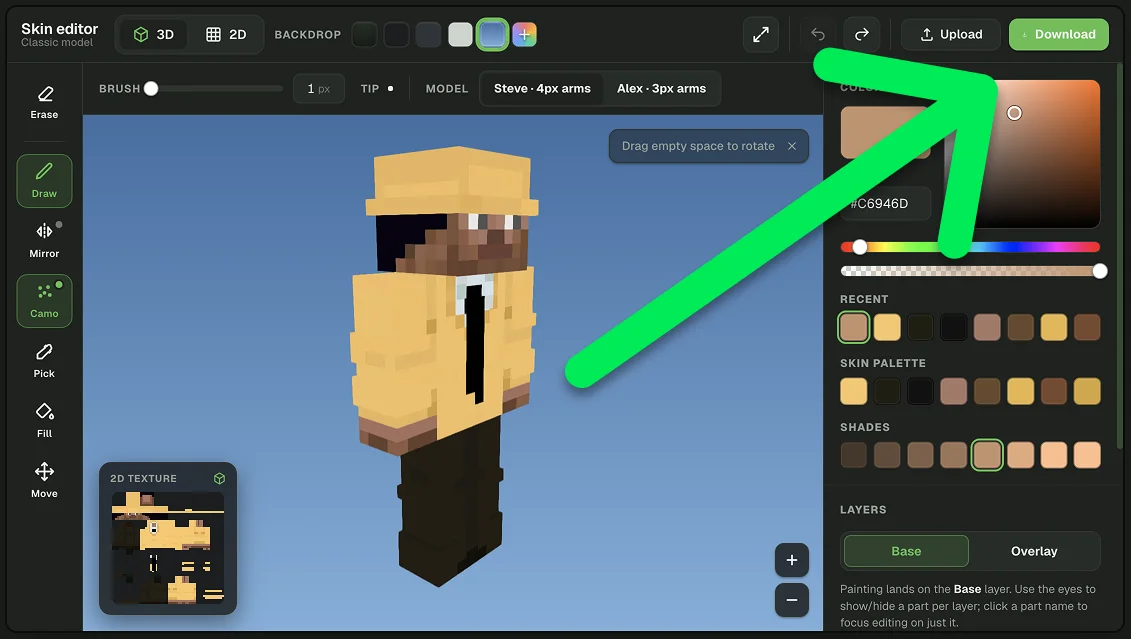
Запомни, куда сохранился файл: на последнем шаге импорта его нужно будет выбрать в Minecraft.
2. Открой гардероб Minecraft
Запусти Minecraft Bedrock Edition и выбери в главном меню Гардероб.
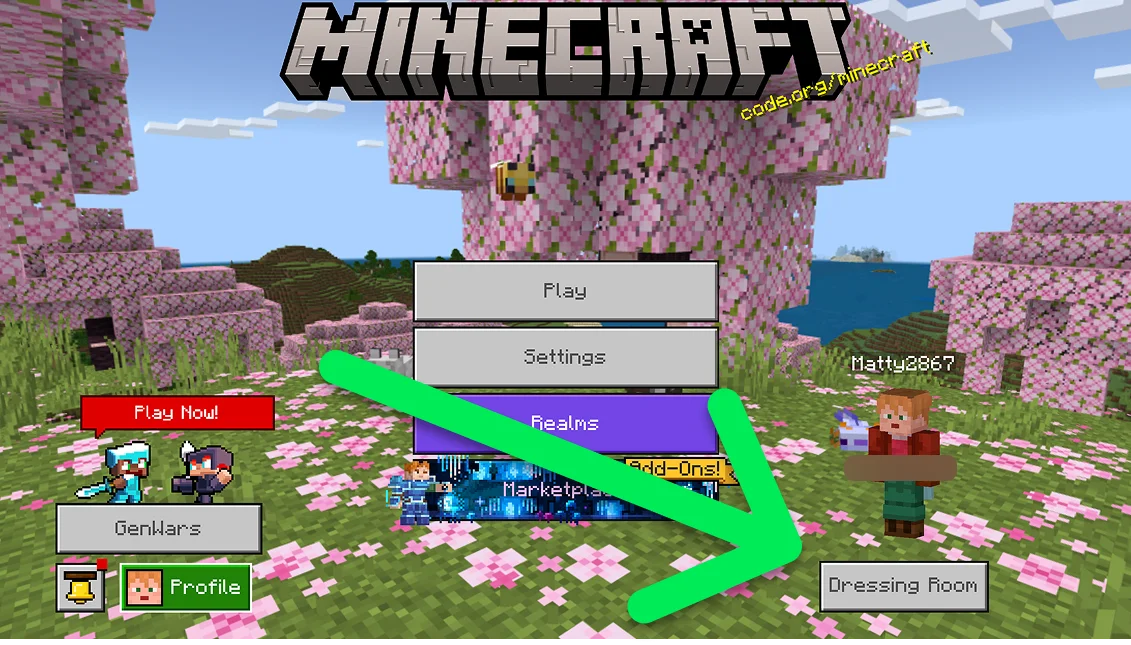
В гардеробе настраивается внешний вид твоего персонажа в Minecraft.
3. Выбери персонажа и открой классические скины
Выбери слот персонажа, которого хочешь изменить, и нажми Изменить персонажа. Затем в меню слева открой раздел Классические скины.
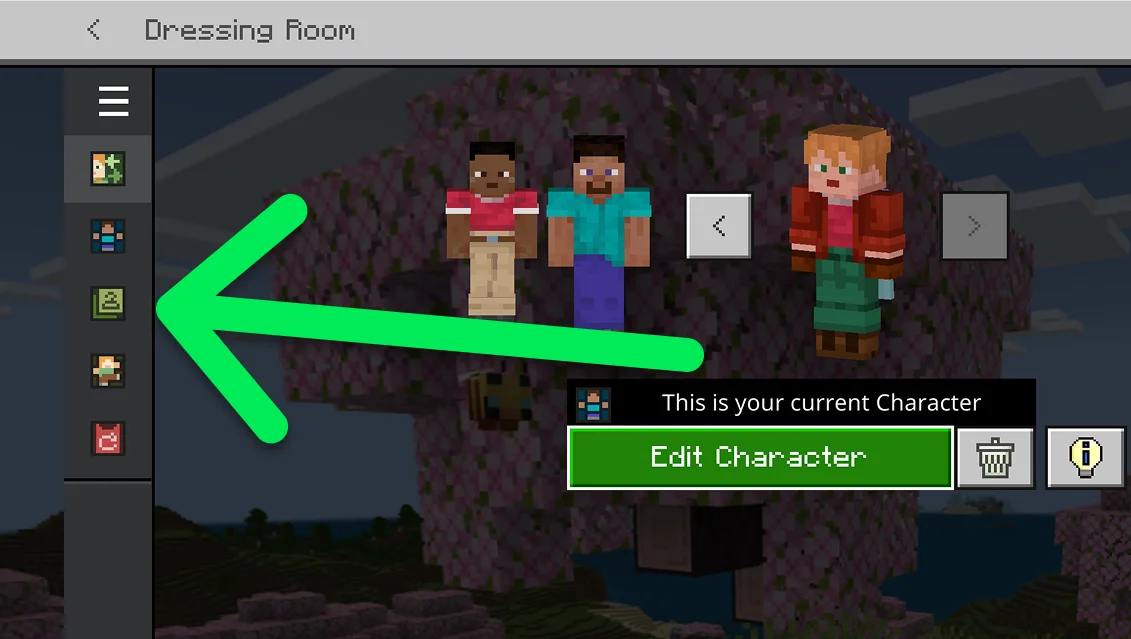
Раздел «Классические скины» предназначен для обычных текстур скинов Minecraft, а не для отдельной одежды и частей тела из редактора персонажа.
4. Открой свои скины
В разделе «Классические скины» найди Ваши скины. Выбери пустой слот персонажа или слот для своего скина в этом блоке.
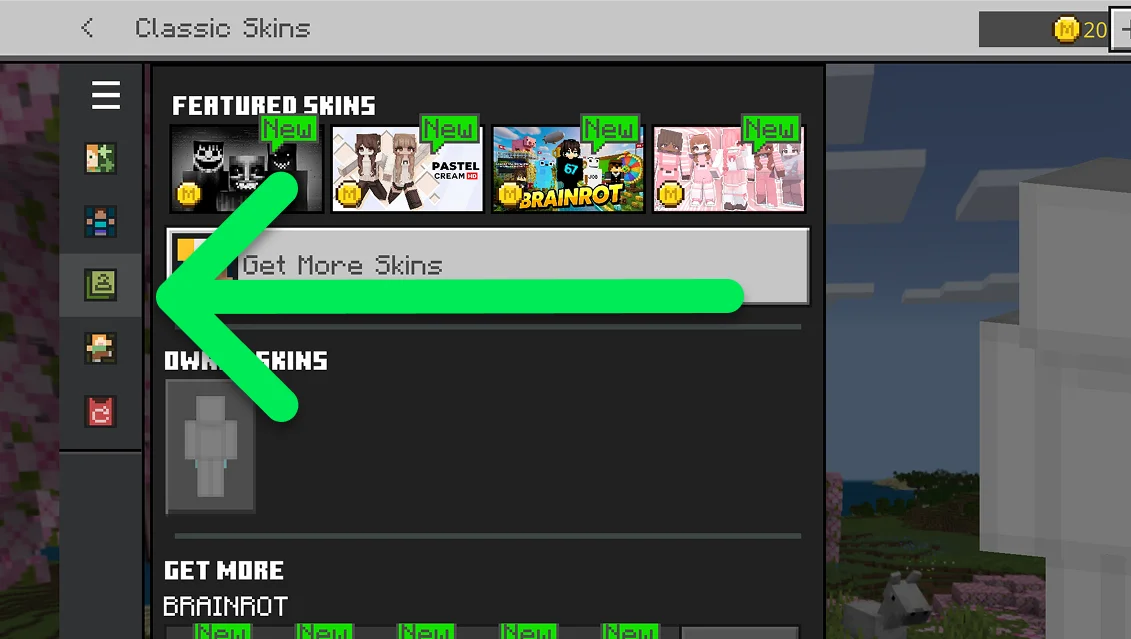
5. Нажми «Выбрать новый скин»
Выбрав слот для своего скина, нажми Выбрать новый скин. Minecraft откроет файлы или изображения на твоём устройстве.
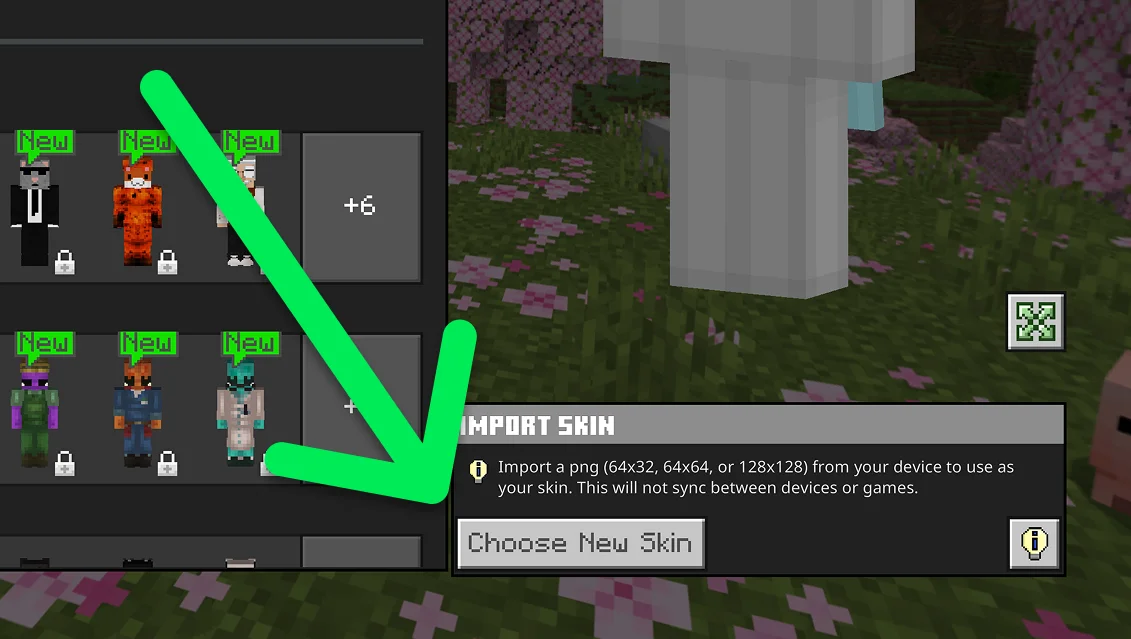
6. Выбери PNG-файл скина Minecraft
Найди PNG-файл скина, который сохранил раньше, и выбери его. Убедись, что это сама текстура скина Minecraft, а не скриншот, превью или какой-то другой PNG.
7. Выбери правильную модель персонажа
Если Minecraft предложит выбрать модель персонажа, укажи ту, под которую создавался твой скин.
- Классическая/Широкая: стандартные широкие руки Minecraft.
- Тонкая: более узкие руки персонажа.
Если выбрать не ту модель, скин всё равно может загрузиться, но часть текстуры рук может отображаться со смещением.
8. Проверь новый скин в Minecraft
После импорта посмотри на превью персонажа. Проверь лицевую сторону, спину, голову, руки и ноги. Если всё на своих местах, возвращайся в игру: твой новый скин для Minecraft готов.
Коротко: как поставить свой скин в Minecraft Bedrock
- Сохрани скин Minecraft в формате PNG.
- Запусти Minecraft Bedrock Edition.
- Выбери Гардероб.
- Выбери персонажа и нажми Изменить персонажа.
- Открой Классические скины.
- Найди раздел Ваши скины.
- Выбери слот для своего скина.
- Нажми Выбрать новый скин.
- Выбери PNG-файл скина.
- Укажи нужную модель: Классическая/Широкая или Тонкая.
Как сменить скин в Minecraft потом
Сменить скин в Minecraft можно в любой момент. Вернись в Гардероб и открой Классические скины, чтобы выбрать другой доступный скин или загрузить новый PNG.
Лучше хранить исходные файлы скинов на своём устройстве. Так их проще использовать снова, редактировать или заменять, не создавая скин заново.
Как установить свой скин в Minecraft Java Edition
В Minecraft Java Edition скины устроены по-другому. Загрузить свой скин можно через Minecraft Launcher.
- Открой Minecraft Launcher.
- Выбери Minecraft: Java Edition.
- Перейди на вкладку Скины.
- Нажми Новый скин.
- Введи название скина.
- Выбери модель: Широкая или Тонкая.
- Нажми Обзор и выбери файл скина.
- Нажми Сохранить и использовать.
После этого скин появится в твоей библиотеке скинов, и к нему будет легко вернуться позже.
Minecraft Bedrock или Java: как установить свой скин
| Функция | Bedrock Edition | Java Edition |
|---|---|---|
| Где менять скин | Гардероб | Minecraft Launcher |
| Раздел скинов | Классические скины | Вкладка «Скины» |
| Свой скин в PNG | Поддерживается на совместимых платформах | Поддерживается |
| Широкая/классическая модель | Да | Да |
| Тонкая модель | Да | Да |
Почему не работает свой скин в Minecraft?
Если Minecraft не импортирует скин или персонаж после этого выглядит неправильно, сначала проверь эти частые проблемы.
| Проблема | Возможная причина | Что делать |
|---|---|---|
| Minecraft не импортирует скин | Не то изображение или неподдерживаемый файл | Используй оригинальную PNG-текстуру, совместимую с Minecraft. |
| Скин выглядит сломанным | Неправильная разметка текстуры | Экспортируй скин из нормального редактора скинов Minecraft или генератора. |
| Руки выглядят неправильно | Выбрана не та модель персонажа | Переключись между классической/широкой и тонкой моделью. |
| Импортированное изображение совсем не похоже на превью | Ты выбрал скриншот вместо текстуры скина | Импортируй оригинальный PNG-файл скина. |
| По-прежнему отображается старый скин | Возможно, новый скин ещё не выбран | Вернись в настройки персонажа и убедись, что импортированный скин активен. |
Можно ли импортировать любой PNG как скин Minecraft?
Нет. PNG-файл сам по себе не является скином Minecraft. Изображение должно соответствовать разметке текстуры персонажа Minecraft, чтобы нужные пиксели попали на голову, туловище, руки, ноги и дополнительные слои текстуры.
Поэтому важно скачивать именно файл скина. Скриншот персонажа Minecraft может выглядеть как надо, но использовать его как текстуру персонажа Minecraft не сможет.
Можно ли сделать скин Minecraft из фото?
Да, но сначала фото нужно превратить в текстуру скина, совместимую с Minecraft. Обычно нельзя просто выбрать в Minecraft селфи или обычную фотографию и сразу использовать её как скин.
Инструмент «изображение в скин Minecraft» воссоздаёт внешний вид с фото по разметке скина Minecraft. Затем ты можешь посмотреть результат, при необходимости отредактировать отдельные детали, скачать PNG и импортировать его по шагам выше. Подробная инструкция — в статье как сделать скин Minecraft из фото.
Можно ли отредактировать скин Minecraft перед импортом?
Да. Редактирование скина перед импортом позволяет менять отдельные пиксели, одежду, цвета, волосы, черты лица, аксессуары и внешние слои.
3D-превью скина особенно полезно, потому что в плоской текстуре Minecraft поначалу сложно разобраться. Покрути персонажа и проверь каждую сторону, прежде чем скачивать готовый PNG. Отредактировать скин и посмотреть его перед импортом можно в нашем редакторе скинов Minecraft.
Советы: как импортировать скин Minecraft без ошибок
- Скачивай оригинальную текстуру: не используй скриншот превью скина.
- Проверь скин в 3D: осмотри перед, спину, бока, руки и ноги, прежде чем скачивать его.
- Выбери правильную модель: классическую/широкую или тонкую — в зависимости от дизайна скина.
- Проверь внешний слой: такие детали, как волосы, одежда, шапки и аксессуары, могут находиться на втором слое текстуры.
- Сохрани PNG-файл: оставь оригинал, чтобы потом отредактировать или импортировать его снова.
- Пользуйся нормальным редактором скинов: если просто уменьшить обычную картинку до 64×64 пикселей, скином Minecraft она не станет.
Как сменить или импортировать скин в Minecraft: итоги
Чтобы импортировать свой скин в Minecraft Bedrock Edition, сохрани PNG-файл скина и перейди в Гардероб → Изменить персонажа → Классические скины → Мои скины → Выбрать новый скин. Выбери свой PNG, укажи правильную модель персонажа и проверь превью.
В Java Edition открой Minecraft Launcher → Minecraft: Java Edition → Скины → Новый скин, загрузи PNG, выбери широкую или тонкую модель и сохрани скин.
Если свой скин не работает, убедись, что импортируешь именно текстуру скина Minecraft, а не скриншот или обычное изображение. Также проверь, что текстура соответствует разметке Minecraft и выбрана правильная модель персонажа. Скина ещё нет? Сделай скин Minecraft из фото или сгенерируй его по тексту, а затем импортируй по шагам выше.
Частые вопросы о своих скинах в Minecraft
Как загрузить свой скин в Minecraft?
В Minecraft Bedrock Edition открой «Гардероб», выбери персонажа, нажми «Изменить персонажа», открой «Классические скины», найди свои скины и нажми «Выбрать новый скин». Выбери PNG-файл скина на устройстве и, если игра спросит, укажи правильную модель персонажа.
Как сменить скин в Minecraft?
В Bedrock Edition скин меняется через «Гардероб» и раздел «Классические скины». В Java Edition открой Minecraft Launcher, выбери Java Edition и перейди на вкладку «Скины».
В каком формате должен быть скин Minecraft?
Свои скины в Minecraft — это PNG-изображения, оформленные по разметке текстуры скина игрока Minecraft. Современные скины Minecraft обычно используют текстуру 64×64 пикселя.
Можно ли загрузить в Minecraft любой PNG 64×64?
Нет. Изображение должно соответствовать раскладке скина Minecraft. Если просто уменьшить обычное фото или картинку до 64×64 пикселей, рабочим скином для Minecraft оно не станет.
Почему скин в Minecraft выглядит неправильно после загрузки?
Возможно, у скина неправильная раскладка текстуры или выбрана не та модель игрока. Проверь, для какой модели сделан скин — классической (широкой) или тонкой, и убедись, что загрузил исходную текстуру скина.
Чем отличаются классические и тонкие скины Minecraft?
Главное отличие — ширина рук персонажа. У классической (широкой) модели руки шире, а у тонкой — уже. Если выбрать не ту модель, текстура на руках может съехать.
Можно ли сделать свой скин Minecraft и загрузить его?
Да. Создай или отредактируй скин в редакторе скинов Minecraft, скачай готовую текстуру в формате PNG и импортируй её в Bedrock или Java Edition через настройки скина.
Можно ли сделать скин Minecraft из своего фото?
Не напрямую. Сначала фото нужно преобразовать или перерисовать по раскладке текстуры скина Minecraft. Когда результат будет экспортирован в совместимый PNG-скин с помощью инструмента вроде Photo to Skin, его можно импортировать в Minecraft.