

Jak změnit nebo nahrát vlastní skin v Minecraftu?
Vlastní skin do Minecraft Bedrock Edition nahraješ takto: otevři Šatnu, vyber svou postavu, zvol Upravit postavu, otevři Klasické skiny, přejdi ke svým vlastněným skinům a zvol Vybrat nový skin. Pak ze zařízení vyber PNG se skinem a zvol správný model postavy.
V tomhle návodu se přesně dozvíš, jak změnit skin v Minecraftu a jak nahrát vlastní skin do Minecraftu. Hlavní postup je pro Minecraft Bedrock Edition, po něm následují kroky pro Java Edition a řešení běžných problémů s nahráváním skinů. Pokud ještě soubor se skinem nemáš, podívej se nejdřív, jak si vytvořit vlastní skin do Minecraftu.
Co potřebuješ, než nahraješ skin do Minecraftu
Než spustíš Minecraft, ujisti se, že máš ve svém zařízení uloženou skutečnou texturu skinu. Vlastní skin je obvykle obrázek PNG uspořádaný podle rozložení textury hráče v Minecraftu.
| Požadavek na skin | Co použít |
|---|---|
| Formát souboru | PNG |
| Běžná velikost moderního skinu | 64×64 pixelů |
| Textura | Rozložení skinu hráče v Minecraftu |
| Model postavy | Klasický/široký nebo štíhlý |
Nezkoušej importovat screenshot své postavy ani obyčejný obrázek. Minecraft potřebuje skutečný soubor s texturou skinu, aby mohl hlavu, tělo, ruce, nohy a vnější vrstvy správně namapovat na 3D model postavy. Pokud si nejsi jistý, co se počítá, podívej se, co doopravdy dělá skin v Minecraftu skinem.
Jak si vytvořit vlastní skin do Minecraftu
Ještě nemáš soubor se skinem? Máš tři rychlé možnosti, jak ho vytvořit, a každá ti dá skutečný PNG soubor 64×64 ke stažení, který pak naimportuješ podle postupu níže:
- Photo to Skin – nahraj selfie a AI z ní udělá skin do Minecraftu, který si můžeš obléct. Podívej se, jak udělat z fotky skin do Minecraftu.
- Text → Skin – popiš postavu slovy a vygeneruj si skin podle popisu. Víc se dozvíš v článku jak vytvořit skin do Minecraftu pomocí AI.
- Minecraft skin editor – nakresli nebo uprav skin ručně na živém 3D modelu a pak si stáhni PNG. Jsi tu nový? Přečti si, jak používat skin editor.
Existující obrázek můžeš taky převést pomocí nástroje obrázek na skin do Minecraftu. Ať zvolíš kteroukoli cestu, na konci si stáhni PNG – a pak pokračuj podle postupu importu níže.
Jak nahrát vlastní skin do Minecraft Bedrock Edition
Pokud už máš PNG soubor se skinem, postupuj podle těchto kroků a nahraj si vlastní skin do Minecraft Bedrock Edition.
1. Stáhni nebo ulož svůj skin do Minecraftu
Nejdřív ulož hotový skin jako PNG soubor. Pokud používáš Minecraft skin editor, použij jeho možnost stažení nebo exportu, místo abys dělal screenshot 3D náhledu.
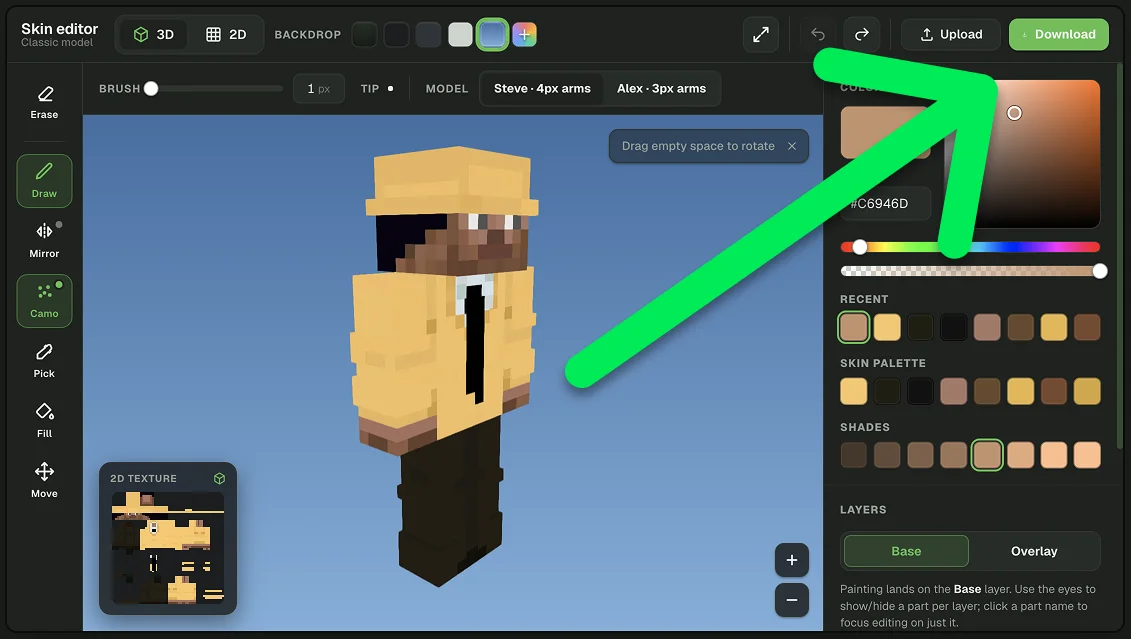
Zapamatuj si, kam se soubor uložil, protože ho v posledním kroku importu budeš v Minecraftu vybírat.
2. Otevři Šatnu v Minecraftu
Spusť Minecraft Bedrock Edition a v hlavní nabídce vyber Šatna.
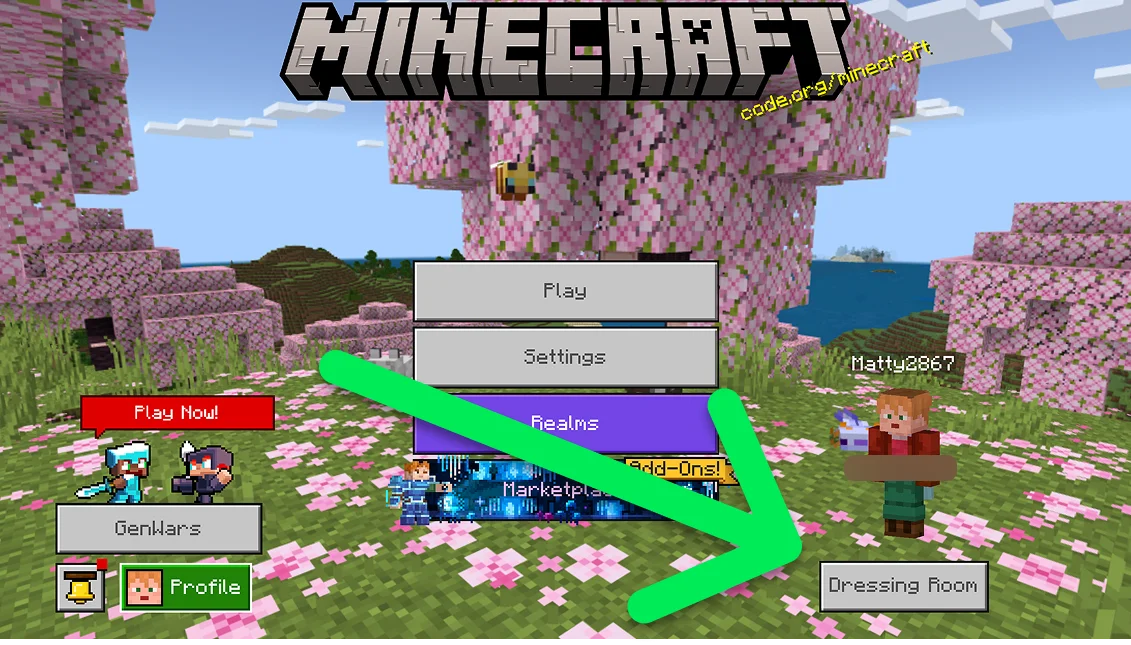
V Šatně spravuješ vzhled své postavy v Minecraftu.
3. Vyber postavu a otevři Klasické skiny
Vyber slot postavy, kterou chceš změnit, a zvol Upravit postavu. Potom v nabídce vlevo vyber sekci Klasické skiny.
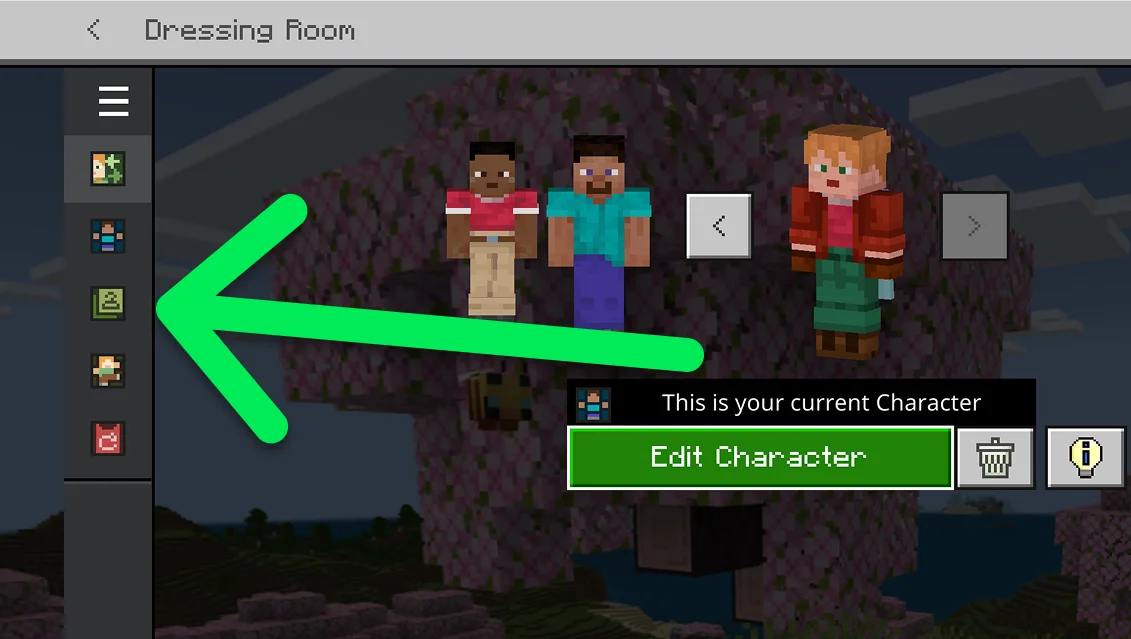
Klasické skiny jsou sekce pro tradiční textury skinů v Minecraftu, ne pro jednotlivé oblečení a části těla z Tvůrce postav.
4. Otevři své Vlastněné skiny
V sekci Klasické skiny najdi Vlastněné skiny. Vyber prázdnou postavu nebo slot pro vlastní skin, který se v této části zobrazuje.
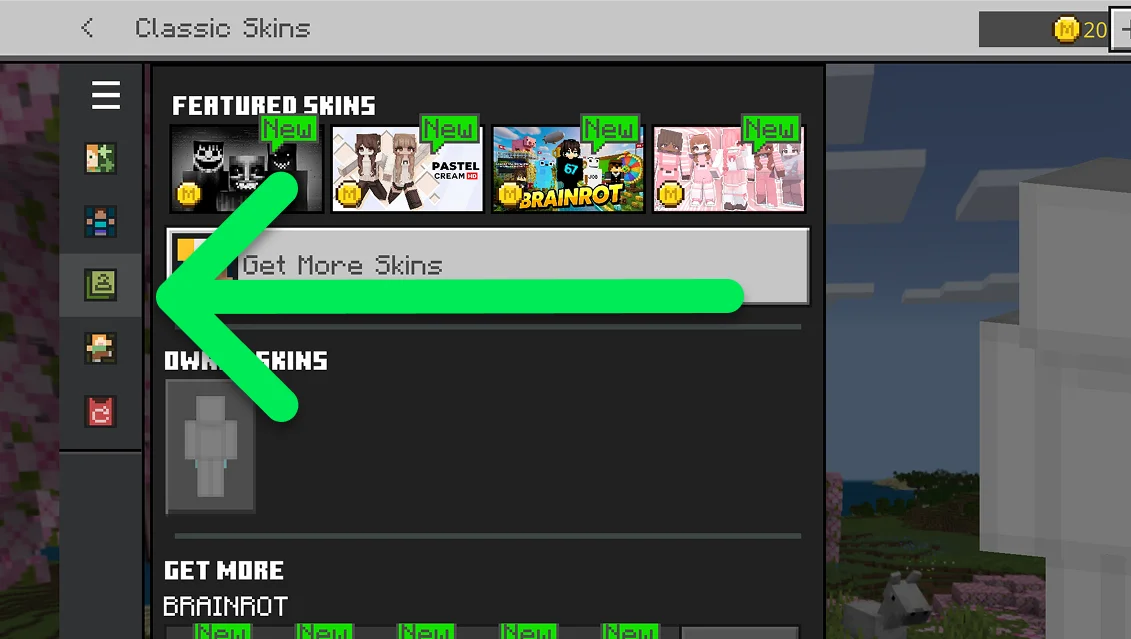
5. Zvol Vybrat nový skin
Po výběru slotu pro vlastní skin klikni na Vybrat nový skin. Minecraft otevře soubory nebo obrázky dostupné ve tvém zařízení.
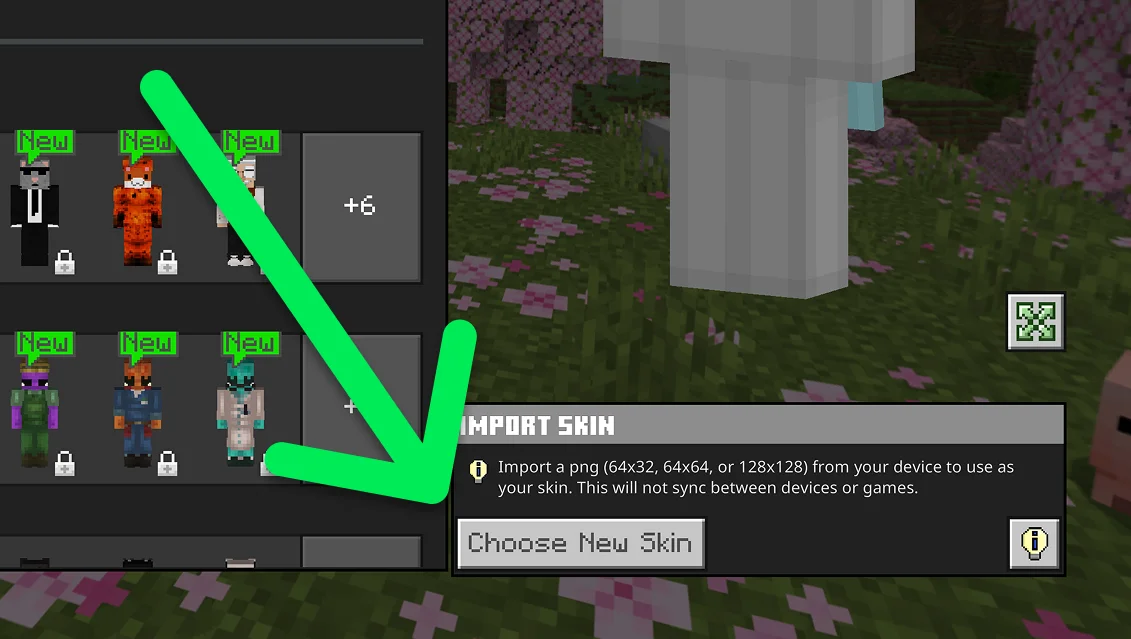
6. Vyber PNG soubor se skinem
Najdi PNG se skinem, který sis předtím uložil, a vyber ho. Dej pozor, ať vybereš opravdovou texturu Minecraft skinu, a ne snímek obrazovky, náhled nebo nějaké jiné PNG.
7. Vyber správný model postavy
Pokud se tě Minecraft zeptá na model postavy, vyber ten, pro který byl tvůj skin vytvořený.
- Klasický/široký: má standardní širší ruce jako v Minecraftu.
- Štíhlý: má užší ruce postavy.
Když vybereš špatný model, skin se sice může načíst, ale části textury rukou můžou být špatně zarovnané.
8. Zkontroluj nový skin v Minecraftu
Po importu skinu se podívej na náhled postavy. Zkontroluj přední i zadní stranu, hlavu, ruce a nohy. Pokud všechno sedí, vrať se do hry a tvůj nový vlastní Minecraft skin je připravený.
Rychlý návod: jak dát vlastní skin do Minecraft Bedrock
- Ulož svůj Minecraft skin jako PNG.
- Spusť Minecraft Bedrock Edition.
- Vyber Šatnu.
- Vyber svou postavu a klikni na Upravit postavu.
- Otevři Klasické skiny.
- Najdi Vlastněné skiny.
- Vyber slot pro vlastní skin.
- Klikni na Vybrat nový skin.
- Vyber PNG se svým skinem.
- Zvol správný model: klasický/široký, nebo štíhlý.
Jak později změnit Minecraft skin
Svůj Minecraft skin můžeš kdykoli znovu změnit. Vrať se do Šatny a otevři Klasické skiny, kde můžeš vybrat jiný dostupný skin nebo importovat jiné vlastní PNG.
Původní soubory se skiny si radši nech v zařízení. Skin pak snadno znovu použiješ, upravíš nebo vyměníš, aniž bys ho musel vytvářet znovu.
Jak importovat vlastní skin do Minecraft Java Edition
Minecraft Java Edition spravuje skiny jinak. Vlastní skin nahraješ přes Minecraft Launcher.
- Otevři Minecraft Launcher.
- Vyber Minecraft: Java Edition.
- Otevři záložku Skiny.
- Vyber Nový skin.
- Zadej název skinu.
- Zvol model Široký, nebo Štíhlý.
- Klikni na Procházet a vyber soubor se skinem.
- Klikni na Uložit a použít.
Skin se pak přidá do tvé knihovny skinů, takže se k němu později snadno vrátíš.
Minecraft Bedrock vs. Java: import vlastního skinu
| Funkce | Bedrock Edition | Java Edition |
|---|---|---|
| Rozhraní pro vlastní skin | Šatna | Minecraft Launcher |
| Sekce se skiny | Klasické skiny | Záložka Skiny |
| Vlastní skin v PNG | Podporováno na kompatibilních platformách | Podporováno |
| Široký/klasický model | Ano | Ano |
| Štíhlý model | Ano | Ano |
Proč mi nefunguje vlastní skin v Minecraftu?
Pokud Minecraft tvůj skin nenaimportuje nebo postava potom vypadá divně, zkontroluj nejdřív tyhle běžné problémy.
| Problém | Možná příčina | Co dělat |
|---|---|---|
| Minecraft skin nenaimportuje | Špatný obrázek nebo nepodporovaný soubor | Použij původní PNG texturu kompatibilní s Minecraftem. |
| Skin vypadá rozbitě | Nesprávné rozložení textury | Exportuj skin z pořádného editoru skinů pro Minecraft nebo generátoru. |
| Ruce nevypadají správně | Špatný model postavy | Přepni mezi klasickým/širokým a štíhlým modelem. |
| Naimportovaný obrázek vůbec nevypadá jako náhled | Vybral jsi screenshot místo textury skinu | Naimportuj původní PNG skinu. |
| Pořád se zobrazuje starý skin | Nový skin možná ještě není vybraný | Vrať se do nastavení postavy a ověř, že je naimportovaný skin aktivní. |
Dá se jako skin do Minecraftu naimportovat jakékoli PNG?
Ne. Soubor PNG ještě automaticky není skin do Minecraftu. Obrázek musí odpovídat rozložení textury postavy v Minecraftu, aby se správné pixely dostaly na hlavu, trup, ruce, nohy a další vrstvy textury.
Proto je důležité stáhnout skutečný soubor skinu. Screenshot postavy z Minecraftu může jako obrázek vypadat správně, ale Minecraft ho jako texturu postavy použít nedokáže.
Dá se z fotky udělat skin do Minecraftu?
Ano, ale fotku je potřeba nejdřív převést na texturu skinu kompatibilní s Minecraftem. Selfie ani běžnou fotku v Minecraftu normálně vybrat a rovnou použít jako skin nemůžeš.
Nástroj obrázek na skin do Minecraftu dokáže přenést vzhled fotky do rozložení skinu v Minecraftu. Výsledek si pak můžeš prohlédnout, v případě potřeby upravit jednotlivé detaily, stáhnout PNG a naimportovat ho podle postupu výše. Celý návod najdeš v článku jak z fotky udělat skin do Minecraftu.
Dá se skin do Minecraftu před importem upravit?
Ano. Když skin před importem upravíš, můžeš měnit jednotlivé pixely, oblečení, barvy, vlasy, detaily obličeje, doplňky i vnější vrstvy.
Hodně se hodí 3D náhled skinu, protože plochá textura z Minecraftu se ze začátku těžko čte. Postavu si otoč a před stažením finálního PNG zkontroluj všechny strany. S naším editorem skinů pro Minecraft si skin před importem upravíš a prohlédneš.
Tipy, jak naimportovat lepší skin do Minecraftu
- Stáhni původní texturu: nepoužívej screenshot náhledu skinu.
- Zkontroluj skin ve 3D: před stažením si prohlédni přední i zadní stranu, boky, ruce a nohy.
- Vyber správný model: podle designu skinu použij klasický/široký, nebo štíhlý model.
- Zkontroluj vnější vrstvu: detaily jako vlasy, oblečení, čepice a doplňky můžou být na druhé vrstvě textury.
- Nech si soubor PNG: ulož si originál, abys ho mohl později znovu upravit nebo naimportovat.
- Používej pořádný editor skinů: když běžný obrázek ručně zmenšíš na 64×64 pixelů, skin do Minecraftu z něj nevznikne.
Jak změnit nebo naimportovat skin do Minecraftu: shrnutí
Pokud chceš naimportovat vlastní skin v Bedrock Edition, ulož si PNG skinu a jdi do Šatna → Upravit postavu → Klasické skiny → Vlastněné skiny → Vybrat nový skin. Vyber své PNG, zvol správný model postavy a zkontroluj náhled.
V Java Edition otevři Minecraft Launcher → Minecraft: Java Edition → Skiny → Nový skin, nahraj PNG, vyber široký, nebo štíhlý model a skin ulož.
Pokud vlastní skin nefunguje, ověř si, že importuješ skutečnou texturu skinu pro Minecraft, a ne screenshot nebo obyčejný obrázek. Zkontroluj taky, že textura má správné rozložení pro Minecraft a správný model postavy. Ještě skin nemáš? Udělej z fotky skin do Minecraftu nebo si ho vygeneruj z textu a pak ho naimportuj podle postupu výše.
Časté dotazy k vlastním skinům do Minecraftu
Jak nahraju vlastní skin do Minecraftu?
V Minecraft Bedrock Edition otevři Šatnu, vyber svou postavu, zvol Upravit postavu, otevři Klasické skiny, najdi své vlastněné skiny a zvol Vybrat nový skin. Ze zařízení vyber PNG se skinem a když se hra zeptá, zvol správný model postavy.
Jak změním skin v Minecraftu?
V Bedrock Edition skin změníš přes Šatnu a nabídku Klasické skiny. V Java Edition otevři Minecraft Launcher, vyber Java Edition a použij záložku Skiny.
Jaký formát souboru má skin v Minecraftu?
Vlastní skiny do Minecraftu jsou obrázky ve formátu PNG uspořádané podle rozložení textury skinu hráče v Minecraftu. Moderní skiny do Minecraftu obvykle používají texturu 64×64 pixelů.
Můžu do Minecraftu nahrát jakýkoli PNG 64×64?
Ne. Obrázek musí odpovídat rozložení skinu v Minecraftu. Když běžnou fotku nebo obrázek jen zmenšíš na 64×64 pixelů, platný Minecraft skin z něj nevznikne.
Proč můj skin po nahrání v Minecraftu vypadá špatně?
Skin může mít špatné rozložení textury, nebo máš vybraný nesprávný model hráče. Zkontroluj, jestli je skin navržený pro model Klasický/Široký, nebo Štíhlý, a ujisti se, že jsi nahrál původní texturu skinu.
Jaký je rozdíl mezi klasickým a štíhlým skinem v Minecraftu?
Hlavní rozdíl je v šířce rukou postavy. Klasický neboli široký model má širší ruce, štíhlý model užší. Se špatně zvoleným modelem se textury rukou můžou zobrazit posunutě.
Můžu si vytvořit vlastní skin a nahrát ho do Minecraftu?
Ano. Vytvoř nebo uprav skin v editoru Minecraft skinů, stáhni hotovou texturu jako PNG a importuj ji do Bedrock nebo Java Edition v příslušném nastavení skinu.
Můžu jako skin v Minecraftu použít fotku?
Přímo ne. Fotku je potřeba nejdřív převést nebo znovu vytvořit podle rozložení textury Minecraft skinu. Jakmile výsledek vyexportuješ jako kompatibilní PNG skinu pomocí nástroje, jako je Photo to Skin, můžeš ho importovat do Minecraftu.