

Comment changer ou importer un skin Minecraft personnalisé ?
Pour importer un skin Minecraft personnalisé dans Bedrock Edition, ouvre le Vestiaire, sélectionne ton personnage, choisis Modifier le personnage, ouvre Skins classiques, va dans tes skins possédés et sélectionne Choisir un nouveau skin. Choisis ensuite le PNG de ton skin Minecraft sur ton appareil et sélectionne le bon modèle de personnage.
Ce guide t'explique précisément comment changer ton skin Minecraft et comment importer un skin personnalisé dans Minecraft. Les instructions principales concernent Minecraft Bedrock Edition, suivies des étapes pour Java Edition et des solutions aux problèmes d'import de skin les plus courants. Si tu n'as pas encore de fichier de skin, va d'abord voir comment créer un skin Minecraft personnalisé.
Ce qu'il te faut avant d'importer un skin Minecraft
Avant d'ouvrir Minecraft, assure-toi d'avoir la vraie texture de ton skin Minecraft enregistrée sur ton appareil. Un skin personnalisé est normalement une image PNG organisée selon la disposition de texture des joueurs Minecraft.
| Exigence pour le skin | Ce qu'il te faut |
|---|---|
| Format de fichier | PNG |
| Taille de skin standard aujourd'hui | 64×64 pixels |
| Texture | Disposition d'un skin de joueur Minecraft |
| Modèle du personnage | Classique (large) ou Fin |
N'essaie pas d'importer une capture d'écran de ton personnage ou une image classique. Minecraft a besoin du vrai fichier de texture du skin pour appliquer la tête, le corps, les bras, les jambes et les calques extérieurs sur le modèle 3D du personnage. Si tu as un doute, découvre ce qui fait vraiment un skin Minecraft.
Comment créer un skin Minecraft personnalisé
Pas encore de fichier de skin ? Tu as trois façons rapides d'en faire un, et chacune te donne un vrai PNG 64×64 téléchargeable, que tu pourras importer en suivant les étapes ci-dessous :
- Photo to Skin : importe un selfie et l'IA le transforme en skin Minecraft prêt à porter. Découvre comment transformer une photo en skin Minecraft.
- Texte → Skin : décris un personnage avec des mots et génère un skin à partir de ta description. Plus d'infos dans comment créer un skin Minecraft avec l'IA.
- Éditeur de skin Minecraft : dessine ou modifie un skin à la main sur un modèle 3D en direct, puis télécharge le PNG. Tu débutes ? Lis comment utiliser l'éditeur de skin.
Tu peux aussi convertir une image existante avec un outil image en skin Minecraft. Quelle que soit la méthode choisie, termine en téléchargeant le PNG, puis passe aux étapes d'importation ci-dessous.
Comment importer un skin personnalisé dans Minecraft Bedrock Edition
Si tu as déjà le PNG de ton skin, suis ces étapes pour mettre ton skin personnalisé dans Minecraft Bedrock Edition.
1. Télécharge ou enregistre ton skin Minecraft
D'abord, enregistre ton skin terminé au format PNG. Si tu utilises un éditeur de skin Minecraft, passe par son option de téléchargement ou d'exportation au lieu de faire une capture d'écran de l'aperçu 3D.
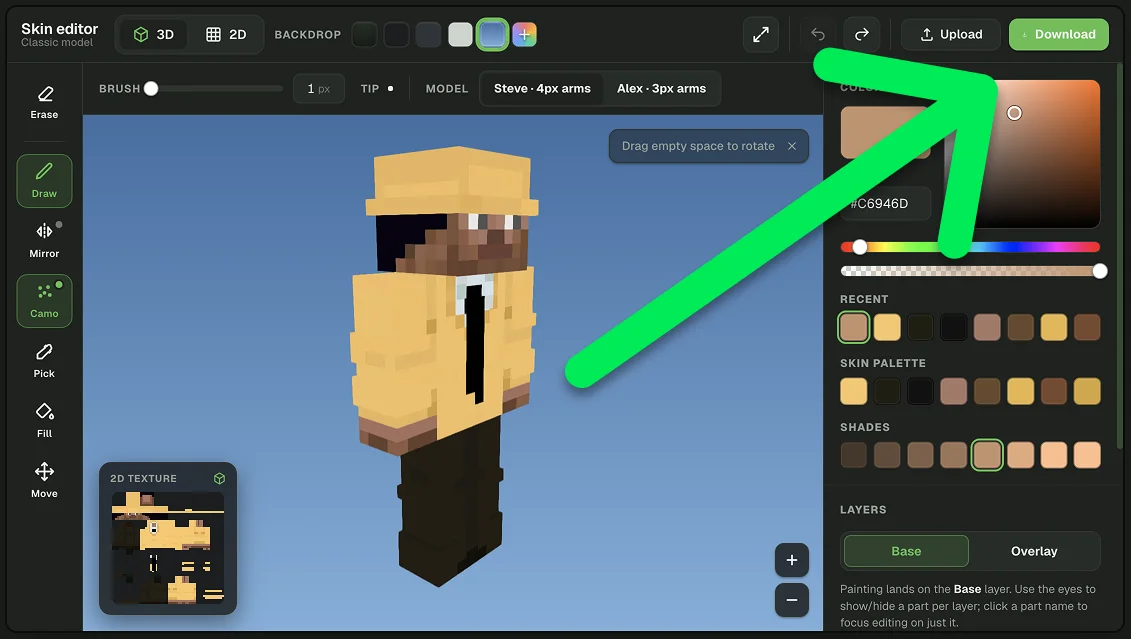
Retiens bien où le fichier est enregistré : tu devras le sélectionner depuis Minecraft lors de la dernière étape d'importation.
2. Ouvre le vestiaire de Minecraft
Lance Minecraft Bedrock Edition et sélectionne Vestiaire dans le menu principal.
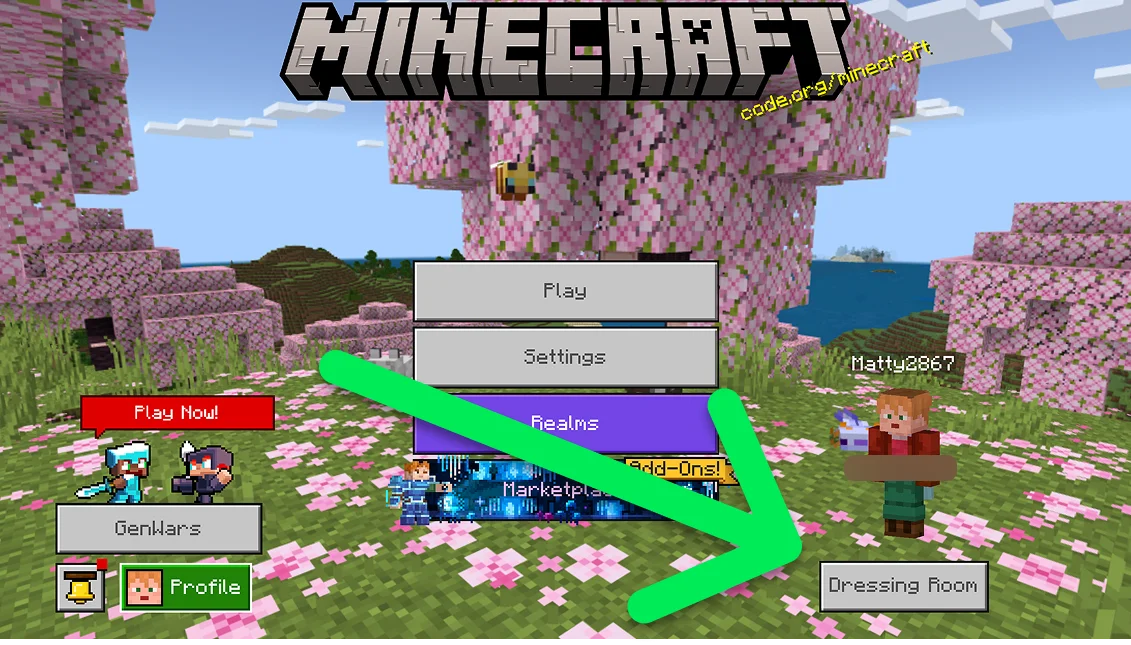
Le vestiaire, c'est là que tu gères l'apparence de ton personnage Minecraft.
3. Sélectionne ton personnage et ouvre les skins classiques
Choisis l'emplacement de personnage à modifier et sélectionne Modifier le personnage. Ensuite, sélectionne la section Skins classiques dans le menu de gauche.
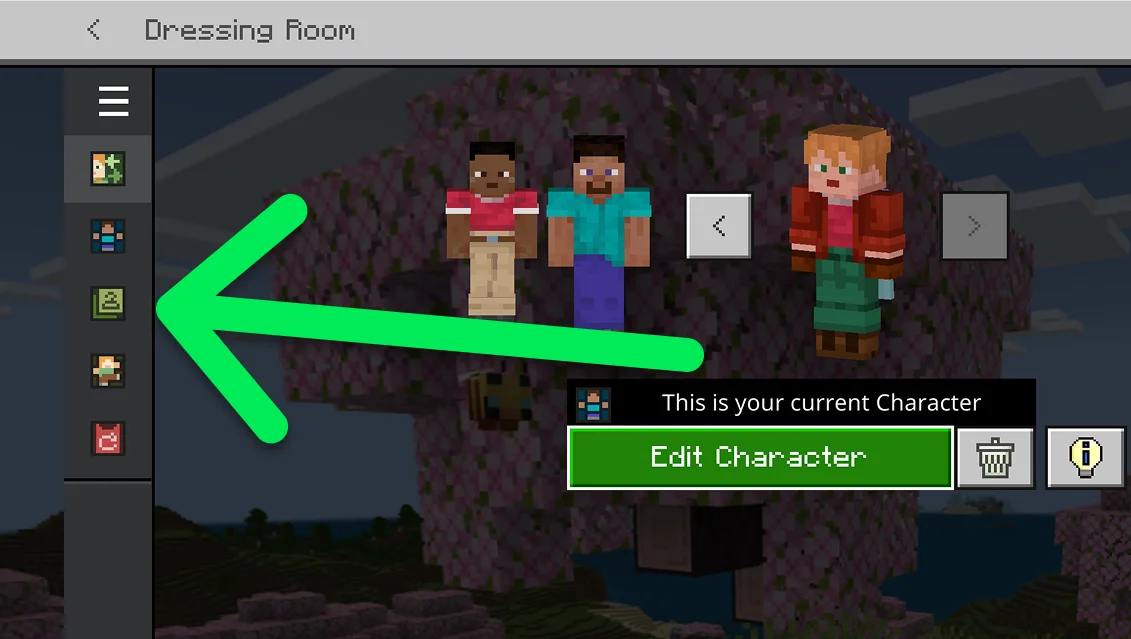
Skins classiques est la section dédiée aux textures de skin Minecraft traditionnelles, et non aux vêtements et éléments de corps du Créateur de personnage.
4. Ouvre tes skins possédés
Dans la section Skins classiques, repère Skins possédés. Sélectionne le personnage vide ou l'emplacement de skin personnalisé affiché dans cette zone.
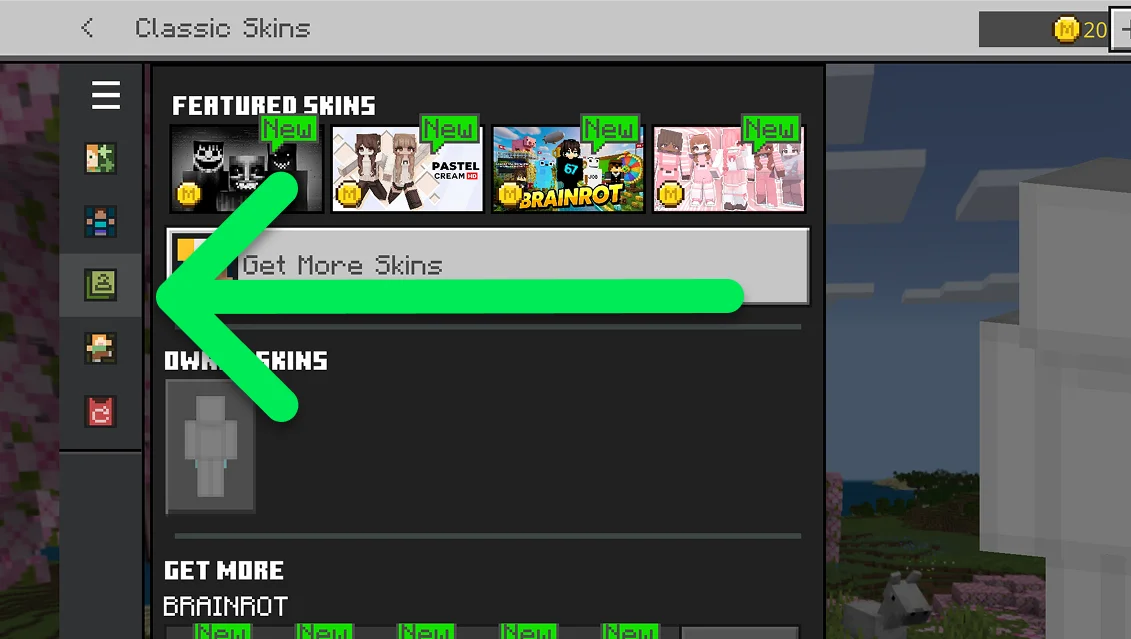
5. Sélectionne Choisir un nouveau skin
Après avoir sélectionné l'emplacement de skin personnalisé, clique sur Choisir un nouveau skin. Minecraft ouvrira les fichiers ou images disponibles sur ton appareil.
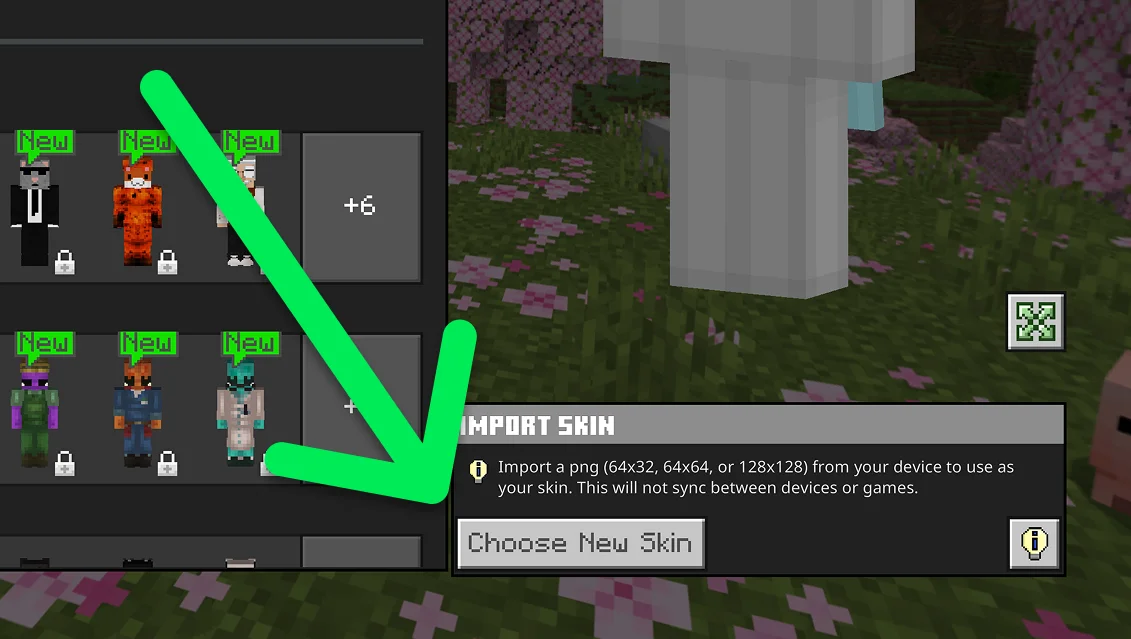
6. Choisis le PNG de ton skin Minecraft
Retrouve le PNG du skin que tu as enregistré plus tôt et sélectionne-le. Vérifie bien que tu choisis la vraie texture du skin Minecraft, et pas une capture d'écran, une image d'aperçu ou un PNG qui n'a rien à voir.
7. Choisis le bon modèle de personnage
Si Minecraft te demande de choisir entre plusieurs modèles de personnage, sélectionne celui pour lequel ton skin a été créé.
- Classique/Large : utilise les bras standard, plus larges, de Minecraft.
- Fin : utilise des bras plus étroits.
Si tu choisis le mauvais modèle, le skin peut quand même se charger, mais certaines parties de la texture des bras risquent d'être mal alignées.
8. Vérifie ton nouveau skin dans Minecraft
Regarde l'aperçu du personnage après avoir importé le skin. Vérifie l'avant, l'arrière, la tête, les bras et les jambes. Si tout est bien aligné, retourne en jeu : ton nouveau skin Minecraft personnalisé est prêt à l'emploi.
En bref : comment mettre un skin perso sur Minecraft Bedrock
- Enregistre ton skin Minecraft au format PNG.
- Lance Minecraft Bedrock Edition.
- Sélectionne Vestiaire.
- Choisis ton personnage et sélectionne Modifier le personnage.
- Ouvre Skins classiques.
- Trouve Skins possédés.
- Sélectionne l'emplacement du skin personnalisé.
- Clique sur Choisir un nouveau skin.
- Sélectionne le PNG de ton skin.
- Choisis le bon modèle : Classique/Large ou Fin.
Comment changer ton skin Minecraft plus tard
Tu peux changer à nouveau ton skin Minecraft quand tu veux. Retourne dans le Vestiaire et ouvre Skins classiques pour choisir un autre skin disponible ou importer un autre PNG personnalisé.
Pense à garder les fichiers d'origine de tes skins sur ton appareil. Ce sera plus simple pour réutiliser, modifier ou remplacer un skin sans avoir à le recréer.
Comment importer un skin perso dans Minecraft Java Edition
Minecraft Java Edition gère les skins autrement. Tu peux importer un skin personnalisé via le Minecraft Launcher.
- Ouvre le Minecraft Launcher.
- Sélectionne Minecraft: Java Edition.
- Ouvre l'onglet Skins.
- Sélectionne Nouveau skin.
- Donne un nom au skin.
- Choisis le modèle Large ou Fin.
- Clique sur Parcourir et choisis le fichier de ton skin.
- Sélectionne Enregistrer et utiliser.
Le skin est alors ajouté à ta bibliothèque de skins, ce qui te permet de le remettre facilement plus tard.
Minecraft Bedrock vs Java : importer un skin perso
| Fonctionnalité | Bedrock Edition | Java Edition |
|---|---|---|
| Interface des skins perso | Vestiaire | Minecraft Launcher |
| Section des skins | Skins classiques | Onglet Skins |
| Skin PNG personnalisé | Pris en charge sur les plateformes compatibles | Compatible |
| Modèle Large/Classique | Oui | Oui |
| Modèle Fin (Slim) | Oui | Oui |
Pourquoi mon skin Minecraft personnalisé ne marche pas ?
Si Minecraft refuse d'importer ton skin ou si ton personnage a un rendu bizarre ensuite, vérifie d'abord ces problèmes courants.
| Problème | Cause possible | Que faire |
|---|---|---|
| Minecraft refuse d'importer le skin | Mauvaise image ou fichier non compatible | Utilise la texture PNG d'origine, compatible avec Minecraft. |
| Le skin a l'air cassé | Disposition de la texture incorrecte | Exporte le skin depuis un vrai éditeur de skin Minecraft ou un générateur. |
| Les bras ne sont pas comme prévu | Mauvais modèle de personnage | Passe du modèle Classique/Large au modèle Fin, ou inversement. |
| L'image importée ne ressemble pas du tout à l'aperçu | Tu as choisi une capture d'écran au lieu de la texture du skin | Importe le PNG d'origine du skin. |
| L'ancien skin s'affiche toujours | Le nouveau skin n'est peut-être pas encore sélectionné | Retourne dans les paramètres de ton personnage et vérifie que le skin importé est bien actif. |
Peut-on importer n'importe quel PNG comme skin Minecraft ?
Non. Un fichier PNG n'est pas forcément un skin Minecraft. L'image doit respecter la disposition de texture des personnages Minecraft pour que les bons pixels se retrouvent sur la tête, le torse, les bras, les jambes et les couches de texture supplémentaires.
C'est pour ça qu'il est important de télécharger le vrai fichier du skin. Une capture d'écran d'un personnage Minecraft peut avoir l'air correcte en tant qu'image, mais Minecraft ne peut pas l'utiliser comme texture de personnage.
Peut-on transformer une photo en skin Minecraft ?
Oui, mais la photo doit d'abord être convertie en texture de skin compatible avec Minecraft. En temps normal, tu ne peux pas sélectionner un selfie ou une photo classique dans Minecraft et l'utiliser directement comme skin.
Un outil image en skin Minecraft peut recréer l'apparence d'une photo en suivant la disposition des skins Minecraft. Tu peux ensuite prévisualiser le résultat, retoucher certains détails si besoin, télécharger le PNG et l'importer en suivant les étapes ci-dessus. Pour un guide complet, consulte comment transformer une photo en skin Minecraft.
Peut-on modifier un skin Minecraft avant de l'importer ?
Oui. Modifier un skin avant de l'importer te permet de changer des pixels précis, les vêtements, les couleurs, les cheveux, les détails du visage, les accessoires et les couches extérieures.
Un aperçu du skin en 3D est particulièrement utile, car une texture Minecraft à plat peut être difficile à comprendre au début. Fais pivoter le personnage et vérifie chaque côté avant de télécharger le PNG final. Utilise notre éditeur de skin Minecraft pour modifier et prévisualiser un skin avant de l'importer.
Astuces pour importer un meilleur skin Minecraft
- Télécharge la texture d'origine : n'utilise pas une capture d'écran de l'aperçu du skin.
- Vérifie le skin en 3D : inspecte l'avant, l'arrière, les côtés, les bras et les jambes avant de le télécharger.
- Choisis le bon modèle : utilise Classique/Large ou Fin selon le design du skin.
- Vérifie la couche extérieure : certains détails comme les cheveux, les vêtements, les chapeaux et les accessoires peuvent utiliser la deuxième couche de texture.
- Garde le fichier PNG : conserve l'original pour pouvoir le modifier ou l'importer à nouveau plus tard.
- Utilise un vrai éditeur de skin : redimensionner à la main une image classique en 64×64 pixels ne la transforme pas en skin Minecraft.
Changer ou importer un skin Minecraft : récapitulatif
Pour importer un skin Minecraft personnalisé dans la Bedrock Edition, enregistre le PNG du skin et va dans Vestiaire → Modifier le personnage → Skins classiques → Skins possédés → Choisir un nouveau skin. Sélectionne ton PNG, choisis le bon modèle de personnage et vérifie l'aperçu.
Pour la Java Edition, ouvre Minecraft Launcher → Minecraft: Java Edition → Skins → Nouveau skin, importe le PNG, choisis Large ou Fin, puis enregistre le skin.
Si un skin personnalisé ne marche pas, vérifie que tu importes bien la vraie texture du skin Minecraft et pas une capture d'écran ou une image classique. Vérifie aussi que la texture utilise la bonne disposition Minecraft et le bon modèle de personnage. Tu n'as pas encore de skin ? Transforme une photo en skin Minecraft ou génères-en un à partir d'un texte, puis importe-le en suivant les étapes ci-dessus.
Questions fréquentes sur les skins Minecraft personnalisés
Comment importer un skin personnalisé dans Minecraft ?
Dans Minecraft Bedrock Edition, ouvre le Vestiaire, sélectionne ton personnage, choisis Modifier le personnage, ouvre Skins classiques, va dans tes skins possédés et sélectionne Choisir un nouveau skin. Choisis le PNG de ton skin Minecraft sur ton appareil, puis sélectionne le bon modèle de personnage quand on te le demande.
Comment changer mon skin Minecraft ?
Dans Bedrock Edition, change ton skin via le Vestiaire et le menu Skins classiques. Dans Java Edition, ouvre le launcher Minecraft, sélectionne Java Edition et utilise l'onglet Skins.
Quel format de fichier utilise un skin Minecraft ?
Les skins Minecraft personnalisés sont des fichiers image PNG organisés selon la disposition de texture des skins de joueur Minecraft. Les skins Minecraft modernes utilisent généralement une texture de 64×64 pixels.
Est-ce que je peux importer n'importe quel PNG 64×64 dans Minecraft ?
Non. L'image doit respecter la disposition des skins Minecraft. Redimensionner simplement une photo ou une image classique en 64×64 pixels ne suffit pas pour en faire un skin Minecraft valide.
Pourquoi mon skin Minecraft s'affiche mal après l'import ?
Le skin utilise peut-être une mauvaise disposition de texture, ou le mauvais modèle de joueur est sélectionné. Vérifie si ton skin a été conçu pour le modèle Classique/Large ou Fin, et assure-toi d'avoir importé la texture d'origine du skin.
Quelle est la différence entre les skins Minecraft Classique et Fin ?
La principale différence, c'est la largeur des bras du personnage. Le modèle Classique (ou Large) a des bras plus larges, tandis que le modèle Fin a des bras plus étroits. Utiliser le mauvais modèle peut décaler les textures des bras.
Est-ce que je peux créer mon propre skin Minecraft et l'importer ?
Oui. Crée ou modifie ton skin avec un éditeur de skin Minecraft, télécharge la texture terminée au format PNG, puis importe-la dans Bedrock Edition ou Java Edition via les paramètres de skin correspondants.
Est-ce que je peux utiliser une photo comme skin Minecraft ?
Pas directement. Une photo doit d'abord être convertie ou recréée selon la disposition de texture des skins Minecraft. Une fois le résultat exporté en PNG de skin compatible avec un outil comme Photo to Skin, tu peux l'importer dans Minecraft.