

Google Maps in eine Minecraft-Welt umwandeln
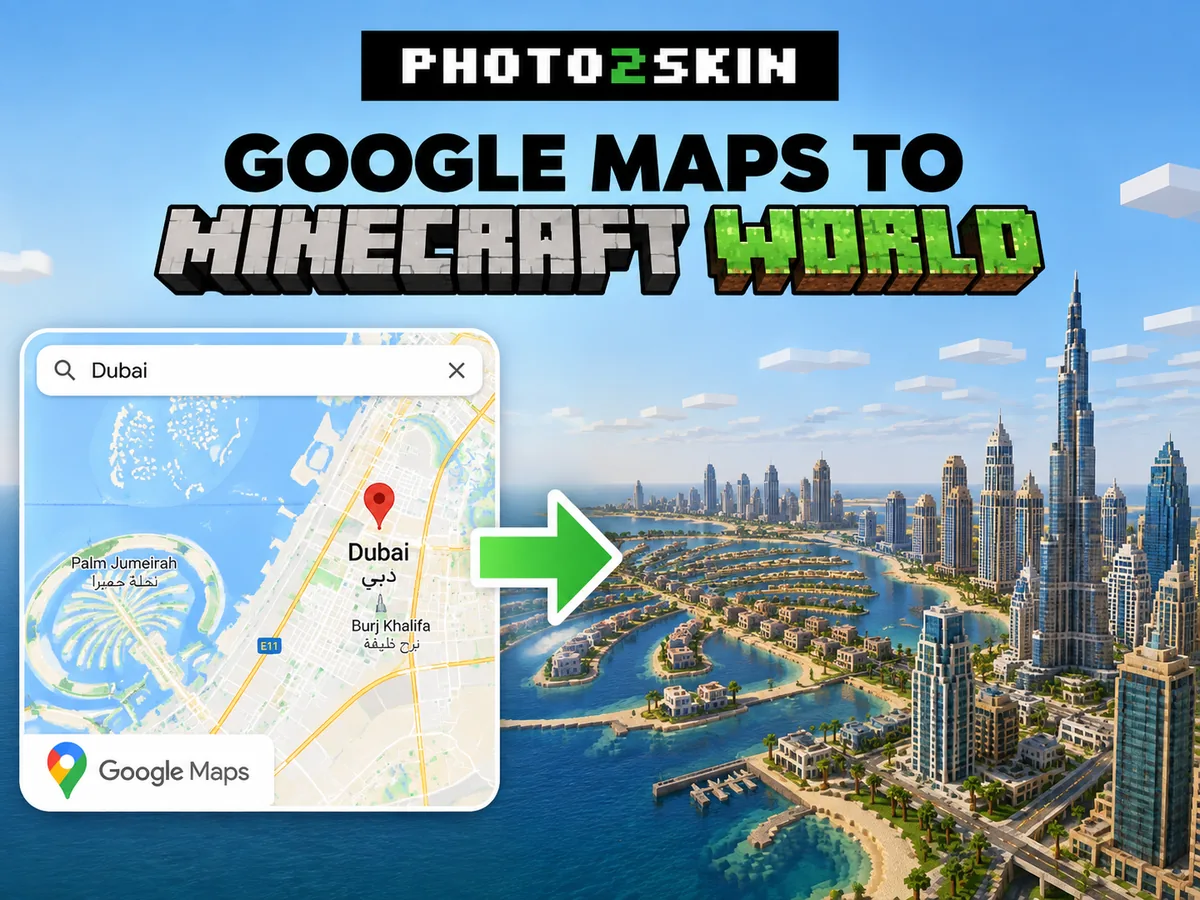
Du willst einen Ort, den du auf Google Maps gefunden hast, in eine Minecraft-Welt verwandeln? Statt Straßen, Gebäude und Gelände Block für Block nachzubauen, kannst du denselben realen Ort in einem Minecraft-Map-Generator auswählen und daraus eine spielbare Welt auf Basis von Geodaten erstellen.
Das funktioniert fast überall: in deiner Heimatstadt, deinem Viertel, bei berühmten Sehenswürdigkeiten oder ganzen Stadtteilen von New York, Paris, London oder Tokio. Photo2Skin nutzt OpenStreetMap und weitere Geodaten, um den ausgewählten Bereich als Minecraft-Welt nachzubauen, die du herunterladen und erkunden kannst.
-
New York – das Straßenraster von Manhattan, generiert. -
Gizeh – die Pyramiden und die Wüste drumherum.
Google Maps in Minecraft umwandeln: So geht's
Du musst bei Google Maps nichts herunterladen oder exportieren. Mit Google Maps findest du den Ort, den du nachbauen willst, und suchst denselben Ort dann im Minecraft-Karten-Generator. Der Generator baut die Minecraft-Version anhand geografischer Koordinaten und offener Kartendaten.
- Such dir den gewünschten Ort auf Google Maps.
- Öffne den Minecraft-Karten-Generator für reale Orte.
- Such denselben Ort oder navigiere dorthin.
- Wähle den Bereich aus, den du generieren willst.
- Stell die Optionen für deine Minecraft-Welt ein.
- Generiere die Karte und lade sie herunter.
- Öffne die fertige Welt in Minecraft und erkunde sie.
1. Ort auf Google Maps finden
Such zuerst auf Google Maps den Ort, den du nachbauen willst. Das kann ein Wahrzeichen wie der Eiffelturm sein, ein Stadtteil wie Lower Manhattan oder Downtown Dubai oder sogar die Straßen rund um dein Zuhause. Zoom auf den Bereich, den du generieren willst, und kopier bei Bedarf Breiten- und Längengrad, damit du im Minecraft-Karten-Generator genau dieselbe Stelle findest.
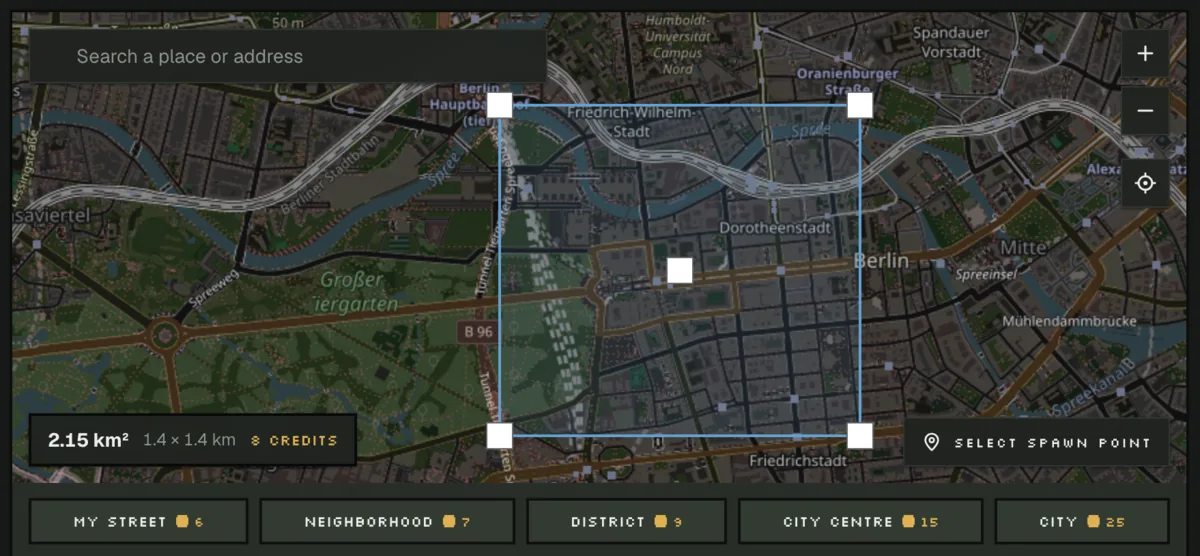
2. Bereich für deine Minecraft-Welt auswählen
Wähle den Ausschnitt des Ortes aus, den du generieren willst. Für ein Wahrzeichen, ein Gebäude oder ein Viertel reicht ein kleinerer Bereich, während eine größere Auswahl mehr Straßen und Umgebung einschließt. Größere Welten brauchen auch mehr geografische Daten, die verarbeitet werden müssen. Wähle also den Bereich, den du wirklich erkunden willst, statt einfach automatisch die größtmögliche Region zu nehmen.
3. Reale Minecraft-Karte generieren
Starte die Generierung, und Photo2Skin übersetzt die verfügbaren geografischen Informationen in Minecraft-Blöcke und -Strukturen – darunter Gelände, Straßen, Gebäudegrundrisse und weitere kartierte Elemente, sofern Daten vorhanden sind. Das Ergebnis ist eine spielbare Minecraft-Welt, die auf dem echten Ort basiert, und kein Kartenbild, das auf flaches Gelände geklebt wurde.
4. Welt herunterladen und in Minecraft öffnen
Wenn die Generierung fertig ist, lade die Welt für deine Minecraft-Edition herunter und öffne oder importiere sie im Spiel. Du kannst den generierten Ort wie jede andere Minecraft-Welt erkunden und weiter bearbeiten: Gebäude verbessern, Innenräume einbauen, Straßen dekorieren oder Details von Hand ergänzen, die in den ursprünglichen geografischen Daten fehlten.
So importierst du eine Welt in Minecraft
Bedrock
Du lädst eine.mcworld-Datei herunter
- Lade die
.mcworld-Datei auf das Gerät herunter, auf dem du spielst. -
Öffne die Datei:
- Windows: Doppelklick darauf. Minecraft öffnet sich und importiert sie.
- iPhone / iPad: Öffne sie in der App Dateien, tippe auf Teilen und wähle dann Minecraft.
- Android: Öffne sie unter Downloads oder in deiner Dateien-App und wähle Minecraft.
- Warte auf „Erfolgreich importiert“. Die Welt findest du jetzt unter Spielen → Welten.
Xbox, PlayStation und Switch können Weltdateien nicht direkt importieren.
Java
Du lädst eine.zip-Datei herunter
- Lade die
.zip-Datei herunter und entpacke sie. Du bekommst einen Ordner, der wie deine Welt heißt. -
Öffne deinen Minecraft-Speicherordner (saves):
-
Windows: Drück Win + R, gib Folgendes ein und drück Enter:
%appdata%\.minecraft\saves -
macOS: Öffne den Finder und drück Umschalt + Befehl + G. Es erscheint ein Suchfeld – füg Folgendes ein und drück Return:
~/Library/Application Support/minecraft/saves(Dasselbe ohne Tastenkürzel: Klick oben in der Menüleiste auf Gehe zu und dann auf Gehe zu Ordner …) - Linux: Öffne
~/.minecraft/saves.
-
Windows: Drück Win + R, gib Folgendes ein und drück Enter:
- Verschieb den Weltordner nach
saves. Der Ordner musslevel.datdirekt enthalten – nicht einen weiteren Ordner mit demselben Namen darin. - Starte Minecraft Java und öffne Einzelspieler. Die Welt steht in deiner Liste.
Wandelt Photo2Skin Google Maps wirklich um?
Nicht direkt – Photo2Skin importiert keine Kartendaten von Google. Mit Google Maps findest du den Ort, und der Generator gleicht dieselben realen Koordinaten mit offenen geografischen Daten ab, um die Welt zu bauen.
Ganz einfach kannst du dir den Ablauf so vorstellen:
Ort auf Google Maps → dieselben realen Koordinaten → offene geografische Daten → generierte Minecraft-Welt.
Was wird in Minecraft umgewandelt?
Der Generator rekonstruiert den ausgewählten Ort anhand der verfügbaren geografischen Informationen, statt jedes optische Detail der echten Welt nachzubilden. Kartendaten sind vor allem hilfreich, um zu erkennen, wo sich Elemente im Verhältnis zueinander befinden.
| Informationen aus der echten Welt | Ergebnis in Minecraft |
|---|---|
| Gebäudegrundrisse | Bauwerke werden an den kartierten Gebäudestandorten platziert |
| Straßen und Wege | Straßen- und Wegeverläufe aus Blöcken |
| Gelände und Höhenunterschiede | Höhenunterschiede werden im Minecraft-Gelände abgebildet |
| Landflächen und kartierte Bereiche | Unterschiedliches Gelände und verschiedene Oberflächen, sofern Daten vorhanden sind |
| Geografische Koordinaten | Korrekte relative Lage des ausgewählten realen Gebiets |
Wie das Ergebnis genau aussieht, hängt stark von den Kartendaten ab, die für den jeweiligen Ort vorliegen. Ein gut kartiertes Stadtzentrum enthält oft deutlich mehr Informationen als eine abgelegene Gegend, in der nur Hauptstraßen und grundlegende Merkmale erfasst sind.
Wie genau ist die Umwandlung von Google Maps in Minecraft?
Rechne mit geografischer Genauigkeit, nicht mit einer perfekten optischen Kopie. Die generierte Welt kann den Verlauf der Straßen, die Lage kartierter Gebäude und die Form des Geländes übernehmen – Kartendatenbanken enthalten aber nicht jedes architektonische Detail, das du auf Fotos oder in Street View siehst.
Ein berühmtes Gebäude hat zum Beispiel vielleicht einen genauen Grundriss und die richtige Lage, braucht aber trotzdem Handarbeit, wenn Fassade, Fenster, Dach oder Innenraum wie beim echten Bauwerk aussehen sollen. Außerdem besteht Minecraft aus Blöcken – komplexe reale Formen müssen also zwangsläufig vereinfacht werden.
Deshalb eignen sich generierte Maps besonders gut als Ausgangspunkt. Statt mit einer leeren Welt anzufangen und jede Straße und jedes Gebäude selbst auszumessen, startest du mit der fertig angelegten Geografie und kannst deine Zeit in die Teile stecken, die dir wichtig sind.
Die besten Orte für Google Maps in Minecraft
Du kannst praktisch jeden kartierten Ort verwenden, aber Orte mit markanter Geografie und vielen Kartendaten ergeben meist die spannendsten Welten. Großstädte liegen auf der Hand, denn Straßen, Häuserblöcke, Gebäude und Sehenswürdigkeiten bieten dir nach dem Generieren jede Menge zu entdecken.
- New York City – das Straßenraster von Manhattan, der Central Park, Lower Manhattan und die umliegenden Viertel.
- Paris – die Gegend um den Eiffelturm, die Seine, die Straßen im Zentrum und die umliegenden Häuserblöcke.
- London – die Themse, Westminster und das dichte Straßennetz der Londoner Innenstadt.
- Tokio – riesige Stadtbezirke, Bahntrassen und extrem dicht bebaute Straßen.
- Dubai – Downtown Dubai, große Hauptstraßen und markante moderne Bebauung.
- San Francisco – dichte Straßenraster kombiniert mit ungewöhnlich markanten Höhenunterschieden.
- Deine Heimatstadt – generiere bekannte Straßen und Viertel und schau, wie sie in Minecraft aussehen.
Kannst du dein eigenes Haus aus Google Maps generieren?
Du kannst das Gebiet mit deinem Haus auswählen und die Umgebung generieren, sofern genügend geografische Daten dafür vorhanden sind. Ist der Gebäudegrundriss kartiert, kann der Generator ein passendes Bauwerk an der richtigen Stelle im Verhältnis zu den umliegenden Straßen und Gebäuden platzieren.
Allerdings können Kartendaten Minecraft in der Regel nicht genau verraten, wie dein Haus aussieht. Details wie Fenster, Türen, Materialien, Gärten und Innenräume musst du danach eventuell von Hand ergänzen. Sieh die generierte Map als geografisches Fundament für den Nachbau deines Grundstücks – nicht als fotorealistischen Scan des Gebäudes.
FAQ: Google Maps in Minecraft
Kann ich Google Maps direkt in Minecraft umwandeln?
Du kannst einen Ort nachbauen, den du auf Google Maps gefunden hast, aber Photo2Skin importiert die Kartendaten von Google nicht direkt. Such den Ort auf Google Maps, wähle denselben realen Bereich im Minecraft-Map-Generator aus und generiere ihn aus offenen Geodaten.
Kann ich Google-Maps-Koordinaten in eine Minecraft-Welt umwandeln?
Ja. Breiten- und Längengrad bestimmen einen echten Ort unabhängig vom jeweiligen Kartenanbieter. Mit den Koordinaten eines Ortes, den du auf Google Maps gefunden hast, findest du den passenden Bereich für die Minecraft-Generierung leichter.
Kann ich meine Stadt in Minecraft generieren?
Ja. Wähle im Map-Generator deine Stadt oder einen kleineren Teil davon aus. Wie gut und detailliert das Ergebnis wird, hängt von den verfügbaren Geodaten für diesen Bereich ab.
Kann ich berühmte Sehenswürdigkeiten in Minecraft generieren?
Du kannst den realen Bereich generieren, in dem Sehenswürdigkeiten wie der Eiffelturm oder große Stadtviertel liegen. Lage, umliegende Straßen, Gelände und kartierte Bauwerke liefern dir eine Grundlage – für detaillierte Architektur musst du eventuell noch selbst Hand anlegen.
Sieht die Minecraft-Map genauso aus wie Google Maps oder Street View?
Vom Aufbau her ist sie sehr ähnlich. Die Welt wird aus Geodaten generiert, nicht aus Satellitenbildern oder Street-View-Fotos. Sie bildet die kartierte Geografie in Minecraft-Blöcken nach, statt eine fotografische Kopie des echten Ortes zu erzeugen.
Kann ich die generierte Minecraft-Welt bearbeiten?
Ja. Sobald du die generierte Welt in Minecraft geöffnet hast, kannst du bauen, Blöcke abbauen, Bauwerke umgestalten, Innenräume einrichten und den Ort wie jede normale Minecraft-Welt anpassen.