

Ubah Google Maps Jadi Dunia Minecraft
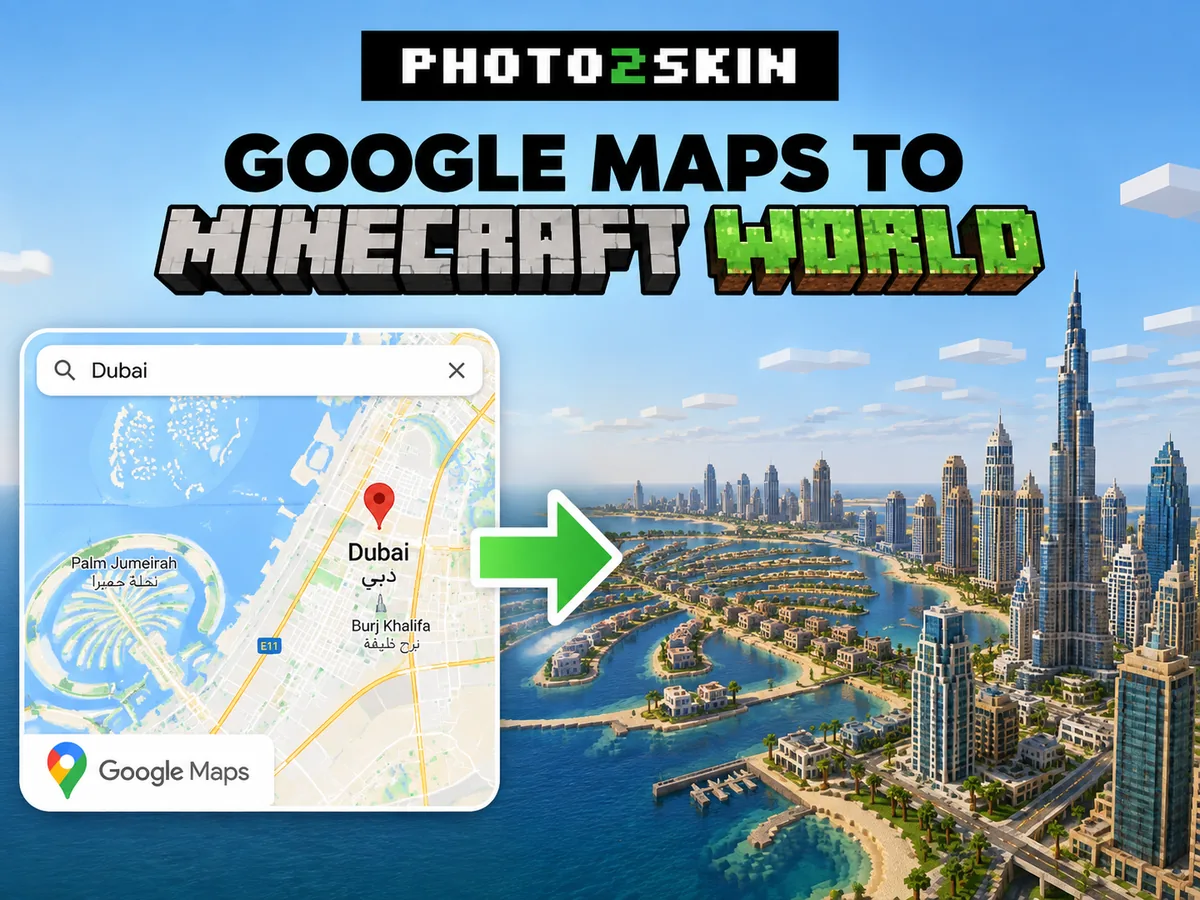
Ingin mengubah tempat yang kamu temukan di Google Maps jadi world Minecraft? Daripada membangun ulang jalan, gedung, dan medan blok demi blok, kamu bisa memilih lokasi dunia nyata yang sama di generator map Minecraft dan membuat world yang bisa dimainkan berdasarkan data geografis.
Cara ini bisa dipakai untuk hampir semua tempat: kampung halamanmu, lingkungan rumahmu, landmark terkenal, atau bagian kota secara utuh seperti New York, Paris, London, atau Tokyo. Photo2Skin memakai OpenStreetMap dan data geografis lainnya untuk merekonstruksi area yang dipilih menjadi world Minecraft yang bisa kamu unduh dan jelajahi.
-
New York — jaringan jalan Manhattan, sudah jadi. -
Giza — piramida dan gurun di sekitarnya.
Cara Mengubah Lokasi Google Maps Jadi Map Minecraft
Kamu tidak perlu mengunduh atau mengekstrak apa pun dari Google Maps. Pakai Google Maps untuk mencari tempat yang ingin kamu buat ulang, lalu temukan tempat yang sama di generator map Minecraft. Generator ini memakai koordinat geografis dan data peta terbuka untuk membangun versi Minecraft-nya.
- Cari lokasi yang kamu mau di Google Maps.
- Buka generator map Minecraft dunia nyata.
- Cari atau arahkan ke lokasi yang sama.
- Pilih area yang ingin kamu buat.
- Atur opsi dunia Minecraft kamu.
- Buat lalu unduh map-nya.
- Buka dunia yang sudah jadi di Minecraft dan jelajahi.
1. Cari Lokasi di Google Maps
Mulailah dengan mencari tempat yang ingin kamu buat ulang di Google Maps. Bisa berupa landmark seperti Menara Eiffel, sebagian kota seperti Lower Manhattan atau Downtown Dubai, atau bahkan jalan-jalan di sekitar rumahmu. Perbesar area yang ingin kamu buat dan, kalau perlu, salin garis lintang dan garis bujurnya supaya lebih mudah menemukan tempat yang persis sama di generator map Minecraft.
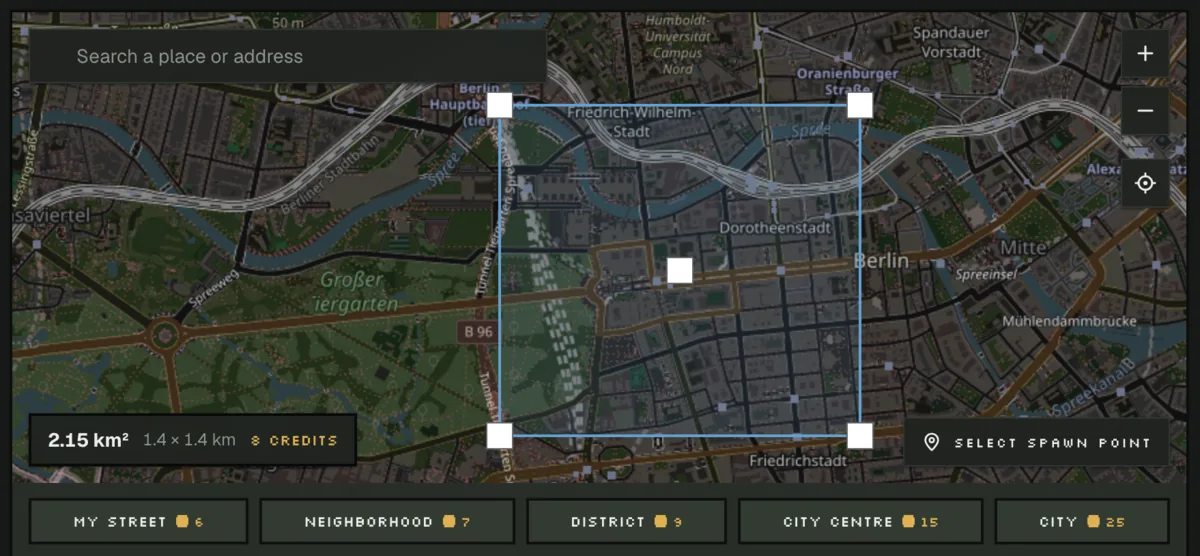
2. Pilih Area yang Ingin Kamu Jadikan Minecraft
Pilih bagian lokasi yang ingin kamu buat. Area yang lebih kecil cocok untuk landmark, bangunan, atau lingkungan sekitar, sedangkan seleksi yang lebih besar bisa mencakup lebih banyak jalan dan medan di sekitarnya. Dunia yang lebih besar juga butuh lebih banyak data geografis untuk diproses, jadi pilih area yang benar-benar ingin kamu jelajahi, bukan langsung memilih wilayah seluas mungkin.
3. Buat Map Minecraft Dunia Nyata
Mulai proses pembuatannya, lalu Photo2Skin akan menerjemahkan informasi geografis yang tersedia menjadi block dan struktur Minecraft, termasuk medan, jalan, tapak bangunan, dan fitur lain yang terpetakan jika datanya tersedia. Hasilnya adalah dunia Minecraft yang bisa dimainkan berdasarkan lokasi aslinya, bukan gambar peta yang ditempel di atas medan datar.
4. Unduh dan Buka Dunianya di Minecraft
Setelah proses selesai, unduh dunianya untuk edisi Minecraft kamu, lalu buka atau impor ke dalam game. Kamu bisa menjelajahi lokasi yang dibuat seperti dunia Minecraft lainnya dan terus mengubahnya: memperbaiki bangunan, menambahkan interior, menghias jalan, atau melengkapi sendiri detail yang tidak ada di data geografis aslinya.
Cara Impor World di Minecraft
Bedrock
Kamu mengunduh file.mcworld
- Unduh file
.mcworlddi perangkat yang kamu pakai untuk main. -
Buka file-nya:
- Windows: klik dua kali. Minecraft akan terbuka dan mengimpornya.
- iPhone / iPad: buka di app File, ketuk Bagikan, lalu pilih Minecraft.
- Android: buka dari Download atau app File, lalu pilih Minecraft.
- Tunggu sampai muncul “Berhasil diimpor”. Dunianya sekarang ada di Main → Dunia.
Xbox, PlayStation, dan Switch tidak bisa mengimpor file dunia secara langsung.
Java
Kamu mengunduh file.zip
- Unduh file
.ziplalu ekstrak. Kamu akan mendapatkan folder dengan nama dunia kamu. -
Buka folder saves Minecraft kamu:
-
Windows: tekan Win + R, ketik ini lalu tekan Enter:
%appdata%\.minecraft\saves -
macOS: buka Finder, lalu tekan Shift + Command + G. Kotak pencarian akan muncul — tempel ini lalu tekan Return:
~/Library/Application Support/minecraft/saves(Cara lain tanpa shortcut: klik Pergi di bar menu bagian atas layar, lalu Pergi ke Folder…) - Linux: buka
~/.minecraft/saves.
-
Windows: tekan Win + R, ketik ini lalu tekan Enter:
- Pindahkan folder dunia ke
saves. Folder itu harus langsung berisilevel.dat, bukan folder lain dengan nama yang sama di dalamnya. - Jalankan Minecraft Java dan buka Pemain Tunggal. Dunianya ada di daftar kamu.
Apakah Photo2Skin Benar-benar Mengonversi Google Maps?
Tidak secara langsung — Photo2Skin tidak mengimpor data peta milik Google. Kamu memakai Google Maps untuk mencari tempatnya, lalu generator mencocokkan koordinat dunia nyata yang sama dengan data geografis terbuka untuk membangun dunianya.
Cara mudah memahami prosesnya:
Lokasi di Google Maps → koordinat dunia nyata yang sama → data geografis terbuka → dunia Minecraft yang dihasilkan.
Apa Saja yang Diubah ke Minecraft?
Generator memakai informasi geografis yang tersedia untuk merekonstruksi lokasi yang dipilih, bukan mencoba meniru setiap detail visual dunia nyata. Data peta sangat berguna untuk mengetahui posisi tiap fitur satu sama lain.
| Informasi dunia nyata | Hasil di Minecraft |
|---|---|
| Denah bangunan | Struktur ditempatkan sesuai lokasi bangunan yang ada di peta |
| Jalan raya dan jalan kota | Tata letak jalan dan jalur setapak dari block |
| Medan dan ketinggian | Perbedaan ketinggian ditampilkan di medan Minecraft |
| Lahan dan area yang terpetakan | Jenis medan atau permukaan yang berbeda-beda jika datanya tersedia |
| Koordinat geografis | Penempatan relatif yang tepat untuk area dunia nyata yang kamu pilih |
Hasil akhirnya sangat bergantung pada data sumber yang tersedia untuk lokasi tersebut. Pusat kota yang terpetakan dengan baik bisa memuat jauh lebih banyak informasi dibanding daerah terpencil yang hanya mencatat jalan utama dan fitur dasar.
Seberapa Akurat Konversi Google Maps ke Minecraft?
Yang bisa kamu harapkan adalah akurasi geografis, bukan tiruan visual yang sempurna. Dunia yang dihasilkan bisa mempertahankan tata letak jalan, posisi bangunan yang terpetakan, dan bentuk medan, tapi database peta tidak menyimpan setiap detail arsitektur yang terlihat di foto atau Street View.
Misalnya, sebuah bangunan terkenal bisa saja punya denah dan lokasi yang akurat, tapi tetap butuh sentuhan manual kalau kamu ingin fasad, jendela, atap, atau interiornya mirip dengan aslinya. Minecraft juga berbasis block, jadi bentuk-bentuk rumit di dunia nyata mau tidak mau harus disederhanakan.
Karena itu, map hasil generate sangat berguna sebagai titik awal. Daripada mulai dari dunia kosong lalu mengukur sendiri setiap jalan dan bangunan, kamu langsung mulai dengan geografi yang sudah tertata dan bisa fokus menyempurnakan bagian yang penting.
Tempat Terbaik untuk Dikonversi dari Google Maps ke Minecraft
Kamu bisa memakai hampir semua lokasi yang ada di peta, tapi tempat dengan geografi yang mudah dikenali dan data peta yang padat biasanya menghasilkan dunia paling seru. Kota besar jelas jadi pilihan utama karena jalan, blok kota, bangunan, dan landmark-nya memberimu banyak hal untuk dijelajahi setelah dunia selesai dibuat.
- New York City — jaringan jalan Manhattan, Central Park, Lower Manhattan, dan lingkungan sekitarnya.
- Paris — kawasan Menara Eiffel, Sungai Seine, jalan-jalan pusat kota, dan blok kota di sekitarnya.
- London — Sungai Thames, Westminster, dan tata jalan pusat kota London yang padat.
- Tokyo — distrik perkotaan yang luas, jalur kereta, dan jalanan yang super padat.
- Dubai — Downtown Dubai, jalan-jalan utama, dan kawasan modern yang khas.
- San Francisco — jaringan jalan yang padat dengan perubahan ketinggian yang sangat mudah dikenali.
- Kota asalmu — buat jalan dan lingkungan yang kamu kenal, lalu lihat seperti apa hasilnya di Minecraft.
Bisakah Kamu Membuat Rumahmu Sendiri dari Google Maps?
Kamu bisa memilih area tempat rumahmu berada dan membuat lokasi di sekitarnya, asalkan data geografisnya cukup. Jika denah bangunannya ada di peta, generator mungkin bisa menempatkan struktur yang sesuai di posisi yang tepat relatif terhadap jalan dan bangunan di sekitarnya.
Namun, data peta umumnya tidak bisa memberi tahu Minecraft persis seperti apa rumahmu. Detail seperti jendela, pintu, material, taman, dan interior mungkin perlu kamu tambahkan sendiri setelahnya. Anggap map hasil generate sebagai fondasi geografis untuk membangun ulang rumahmu, bukan hasil pindaian fotorealistis dari bangunannya.
FAQ Google Maps ke Minecraft
Apakah Google Maps bisa langsung diubah jadi Minecraft?
Kamu bisa membuat ulang lokasi yang kamu temukan di Google Maps, tapi Photo2Skin tidak mengimpor data peta Google secara langsung. Cari lokasinya di Google Maps, pilih area dunia nyata yang sama di generator map Minecraft, lalu buat world-nya menggunakan data geografis terbuka.
Apakah koordinat Google Maps bisa diubah jadi world Minecraft?
Bisa. Garis lintang dan garis bujur menunjukkan tempat nyata tanpa bergantung pada penyedia peta tertentu. Kamu bisa memakai koordinat dari lokasi yang kamu temukan di Google Maps untuk membantu menemukan area yang sesuai untuk dibuat di Minecraft.
Apakah kotaku bisa dibuat di Minecraft?
Bisa. Pilih kotamu atau sebagian kecil wilayahnya di generator map. Kualitas dan banyaknya detail yang dihasilkan bergantung pada data geografis yang tersedia untuk area tersebut.
Apakah landmark terkenal bisa dibuat di Minecraft?
Kamu bisa membuat area dunia nyata yang berisi landmark seperti Menara Eiffel atau distrik besar di sebuah kota. Lokasi, jalan di sekitarnya, medan, dan bangunan yang terpetakan bisa jadi fondasinya, sementara arsitektur yang detail mungkin perlu kamu bangun sendiri secara manual.
Apakah map Minecraft-nya akan terlihat persis seperti Google Maps atau Street View?
Secara struktur, hasilnya akan sangat mirip. World-nya dibuat dari data geografis, bukan dari citra satelit atau foto Street View. Hasilnya adalah geografi yang terpetakan dalam bentuk blok Minecraft, bukan salinan fotografis dari lokasi aslinya.
Apakah world Minecraft yang dihasilkan bisa diedit?
Bisa. Setelah membuka world yang dihasilkan di Minecraft, kamu bisa membangun, menghapus blok, mendesain ulang bangunan, menambahkan interior, dan mengubah lokasinya sesukamu seperti world Minecraft biasa.