

Transforme o Google Maps em um mundo de Minecraft
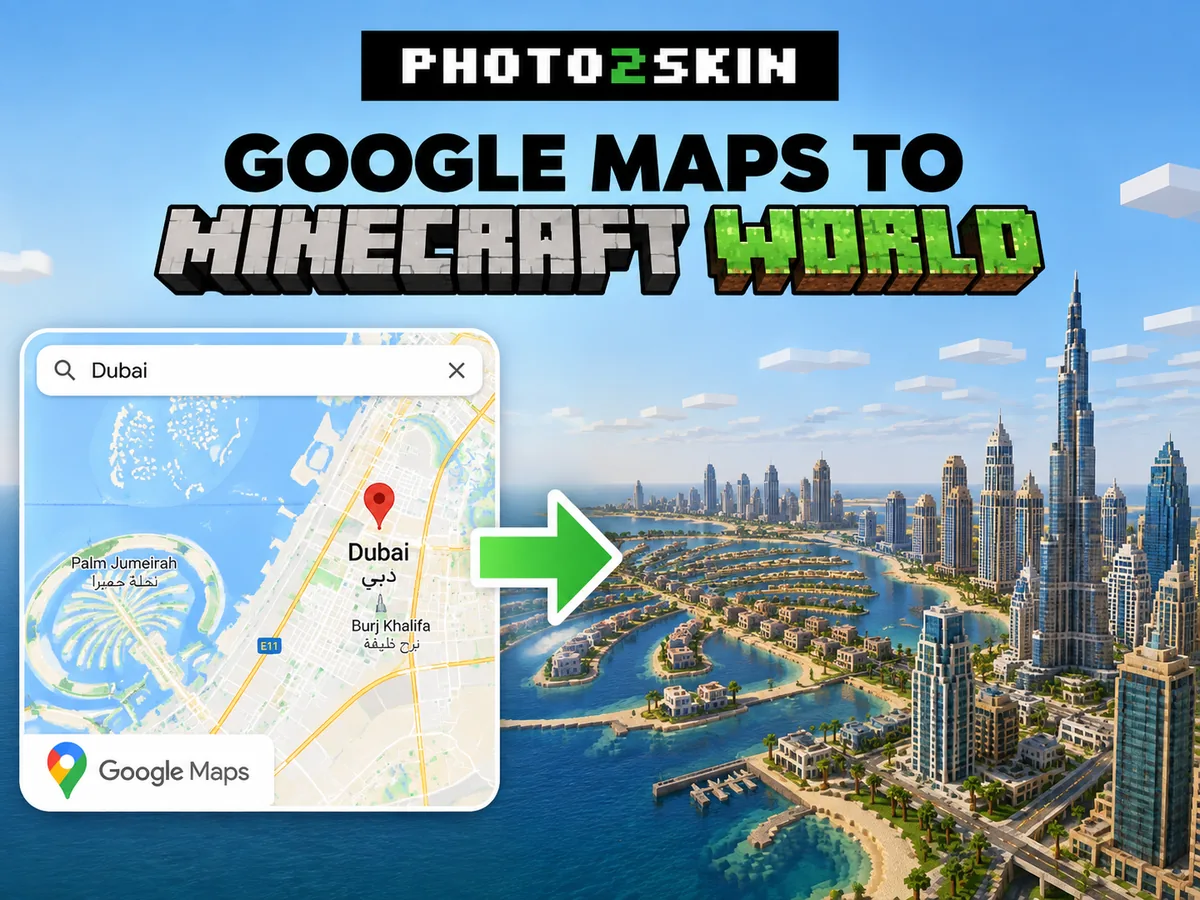
Quer transformar um lugar que você encontrou no Google Maps em um mundo de Minecraft? Em vez de reconstruir ruas, prédios e terreno bloco por bloco, você pode selecionar o mesmo local do mundo real em um gerador de mapas para Minecraft e criar um mundo jogável baseado em dados geográficos.
Isso funciona para quase qualquer lugar: sua cidade natal, seu bairro, pontos turísticos famosos ou partes inteiras de cidades como Nova York, Paris, Londres ou Tóquio. A Photo2Skin usa o OpenStreetMap e outros dados geográficos para reconstruir a área selecionada como um mundo de Minecraft que você pode baixar e explorar.
-
Nova York — o traçado de Manhattan, gerado. -
Gizé — as pirâmides e o deserto ao redor.
Como converter um local do Google Maps para o Minecraft
Você não precisa baixar nem extrair nada do Google Maps. Use o Google Maps para encontrar o lugar que quer recriar e depois localize esse mesmo lugar no gerador de mapas de Minecraft. O gerador usa coordenadas geográficas e dados de mapas abertos para criar a versão em Minecraft.
- Encontre o local que você quer no Google Maps.
- Abra o gerador de mapas do mundo real para Minecraft.
- Pesquise ou navegue até o mesmo local.
- Selecione a área que você quer gerar.
- Escolha as opções do seu mundo de Minecraft.
- Gere e baixe o mapa.
- Abra o mundo pronto no Minecraft e explore.
1. Encontre um local no Google Maps
Comece encontrando no Google Maps o lugar que você quer recriar. Pode ser um ponto turístico, como a Torre Eiffel, uma parte de uma cidade, como Lower Manhattan ou o centro de Dubai, ou até as ruas do seu bairro. Dê zoom na área que você quer gerar e, se precisar, copie a latitude e a longitude para encontrar exatamente o mesmo lugar no gerador de mapas de Minecraft.
2. Selecione a área que você quer transformar em Minecraft
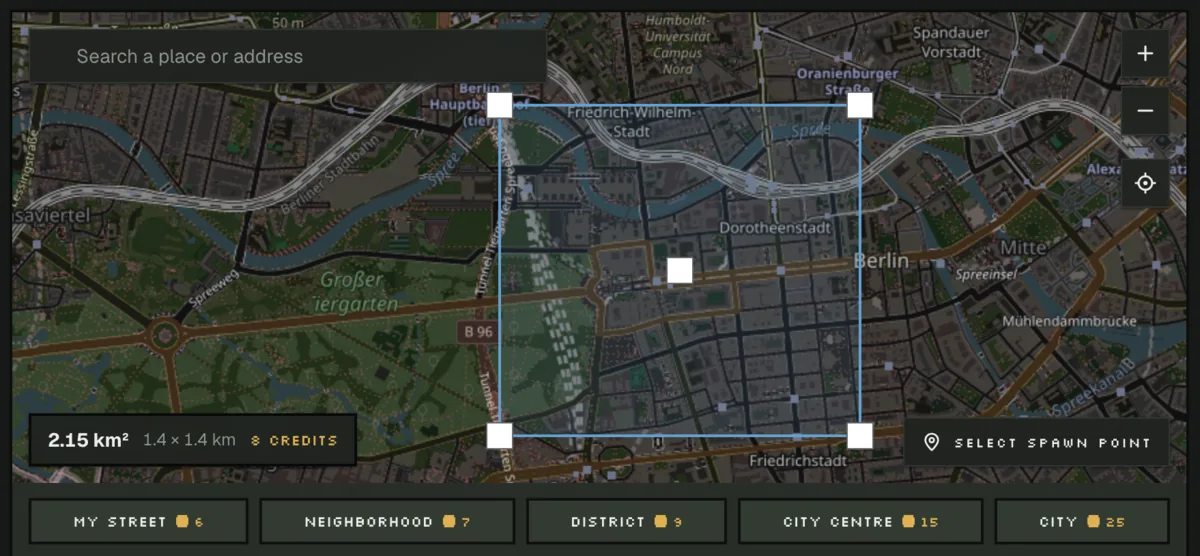
Selecione a parte do local que você quer gerar. Uma área menor funciona bem para um ponto turístico, um prédio ou um bairro, enquanto uma seleção maior pode incluir mais ruas e o terreno ao redor. Mundos maiores também exigem processar mais dados geográficos, então escolha a área que você realmente quer explorar em vez de selecionar logo a maior região possível.
3. Gere o mapa do mundo real no Minecraft
Inicie a geração e o Photo2Skin vai transformar as informações geográficas disponíveis em blocos e estruturas de Minecraft, incluindo terreno, ruas, contornos de prédios e outros elementos mapeados, onde houver dados. O resultado é um mundo de Minecraft jogável baseado no lugar real, e não uma imagem de mapa colada sobre um terreno plano.
4. Baixe e abra o mundo no Minecraft
Quando a geração terminar, baixe o mundo para a sua edição do Minecraft e abra ou importe no jogo. Você pode explorar o local gerado como qualquer outro mundo de Minecraft e continuar modificando: melhorar os prédios, adicionar interiores, decorar as ruas ou completar à mão os detalhes que não estavam nos dados geográficos originais.
Como importar um mundo no Minecraft
Bedrock
Você baixa um arquivo.mcworld
- Baixe o arquivo
.mcworldno dispositivo em que você joga. -
Abra o arquivo:
- Windows: clique duas vezes nele. O Minecraft abre e importa o mundo.
- iPhone / iPad: abra no app Arquivos, toque em Compartilhar e escolha Minecraft.
- Android: abra pela pasta Downloads ou pelo app Arquivos e escolha Minecraft.
- Espere aparecer “Importado com sucesso”. O mundo agora está em Jogar → Mundos.
Xbox, PlayStation e Switch não conseguem importar arquivos de mundo diretamente.
Java
Você baixa um arquivo.zip
- Baixe o arquivo
.zipe descompacte. Você vai ter uma pasta com o nome do seu mundo. -
Abra a pasta saves do Minecraft:
-
Windows: aperte Win + R, digite isto e aperte Enter:
%appdata%\.minecraft\saves -
macOS: abra o Finder e aperte Shift + Command + G. Vai aparecer uma caixa de busca — cole isto e aperte Return:
~/Library/Application Support/minecraft/saves(O mesmo sem o atalho: clique em Ir na barra de menus no topo da tela e depois em Ir para a Pasta…) - Linux: abra
~/.minecraft/saves.
-
Windows: aperte Win + R, digite isto e aperte Enter:
- Mova a pasta do mundo para
saves. A pasta precisa conterlevel.datdiretamente, e não outra pasta com o mesmo nome dentro dela. - Abra o Minecraft Java e entre em Um jogador. O mundo vai estar na sua lista.
O Photo2Skin converte mesmo o Google Maps?
Não diretamente — o Photo2Skin não importa os dados de mapa do Google. Você usa o Google Maps para encontrar o lugar, e o gerador cruza as mesmas coordenadas do mundo real com dados geográficos abertos para criar o mundo.
Um jeito simples de entender o processo:
Local no Google Maps → mesmas coordenadas do mundo real → dados geográficos abertos → mundo de Minecraft gerado.
O que é convertido para o Minecraft?
O gerador usa as informações geográficas disponíveis para reconstruir o local selecionado, em vez de tentar reproduzir cada detalhe visual do mundo real. Os dados de mapa são especialmente úteis para entender onde cada elemento fica em relação aos outros.
| Informação do mundo real | Resultado no Minecraft |
|---|---|
| Contornos dos prédios | Estruturas posicionadas de acordo com a localização dos prédios no mapa |
| Ruas e estradas | Ruas e caminhos montados com blocos |
| Terreno e altitude | Diferenças de altura reproduzidas no terreno do Minecraft |
| Terrenos e áreas mapeadas | Diferentes tipos de terreno ou superfície, quando houver dados disponíveis |
| Coordenadas geográficas | Posicionamento relativo correto da área escolhida no mundo real |
O resultado exato depende muito dos dados disponíveis para aquele local. O centro de uma cidade bem mapeada pode ter muito mais informação do que uma região remota, onde só as estradas principais e os elementos básicos foram registrados.
Qual é a precisão da conversão do Google Maps para o Minecraft?
Espere precisão geográfica, não uma réplica visual perfeita. O mundo gerado consegue manter o traçado das ruas, a posição dos prédios mapeados e o formato do terreno, mas os bancos de dados de mapas não guardam todos os detalhes arquitetônicos que aparecem em fotos ou no Street View.
Um prédio famoso, por exemplo, pode ter o contorno e a localização certinhos e mesmo assim precisar de trabalho manual se você quiser que a fachada, as janelas, o telhado ou o interior fiquem parecidos com os da construção real. Além disso, o Minecraft funciona com blocos, então formas complexas do mundo real inevitavelmente precisam ser simplificadas.
Por isso, os mapas gerados funcionam muito bem como ponto de partida. Em vez de começar com um mundo vazio e medir cada rua e cada prédio por conta própria, você já começa com a geografia pronta e pode gastar seu tempo melhorando as partes que importam.
Melhores lugares para converter do Google Maps para o Minecraft
Dá para usar praticamente qualquer local mapeado, mas lugares com geografia reconhecível e muitos dados no mapa costumam gerar os mundos mais interessantes. Cidades grandes são uma escolha óbvia, porque as ruas, quarteirões, prédios e pontos turísticos dão muita coisa para explorar depois da geração.
- Nova York — a malha de ruas de Manhattan, o Central Park, Lower Manhattan e os bairros ao redor.
- Paris — a região da Torre Eiffel, o Sena, as ruas do centro e os quarteirões ao redor.
- Londres — o Tâmisa, Westminster e as ruas densas do centro de Londres.
- Tóquio — grandes distritos urbanos, corredores ferroviários e ruas extremamente densas.
- Dubai — Downtown Dubai, as grandes avenidas e construções modernas marcantes.
- São Francisco — malhas de ruas densas combinadas com mudanças de altitude incrivelmente reconhecíveis.
- Sua cidade — gere as ruas e os bairros que você conhece e veja como eles ficam no Minecraft.
Dá para gerar a sua própria casa pelo Google Maps?
Você pode selecionar a área onde fica a sua casa e gerar o local ao redor, desde que existam dados geográficos suficientes para ela. Se o contorno do prédio estiver mapeado, o gerador pode conseguir colocar uma estrutura correspondente na posição certa em relação às ruas e aos prédios vizinhos.
Porém, os dados de mapa geralmente não conseguem dizer ao Minecraft exatamente como é a sua casa. Detalhes como janelas, portas, materiais, jardins e interiores podem precisar ser adicionados manualmente depois. Pense no mapa gerado como a base geográfica para recriar o imóvel, e não como um escaneamento fotorrealista da construção.
Perguntas frequentes sobre Google Maps para Minecraft
Dá para converter o Google Maps direto para o Minecraft?
Você pode recriar um local que encontrou no Google Maps, mas a Photo2Skin não importa diretamente os dados de mapa do Google. Encontre o local no Google Maps, selecione a mesma área do mundo real no gerador de mapas para Minecraft e gere o mundo usando dados geográficos abertos.
Dá para transformar coordenadas do Google Maps em um mundo de Minecraft?
Sim. A latitude e a longitude identificam um lugar real, independentemente do serviço de mapas. Você pode usar as coordenadas de um local que encontrou no Google Maps para achar a área correspondente e gerá-la no Minecraft.
Consigo gerar a minha cidade no Minecraft?
Sim. Selecione a sua cidade, ou só uma parte dela, no gerador de mapas. A qualidade e a quantidade de detalhes geradas vão depender dos dados geográficos disponíveis para essa área.
Consigo gerar pontos turísticos famosos no Minecraft?
Você pode gerar a área do mundo real onde ficam pontos turísticos como a Torre Eiffel ou grandes bairros de cidades. O local, as ruas ao redor, o terreno e as estruturas mapeadas servem de base, mas a arquitetura mais detalhada pode exigir que você construa algumas coisas manualmente.
O mapa do Minecraft vai ficar igualzinho ao Google Maps ou ao Street View?
A estrutura vai ser bem parecida. O mundo é gerado a partir de dados geográficos, e não de imagens de satélite ou fotos do Street View. Ele recria a geografia mapeada com blocos do Minecraft, em vez de fazer uma cópia fotográfica do local real.
Posso editar o mundo de Minecraft gerado?
Sim. Depois de abrir o mundo gerado no Minecraft, você pode construir, quebrar blocos, redesenhar estruturas, adicionar interiores e personalizar o local como em qualquer mundo de Minecraft.