

Zamień Mapy Google w świat Minecrafta
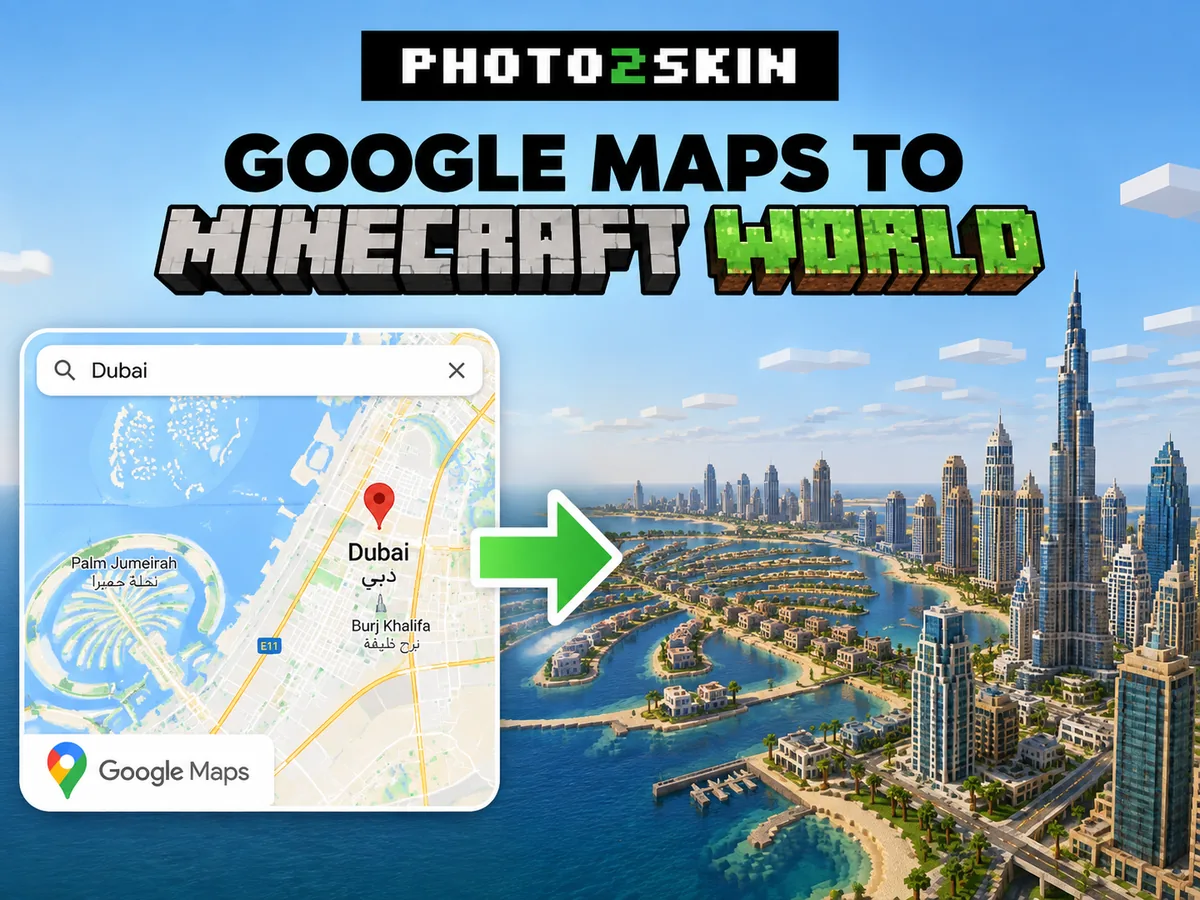
Chcesz zamienić miejsce znalezione w Google Maps w świat Minecraft? Zamiast odbudowywać ulice, budynki i teren blok po bloku, możesz zaznaczyć to samo miejsce w generatorze map do Minecrafta i stworzyć grywalny świat na podstawie danych geograficznych.
To działa niemal wszędzie: w twoim rodzinnym mieście, na twoim osiedlu, przy słynnych zabytkach czy w całych fragmentach miast takich jak Nowy Jork, Paryż, Londyn czy Tokio. Photo2Skin korzysta z OpenStreetMap i innych danych geograficznych, żeby odtworzyć zaznaczony obszar jako świat Minecraft, który możesz pobrać i zwiedzać.
-
Nowy Jork – wygenerowana siatka ulic Manhattanu. -
Giza — piramidy i otaczająca je pustynia.
Jak zamienić miejsce z Google Maps w mapę Minecraft
Nie musisz niczego pobierać ani wyciągać z Google Maps. W Google Maps znajdź miejsce, które chcesz odtworzyć, a potem odszukaj je w generatorze map Minecraft. Generator korzysta ze współrzędnych geograficznych i otwartych danych mapowych, żeby zbudować jego wersję w Minecrafcie.
- Znajdź wybrane miejsce w Google Maps.
- Otwórz generator map Minecraft z prawdziwego świata.
- Wyszukaj to samo miejsce lub przejdź do niego na mapie.
- Zaznacz obszar, który chcesz wygenerować.
- Wybierz ustawienia świata Minecraft.
- Wygeneruj i pobierz mapę.
- Otwórz gotowy świat w Minecrafcie i ruszaj na zwiedzanie.
1. Znajdź miejsce w Google Maps
Zacznij od znalezienia w Google Maps miejsca, które chcesz odtworzyć. Może to być słynny zabytek, jak wieża Eiffla, fragment miasta, np. Dolny Manhattan albo centrum Dubaju, a nawet ulice wokół twojego domu. Przybliż obszar, który chcesz wygenerować, a w razie potrzeby skopiuj jego szerokość i długość geograficzną, żeby łatwiej znaleźć dokładnie to samo miejsce w generatorze map Minecraft.
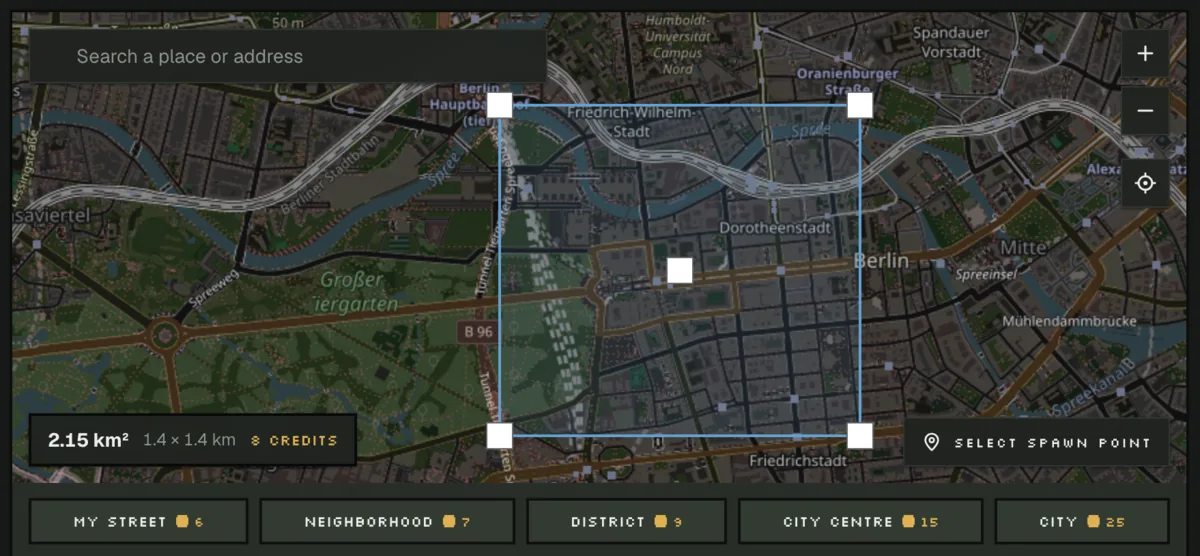
2. Zaznacz obszar, który chcesz przenieść do Minecrafta
Zaznacz fragment miejsca, który chcesz wygenerować. Mniejszy obszar sprawdzi się przy zabytku, budynku albo osiedlu, a większe zaznaczenie obejmie więcej ulic i okolicznego terenu. Większe światy wymagają też przetworzenia większej ilości danych geograficznych, więc wybierz obszar, który naprawdę chcesz zwiedzać, zamiast z automatu zaznaczać największy możliwy region.
3. Wygeneruj mapę Minecraft z prawdziwego świata
Uruchom generowanie, a Photo2Skin przełoży dostępne informacje geograficzne na bloki i budowle w Minecrafcie — w tym ukształtowanie terenu, drogi, obrysy budynków i inne obiekty, o ile są dla nich dane. Efektem jest grywalny świat Minecraft oparty na prawdziwym miejscu, a nie obrazek mapy wklejony na płaski teren.
4. Pobierz świat i otwórz go w Minecrafcie
Po zakończeniu generowania pobierz świat dla swojej edycji Minecrafta i otwórz go lub zaimportuj do gry. Wygenerowane miejsce możesz zwiedzać jak każdy inny świat Minecraft i dalej je zmieniać: ulepszać budynki, dodawać wnętrza, dekorować ulice albo ręcznie uzupełniać szczegóły, których zabrakło w pierwotnych danych geograficznych.
Jak zaimportować świat do Minecrafta
Bedrock
Pobierasz plik.mcworld
- Pobierz plik
.mcworldna urządzenie, na którym grasz. -
Otwórz plik:
- Windows: kliknij go dwukrotnie. Minecraft uruchomi się i go zaimportuje.
- iPhone / iPad: otwórz go w aplikacji Pliki, stuknij Udostępnij, a potem wybierz Minecraft.
- Android: otwórz go z folderu Pobrane lub w aplikacji Pliki i wybierz Minecraft.
- Poczekaj na komunikat „Pomyślnie zaimportowano”. Świat znajdziesz w Graj → Światy.
Na Xboksie, PlayStation i Switchu nie da się bezpośrednio importować plików świata.
Java
Pobierasz plik.zip
- Pobierz plik
.zipi rozpakuj go. Otrzymasz folder o nazwie twojego świata. -
Otwórz folder z zapisami Minecrafta (saves):
-
Windows: naciśnij Win + R, wpisz to i naciśnij Enter:
%appdata%\.minecraft\saves -
macOS: otwórz Finder i naciśnij Shift + Command + G. Pojawi się pole wyszukiwania — wklej to i naciśnij Return:
~/Library/Application Support/minecraft/saves(To samo bez skrótu: kliknij Idź na pasku menu u góry ekranu, a potem Idź do folderu…) - Linux: otwórz
~/.minecraft/saves.
-
Windows: naciśnij Win + R, wpisz to i naciśnij Enter:
- Przenieś folder świata do
saves. Folder musi bezpośrednio zawieraćlevel.dat, a nie kolejny folder o tej samej nazwie. - Uruchom Minecraft Java i przejdź do sekcji Gra jednoosobowa. Świat znajdziesz na liście.
Czy Photo2Skin naprawdę konwertuje Google Maps?
Nie bezpośrednio — Photo2Skin nie importuje danych mapowych Google. W Google Maps znajdujesz miejsce, a generator odnajduje te same współrzędne w otwartych danych geograficznych i na ich podstawie buduje świat.
Najprościej można to sobie wyobrazić tak:
Miejsce w Google Maps → te same współrzędne geograficzne → otwarte dane geograficzne → wygenerowany świat Minecraft.
Co zostaje przeniesione do Minecrafta?
Generator korzysta z dostępnych informacji geograficznych, żeby odtworzyć wybrane miejsce, zamiast próbować odwzorować każdy wizualny szczegół prawdziwego świata. Dane mapowe szczególnie dobrze pokazują, jak poszczególne obiekty są rozmieszczone względem siebie.
| Informacje z prawdziwego świata | Efekt w Minecrafcie |
|---|---|
| Obrysy budynków | Budowle rozmieszczone zgodnie z lokalizacjami budynków zaznaczonymi na mapie |
| Drogi i ulice | Układ dróg i ścieżek zbudowany z bloków |
| Teren i ukształtowanie wysokości | Różnice wysokości odwzorowane w terenie Minecrafta |
| Ląd i obszary na mapie | Różne rodzaje terenu lub powierzchni tam, gdzie są dostępne dane |
| Współrzędne geograficzne | Prawidłowe rozmieszczenie wybranego fragmentu prawdziwego świata względem otoczenia |
Dokładny efekt w dużej mierze zależy od danych dostępnych dla danego miejsca. Dobrze zmapowane centrum miasta może zawierać znacznie więcej informacji niż odludny teren, na którym zaznaczono tylko główne drogi i podstawowe elementy.
Jak dokładna jest konwersja Google Maps do Minecrafta?
Nastaw się na wierność geograficzną, a nie idealną wizualną kopię. Wygenerowany świat może zachować układ dróg, położenie budynków zaznaczonych na mapie i ukształtowanie terenu, ale bazy danych map nie zawierają każdego detalu architektonicznego, który widać na zdjęciach czy w Street View.
Na przykład słynny budynek może mieć dokładny obrys i położenie, a mimo to wymagać ręcznej pracy, jeśli chcesz, żeby jego fasada, okna, dach czy wnętrze przypominały prawdziwą budowlę. Minecraft opiera się też na blokach, więc skomplikowane kształty z prawdziwego świata siłą rzeczy trzeba uprościć.
Dlatego wygenerowane mapy świetnie sprawdzają się jako punkt wyjścia. Zamiast zaczynać od pustego świata i samodzielnie odmierzać każdą drogę i każdy budynek, dostajesz gotowy układ terenu i możesz poświęcić czas na dopracowanie tego, co dla ciebie ważne.
Najlepsze miejsca do przeniesienia z Google Maps do Minecrafta
Możesz użyć praktycznie każdego miejsca, które jest na mapie, ale najciekawsze światy powstają z lokalizacji o charakterystycznej geografii i bogatych danych mapowych. Duże miasta to oczywisty wybór, bo ulice, kwartały, budynki i charakterystyczne obiekty dają mnóstwo do odkrywania po wygenerowaniu świata.
- Nowy Jork — siatka ulic Manhattanu, Central Park, Lower Manhattan i okoliczne dzielnice.
- Paryż — okolice wieży Eiffla, Sekwana, ulice centrum i otaczające je kwartały.
- Londyn — Tamiza, Westminster i gęsta sieć ulic w centrum Londynu.
- Tokio — rozległe dzielnice miejskie, linie kolejowe i niezwykle gęsta sieć ulic.
- Dubaj — Downtown Dubai, główne drogi i charakterystyczna nowoczesna zabudowa.
- San Francisco — gęsta siatka ulic w połączeniu z wyjątkowo charakterystycznymi różnicami wysokości.
- Twoje rodzinne miasto — wygeneruj znajome ulice i osiedla i zobacz, jak wyglądają w Minecrafcie.
Czy możesz wygenerować swój dom z Google Maps?
Możesz zaznaczyć obszar, na którym stoi twój dom, i wygenerować jego okolicę, o ile istnieje dla niej wystarczająco dużo danych geograficznych. Jeśli obrys budynku jest na mapie, generator może umieścić odpowiadającą mu budowlę we właściwym miejscu względem pobliskich ulic i budynków.
Dane mapowe zwykle nie mówią jednak Minecraftowi, jak dokładnie wygląda twój dom. Takie szczegóły jak okna, drzwi, materiały, ogród czy wnętrza możesz potem musieć dodać ręcznie. Traktuj wygenerowaną mapę jako geograficzną podstawę do odtworzenia posesji, a nie fotorealistyczny skan budynku.
Google Maps do Minecrafta — FAQ
Czy mogę bezpośrednio zamienić Google Maps w Minecrafta?
Możesz odtworzyć miejsce znalezione w Google Maps, ale Photo2Skin nie importuje bezpośrednio danych map Google. Znajdź miejsce w Google Maps, zaznacz ten sam obszar w generatorze map do Minecrafta i wygeneruj go na podstawie otwartych danych geograficznych.
Czy mogę zamienić współrzędne z Google Maps w świat Minecraft?
Tak. Szerokość i długość geograficzna wskazują prawdziwe miejsce niezależnie od dostawcy map. Możesz użyć współrzędnych miejsca znalezionego w Google Maps, żeby łatwiej namierzyć odpowiedni obszar do wygenerowania w Minecrafcie.
Czy mogę wygenerować swoje miasto w Minecrafcie?
Tak. Zaznacz w generatorze map swoje miasto albo jego mniejszą część. Jakość i liczba wygenerowanych szczegółów zależą od danych geograficznych dostępnych dla danego obszaru.
Czy mogę wygenerować słynne zabytki w Minecrafcie?
Możesz wygenerować prawdziwy obszar, na którym znajdują się takie miejsca jak wieża Eiffla czy główne dzielnice dużych miast. Lokalizacja, okoliczne ulice, teren i zmapowane budowle dadzą ci dobrą bazę, ale szczegółową architekturę być może trzeba będzie dobudować ręcznie.
Czy mapa w Minecrafcie będzie wyglądać dokładnie jak w Google Maps lub Street View?
Pod względem układu będzie bardzo podobna. Świat powstaje na podstawie danych geograficznych, a nie zdjęć satelitarnych ani zdjęć ze Street View. Odtwarza zmapowaną geografię z bloków Minecrafta, a nie tworzy fotograficznej kopii prawdziwego miejsca.
Czy mogę edytować wygenerowany świat Minecraft?
Tak. Po otwarciu wygenerowanego świata w Minecrafcie możesz budować, usuwać bloki, przerabiać budowle, dodawać wnętrza i dostosowywać miejsce jak w każdym zwykłym świecie Minecraft.