

Zet Google Maps om in een Minecraft-wereld
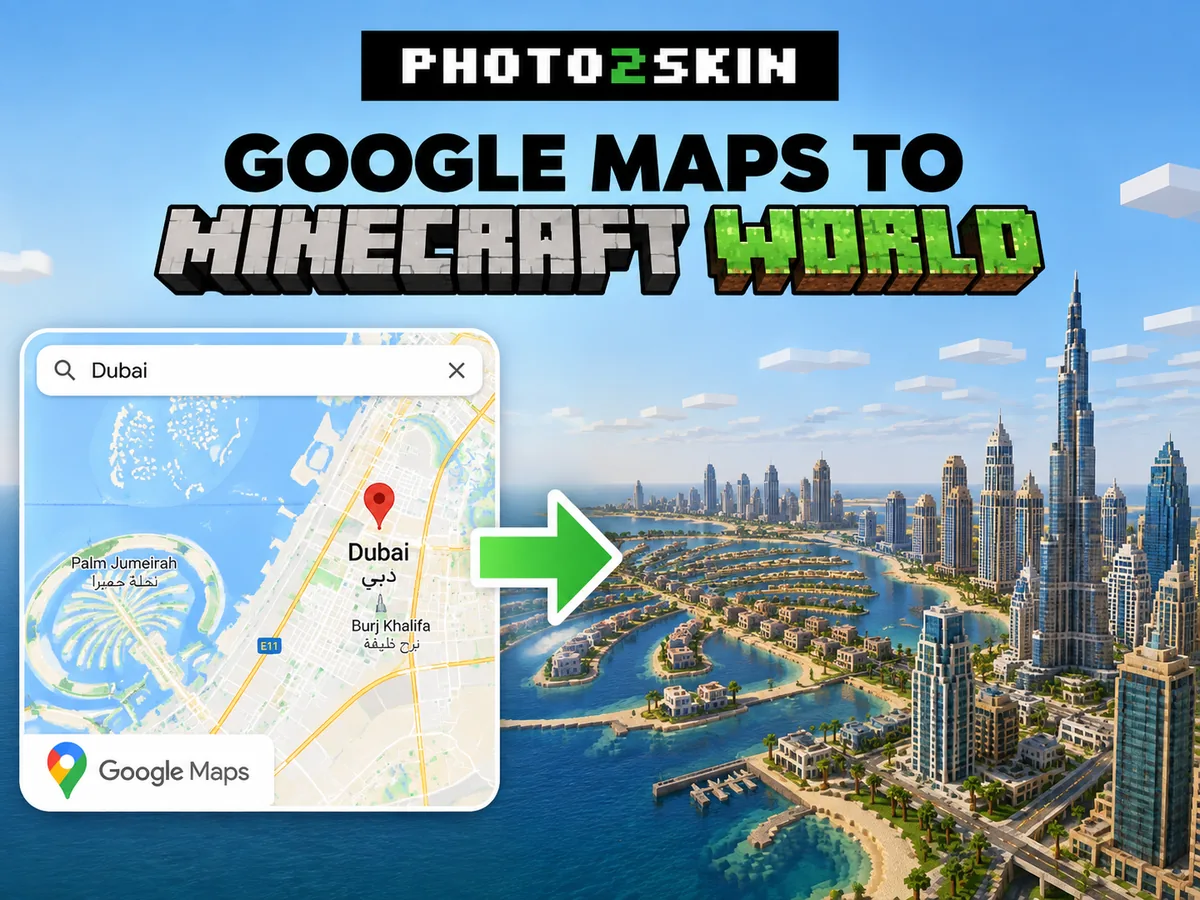
Wil je een plek die je op Google Maps hebt gevonden omzetten in een Minecraft-wereld? In plaats van straten, gebouwen en terrein blok voor blok na te bouwen, selecteer je dezelfde echte locatie in een Minecraft-mapgenerator en maak je een speelbare wereld op basis van geografische data.
Dat werkt bijna overal: je woonplaats, je eigen buurt, bekende bezienswaardigheden of hele stukken van steden als New York, Parijs, Londen of Tokio. Photo2Skin gebruikt OpenStreetMap en andere geografische data om het geselecteerde gebied na te bouwen als Minecraft-wereld die je kunt downloaden en verkennen.
-
New York: het stratenraster van Manhattan, gegenereerd. -
Gizeh: de piramides en de woestijn eromheen.
Zo zet je een Google Maps-locatie om naar Minecraft
Je hoeft niets te downloaden of uit Google Maps te halen. Zoek in Google Maps de plek op die je wilt namaken en zoek daarna dezelfde plek op in de Minecraft-kaartgenerator. De generator gebruikt geografische coördinaten en open kaartdata om de Minecraft-versie te bouwen.
- Zoek de locatie die je wilt op in Google Maps.
- Open de Minecraft-kaartgenerator voor de echte wereld.
- Zoek dezelfde locatie op of navigeer ernaartoe.
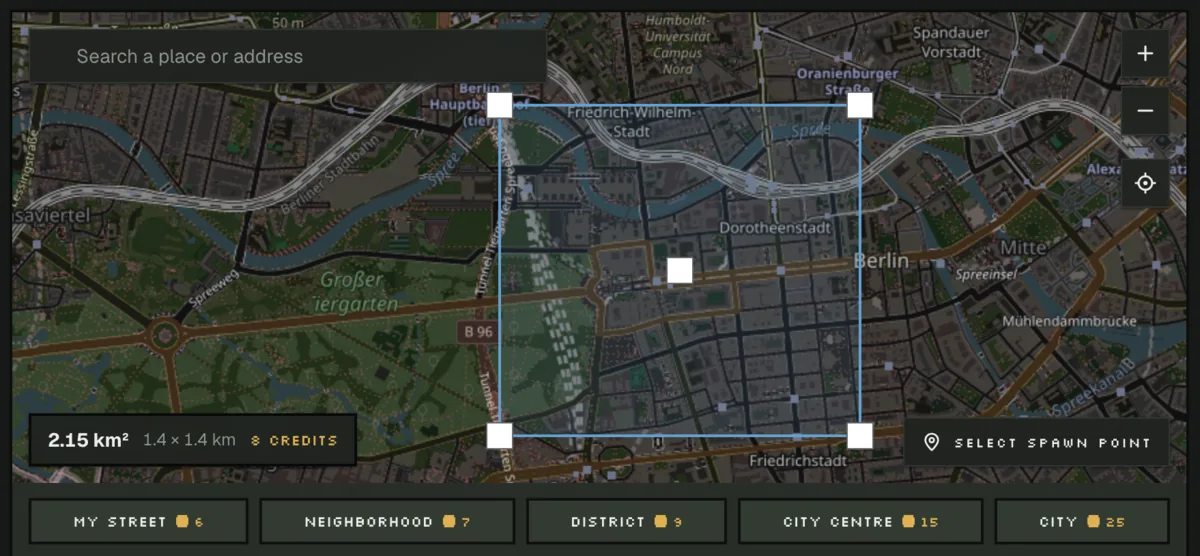
- Selecteer het gebied dat je wilt genereren.
- Kies de opties voor je Minecraft-wereld.
- Genereer de map en download hem.
- Open de kant-en-klare wereld in Minecraft en ga op ontdekking.
1. Zoek een locatie op in Google Maps
Begin met het opzoeken van de plek die je wilt namaken in Google Maps. Dat kan een bezienswaardigheid zijn zoals de Eiffeltoren, een stuk van een stad zoals Lower Manhattan of Downtown Dubai, of zelfs de straten rond je eigen huis. Zoom in op het gebied dat je wilt genereren en kopieer zo nodig de breedte- en lengtegraad, zodat je precies dezelfde plek terugvindt in de Minecraft-kaartgenerator.
2. Selecteer het gebied dat je naar Minecraft wilt omzetten
Selecteer het deel van de locatie dat je wilt genereren. Een kleiner gebied werkt goed voor een bezienswaardigheid, gebouw of wijk, terwijl een grotere selectie meer straten en omliggend terrein kan bevatten. Grotere werelden vragen ook om meer geografische data die verwerkt moet worden, dus kies het gebied dat je echt wilt verkennen in plaats van automatisch het grootst mogelijke stuk te selecteren.
3. Genereer de Minecraft-map van de echte wereld
Start het genereren en Photo2Skin zet de beschikbare geografische informatie om in Minecraft-blokken en -bouwwerken, waaronder terrein, wegen, plattegronden van gebouwen en andere elementen die in kaart zijn gebracht, voor zover er data beschikbaar is. Het resultaat is een speelbare Minecraft-wereld gebaseerd op de echte locatie, geen kaartafbeelding die op plat terrein is geplakt.
4. Download de wereld en open hem in Minecraft
Als het genereren klaar is, download je de wereld voor jouw Minecraft-editie en open of importeer je hem in het spel. Je kunt de gegenereerde locatie verkennen zoals elke andere Minecraft-wereld en hem verder aanpassen door gebouwen te verbeteren, interieurs toe te voegen, straten aan te kleden of details met de hand af te maken die niet in de oorspronkelijke geografische data zaten.
Zo importeer je een wereld in Minecraft
Bedrock
Je downloadt een.mcworld-bestand
- Download het
.mcworld-bestand op het apparaat waarop je speelt. -
Open het bestand:
- Windows: dubbelklik erop. Minecraft opent en importeert het.
- iPhone / iPad: open het in de app Bestanden, tik op Deel en kies Minecraft.
- Android: open het vanuit Downloads of je app Bestanden en kies Minecraft.
- Wacht op 'Importeren gelukt'. De wereld staat nu onder Spelen → Werelden.
Op Xbox, PlayStation en Switch kun je wereldbestanden niet rechtstreeks importeren.
Java
Je downloadt een.zip-bestand
- Download het
.zip-bestand en pak het uit. Je krijgt een map met de naam van je wereld. -
Open je Minecraft-map met saves:
-
Windows: druk op Win + R, typ dit en druk op Enter:
%appdata%\.minecraft\saves -
macOS: open Finder en druk op Shift + Command + G. Er verschijnt een zoekvak: plak dit erin en druk op Return:
~/Library/Application Support/minecraft/saves(Zonder sneltoets kan het ook: klik in de menubalk bovenaan het scherm op Ga en daarna op Ga naar map…) - Linux: open
~/.minecraft/saves.
-
Windows: druk op Win + R, typ dit en druk op Enter:
- Verplaats de wereldmap naar
saves. De map moetlevel.datdirect bevatten, niet nog een map met dezelfde naam erin. - Start Minecraft Java en open Singleplayer. De wereld staat in je lijst.
Zet Photo2Skin Google Maps echt om?
Niet rechtstreeks: Photo2Skin importeert geen kaartdata van Google. Je gebruikt Google Maps om de plek te vinden, en de generator zoekt dezelfde echte coördinaten op in open geografische data om de wereld te bouwen.
Je kunt het proces zo eenvoudig voor je zien:
Locatie in Google Maps → dezelfde echte coördinaten → open geografische data → gegenereerde Minecraft-wereld.
Wat wordt er omgezet naar Minecraft?
De generator gebruikt de beschikbare geografische informatie om de geselecteerde locatie na te bouwen, in plaats van elk visueel detail van de echte wereld na te maken. Kaartdata is vooral handig om te bepalen waar elementen ten opzichte van elkaar liggen.
| Informatie uit de echte wereld | Resultaat in Minecraft |
|---|---|
| Plattegronden van gebouwen | Bouwwerken op de plekken waar gebouwen op de kaart staan |
| Wegen en straten | Wegen en paden opgebouwd uit blokken |
| Terrein en hoogteverschillen | Hoogteverschillen terug te zien in het Minecraft-terrein |
| Land en gekarteerde gebieden | Verschillende terreinsoorten of ondergronden waar daar gegevens over zijn |
| Geografische coördinaten | Alles staat in de juiste verhouding tot elkaar binnen het gekozen stukje echte wereld |
Het precieze resultaat hangt sterk af van de brongegevens die er voor die plek zijn. Een goed gekarteerd stadscentrum kan veel meer informatie bevatten dan een afgelegen gebied waar alleen de grote wegen en wat basiskenmerken zijn vastgelegd.
Hoe nauwkeurig is een Google Maps-naar-Minecraft-conversie?
Verwacht geografische nauwkeurigheid, geen perfecte visuele kopie. De gegenereerde wereld kan de ligging van wegen, de plekken van gekarteerde gebouwen en de vorm van het terrein overnemen, maar kaartdatabases bevatten niet elk architectonisch detail dat je op foto's of in Street View ziet.
Een bekend gebouw kan bijvoorbeeld een kloppende plattegrond en locatie hebben, terwijl je nog steeds handmatig aan de slag moet als je de gevel, ramen, het dak of het interieur op het echte gebouw wilt laten lijken. Minecraft werkt bovendien met blokken, dus ingewikkelde vormen uit de echte wereld moeten onvermijdelijk worden vereenvoudigd.
Daardoor zijn gegenereerde maps vooral handig als startpunt. In plaats van te beginnen met een lege wereld en zelf elke weg en elk gebouw op te meten, begin je met de geografie al uitgestippeld en kun je je tijd steken in het verbeteren van de delen die ertoe doen.
De beste plekken om van Google Maps naar Minecraft om te zetten
Je kunt vrijwel elke plek gebruiken die op de kaart staat, maar plaatsen met herkenbare geografie en veel kaartgegevens leveren meestal de leukste werelden op. Grote steden zijn een logische keuze, want straten, huizenblokken, gebouwen en bezienswaardigheden geven je na het genereren genoeg om te verkennen.
- New York City — het stratenpatroon van Manhattan, Central Park, Lower Manhattan en de wijken eromheen.
- Parijs — de omgeving van de Eiffeltoren, de Seine, de straten in het centrum en de huizenblokken eromheen.
- Londen — de Theems, Westminster en het dichte stratennet van centraal Londen.
- Tokio — grote stadswijken, spoorlijnen en extreem dichtbebouwde straten.
- Dubai — Downtown Dubai, grote wegen en opvallende moderne bebouwing.
- San Francisco — dichte stratenpatronen gecombineerd met opvallend herkenbare hoogteverschillen.
- Je eigen woonplaats — genereer bekende straten en wijken en kijk hoe ze er in Minecraft uitzien.
Kun je je eigen huis genereren vanuit Google Maps?
Je kunt het gebied rond je huis selecteren en die omgeving laten genereren, zolang er genoeg geografische gegevens voor zijn. Als de plattegrond van het gebouw op de kaart staat, kan de generator misschien een bijpassend bouwwerk neerzetten op de juiste plek ten opzichte van de straten en gebouwen in de buurt.
Kaartgegevens kunnen Minecraft meestal alleen niet precies vertellen hoe je huis eruitziet. Details zoals ramen, deuren, materialen, tuinen en het interieur moet je achteraf misschien zelf toevoegen. Zie de gegenereerde map als de geografische basis om je huis na te bouwen, niet als een fotorealistische scan van het gebouw.
Veelgestelde vragen over Google Maps naar Minecraft
Kan ik Google Maps direct omzetten naar Minecraft?
Je kunt een locatie die je op Google Maps hebt gevonden namaken, maar Photo2Skin importeert de kaartgegevens van Google niet rechtstreeks. Zoek de locatie op Google Maps, selecteer hetzelfde gebied in de Minecraft-mapgenerator en genereer het met open geografische data.
Kan ik Google Maps-coördinaten omzetten in een Minecraft-wereld?
Ja. Breedte- en lengtegraad wijzen een echte plek aan, los van een bepaalde kaartdienst. Je kunt de coördinaten van een locatie die je op Google Maps hebt gevonden gebruiken om het juiste gebied voor je Minecraft-wereld te vinden.
Kan ik mijn stad in Minecraft genereren?
Ja. Selecteer je stad of een kleiner deel ervan in de mapgenerator. Hoe goed en gedetailleerd het resultaat wordt, hangt af van de geografische data die er voor dat gebied beschikbaar is.
Kan ik bekende bezienswaardigheden in Minecraft genereren?
Je kunt het echte gebied genereren waar bezienswaardigheden zoals de Eiffeltoren of grote stadswijken liggen. De locatie, de straten eromheen, het terrein en de in kaart gebrachte gebouwen vormen een basis, maar voor gedetailleerde architectuur moet je misschien nog zelf bijbouwen.
Ziet de Minecraft-map er precies zo uit als Google Maps of Street View?
Qua structuur komt hij er heel dicht bij. De wereld wordt gegenereerd uit geografische data, niet uit satellietbeelden of Street View-foto's. Hij bouwt de in kaart gebrachte geografie na in Minecraft-blokken en is dus geen fotografische kopie van de echte plek.
Kan ik de gegenereerde Minecraft-wereld aanpassen?
Ja. Zodra je de gegenereerde wereld in Minecraft hebt geopend, kun je bouwen, blokken weghalen, gebouwen ombouwen, interieurs toevoegen en de locatie aanpassen zoals in elke andere Minecraft-wereld.