

Convierte Google Maps en un mundo de Minecraft
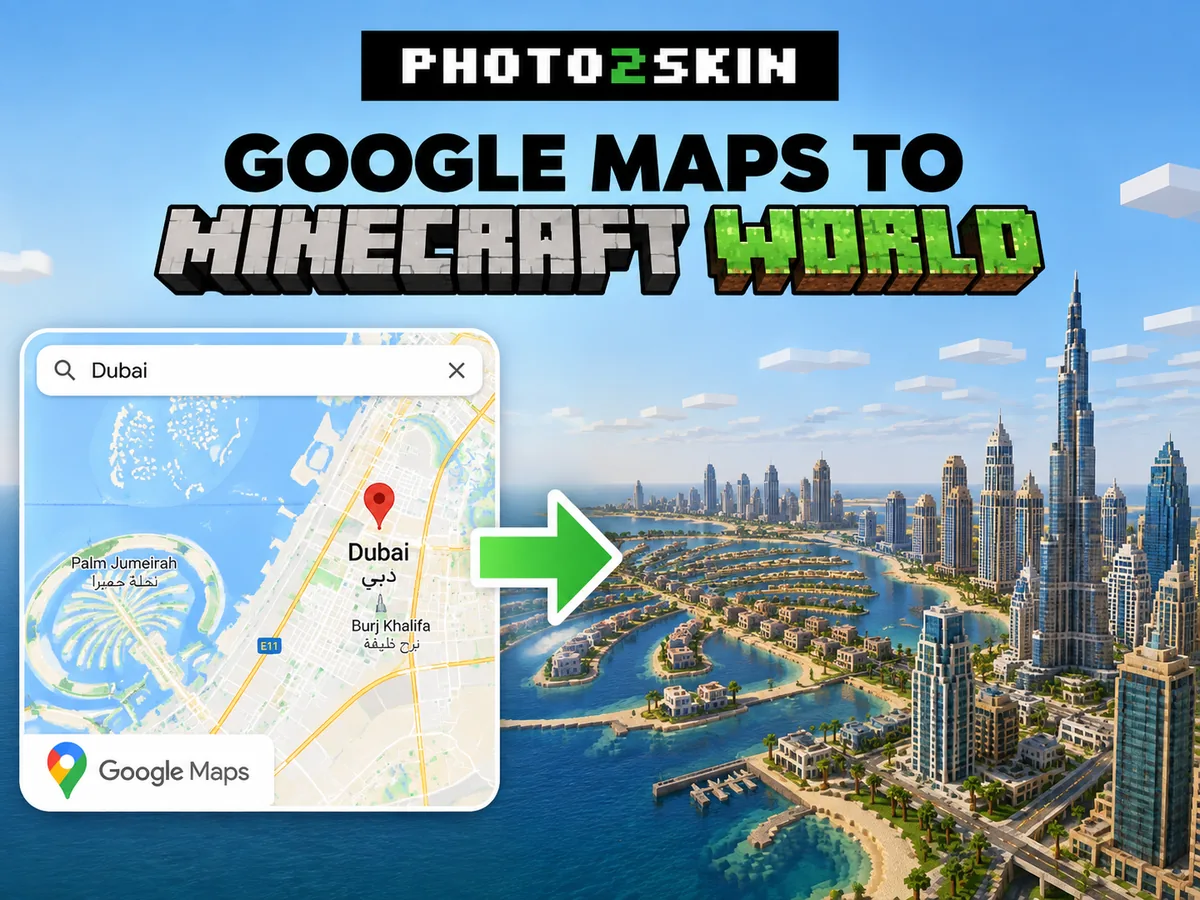
¿Quieres convertir un sitio que has encontrado en Google Maps en un mundo de Minecraft? En vez de reconstruir calles, edificios y terreno bloque a bloque, puedes seleccionar la misma ubicación real en un generador de mapas de Minecraft y crear un mundo jugable basado en datos geográficos.
Funciona en casi cualquier lugar: tu pueblo, tu barrio, monumentos famosos o zonas enteras de ciudades como Nueva York, París, Londres o Tokio. Photo2Skin usa OpenStreetMap y otros datos geográficos para reconstruir la zona seleccionada como un mundo de Minecraft que puedes descargar y explorar.
-
Nueva York: la cuadrícula de Manhattan, generada. -
Guiza: las pirámides y el desierto que las rodea.
Cómo convertir un sitio de Google Maps en Minecraft
No tienes que descargar ni extraer nada de Google Maps. Usa Google Maps para encontrar el lugar que quieres recrear y luego busca ese mismo sitio en el generador de mapas de Minecraft. El generador usa coordenadas geográficas y datos cartográficos abiertos para crear la versión en Minecraft.
- Busca en Google Maps el lugar que quieras.
- Abre el generador de mapas del mundo real para Minecraft.
- Busca ese mismo lugar o desplázate hasta él.
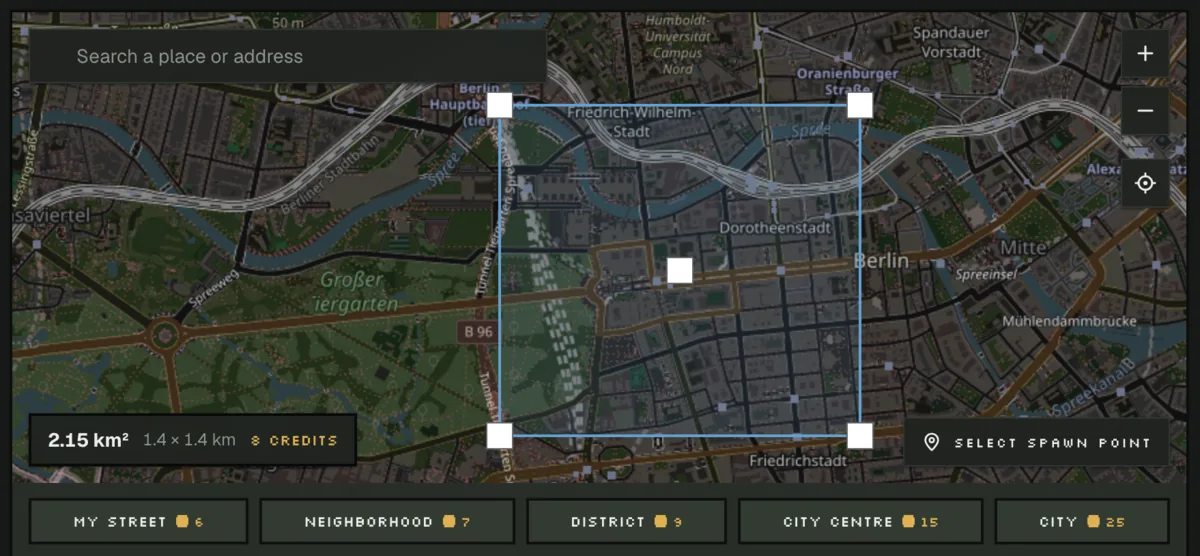
- Selecciona la zona que quieres generar.
- Elige las opciones de tu mundo de Minecraft.
- Genera y descarga el mapa.
- Abre el mundo terminado en Minecraft y explóralo.
1. Busca un lugar en Google Maps
Empieza buscando en Google Maps el lugar que quieres recrear. Puede ser un monumento como la Torre Eiffel, una parte de una ciudad como el Lower Manhattan o el centro de Dubái, o incluso las calles de alrededor de tu casa. Haz zoom en la zona que quieres generar y, si hace falta, copia su latitud y longitud para encontrar exactamente el mismo sitio en el generador de mapas de Minecraft.
2. Selecciona la zona que quieres pasar a Minecraft
Selecciona la parte del lugar que quieres generar. Una zona pequeña va bien para un monumento, un edificio o un barrio, mientras que una selección más grande puede incluir más calles y el terreno de alrededor. Los mundos más grandes también necesitan procesar más datos geográficos, así que elige la zona que de verdad quieras explorar en lugar de seleccionar sin más la región más grande posible.
3. Genera el mapa del mundo real en Minecraft
Inicia la generación y Photo2Skin convertirá la información geográfica disponible en bloques y estructuras de Minecraft, como el terreno, las carreteras, la planta de los edificios y otros elementos cartografiados cuando haya datos. El resultado es un mundo de Minecraft jugable basado en el lugar real, no una imagen de un mapa pegada sobre un terreno plano.
4. Descarga el mundo y ábrelo en Minecraft
Cuando termine la generación, descarga el mundo para tu edición de Minecraft y ábrelo o impórtalo en el juego. Puedes explorar el lugar generado como cualquier otro mundo de Minecraft y seguir modificándolo: mejorar los edificios, añadir interiores, decorar las calles o completar a mano los detalles que no estaban en los datos geográficos originales.
Cómo importar un mundo en Minecraft
Bedrock
Descargas un archivo.mcworld
- Descarga el archivo
.mcworlden el dispositivo en el que juegas. -
Abre el archivo:
- Windows: haz doble clic sobre él. Minecraft se abrirá y lo importará.
- iPhone / iPad: ábrelo en la app Archivos, toca Compartir y elige Minecraft.
- Android: ábrelo desde Descargas o desde tu app Archivos y elige Minecraft.
- Espera a que aparezca «Importado correctamente». El mundo ya estará en Jugar → Mundos.
En Xbox, PlayStation y Switch no se pueden importar archivos de mundos directamente.
Java
Descargas un archivo.zip
- Descarga el archivo
.zipy descomprímelo. Obtendrás una carpeta con el nombre de tu mundo. -
Abre la carpeta de partidas guardadas de Minecraft:
-
Windows: pulsa Win + R, escribe esto y pulsa Intro:
%appdata%\.minecraft\saves -
macOS: abre el Finder y pulsa Mayús + Comando + G. Aparecerá un cuadro de búsqueda: pega esto y pulsa Intro:
~/Library/Application Support/minecraft/saves(Sin el atajo de teclado es igual: haz clic en Ir en la barra de menús de la parte superior de la pantalla y luego en Ir a la carpeta…) - Linux: abre
~/.minecraft/saves.
-
Windows: pulsa Win + R, escribe esto y pulsa Intro:
- Mueve la carpeta del mundo a
saves. La carpeta debe contenerlevel.datdirectamente, no otra carpeta con el mismo nombre dentro. - Abre Minecraft Java y entra en Un jugador. El mundo aparecerá en tu lista.
¿De verdad Photo2Skin convierte Google Maps?
No directamente: Photo2Skin no importa los datos de los mapas de Google. Usas Google Maps para encontrar el lugar, y el generador busca esas mismas coordenadas reales en datos geográficos abiertos para crear el mundo.
Una forma sencilla de entender el proceso es esta:
Lugar en Google Maps → mismas coordenadas reales → datos geográficos abiertos → mundo de Minecraft generado.
¿Qué se convierte a Minecraft?
El generador usa la información geográfica disponible para reconstruir el lugar seleccionado, en vez de intentar reproducir cada detalle visual del mundo real. Los datos cartográficos son especialmente útiles para saber dónde está situado cada elemento respecto a los demás.
| Información del mundo real | Resultado en Minecraft |
|---|---|
| Huellas de los edificios | Estructuras colocadas según la ubicación de los edificios en el mapa |
| Carreteras y calles | Trazado de carreteras y caminos hecho con bloques |
| Terreno y altitud | Diferencias de altura reflejadas en el terreno de Minecraft |
| Terreno y zonas cartografiadas | Distintos tipos de terreno o superficie cuando hay datos disponibles |
| Coordenadas geográficas | Posición relativa correcta de la zona del mundo real que elijas |
El resultado exacto depende mucho de los datos disponibles para esa ubicación. El centro de una ciudad bien cartografiada puede tener mucha más información que una zona remota donde solo se han registrado las carreteras principales y algunos elementos básicos.
¿Qué precisión tiene pasar Google Maps a Minecraft?
Espera precisión geográfica, no una réplica visual perfecta. El mundo generado puede conservar el trazado de las carreteras, la posición de los edificios cartografiados y la forma del terreno, pero las bases de datos de mapas no recogen todos los detalles arquitectónicos que se ven en las fotos o en Street View.
Por ejemplo, un edificio famoso puede tener una huella y una ubicación exactas, pero aun así necesitarás trabajo manual si quieres que la fachada, las ventanas, el tejado o el interior se parezcan al edificio real. Además, Minecraft funciona con bloques, así que las formas complejas del mundo real siempre hay que simplificarlas.
Por eso los mapas generados son especialmente útiles como punto de partida. En vez de empezar con un mundo vacío y medir tú mismo cada calle y cada edificio, partes de una geografía ya trazada y puedes dedicar tu tiempo a mejorar lo que de verdad importa.
Los mejores lugares para pasar de Google Maps a Minecraft
Puedes usar prácticamente cualquier lugar que esté en el mapa, pero los sitios con una geografía reconocible y muchos datos cartográficos suelen dar los mundos más interesantes. Las grandes ciudades son la opción obvia, porque sus calles, manzanas, edificios y monumentos te dan mucho que explorar después de generarlas.
- Nueva York: la cuadrícula de calles de Manhattan, Central Park, el Bajo Manhattan y los barrios de alrededor.
- París: la zona de la Torre Eiffel, el Sena, las calles del centro y las manzanas de alrededor.
- Londres: el Támesis, Westminster y el denso entramado de calles del centro de Londres.
- Tokio: grandes distritos urbanos, corredores ferroviarios y calles muy densas.
- Dubái: Downtown Dubai, las grandes avenidas y su característica arquitectura moderna.
- San Francisco: cuadrículas de calles densas combinadas con desniveles muy reconocibles.
- Tu ciudad: genera las calles y los barrios que conoces y mira cómo quedan en Minecraft.
¿Puedes generar tu propia casa desde Google Maps?
Puedes seleccionar la zona donde está tu casa y generar sus alrededores, siempre que haya suficientes datos geográficos. Si la huella del edificio está en el mapa, el generador puede colocar una estructura equivalente en la posición correcta respecto a las calles y los edificios cercanos.
Sin embargo, los datos del mapa normalmente no pueden decirle a Minecraft cómo es exactamente tu casa. Puede que tengas que añadir a mano después detalles como ventanas, puertas, materiales, jardines e interiores. Piensa en el mapa generado como la base geográfica para recrear la vivienda, no como un escaneo fotorrealista del edificio.
Preguntas frecuentes sobre pasar Google Maps a Minecraft
¿Puedo convertir Google Maps directamente en Minecraft?
Puedes recrear un lugar que hayas encontrado en Google Maps, pero Photo2Skin no importa directamente los datos de mapas de Google. Busca la ubicación en Google Maps, selecciona la misma zona real en el generador de mapas de Minecraft y genérala con datos geográficos abiertos.
¿Puedo convertir coordenadas de Google Maps en un mundo de Minecraft?
Sí. La latitud y la longitud identifican un lugar real sin depender de ningún proveedor de mapas concreto. Puedes usar las coordenadas de un sitio que hayas encontrado en Google Maps para localizar la zona correspondiente y generarla en Minecraft.
¿Puedo generar mi ciudad en Minecraft?
Sí. Selecciona tu ciudad, o una parte más pequeña de ella, en el generador de mapas. La calidad y la cantidad de detalle generado dependerán de los datos geográficos disponibles para esa zona.
¿Puedo generar monumentos famosos en Minecraft?
Puedes generar la zona real donde se encuentran monumentos como la Torre Eiffel o los principales barrios de una ciudad. La ubicación, las calles de alrededor, el terreno y las estructuras cartografiadas te dan una base, aunque los detalles arquitectónicos pueden requerir que construyas algo más a mano.
¿El mapa de Minecraft será idéntico a Google Maps o a Street View?
Será muy parecido en cuanto a estructura. El mundo se genera a partir de datos geográficos, no de imágenes de satélite ni de fotos de Street View. Recrea la geografía cartografiada con bloques de Minecraft en lugar de hacer una copia fotográfica del lugar real.
¿Puedo editar el mundo de Minecraft generado?
Sí. Cuando abras el mundo generado en Minecraft, puedes construir, quitar bloques, rediseñar estructuras, añadir interiores y personalizar el lugar como en cualquier otro mundo de Minecraft.