

Trasforma Google Maps in un mondo di Minecraft
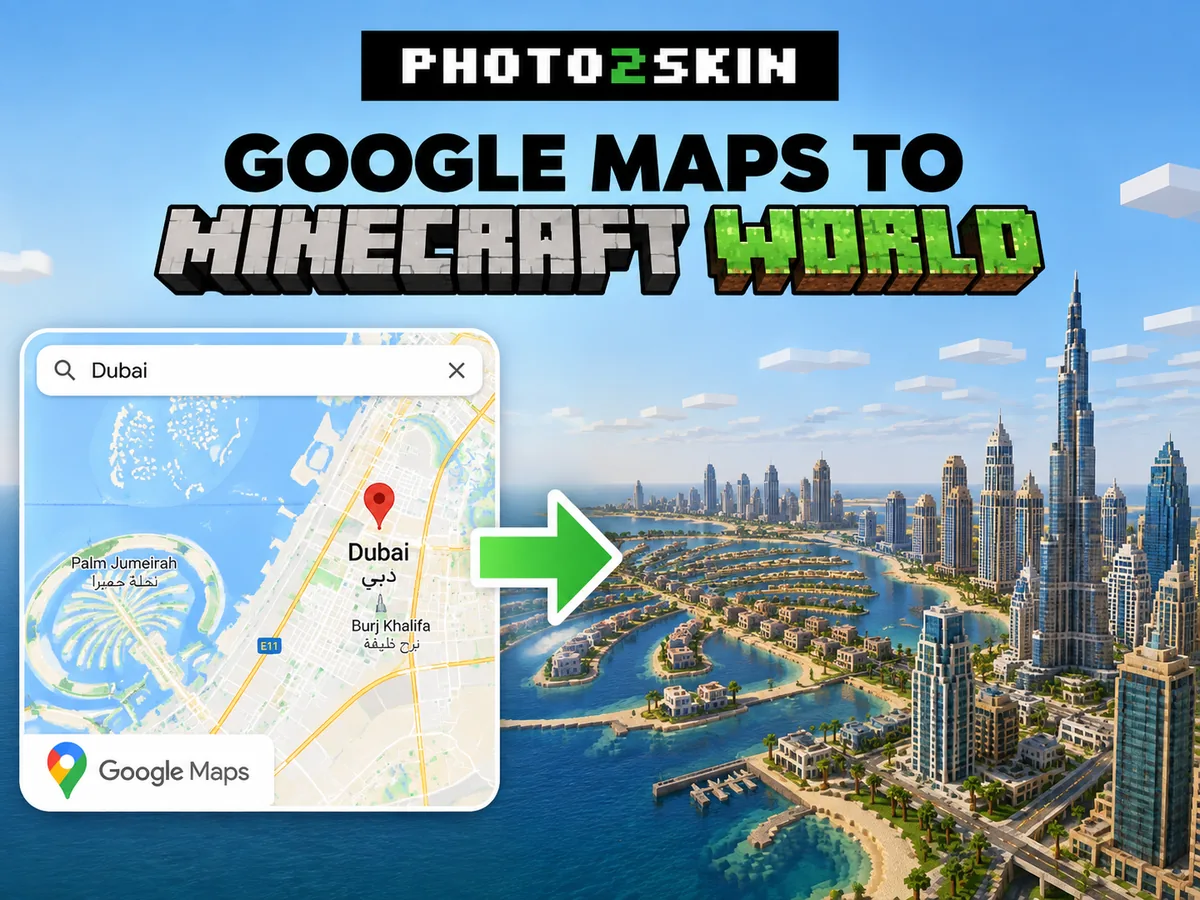
Vuoi trasformare un posto trovato su Google Maps in un mondo Minecraft? Invece di ricostruire strade, edifici e terreno blocco per blocco, puoi selezionare lo stesso luogo reale in un generatore di mappe Minecraft e creare un mondo giocabile basato su dati geografici.
Funziona quasi ovunque: la tua città, il tuo quartiere, monumenti famosi o intere zone di città come New York, Parigi, Londra o Tokyo. Photo2Skin usa OpenStreetMap e altri dati geografici per ricostruire l'area selezionata come mondo Minecraft da scaricare ed esplorare.
-
New York: la griglia di Manhattan, generata. -
Giza: le piramidi e il deserto che le circonda.
Come trasformare un luogo di Google Maps in Minecraft
Non devi scaricare né estrarre nulla da Google Maps. Usa Google Maps per trovare il luogo che vuoi ricreare, poi cerca lo stesso posto nel generatore di mappe Minecraft. Il generatore usa le coordinate geografiche e dati cartografici open per costruire la versione Minecraft.
- Trova il luogo che ti interessa su Google Maps.
- Apri il generatore di mappe Minecraft del mondo reale.
- Cerca lo stesso luogo o spostati fino a raggiungerlo.
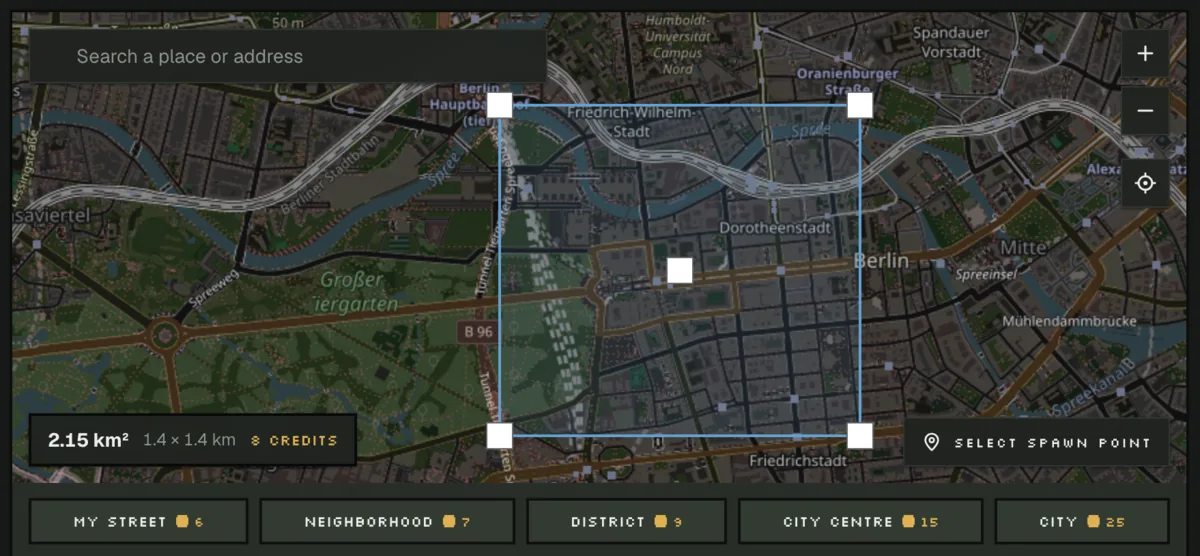
- Seleziona l'area che vuoi generare.
- Scegli le opzioni del tuo mondo Minecraft.
- Genera e scarica la mappa.
- Apri il mondo finito in Minecraft ed esploralo.
1. Trova un luogo su Google Maps
Inizia cercando su Google Maps il posto che vuoi ricreare. Può essere un monumento come la Torre Eiffel, una parte di una città come Lower Manhattan o Downtown Dubai, o anche le strade intorno a casa tua. Fai zoom sull'area che vuoi generare e, se serve, copia latitudine e longitudine per ritrovare esattamente lo stesso punto nel generatore di mappe Minecraft.
2. Seleziona l'area da trasformare in Minecraft
Seleziona la porzione del luogo che vuoi generare. Un'area piccola va benissimo per un monumento, un edificio o un quartiere, mentre una selezione più ampia può includere più strade e il terreno circostante. I mondi più grandi richiedono anche più dati geografici da elaborare, quindi scegli l'area che vuoi davvero esplorare invece di selezionare in automatico la zona più grande possibile.
3. Genera la mappa Minecraft del mondo reale
Avvia la generazione e Photo2Skin trasformerà le informazioni geografiche disponibili in blocchi e strutture di Minecraft, tra cui terreno, strade, perimetri degli edifici e altri elementi mappati, dove i dati ci sono. Il risultato è un mondo Minecraft giocabile basato sul luogo reale, non un'immagine della mappa incollata su un terreno piatto.
4. Scarica il mondo e aprilo in Minecraft
Quando la generazione è completa, scarica il mondo per la tua edizione di Minecraft e aprilo o importalo nel gioco. Puoi esplorare il luogo generato come qualsiasi altro mondo Minecraft e continuare a modificarlo: migliorare gli edifici, aggiungere gli interni, decorare le strade o completare a mano i dettagli che mancavano nei dati geografici originali.
Come importare un mondo in Minecraft
Bedrock
Scarichi un file.mcworld
- Scarica il file
.mcworldsul dispositivo su cui giochi. -
Apri il file:
- Windows: fai doppio clic. Minecraft si apre e lo importa.
- iPhone / iPad: aprilo nell'app File, tocca Condividi e scegli Minecraft.
- Android: aprilo da Download o dall'app File e scegli Minecraft.
- Aspetta il messaggio “Importazione riuscita”. Ora il mondo si trova in Gioca → Mondi.
Xbox, PlayStation e Switch non possono importare direttamente i file dei mondi.
Java
Scarichi un file.zip
- Scarica il file
.ziped estrailo. Otterrai una cartella con il nome del tuo mondo. -
Apri la cartella dei salvataggi (saves) di Minecraft:
-
Windows: premi Win + R, digita questo e premi Invio:
%appdata%\.minecraft\saves -
macOS: apri il Finder, poi premi Maiusc + Comando + G. Compare una casella di ricerca: incolla questo e premi Invio:
~/Library/Application Support/minecraft/saves(Lo stesso senza scorciatoia: fai clic su Vai nella barra dei menu in alto, poi su Vai alla cartella…) - Linux: apri
~/.minecraft/saves.
-
Windows: premi Win + R, digita questo e premi Invio:
- Sposta la cartella del mondo in
saves. La cartella deve contenere direttamentelevel.dat, non un'altra cartella con lo stesso nome al suo interno. - Avvia Minecraft Java e apri Giocatore singolo. Troverai il mondo nell'elenco.
Photo2Skin converte davvero Google Maps?
Non direttamente: Photo2Skin non importa i dati cartografici di Google. Usi Google Maps per trovare il luogo, e il generatore cerca le stesse coordinate reali nei dati geografici open per costruire il mondo.
Un modo semplice per capire il procedimento è questo:
Luogo su Google Maps → stesse coordinate reali → dati geografici open → mondo Minecraft generato.
Cosa viene convertito in Minecraft?
Il generatore usa le informazioni geografiche disponibili per ricostruire il luogo selezionato, invece di cercare di riprodurre ogni dettaglio visivo del mondo reale. I dati cartografici sono particolarmente utili per capire come sono posizionati gli elementi l'uno rispetto all'altro.
| Informazioni del mondo reale | Risultato in Minecraft |
|---|---|
| Sagome degli edifici | Strutture collocate nei punti in cui gli edifici risultano sulla mappa |
| Strade e vie | Tracciati di strade e sentieri fatti di blocchi |
| Terreno e altitudine | Dislivelli riprodotti nel terreno di Minecraft |
| Territorio e aree mappate | Diversi tipi di terreno o di superficie, dove i dati sono disponibili |
| Coordinate geografiche | Posizionamento relativo corretto dell'area reale selezionata |
Il risultato esatto dipende molto dai dati disponibili per quel luogo. Il centro di una città ben mappata può contenere molte più informazioni di una zona remota in cui sono registrate solo le strade principali e pochi elementi di base.
Quanto è precisa la conversione da Google Maps a Minecraft?
Aspettati una precisione geografica, non una replica visiva perfetta. Il mondo generato può riprodurre il tracciato delle strade, la posizione degli edifici mappati e la forma del terreno, ma i database cartografici non contengono tutti i dettagli architettonici che vedi nelle foto o in Street View.
Un edificio famoso, per esempio, può avere sagoma e posizione precise, ma richiedere comunque un lavoro manuale se vuoi che facciata, finestre, tetto o interni somiglino a quelli reali. Inoltre Minecraft è fatto di blocchi, quindi le forme complesse del mondo reale vanno per forza semplificate.
Per questo le mappe generate sono perfette come punto di partenza. Invece di cominciare da un mondo vuoto e misurare da solo ogni strada ed edificio, parti con la geografia già impostata e puoi dedicare il tuo tempo a migliorare le parti che contano davvero.
I luoghi migliori da convertire da Google Maps a Minecraft
Puoi usare praticamente qualsiasi luogo presente sulle mappe, ma quelli con una geografia riconoscibile e dati cartografici dettagliati tendono a creare i mondi più interessanti. Le grandi città sono una scelta ovvia, perché strade, isolati, edifici e monumenti ti danno tantissimo da esplorare dopo la generazione.
- New York — la griglia stradale di Manhattan, Central Park, Lower Manhattan e i quartieri circostanti.
- Parigi — la zona della Torre Eiffel, la Senna, le vie del centro e gli isolati circostanti.
- Londra — il Tamigi, Westminster e il fitto reticolo di strade del centro di Londra.
- Tokyo — grandi distretti urbani, linee ferroviarie e strade estremamente fitte.
- Dubai — Downtown Dubai, le grandi arterie stradali e un'urbanizzazione moderna inconfondibile.
- San Francisco — fitte griglie stradali unite a dislivelli particolarmente riconoscibili.
- La tua città — genera strade e quartieri che conosci e scopri come diventano in Minecraft.
Puoi generare la tua casa da Google Maps?
Puoi selezionare l'area in cui si trova la tua casa e generare la zona circostante, a patto che esistano abbastanza dati geografici. Se la sagoma dell'edificio è mappata, il generatore potrebbe riuscire a collocare una struttura corrispondente nella posizione giusta rispetto alle strade e agli edifici vicini.
Tuttavia, in genere i dati cartografici non possono dire a Minecraft com'è fatta esattamente la tua casa. Dettagli come finestre, porte, materiali, giardino e interni potrebbero dover essere aggiunti a mano in seguito. Considera la mappa generata come la base geografica per ricreare la tua casa, non come una scansione fotorealistica dell'edificio.
Google Maps in Minecraft: domande frequenti
Posso convertire Google Maps direttamente in Minecraft?
Puoi ricreare un luogo trovato su Google Maps, ma Photo2Skin non importa direttamente i dati cartografici di Google. Trova il luogo su Google Maps, seleziona la stessa area reale nel generatore di mappe Minecraft e generala usando dati geografici open.
Posso trasformare le coordinate di Google Maps in un mondo Minecraft?
Sì. Latitudine e longitudine identificano un luogo reale indipendentemente dal servizio di mappe usato. Puoi sfruttare le coordinate di un posto trovato su Google Maps per individuare l'area corrispondente da generare in Minecraft.
Posso generare la mia città in Minecraft?
Sì. Seleziona la tua città, o solo una parte, nel generatore di mappe. La qualità e la quantità di dettagli generati dipenderanno dai dati geografici disponibili per quella zona.
Posso generare monumenti famosi in Minecraft?
Puoi generare l'area reale che contiene monumenti come la Torre Eiffel o i grandi quartieri delle città. Il luogo, le strade intorno, il terreno e le strutture mappate ti danno una base di partenza, mentre l'architettura più dettagliata potrebbe richiedere qualche costruzione a mano.
La mappa Minecraft sarà identica a Google Maps o a Street View?
Strutturalmente sarà molto simile. Il mondo viene generato da dati geografici, non da immagini satellitari o foto di Street View. Ricrea la geografia mappata con i blocchi di Minecraft, invece di produrre una copia fotografica del luogo reale.
Posso modificare il mondo Minecraft generato?
Sì. Dopo aver aperto il mondo generato in Minecraft, puoi costruire, rimuovere blocchi, ridisegnare le strutture, aggiungere gli interni e personalizzare il luogo come in un normale mondo Minecraft.