

Convertir Google Maps en monde Minecraft
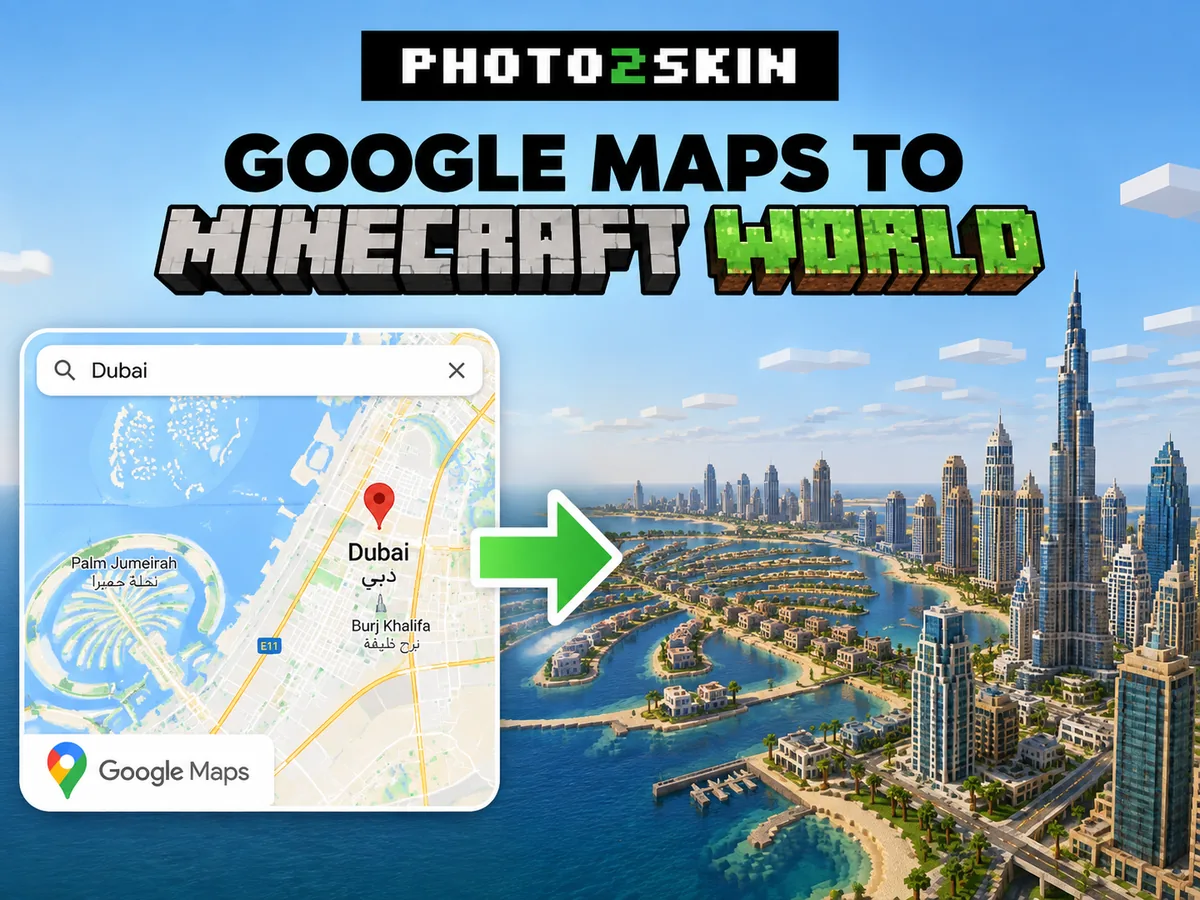
Tu veux transformer un endroit trouvé sur Google Maps en monde Minecraft ? Au lieu de reconstruire les rues, les bâtiments et le terrain bloc par bloc, tu peux sélectionner le même lieu réel dans un générateur de maps Minecraft et créer un monde jouable à partir de données géographiques.
Ça marche presque partout : ta ville natale, ton quartier, des monuments célèbres ou des quartiers entiers de villes comme New York, Paris, Londres ou Tokyo. Photo2Skin utilise OpenStreetMap et d'autres données géographiques pour reconstruire la zone choisie en monde Minecraft que tu peux télécharger et explorer.
-
New York : le quadrillage de Manhattan, généré. -
Gizeh : les pyramides et le désert qui les entoure.
Comment convertir un lieu Google Maps en monde Minecraft
Pas besoin de télécharger ni d'extraire quoi que ce soit depuis Google Maps. Sers-toi de Google Maps pour trouver le lieu que tu veux recréer, puis retrouve ce même endroit dans le générateur de maps Minecraft. Le générateur s'appuie sur des coordonnées géographiques et des données cartographiques ouvertes pour construire la version Minecraft.
- Trouve le lieu qui t'intéresse sur Google Maps.
- Ouvre le générateur de maps Minecraft du monde réel.
- Recherche le même lieu ou navigue jusqu'à lui.
- Sélectionne la zone à générer.
- Choisis les options de ton monde Minecraft.
- Génère la map et télécharge-la.
- Ouvre le monde terminé dans Minecraft et pars l'explorer.
1. Trouve un lieu sur Google Maps
Commence par trouver sur Google Maps le lieu que tu veux recréer. Ça peut être un monument comme la tour Eiffel, un quartier comme Lower Manhattan ou le centre-ville de Dubaï, ou même les rues autour de chez toi. Zoome sur la zone à générer et, si besoin, copie sa latitude et sa longitude pour retrouver exactement le même endroit dans le générateur de maps Minecraft.
2. Sélectionne la zone à transformer en Minecraft
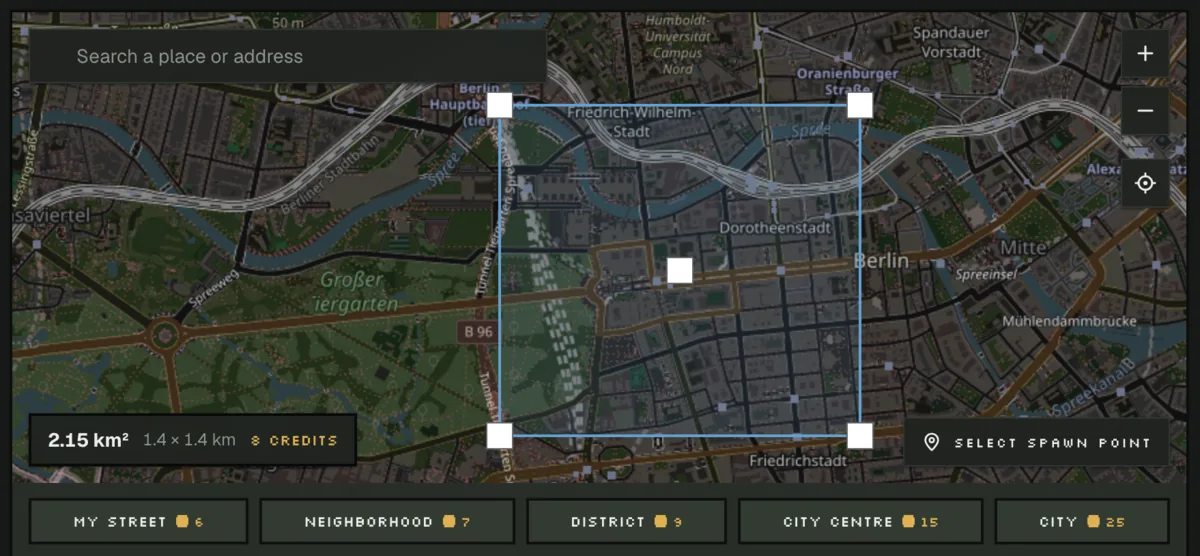
Sélectionne la partie du lieu que tu veux générer. Une petite zone suffit pour un monument, un bâtiment ou un quartier, tandis qu'une sélection plus grande peut inclure davantage de rues et le terrain environnant. Les grands mondes demandent aussi de traiter plus de données géographiques : choisis donc la zone que tu veux vraiment explorer plutôt que de sélectionner automatiquement la plus grande région possible.
3. Génère la map Minecraft du monde réel
Lance la génération : Photo2Skin traduit les informations géographiques disponibles en blocs et en structures Minecraft, avec le relief, les routes, l'emprise au sol des bâtiments et d'autres éléments cartographiés quand les données existent. Le résultat est un monde Minecraft jouable basé sur le lieu réel, et non une image de carte collée sur un terrain plat.
4. Télécharge le monde et ouvre-le dans Minecraft
Une fois la génération terminée, télécharge le monde pour ton édition de Minecraft, puis ouvre-le ou importe-le dans le jeu. Tu peux explorer le lieu généré comme n'importe quel autre monde Minecraft et continuer à le modifier : améliorer les bâtiments, ajouter des intérieurs, décorer les rues ou compléter à la main les détails absents des données géographiques d'origine.
Comment importer un monde dans Minecraft
Bedrock
Tu télécharges un fichier.mcworld
- Télécharge le fichier
.mcworldsur l'appareil sur lequel tu joues. -
Ouvre le fichier :
- Windows : double-clique dessus. Minecraft s'ouvre et l'importe.
- iPhone / iPad : ouvre-le dans l'app Fichiers, touche Partager, puis choisis Minecraft.
- Android : ouvre-le depuis Téléchargements ou ton app Fichiers, puis choisis Minecraft.
- Attends le message « Importation réussie ». Le monde se trouve maintenant dans Jouer → Mondes.
Xbox, PlayStation et Switch ne peuvent pas importer directement des fichiers de monde.
Java
Tu télécharges un fichier.zip
- Télécharge le fichier
.zipet décompresse-le. Tu obtiens un dossier qui porte le nom de ton monde. -
Ouvre ton dossier de sauvegardes Minecraft :
-
Windows : appuie sur Win + R, tape ceci puis appuie sur Entrée :
%appdata%\.minecraft\saves -
macOS : ouvre le Finder, puis appuie sur Maj + Cmd + G. Un champ de recherche apparaît : colle ceci et appuie sur Retour :
~/Library/Application Support/minecraft/saves(Même chose sans raccourci : clique sur Aller dans la barre des menus en haut de l'écran, puis sur Aller au dossier…) - Linux : ouvre
~/.minecraft/saves.
-
Windows : appuie sur Win + R, tape ceci puis appuie sur Entrée :
- Déplace le dossier du monde dans
saves. Le dossier doit contenirlevel.datdirectement, et non un autre dossier du même nom à l'intérieur. - Lance Minecraft Java et ouvre Solo. Le monde apparaît dans ta liste.
Photo2Skin convertit-il vraiment Google Maps ?
Pas directement : Photo2Skin n'importe pas les données cartographiques de Google. Tu utilises Google Maps pour trouver le lieu, et le générateur associe ces mêmes coordonnées réelles à des données géographiques ouvertes pour construire le monde.
Pour résumer le processus simplement :
Lieu sur Google Maps → mêmes coordonnées réelles → données géographiques ouvertes → monde Minecraft généré.
Qu'est-ce qui est converti dans Minecraft ?
Le générateur utilise les informations géographiques disponibles pour reconstituer le lieu sélectionné, sans chercher à reproduire chaque détail visuel du monde réel. Les données cartographiques sont particulièrement utiles pour savoir où les éléments se situent les uns par rapport aux autres.
| Information du monde réel | Résultat dans Minecraft |
|---|---|
| Emprises des bâtiments | Des structures placées selon l'emplacement des bâtiments cartographiés |
| Routes et rues | Des tracés de routes et de chemins en blocs |
| Terrain et relief | Les différences d'altitude reproduites dans le terrain Minecraft |
| Sols et zones cartographiées | Différents types de terrain ou de surface lorsque les données existent |
| Coordonnées géographiques | Un placement relatif fidèle de la zone réelle choisie |
Le résultat exact dépend beaucoup des données disponibles pour le lieu choisi. Un centre-ville bien cartographié peut contenir bien plus d'informations qu'une zone isolée où seuls les grands axes et quelques éléments de base ont été relevés.
Google Maps vers Minecraft : quelle précision ?
Attends-toi à une précision géographique plutôt qu'à une copie visuelle parfaite. Le monde généré peut reprendre le tracé des routes, la position des bâtiments cartographiés et la forme du terrain, mais les bases de données cartographiques ne contiennent pas tous les détails architecturaux visibles sur les photos ou dans Street View.
Un bâtiment célèbre, par exemple, peut avoir une emprise et un emplacement exacts tout en demandant du travail manuel si tu veux que sa façade, ses fenêtres, son toit ou son intérieur ressemblent au vrai. Et comme Minecraft fonctionne avec des blocs, les formes complexes du monde réel doivent forcément être simplifiées.
C'est pour ça que les maps générées sont surtout utiles comme point de départ. Au lieu de partir d'un monde vide et de mesurer toi-même chaque route et chaque bâtiment, tu commences avec la géographie déjà en place et tu peux consacrer ton temps à peaufiner ce qui compte vraiment.
Les meilleurs lieux à convertir de Google Maps vers Minecraft
Tu peux utiliser presque n'importe quel lieu cartographié, mais les endroits à la géographie reconnaissable et aux données denses donnent généralement les mondes les plus intéressants. Les grandes villes sont un choix évident : rues, pâtés de maisons, bâtiments et monuments t'offrent de quoi explorer longtemps après la génération.
- New York : le quadrillage des rues de Manhattan, Central Park, Lower Manhattan et les quartiers alentour.
- Paris : les abords de la tour Eiffel, la Seine, les rues du centre et les pâtés de maisons voisins.
- Londres : la Tamise, Westminster et le réseau de rues dense du centre de Londres.
- Tokyo : de vastes quartiers urbains, des couloirs ferroviaires et des rues extrêmement denses.
- Dubaï : Downtown Dubai, les grands axes routiers et une architecture moderne bien reconnaissable.
- San Francisco : un quadrillage de rues serré associé à des dénivelés particulièrement reconnaissables.
- Ta ville : génère des rues et des quartiers que tu connais et découvre à quoi ils ressemblent dans Minecraft.
Peut-on générer sa propre maison depuis Google Maps ?
Tu peux sélectionner la zone où se trouve ta maison et générer les alentours, à condition qu'il existe assez de données géographiques. Si l'emprise du bâtiment est cartographiée, le générateur peut placer une structure correspondante au bon endroit par rapport aux rues et aux bâtiments voisins.
En revanche, les données cartographiques ne peuvent généralement pas indiquer à Minecraft à quoi ressemble exactement ta maison. Les fenêtres, les portes, les matériaux, le jardin et l'intérieur devront peut-être être ajoutés à la main ensuite. Vois la map générée comme la base géographique pour recréer ta maison, pas comme un scan photoréaliste du bâtiment.
FAQ Google Maps vers Minecraft
Peut-on convertir Google Maps directement en Minecraft ?
Tu peux recréer un lieu trouvé sur Google Maps, mais Photo2Skin n'importe pas directement les données cartographiques de Google. Trouve le lieu sur Google Maps, sélectionne la même zone réelle dans le générateur de maps Minecraft et génère-la à partir de données géographiques ouvertes.
Peut-on transformer des coordonnées Google Maps en monde Minecraft ?
Oui. La latitude et la longitude désignent un lieu réel, quel que soit le service de cartographie. Tu peux utiliser les coordonnées d'un endroit trouvé sur Google Maps pour repérer la zone correspondante à générer dans Minecraft.
Peut-on générer sa ville dans Minecraft ?
Oui. Sélectionne ta ville, ou seulement une partie, dans le générateur de maps. La qualité et le niveau de détail du résultat dépendront des données géographiques disponibles pour cette zone.
Peut-on générer des monuments célèbres dans Minecraft ?
Tu peux générer la zone réelle où se trouvent des monuments comme la tour Eiffel ou de grands quartiers de villes. L'emplacement, les rues alentour, le terrain et les bâtiments cartographiés te donnent une base, mais l'architecture détaillée peut demander un peu de construction à la main.
La map Minecraft sera-t-elle identique à Google Maps ou Street View ?
Elle sera très proche au niveau de la structure. Le monde est généré à partir de données géographiques, et non d'images satellite ou de photos Street View. Il recrée la géographie cartographiée en blocs Minecraft, sans produire une copie photographique du lieu réel.
Peut-on modifier le monde Minecraft généré ?
Oui. Une fois le monde généré ouvert dans Minecraft, tu peux construire, casser des blocs, remanier les bâtiments, ajouter des intérieurs et personnaliser l'endroit comme n'importe quel monde Minecraft.