

Перетвори Google Maps на світ Minecraft
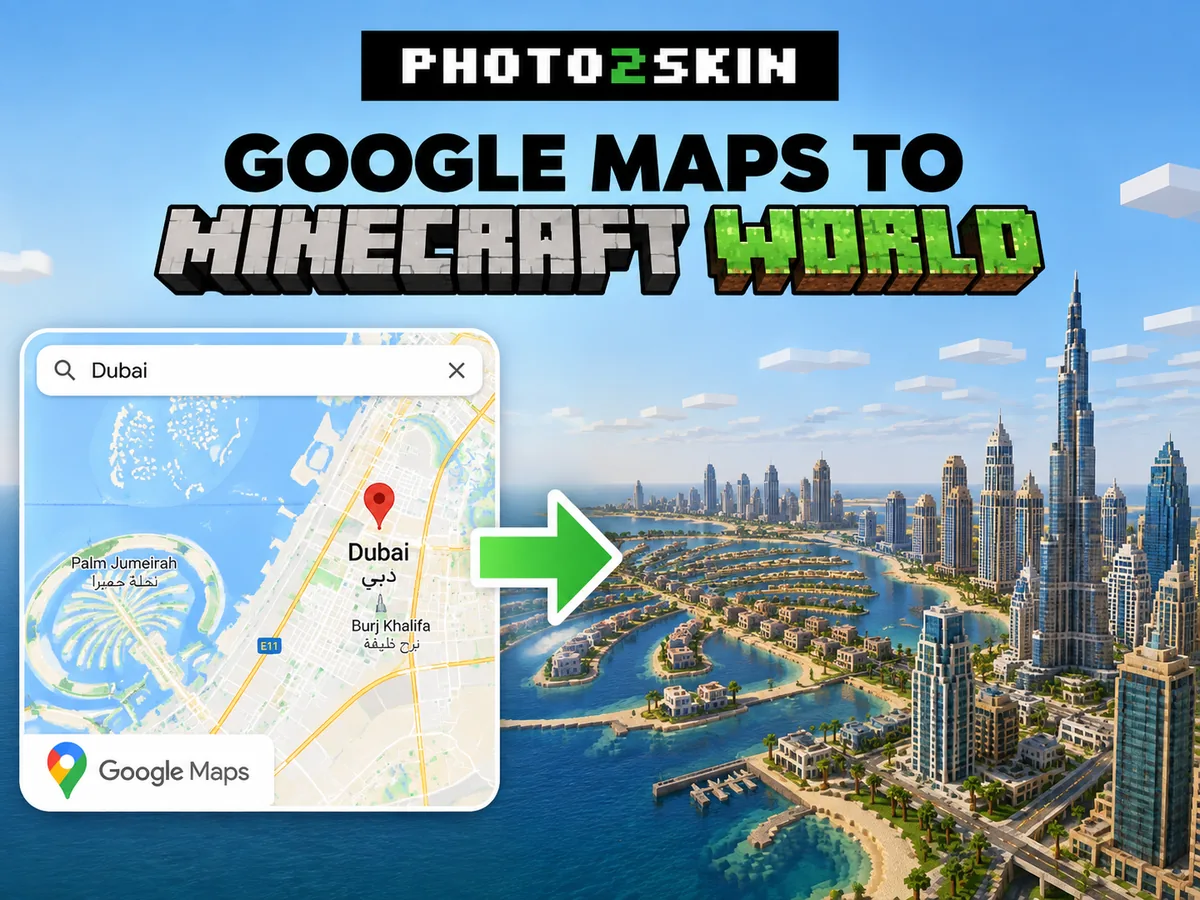
Хочеш перетворити місце, знайдене на Google Maps, на світ Minecraft? Замість того щоб відбудовувати вулиці, будівлі й рельєф блок за блоком, можна вибрати ту саму реальну ділянку в генераторі карт Minecraft і створити світ для гри на основі географічних даних.
Це працює майже для будь-якого місця: твого рідного міста, району, відомих пам'яток чи цілих частин таких міст, як Нью-Йорк, Париж, Лондон або Токіо. Photo2Skin використовує OpenStreetMap та інші географічні дані, щоб відтворити вибрану ділянку як світ Minecraft, який можна завантажити й досліджувати.
-
Нью-Йорк: згенерована сітка вулиць Мангеттена. -
Гіза — піраміди та пустеля навколо них.
Як перетворити місце з Google Maps на світ Minecraft
Тобі не потрібно нічого завантажувати чи витягувати з Google Maps. Знайди в Google Maps місце, яке хочеш відтворити, а потім відшукай те саме місце в генераторі карт для Minecraft. Генератор використовує географічні координати й відкриті картографічні дані, щоб створити його версію в Minecraft.
- Знайди потрібне місце в Google Maps.
- Відкрий генератор карт реального світу для Minecraft.
- Знайди те саме місце через пошук або вручну.
- Виділи ділянку, яку хочеш згенерувати.
- Вибери налаштування світу Minecraft.
- Згенеруй і завантаж карту.
- Відкрий готовий світ у Minecraft і досліджуй його.
1. Знайди місце в Google Maps
Спершу знайди в Google Maps місце, яке хочеш відтворити. Це може бути пам'ятка на кшталт Ейфелевої вежі, частина міста, як-от Нижній Мангеттен чи Даунтаун Дубая, або навіть вулиці навколо твого дому. Наблизь ділянку, яку хочеш згенерувати, і за потреби скопіюй її широту й довготу, щоб точно знайти те саме місце в генераторі карт для Minecraft.
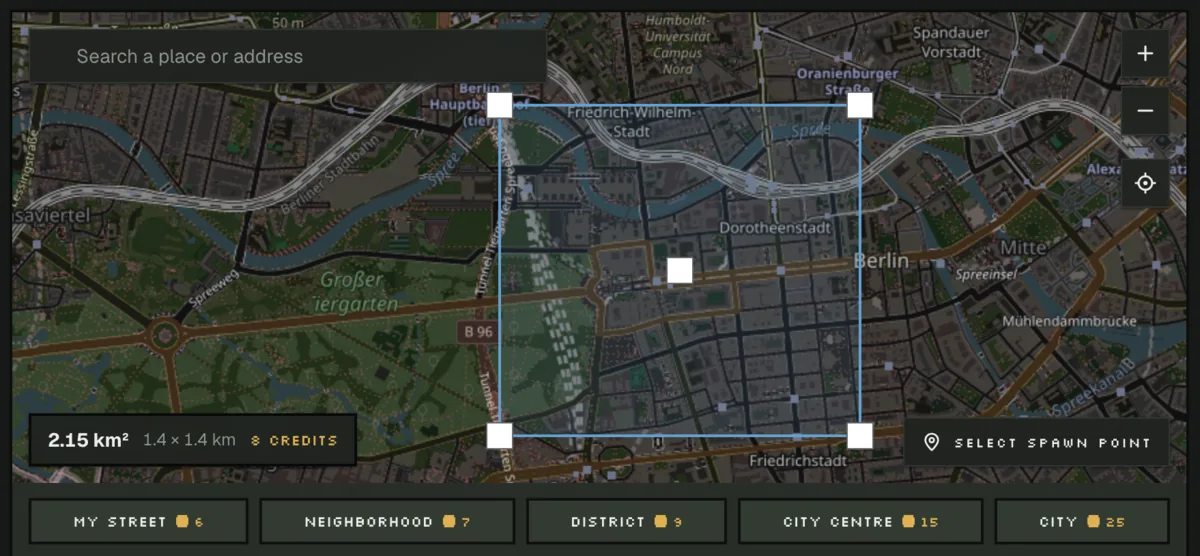
2. Виділи ділянку, яку хочеш перенести в Minecraft
Виділи ту частину місцевості, яку хочеш згенерувати. Для пам'ятки, будівлі чи району добре підійде невелика ділянка, а більше виділення охопить більше вулиць і навколишнього рельєфу. Великі світи потребують обробки більшого обсягу географічних даних, тож вибирай ту ділянку, яку справді хочеш досліджувати, а не автоматично найбільшу можливу.
3. Згенеруй карту реального світу для Minecraft
Запусти генерацію, і Photo2Skin перетворить доступну географічну інформацію на блоки та споруди Minecraft: рельєф, дороги, контури будівель та інші об'єкти з карти, якщо для них є дані. У результаті ти отримаєш світ Minecraft, у який можна грати, створений на основі реального місця, а не зображення карти, накладене на пласку місцевість.
4. Завантаж і відкрий світ у Minecraft
Коли генерація завершиться, завантаж світ для своєї версії Minecraft і відкрий або імпортуй його в гру. Ти можеш досліджувати згенероване місце, як будь-який інший світ Minecraft, і далі змінювати його: покращувати будівлі, додавати інтер'єри, прикрашати вулиці або вручну доробляти деталі, яких не було у вихідних географічних даних.
Як імпортувати світ у Minecraft
Bedrock
Ти завантажуєш файл.mcworld
- Завантаж файл
.mcworldна пристрій, на якому граєш. -
Відкрий файл:
- Windows: двічі клацни по ньому. Minecraft відкриється й імпортує його.
- iPhone / iPad: відкрий його в застосунку Файли, торкнися Поширити і вибери Minecraft.
- Android: відкрий його з Завантажень або в застосунку Файли і вибери Minecraft.
- Дочекайся повідомлення «Успішно імпортовано». Тепер світ з'явиться в розділі Грати → Світи.
Xbox, PlayStation і Switch не можуть імпортувати файли світів напряму.
Java
Ти завантажуєш файл.zip
- Завантаж файл
.zipі розпакуй його. Ти отримаєш папку з назвою свого світу. -
Відкрий папку збережень Minecraft:
-
Windows: натисни Win + R, введи це й натисни Enter:
%appdata%\.minecraft\saves -
macOS: відкрий Finder і натисни Shift + Command + G. З'явиться поле пошуку — встав туди це й натисни Return:
~/Library/Application Support/minecraft/saves(Те саме без комбінації клавіш: клацни Перейти в рядку меню вгорі екрана, а потім Перейти до папки…) - Linux: відкрий
~/.minecraft/saves.
-
Windows: натисни Win + R, введи це й натисни Enter:
- Перемісти папку світу в
saves. Файлlevel.datмає лежати безпосередньо в ній, а не у вкладеній папці з такою самою назвою. - Запусти Minecraft Java і відкрий Одиночну гру. Світ буде в списку.
Чи справді Photo2Skin конвертує Google Maps?
Не напряму — Photo2Skin не імпортує картографічні дані Google. Ти використовуєш Google Maps, щоб знайти місце, а генератор зіставляє ті самі реальні координати з відкритими географічними даними й будує світ.
Процес можна уявити так:
Місце в Google Maps → ті самі реальні координати → відкриті географічні дані → згенерований світ Minecraft.
Що переноситься в Minecraft?
Генератор використовує доступну географічну інформацію, щоб відтворити вибране місце, а не намагається скопіювати кожну візуальну деталь реального світу. Картографічні дані особливо корисні, щоб зрозуміти, як об'єкти розташовані один відносно одного.
| Інформація з реального світу | Результат у Minecraft |
|---|---|
| Контури будівель | Споруди розміщуються там, де будівлі позначені на карті |
| Дороги та вулиці | Дороги й стежки, викладені блоками |
| Рельєф і висота | Перепади висот передаються рельєфом Minecraft |
| Суходіл і позначені на карті ділянки | Різні типи місцевості чи поверхні там, де є дані |
| Географічні координати | Правильне взаємне розташування вибраної ділянки реального світу |
Точний результат значною мірою залежить від того, які дані є для цього місця. Добре картографований центр міста може містити набагато більше інформації, ніж віддалена місцевість, де позначено лише головні дороги та основні об'єкти.
Наскільки точно Google Maps переноситься в Minecraft?
Розраховуй на географічну точність, а не на ідеальну візуальну копію. Згенерований світ може зберегти план доріг, розташування позначених на карті будівель і форму рельєфу, але картографічні бази даних не містять усіх архітектурних деталей, які видно на фото чи в Street View.
Наприклад, відома будівля може мати точний контур і розташування, але якщо ти хочеш, щоб її фасад, вікна, дах чи інтер'єр були схожі на справжні, доведеться попрацювати вручну. До того ж Minecraft складається з блоків, тож складні форми реального світу неминуче доводиться спрощувати.
Саме тому згенеровані карти особливо корисні як основа. Замість того щоб починати з порожнього світу й самому вимірювати кожну дорогу та будівлю, ти отримуєш уже готову географію і можеш витратити час на доопрацювання того, що справді важливо.
Найкращі місця, щоб перенести з Google Maps у Minecraft
Можна взяти практично будь-яке місце, що є на карті, але найцікавіші світи зазвичай виходять там, де впізнавана географія та багато картографічних даних. Великі міста — очевидний вибір: вулиці, квартали, будівлі й пам'ятки дадуть тобі вдосталь простору для дослідження після генерації.
- Нью-Йорк — сітка вулиць Мангеттена, Центральний парк, Нижній Мангеттен і довколишні райони.
- Париж — район Ейфелевої вежі, Сена, центральні вулиці та навколишні квартали.
- Лондон — Темза, Вестмінстер і густа мережа вулиць центрального Лондона.
- Токіо — величезні міські райони, залізничні коридори й надзвичайно щільна забудова вулиць.
- Дубай — Даунтаун Дубай, головні магістралі та самобутня сучасна забудова.
- Сан-Франциско — щільна сітка вулиць у поєднанні з напрочуд впізнаваними перепадами висот.
- Твоє рідне місто — згенеруй знайомі дороги й райони і подивись, як вони виглядають у Minecraft.
Чи можна згенерувати свій будинок із Google Maps?
Ти можеш вибрати ділянку, де стоїть твій будинок, і згенерувати місцевість навколо, якщо для неї є достатньо географічних даних. Якщо контур будівлі позначено на карті, генератор може розмістити відповідну споруду в правильному місці відносно сусідніх вулиць і будинків.
Утім, картографічні дані зазвичай не можуть точно передати Minecraft, як виглядає твій будинок. Такі деталі, як вікна, двері, матеріали, сад та інтер'єр, можливо, доведеться додати вручну. Сприймай згенеровану карту як географічну основу для відтворення ділянки, а не як фотореалістичне сканування будівлі.
Google Maps у Minecraft: часті запитання
Чи можна напряму перетворити Google Maps на Minecraft?
Ти можеш відтворити місце, знайдене на Google Maps, але Photo2Skin не імпортує картографічні дані Google напряму. Знайди місце на Google Maps, вибери ту саму ділянку в генераторі карт Minecraft і згенеруй її на основі відкритих географічних даних.
Чи можна перетворити координати з Google Maps на світ Minecraft?
Так. Широта й довгота вказують на реальне місце незалежно від конкретного картографічного сервісу. Координати місця, яке ти знайшов на Google Maps, допоможуть знайти відповідну ділянку для генерації в Minecraft.
Чи можна згенерувати своє місто в Minecraft?
Так. Вибери в генераторі карт своє місто або його частину. Якість і кількість деталей залежатимуть від того, які географічні дані доступні для цієї місцевості.
Чи можна згенерувати відомі пам'ятки в Minecraft?
Ти можеш згенерувати реальну ділянку з пам'ятками, як-от Ейфелева вежа, або великі міські райони. Розташування, навколишні вулиці, рельєф і нанесені на карту споруди стануть основою, а детальну архітектуру, можливо, доведеться добудувати вручну.
Чи виглядатиме карта Minecraft точно як Google Maps або Street View?
За структурою вона буде дуже схожою. Світ генерується з географічних даних, а не із супутникових знімків чи фотографій Street View. Він відтворює нанесену на карту місцевість блоками Minecraft, а не створює фотографічну копію реального місця.
Чи можна редагувати згенерований світ Minecraft?
Так. Відкривши згенерований світ у Minecraft, ти можеш будувати, прибирати блоки, переробляти споруди, додавати інтер'єри й налаштовувати місцевість, як у звичайному світі Minecraft.