

Преврати Google Карты в мир Minecraft
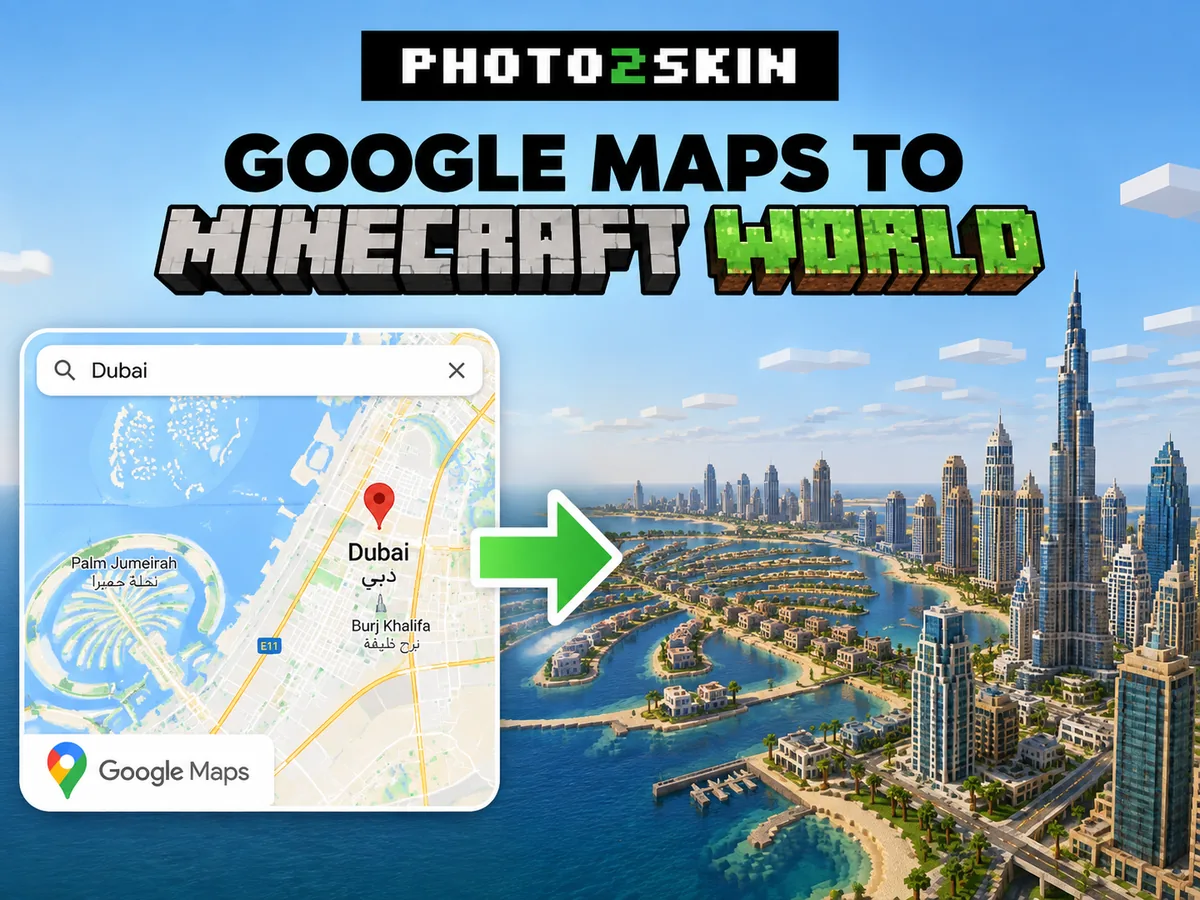
Хочешь превратить место, найденное в Google Maps, в мир Minecraft? Не нужно отстраивать улицы, здания и рельеф блок за блоком — просто выдели то же место в генераторе карт Minecraft и создай играбельный мир на основе географических данных.
Это работает почти для любого места: твой родной город, твой район, знаменитые достопримечательности или целые части городов вроде Нью-Йорка, Парижа, Лондона или Токио. Photo2Skin использует OpenStreetMap и другие географические данные, чтобы воссоздать выбранную область в виде мира Minecraft, который можно скачать и исследовать.
-
Нью-Йорк — сгенерированная сетка улиц Манхэттена. -
Гиза — пирамиды и пустыня вокруг них.
Как перенести место из Google Maps в Minecraft
Скачивать или вытаскивать что-то из Google Maps не нужно. С помощью Google Maps ты находишь место, которое хочешь воссоздать, а потом ищешь то же самое место в генераторе карт Minecraft. Генератор строит Minecraft-версию по географическим координатам и открытым картографическим данным.
- Найди нужное место на Google Maps.
- Открой генератор карт Minecraft по реальному миру.
- Найди то же место через поиск или вручную на карте.
- Выдели область, которую хочешь сгенерировать.
- Выбери настройки мира Minecraft.
- Сгенерируй и скачай карту.
- Открой готовый мир в Minecraft и исследуй его.
1. Найди место на Google Maps
Сначала найди на Google Maps место, которое хочешь воссоздать. Это может быть достопримечательность вроде Эйфелевой башни, часть города, например Нижний Манхэттен или Даунтаун Дубай, или даже улицы вокруг твоего дома. Приблизь область, которую хочешь сгенерировать, и при необходимости скопируй её широту и долготу, чтобы найти точно то же место в генераторе карт Minecraft.
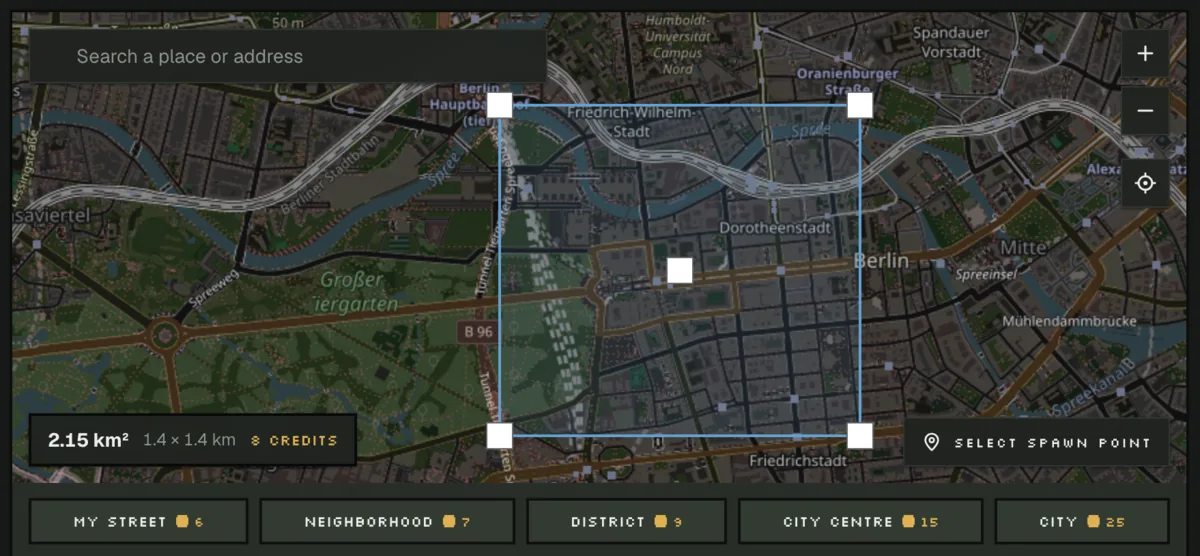
2. Выдели область, которую нужно перенести в Minecraft
Выдели ту часть местности, которую хочешь сгенерировать. Для достопримечательности, здания или района хватит небольшой области, а в выделение побольше попадёт больше улиц и окружающего рельефа. Для больших миров нужно обработать больше географических данных, поэтому выбирай ту область, которую действительно хочешь исследовать, а не выделяй по умолчанию максимально возможную.
3. Сгенерируй карту реального мира для Minecraft
Запусти генерацию, и Photo2Skin превратит доступную географическую информацию в блоки и постройки Minecraft: рельеф, дороги, контуры зданий и другие объекты на карте — там, где есть данные. В итоге получается мир Minecraft, в котором можно играть и который основан на реальном месте, а не картинка карты, наложенная на плоскую местность.
4. Скачай мир и открой его в Minecraft
Когда генерация закончится, скачай мир для своего издания Minecraft и открой или импортируй его в игру. Сгенерированное место можно исследовать как любой другой мир Minecraft и дальше его дорабатывать: улучшать здания, добавлять интерьеры, украшать улицы или вручную достраивать детали, которых не было в исходных географических данных.
Как импортировать мир в Minecraft
Bedrock
Ты скачиваешь файл.mcworld
- Скачай файл
.mcworldна устройство, на котором играешь. -
Открой файл:
- Windows: дважды щёлкни по нему. Minecraft откроется и импортирует мир.
- iPhone / iPad: открой его в приложении Файлы, нажми Поделиться и выбери Minecraft.
- Android: открой его из папки Загрузки или в приложении Файлы и выбери Minecraft.
- Дождись сообщения «Импорт выполнен успешно». Теперь мир находится в разделе Играть → Миры.
На Xbox, PlayStation и Switch файлы миров напрямую импортировать нельзя.
Java
Ты скачиваешь файл.zip
- Скачай файл
.zipи распакуй его. Получится папка с названием твоего мира. -
Открой папку сохранений Minecraft:
-
Windows: нажми Win + R, введи это и нажми Enter:
%appdata%\.minecraft\saves -
macOS: открой Finder и нажми Shift + Command + G. Появится поле поиска — вставь туда это и нажми Return:
~/Library/Application Support/minecraft/saves(То же самое без сочетания клавиш: в строке меню вверху экрана нажми Переход, затем Переход к папке…) - Linux: открой
~/.minecraft/saves.
-
Windows: нажми Win + R, введи это и нажми Enter:
- Перемести папку мира в
saves. Файлlevel.datдолжен лежать прямо в этой папке, а не во вложенной папке с таким же названием. - Запусти Minecraft Java и открой Одиночную игру. Мир появится в списке.
Photo2Skin правда конвертирует Google Maps?
Не напрямую — Photo2Skin не импортирует картографические данные Google. Ты используешь Google Maps, чтобы найти место, а генератор находит те же реальные координаты в открытых географических данных и строит по ним мир.
Проще всего представить процесс так:
Место на Google Maps → те же реальные координаты → открытые географические данные → сгенерированный мир Minecraft.
Что переносится в Minecraft?
Генератор воссоздаёт выбранное место по доступной географической информации, а не пытается повторить каждую визуальную деталь реального мира. Картографические данные особенно помогают понять, как объекты расположены относительно друг друга.
| Данные из реального мира | Результат в Minecraft |
|---|---|
| Контуры зданий | Постройки стоят там же, где здания на карте |
| Дороги и улицы | Дороги и тропинки из блоков |
| Рельеф и высоты | Перепады высот переданы рельефом в Minecraft |
| Земля и участки на карте | Разные типы местности и поверхности — там, где есть данные |
| Географические координаты | Правильное взаимное расположение объектов в выбранном месте |
Итоговый результат сильно зависит от того, какие данные есть по этому месту. В хорошо картографированном центре города информации может быть гораздо больше, чем в глуши, где на карту нанесены только крупные дороги и основные объекты.
Насколько точно Google Maps переносится в Minecraft?
Рассчитывай на географическую точность, а не на идеальную визуальную копию. В сгенерированном мире сохраняются расположение дорог, места зданий с карты и форма рельефа, но в картографических базах нет всех архитектурных деталей, которые видно на фотографиях или в Street View.
Например, у знаменитого здания могут быть точные контуры и расположение, но если хочешь, чтобы фасад, окна, крыша или интерьер были похожи на настоящие, придётся доработать его вручную. К тому же Minecraft состоит из блоков, так что сложные формы реального мира неизбежно упрощаются.
Поэтому сгенерированные карты особенно хороши как основа. Не нужно начинать с пустого мира и самому вымерять каждую дорогу и каждое здание: география уже на месте, и ты можешь потратить время на доработку того, что для тебя важно.
Лучшие места для переноса из Google Maps в Minecraft
Подойдёт практически любое место на карте, но самые интересные миры получаются там, где узнаваемая география и много данных. Крупные города — очевидный выбор: улицы, кварталы, здания и достопримечательности дают массу всего, что можно исследовать после генерации.
- Нью-Йорк — сетка улиц Манхэттена, Центральный парк, Нижний Манхэттен и соседние районы.
- Париж — окрестности Эйфелевой башни, Сена, центральные улицы и городские кварталы вокруг.
- Лондон — Темза, Вестминстер и плотная сеть улиц центрального Лондона.
- Токио — огромные городские районы, железнодорожные линии и невероятно плотная застройка улиц.
- Дубай — Даунтаун Дубай, крупные магистрали и необычная современная застройка.
- Сан-Франциско — плотная сетка улиц и на редкость узнаваемые перепады высот.
- Твой родной город — сгенерируй знакомые улицы и районы и посмотри, как они выглядят в Minecraft.
Можно ли сгенерировать свой дом из Google Maps?
Ты можешь выделить область, где находится твой дом, и сгенерировать это место, если по нему достаточно географических данных. Если контур здания есть на карте, генератор может поставить соответствующую постройку на правильном месте относительно ближайших улиц и зданий.
Но по картографическим данным Minecraft обычно не узнает, как именно выглядит твой дом. Окна, двери, материалы, сад и интерьер, возможно, придётся добавить вручную. Считай сгенерированную карту географической основой для воссоздания участка, а не фотореалистичным сканом здания.
Google Maps в Minecraft: частые вопросы
Можно ли напрямую перенести Google Maps в Minecraft?
Ты можешь воссоздать место, найденное в Google Maps, но Photo2Skin не импортирует картографические данные Google напрямую. Найди место в Google Maps, выдели ту же область реального мира в генераторе карт Minecraft и сгенерируй её на основе открытых географических данных.
Можно ли превратить координаты из Google Maps в мир Minecraft?
Да. Широта и долгота указывают на реальное место независимо от конкретного картографического сервиса. Координаты места, найденного в Google Maps, помогут найти нужную область для генерации в Minecraft.
Можно ли сгенерировать свой город в Minecraft?
Да. Выдели в генераторе карт свой город или его небольшую часть. Качество и детализация сгенерированного мира зависят от того, какие географические данные доступны для этой местности.
Можно ли сгенерировать известные достопримечательности в Minecraft?
Ты можешь сгенерировать область реального мира с достопримечательностями — например, Эйфелевой башней — или крупные районы города. Само место, окружающие улицы, рельеф и нанесённые на карту строения станут основой, а детальную архитектуру, возможно, придётся достроить вручную.
Будет ли карта Minecraft выглядеть точно как Google Maps или Street View?
По структуре она будет очень похожа. Мир генерируется на основе географических данных, а не спутниковых снимков или фотографий Street View. Он воссоздаёт нанесённую на карту местность из блоков Minecraft, а не делает фотографическую копию реального места.
Можно ли редактировать сгенерированный мир Minecraft?
Да. Открыв сгенерированный мир в Minecraft, ты можешь строить, ломать блоки, перестраивать здания, добавлять интерьеры и менять местность как в обычном мире Minecraft.