

Comment créer un personnage Minecraft personnalisé
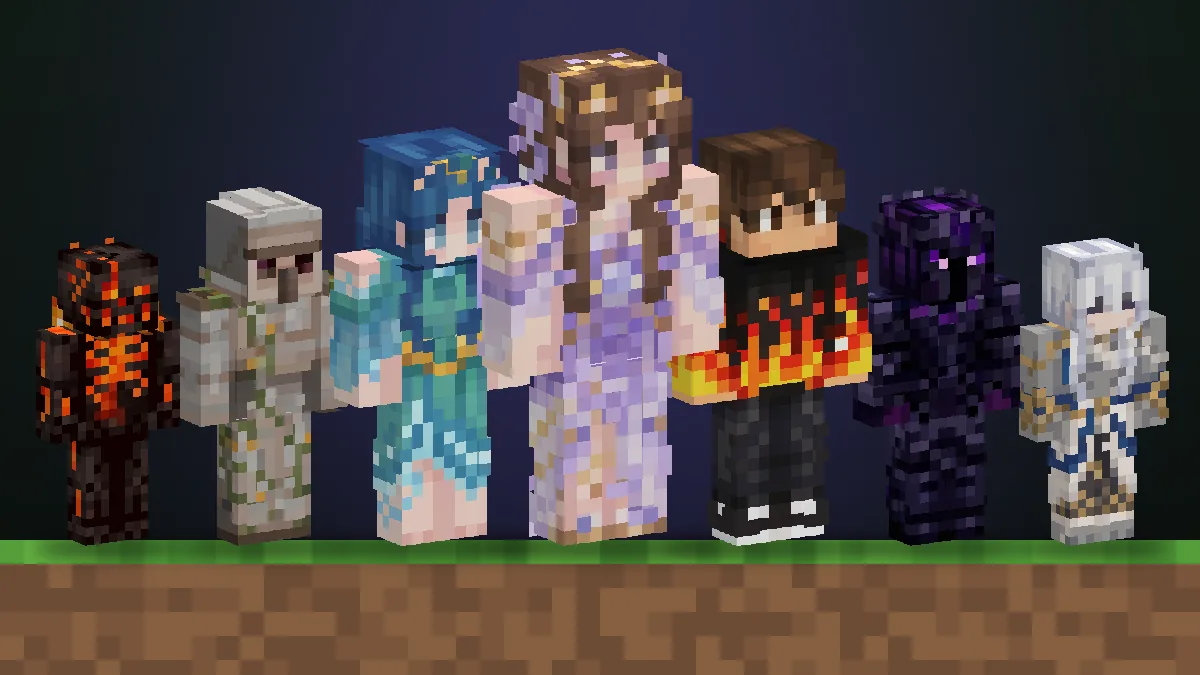
Ton personnage Minecraft, c'est ton skin. Minecraft n'a pas de créateur de personnage intégré avec des curseurs. À la place, chaque joueur porte une image de 64×64 repliée autour du même corps cubique. Change cette image et tu as un nouveau personnage. Ça peut être toi avec ton sweat à capuche préféré, un chevalier sorti de ton imagination ou le héros de ta série YouTube.
Il existe sept méthodes concrètes pour en créer un, de l'import d'une simple photo à la peinture de chaque pixel toi-même. Choisis le point de départ qui correspond à ce que tu as, et tu pourras jouer avec ton personnage en quelques minutes.
De quoi est fait un personnage Minecraft
Avant de commencer, mieux vaut savoir ce que tu crées vraiment. Le fichier de skin est un patron à plat de toutes les faces du personnage. Il couvre l'avant, l'arrière, les côtés, le dessus et le dessous de la tête, du corps, des bras et des jambes. Minecraft l'enroule autour du modèle pour toi.
| Partie | Ce qu'il fait | Bon à savoir |
|---|---|---|
| Couche de base | Le corps lui-même : visage, peau, vêtements | Chaque pixel doit être rempli |
| Couche extérieure | Une seconde couche pour les chapeaux, les cheveux, les vestes et les manches | Peut être transparente ; ajoute du relief |
| Modèle classique | Bras de 4 pixels de large, comme Steve | Le modèle par défaut pour la plupart des skins |
| Modèle Fin (Slim) | Bras de 3 pixels de large, comme Alex | Choisis-le si le skin a été dessiné en version fine |
| Visage | Un carré de 8×8 sur l'avant de la tête | Deux ou trois pixels suffisent à changer l'expression |
Quel créateur de personnage Minecraft choisir ?
Chacun de ces créateurs de personnage Minecraft te donne au final le même skin jouable. La différence, c'est ton point de départ et le contrôle que tu veux avoir sur chaque pixel.
| Tu as… | Utilise | Temps |
|---|---|---|
| Une photo de toi ou d'un ami | Photo to Skin | Environ une minute |
| Une idée, mais pas d'image | Texte → Skin | Environ une minute |
| Un skin presque parfait | Studio de skins IA | Quelques minutes |
| Un avatar Roblox | Roblox → Skin | Environ une minute |
| Un fan art, un dessin ou une mascotte | Image → Skin | Environ une minute |
| Du temps et une main sûre | Éditeur de skin | 30 minutes ou plus |
| Aucune idée pour l'instant | Bibliothèque de skins | Parcourir, puis retoucher |
1. Crée un personnage à partir d'une photo de toi
Le moyen le plus rapide de te mettre dans le jeu. Photo → Skin analyse tes cheveux, ta couleur de peau, tes lunettes et ta tenue, puis les dessine sous forme de skin 64×64 dans lequel on te reconnaît même à l'autre bout du village.
- Choisis une photo bien éclairée où ton visage et tes vêtements sont bien visibles. De la tête aux genoux, c'est idéal.
- Importe-la et patiente environ une minute.
- Fais pivoter le résultat en 3D et vérifie le visage, les cheveux et les chaussures.
- Télécharge le PNG, ou ouvre-le dans l'éditeur pour modifier un détail.
Les vêtements de la photo deviennent la tenue du personnage : porte donc ce que tu veux qu'il porte. Pour obtenir une ressemblance réussie, consulte Comment transformer une photo en skin Minecraft.
2. Décris un personnage avec des mots
Pas de photo ? Décris ton personnage par écrit. Texte → Skin transforme une phrase en skin : idéal pour les personnages originaux, les héros de roleplay et les mascottes de vidéos.
Une bonne description précise quatre choses : qui c'est, les couleurs principales, la tenue et un détail marquant. « Une jeune sorcière aux cheveux argentés, vêtue d'une robe blanc et or et portant une amulette bleue lumineuse » donne bien plus de matière à l'IA que « un magicien stylé ».
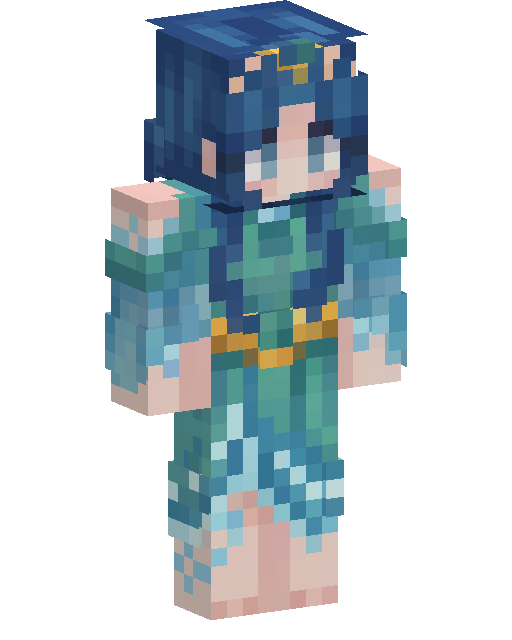
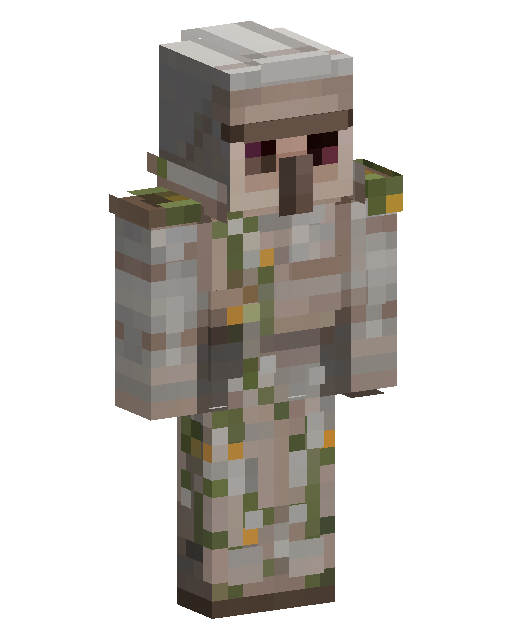
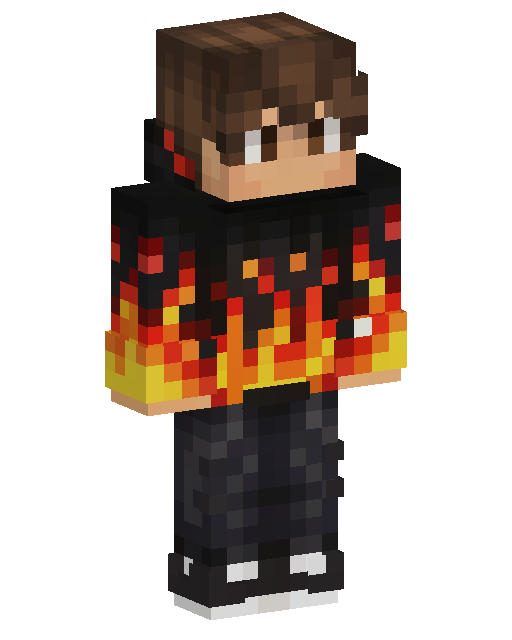
3. Modifier un skin existant avec l'IA
Parfois, ton personnage est presque parfait : le visage est bon mais la veste ne va pas, ou tu veux la même personne en armure. Le Studio de skins IA prend un skin que tu as déjà et le modifie selon tes demandes. Essaie « donne-lui une écharpe rouge » ou « mets-lui les cheveux roses ». Chaque modification garde le reste du personnage intact, pour que tu puisses construire ton look étape par étape.
4. Importer ton avatar Roblox
Si tu as déjà passé des heures sur ton avatar Roblox, inutile de tout recommencer. Fais une capture d'écran et envoie-la dans Roblox → Skin. La tenue, les cheveux et les accessoires sont redessinés sur le modèle cubique de Minecraft : ton personnage ressemble à la même personne dans les deux jeux. Le guide des avatars Roblox montre des exemples avant/après.
5. Transformer n'importe quelle image en personnage
Un fan art, un croquis, ton animal, la mascotte d'une équipe ou un personnage de ta propre BD : tout peut servir de point de départ. Image → Skin analyse les formes et les couleurs de l'image et crée un skin à partir d'elles. Les dessins nets aux couleurs bien distinctes donnent les résultats les plus fidèles.
6. Dessiner ton personnage à la main
Pour garder le contrôle total, ouvre l'éditeur de skin Minecraft gratuit et dessine directement sur le modèle 3D ou sur le patron 2D. Tu peux partir d'un Steve ou d'une Alex vierge, d'un de tes skins IA ou de n'importe quel skin de la bibliothèque. Envie de plus de détails ? L'éditeur de skin HD 128×128 te donne quatre fois plus de pixels pour les visages et les motifs. Tu débutes ? Le guide de l'éditeur de skin présente chaque outil.
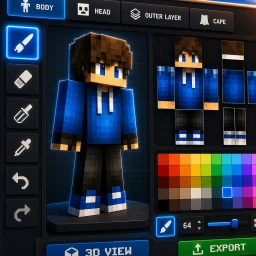 Éditeur de skin 64×64
7. Partir d'un skin déjà créé par quelqu'un
La bibliothèque de skins Photo2Skin propose plus de 1 500 skins gratuits, classés par style, couleur et thème. Trouves-en un proche de ton idée, ouvre-le dans l'éditeur et personnalise-le. Tu as vu un super skin sur un autre joueur ? Cherche-le par pseudo avec le Récupérateur de skin et sers-t'en comme modèle.
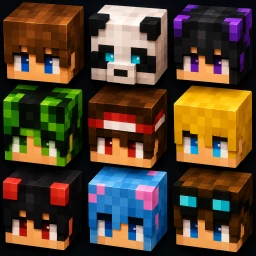 Skins
Skins
Conseils pour un personnage qu'on n'oublie pas
- Choisis une couleur principale. Un personnage avec cinq couleurs aussi vives les unes que les autres devient illisible de loin. Laisse une couleur dominer et utilise les autres comme touches d'accent.
- Rends le visage lisible. Des yeux de deux pixels de large avec un pixel plus clair pour le reflet fonctionnent à toutes les distances. Évite les nez et bouches minuscules qui disparaissent en jeu.
- Ombre plutôt que contourer. Des pixels plus foncés en bas du t-shirt et plus clairs sur les épaules donnent du volume au corps. Les contours noirs font plat.
- Utilise la couche extérieure. Des cheveux qui dépassent, une capuche ou une veste sur la deuxième couche donnent une vraie profondeur au personnage.
- Vérifie-le de dos. Les autres joueurs voient surtout ton dos. Un détail à cet endroit, comme un sac à dos ou un motif façon cape, rend ton personnage reconnaissable sous tous les angles.
Porter ton personnage dans Minecraft
Une fois que tu as le PNG, l'appliquer prend moins d'une minute :
- Java Edition : ouvre le launcher Minecraft, va dans Skins, ajoute un nouveau skin, choisis Classique ou Fin et importe le fichier.
- Bedrock Edition : ouvre le Vestiaire, sélectionne l'emplacement du skin classique, choisis Possédés, puis Importer, et sélectionne le fichier.
Bloqué à une étape ou sur console ? Comment importer un skin Minecraft personnalisé couvre toutes les plateformes.
Offre une maison à ton personnage
Un nouveau personnage mérite un nouveau chez-soi. Parcours 15 idées de maisons Minecraft à télécharger, visite chacune en 3D et place ta préférée dans ton monde. Ou décris la base de tes rêves au générateur de constructions Minecraft IA.
Questions fréquentes
Peut-on créer son propre personnage dans Minecraft ?
Oui. Ton personnage dans Minecraft, c'est ton skin : une image 64×64 appliquée sur le modèle du joueur. Tu peux créer le tien à partir d'une photo, d'une description, d'un skin existant ou en le dessinant pixel par pixel, puis l'importer dans Java ou Bedrock.
Quelle est la façon la plus simple de créer un personnage Minecraft ?
Pars de quelque chose que tu as déjà. Importe une photo de toi ou décris ton personnage avec des mots et laisse un générateur de skin IA le dessiner, puis corrige les détails dans un éditeur de skin.
Comment créer un personnage Minecraft qui me ressemble ?
Envoie une photo nette et bien éclairée à un générateur photo en skin. Il analyse tes cheveux, ta couleur de peau et ta tenue, puis les transforme en un skin 64×64 que tu peux porter.
Créer un personnage Minecraft personnalisé, c'est gratuit ?
Peindre un skin dans l'éditeur Photo2Skin et télécharger des skins depuis la bibliothèque, c'est gratuit. Créer un skin avec l'IA utilise des crédits.
Quelle est la différence entre les personnages Classique et Fin ?
Les personnages Classique ont des bras de quatre pixels de large, comme Steve. Les personnages Fin ont des bras de trois pixels de large, comme Alex. Choisis le modèle pour lequel ton skin a été dessiné, sinon une bande de pixels manquants apparaîtra sur les bras.
Puis-je utiliser mon personnage personnalisé sur Minecraft Bedrock et Java ?
Oui. Le même PNG 64×64 fonctionne dans les deux. Sur Java, importe-le dans le launcher Minecraft. Sur Bedrock, importe-le dans le Vestiaire via Possédés, puis Importer.
Puis-je créer un personnage Minecraft à partir de mon avatar Roblox ?
Oui. Importe une capture d'écran de ton avatar Roblox dans Roblox → Skin et il sera redessiné en skin Minecraft avec la même tenue et les mêmes couleurs.