

Comment transformer un selfie en skin Minecraft
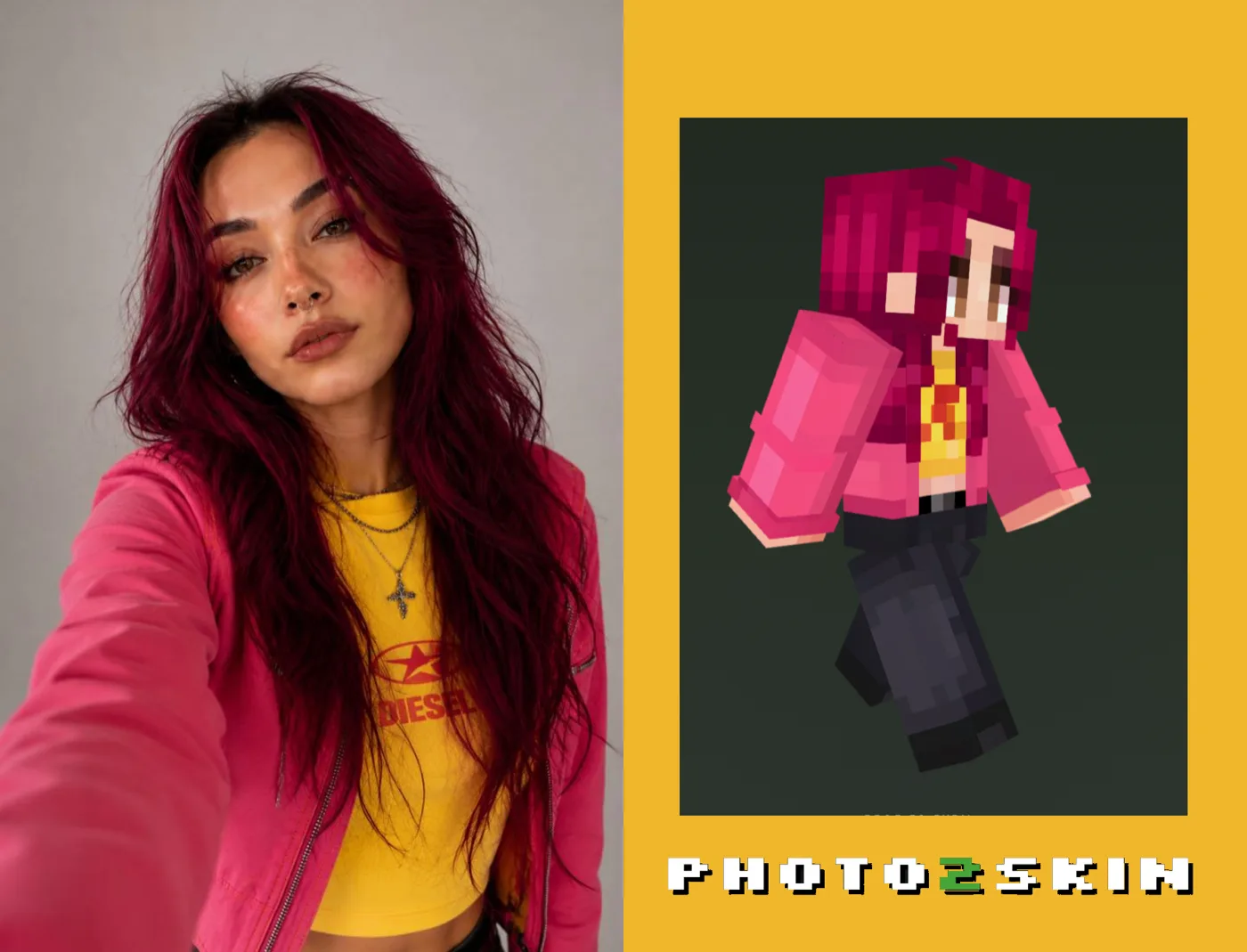
Ton selfie peut devenir bien plus qu'une simple image façon Minecraft. Avec un générateur IA qui transforme un selfie en skin Minecraft, tu peux utiliser ton propre visage, tes cheveux et ta tenue comme modèle pour un vrai skin 64×64 que tu peux vraiment porter dans Minecraft.
Il suffit de quelques étapes : choisis un selfie net, importe-le sur Photo2Skin, génère ton skin et télécharge le PNG final. L'IA recrée ton apparence pour le format des personnages de Minecraft, au lieu de simplement réduire ou pixeliser la photo d'origine.
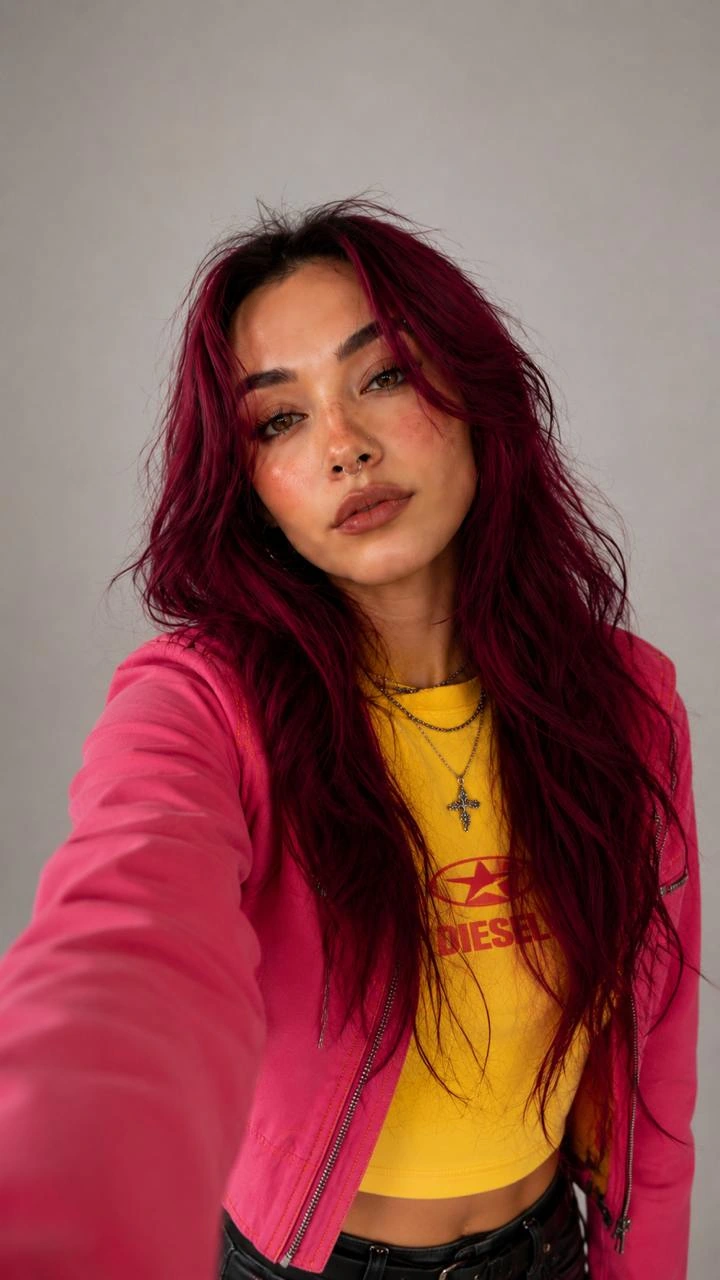
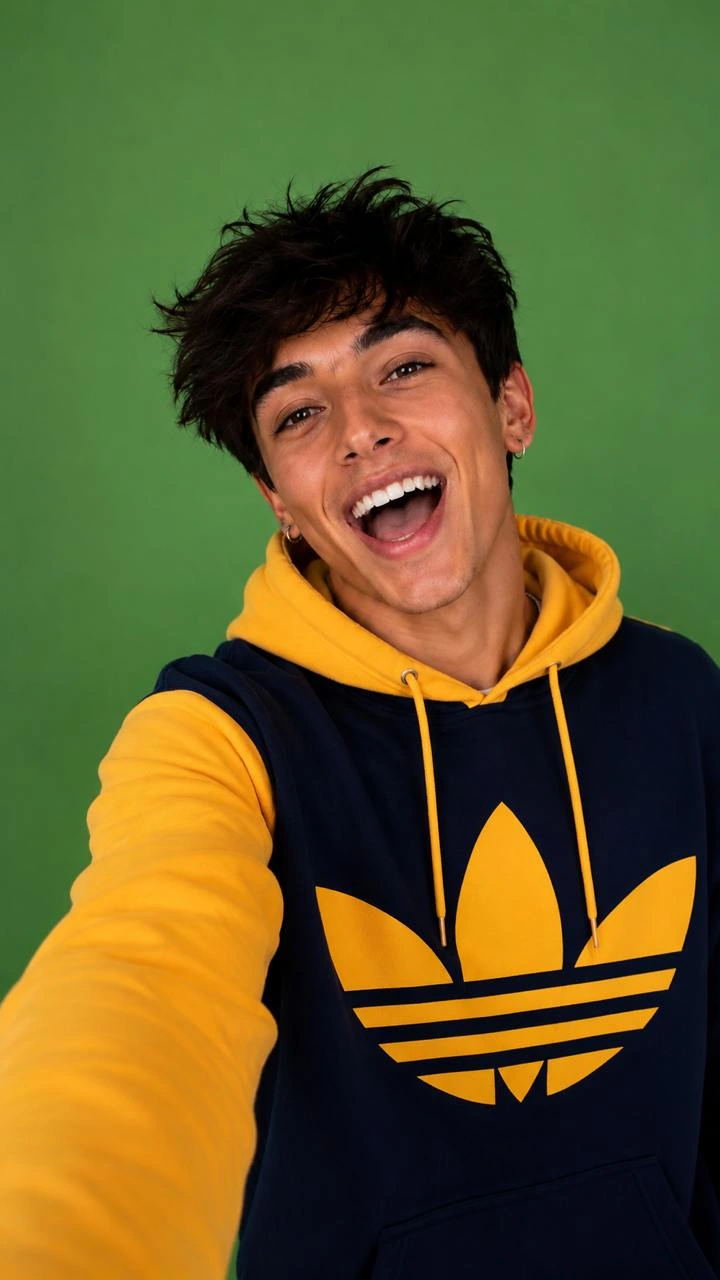
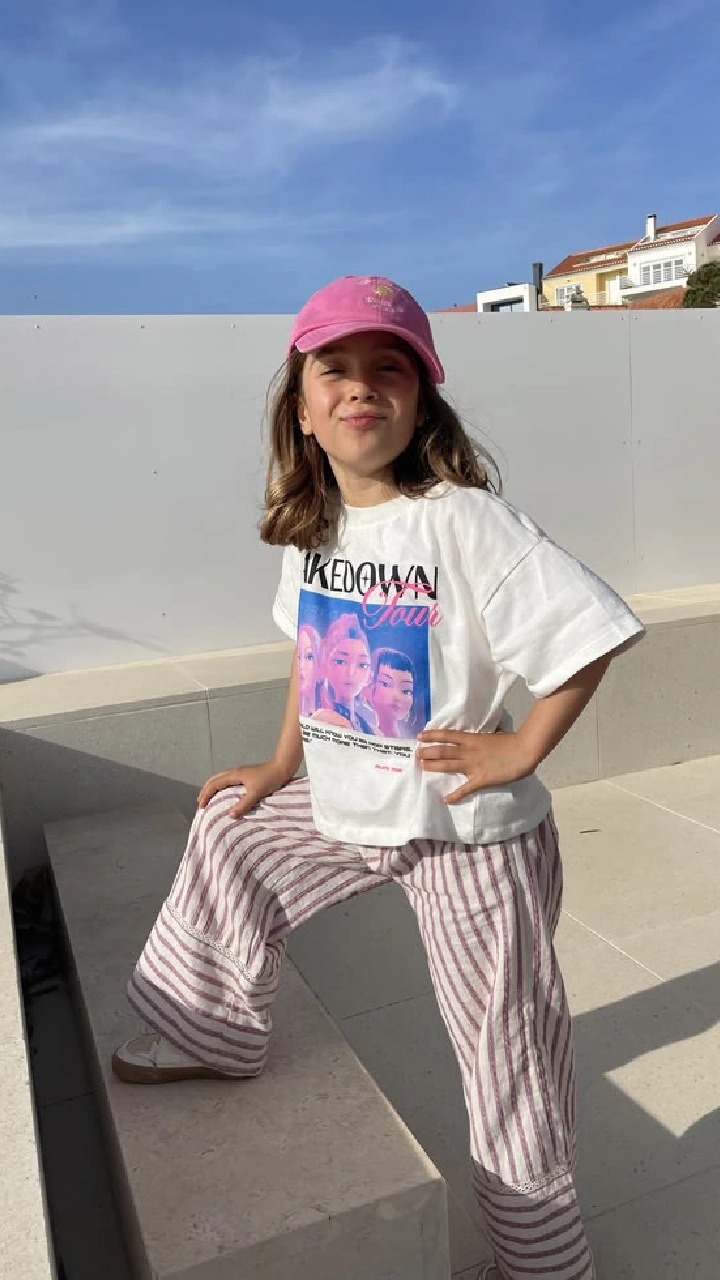
Comment faire un skin Minecraft à partir d'un selfie
Pas besoin de dessiner ton visage à la main sur un modèle de skin Minecraft. Photo2Skin analyse les éléments reconnaissables de ton selfie et s'en sert pour créer un personnage complet : tête, torse, bras et jambes.
- Choisis un selfie net où l'on voit bien ton visage, tes cheveux et tes vêtements.
- Importe la photo dans le générateur de skin Minecraft à partir d'une photo.
- Génère ton skin Minecraft avec l'IA.
- Prévisualise le résultat sous forme de personnage Minecraft en 3D.
- Modifie tous les détails que tu veux changer.
- Télécharge le PNG 64×64 final et utilise-le dans Minecraft.
1. Choisis un selfie qui montre bien ton look
Pour bien transformer un selfie en skin Minecraft, il faut d'abord une photo qui donne à l'IA de quoi travailler. Choisis une image bien éclairée où ton visage et ta coiffure se voient clairement, et montre une partie de tes vêtements si tu veux que le skin généré ressemble à ta vraie tenue. Évite les selfies trop sombres, flous ou avec des filtres prononcés qui cachent justement les détails que tu veux garder.
2. Importe ton selfie sur Photo2Skin
Ouvre le générateur de skin Minecraft IA de Photo2Skin et importe ton selfie. L'outil accepte les formats photo courants comme JPEG, PNG, HEIC et WebP : tu peux donc utiliser une photo directement depuis ton téléphone ou ton ordi, sans préparer de modèle de skin Minecraft au préalable.
3. Génère ton skin Minecraft avec l'IA
Lance la génération : l'IA interprète ton selfie comme un personnage au lieu de le traiter comme une simple image plate. Cheveux, traits du visage, vêtements et couleurs sont placés sur les bonnes parties du corps Minecraft, ce qui donne une vraie texture de skin 64×64 et pas juste une image qui ressemble vaguement à un personnage Minecraft.
4. Découvre-toi en personnage Minecraft
Vérifie le skin généré sur le personnage 3D avant de le télécharger. Fais pivoter le modèle pour voir l'avant, l'arrière et les côtés, et regarde les détails qui comptent le plus pour toi : coiffure, visage, t-shirt ou veste, pantalon et combinaison de couleurs. Un skin comporte des zones qu'on ne voit jamais sur un selfie de face classique, donc le personnage généré interprète ces parties manquantes pour compléter le design.
5. Modifie et télécharge ton skin Minecraft
Si le résultat est proche mais que tu veux changer quelque chose, ouvre-le dans l'éditeur de skin Minecraft. Tu peux retoucher des pixels, changer les couleurs ou modifier des détails directement sur la texture 2D ou le modèle 3D, puis télécharger le PNG 64×64 final pour Minecraft Java ou Bedrock.
L'appliquer comme skin en jeu, c'est une autre étape, et ça ne marche pas pareil selon l'édition : notre guide pour changer ou importer un skin Minecraft personnalisé explique les deux.
Que garde l'IA de ton selfie ?
Un personnage Minecraft a bien moins de pixels qu'une photo : le but n'est donc pas de reproduire chaque détail de ton visage. L'IA cherche plutôt les caractéristiques visuelles qui permettent au personnage de te ressembler, même une fois transposé dans le style cubique de Minecraft.
| Détail du selfie | Skin Minecraft |
|---|---|
| Cheveux | Couleur, forme générale et coiffure reconnaissable |
| Visage | Yeux simplifiés, teint et traits du visage visibles |
| Lunettes | Lunettes en pixels autour du visage |
| Chemise ou veste | Couleurs et détails reconnaissables des vêtements sur le torse et les bras |
| Accessoires | Détails visibles simplifiés quand ils rendent bien sur un skin Minecraft |
| Couleurs générales | Une palette adaptée à Minecraft, basée sur la photo d'origine |
C'est pour ça qu'une coiffure originale, une veste de couleur vive, des lunettes ou une combinaison de couleurs reconnaissable peuvent compter plus que les petits détails du visage. Les skins Minecraft sont petits : ce sont les éléments visuels les plus marquants qui font le gros du travail.
Selfie ou photo en pied : lequel donne le meilleur skin Minecraft ?
Un selfie donne à l'IA une référence plus nette de ton visage et de tes cheveux, alors qu'une photo qui montre davantage ton corps apporte plus d'infos sur tes vêtements. Aucun n'est meilleur dans tous les cas : tout dépend de ce que tu veux retrouver sur ton personnage Minecraft.
| Photo | Idéal pour |
|---|---|
| Selfie en gros plan | Visage, cheveux, lunettes et détails de la tête |
| Selfie en buste | Visage, coiffure et t-shirt ou veste |
| Photo en pied | Tenue complète, pantalon, chaussures et couleurs générales |
Si ton selfie préféré ne montre que ta tête et tes épaules, tu peux quand même l'utiliser. L'IA crée le reste du personnage Minecraft à partir des infos visibles, sans avoir besoin d'une photo en pied.
Un selfie en skin Minecraft, ce n'est pas juste une photo pixelisée
Réduire un selfie à 64×64 pixels ne suffit pas à créer un skin Minecraft utilisable. Un vrai skin est une texture structurée, avec des zones précises pour la tête, le torse, les bras, les jambes et leurs différentes faces. Photo2Skin reconstruit la personne dans cette disposition pour que le PNG obtenu s'enroule correctement autour du modèle du joueur Minecraft. Pour l'explication technique, consulte notre guide pour transformer une photo en skin Minecraft.
Fais le buzz sur TikTok, YT et Instagram avec ta révélation selfie en skin
Transforme ton passage du selfie au skin Minecraft en courte vidéo de révélation pour TikTok, YouTube Shorts ou Instagram Reels. Montre d'abord le selfie d'origine, dévoile ta version Minecraft et termine par une rotation 3D du skin. Ce format avant/après a déjà atteint des centaines de milliers de vues et te permet de partager facilement ton nouveau skin. Consulte notre guide sur le filtre skin Minecraft et les vidéos selfie en skin pour créer la tienne.
@minewillcraft — Photo en skin Minecraft
Idées pour ton skin Minecraft à partir d'un selfie
Pas besoin de reproduire ton apparence de tous les jours à l'identique. Ton selfie peut fournir un visage et une coiffure reconnaissables, et tu peux te servir du résultat généré comme point de départ pour une autre version de toi-même.
- Recrée la tenue que tu portes sur le selfie.
- Utilise un selfie avec des lunettes, un chapeau ou une coiffure qui se remarque.
- Transforme une photo de vacances ou d'un événement en personnage Minecraft.
- Génère des skins assortis à partir de photos de tes amis.
- Modifie le résultat pour créer une version fantasy, survie ou roleplay de toi-même.
- Utilise une vieille photo pour recréer dans Minecraft une ancienne coiffure ou une ancienne tenue.
Peut-on transformer la photo de quelqu'un d'autre en skin Minecraft ?
Une photo peut aussi servir de référence pour créer le skin d'un ami ou d'un membre de ta famille, à condition d'avoir sa permission. C'est idéal pour des skins assortis en multijoueur, pour faire un cadeau ou pour un monde Minecraft entre potes. Pour des personnages de fiction, des dessins, des avatars de jeux ou des illustrations numériques plutôt que de vraies photos, utilise le générateur de skin Minecraft à partir d'une image, conçu pour les images de personnages et les illustrations.
Utilise ton selfie comme vrai skin Minecraft
Une fois satisfait du résultat, télécharge le PNG généré et définis-le comme skin de ton personnage Minecraft. Photo2Skin génère un vrai skin 64×64 et non une simple image de personnage en rendu : le fichier peut donc être utilisé comme skin personnalisé dans Minecraft Java et Bedrock. Si tu n'en as jamais installé, suis notre guide pour changer ou importer un skin Minecraft personnalisé.
FAQ : transformer un selfie en skin Minecraft
Est-ce que je peux transformer un selfie en skin Minecraft ?
Oui. Importe un selfie sur Photo2Skin et l'IA peut recréer ton visage, tes cheveux, tes vêtements et tes couleurs visibles sous la forme d'un vrai skin Minecraft 64×64 que tu peux prévisualiser, modifier et télécharger.
Mon selfie doit-il montrer tout mon corps ?
Non. Un selfie net, de la tête aux épaules, peut suffire pour générer un skin. Une photo en pied donne simplement plus d'infos à l'IA sur ta tenue complète, pantalon et chaussures compris.
Quel type de selfie marche le mieux pour un skin Minecraft ?
Utilise une photo nette et bien éclairée où ton visage et tes cheveux sont visibles. Montrer une partie de ta tenue est utile si tu veux que le skin Minecraft reproduise aussi tes vêtements. Évite les filtres trop marqués, le flou de mouvement et les images où des détails importants sont cachés.
Le skin Minecraft va-t-il ressembler exactement à mon visage ?
Aucun skin Minecraft ne peut reproduire une photo à l'identique, car le visage d'un personnage est représenté avec très peu de pixels. Le but est de conserver des traits reconnaissables comme les cheveux, la couleur de peau, les lunettes, les vêtements et les couleurs, dans un design adapté au format des skins Minecraft.
Le résultat est-il un vrai skin Minecraft ou juste une image IA ?
Le résultat de Photo2Skin est un vrai PNG 64×64 organisé selon la disposition de texture des skins Minecraft. Tu peux le télécharger et l'utiliser comme skin personnalisé jouable, pas seulement le regarder comme une image de personnage générée par IA.
Puis-je modifier mon skin Minecraft selfie après l'avoir généré ?
Oui. Ouvre le résultat généré dans l'Éditeur de skin 64×64 pour changer les couleurs, modifier des pixels un par un, ajuster les vêtements ou ajouter des détails avant de télécharger le PNG final.
Puis-je utiliser mon skin selfie dans Minecraft Java et Bedrock ?
Oui. Le PNG 64×64 généré utilise le format standard des skins Minecraft et peut servir de skin personnalisé sur Java comme sur Bedrock, même si la méthode pour importer un skin personnalisé diffère entre les deux éditions.
Puis-je faire un TikTok ou un Reel de ma transformation selfie en Minecraft ?
Oui. Un format simple consiste à montrer d'abord le selfie d'origine, puis à dévoiler le skin Minecraft généré, suivi d'un aperçu 3D qui tourne. Tu peux enregistrer le résultat et utiliser cette transformation avant/après pour TikTok, les Reels Instagram ou les YouTube Shorts.