

Minecraftスキンメーカー
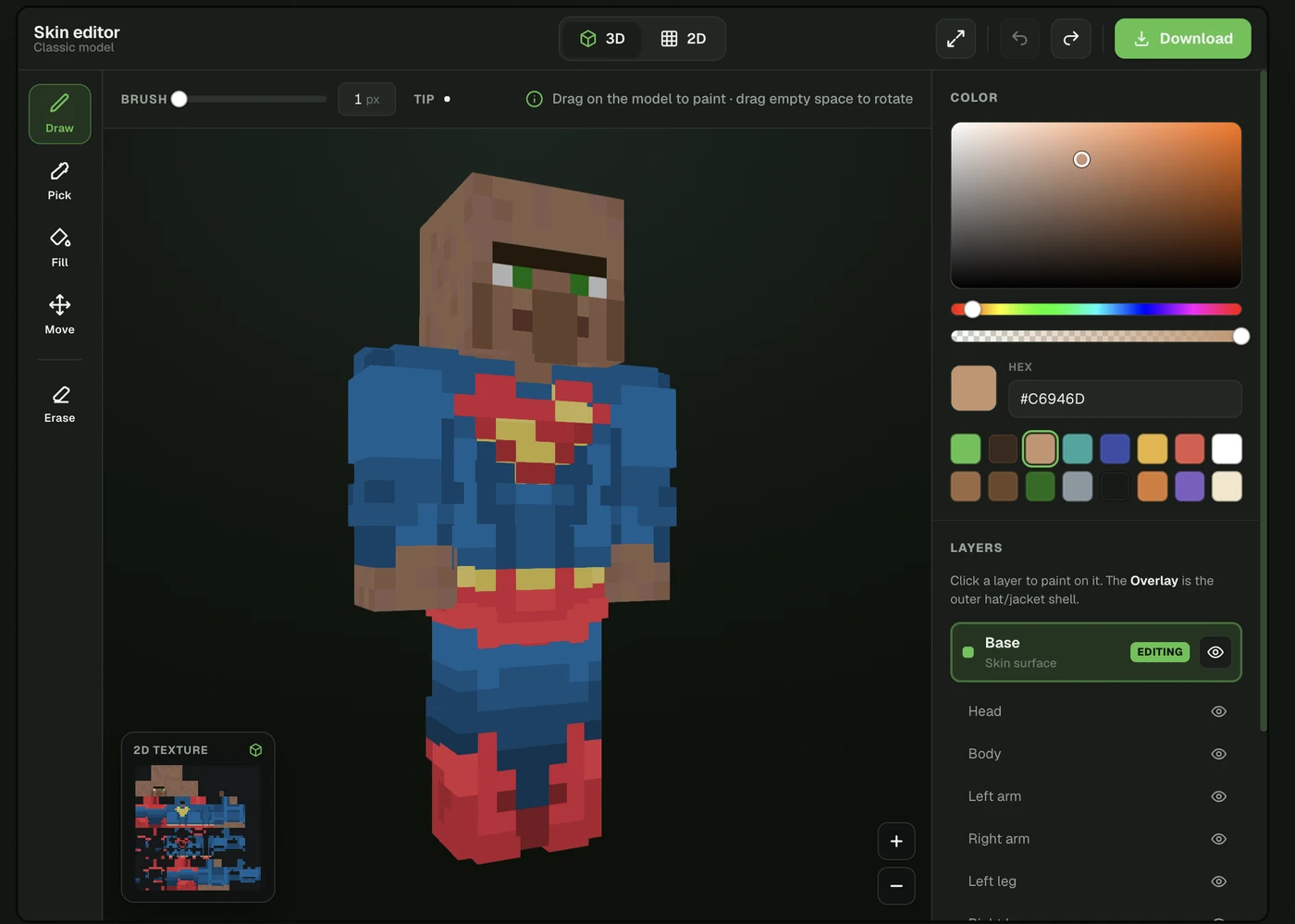
Minecraftスキンメーカーは、スキンをあなたの代わりに作ってくれます。白紙のグリッドも、ドット絵のスキルも必要ありません。Photo2SkinならAIが写真やテキストから約1分でスキンを作成し、本格的なスキンエディタで自分好みに仕上げられます。3Dモデルに直接ペイントしたり、細部を直したり、色を変えたり、ロゴを入れたり。手作業で作りたい?ゼロから作ることもできます。
ここでは、スキンを作る3つの方法、作ったあとにできること、そしてSkindexのような昔ながらの手描きツールとの違いを紹介します。
ざっくりまとめ
- スキンを作る。写真をアップロードするか、説明文を入力するか、空白のエディタから始めます。
- 編集する。3Dモデルや2Dグリッドにペイントして、色・髪・服装・細部を変更します。
- ダウンロードまたは適用。Java版やBedrock版で使える本物の64×64 PNGを書き出すか、iPhone/iPadならワンタップでMinecraftに送れます。
Minecraftスキンを作る3つの方法
まっさらなキャンバスから始める必要はありません。手元にあるものに合わせて選びましょう。
| スタート | 使い方 | こんなときに |
|---|---|---|
| 写真 | 自撮りをアップロードすると、AIがあなたをちゃんとしたブロック風キャラクターに描き直します。スタイル違いが3種類手に入ります。 | 自分そっくりのスキンがほしい。 |
| テキスト | キャラクターを言葉で説明すると(「赤いパーカーの忍者」など)、AIが形にしてくれます。こちらも3パターン。 | アイデアはあるけど写真がない。 |
| ゼロから/手持ちのPNG | 空白のテンプレートでエディタを開くか、手持ちの64×64スキンをアップロードして編集。 | すべて自分でコントロールしたい、または今あるスキンを直したい。 |
写真とテキストのルートは近道です。顔を1ピクセルずつ描く代わりに、正しくマッピングされた完成スキンが約1分で手に入り、そこから編集できます。詳しくは写真をMinecraftスキンにする方法とAIでMinecraftスキンを作る方法をチェックしてください。

スキンメーカーとスキンエディタの違いは?
どちらもよく検索されますが、実は同じ作業の表と裏です。スキンメーカーはスキンを作ってくれるツール、スキンエディタは1ピクセルずつ変更できるツール。Photo2Skinなら両方できます。まずは質の高い土台を一瞬で手に入れて、Minecraftスキンエディタで仕上げましょう。
| スキンメーカー | スキンエディタ | |
|---|---|---|
| できること | まったく新しいスキンを作ってくれる | 今あるスキンを1ピクセルずつ編集できる |
| おすすめの用途 | 絵を描かずに、すぐにいいスキンが欲しいとき | スキンの微調整・修正・自分好みのアレンジ |
| Photo2Skinでは | 写真 → スキン、またはテキスト → スキン(AI) | 2Dグリッド+3Dモデルに直接描けるエディタ |
そのあとスキンエディタで仕上げる
AIで作ったスキンでも、自分でアップロードしたスキンでも、細かいところまで思いどおりに仕上げるならエディタの出番です。エディタは2Dと3Dの両方に対応。昔ながらのスキンエディタのように平面のピクセルグリッドに描くこともできるし、3Dモデルに直接描くこともできます。キャラクターの上をドラッグすると塗れて、何もないところをドラッグすると回転します。リアルタイムの3Dプレビューがあるので、ピクセルが頭や腕にどう回り込むか、もう悩む必要はありません。
ツールは、本格的なエディタに欲しいものがひととおりそろっています:
- 描画 — ブラシサイズ(1〜8px)を調整してピクセルを塗れます。
- 塗りつぶし — ワンクリックで範囲全体を塗りつぶせます。
- スポイト — 好きなピクセルからまったく同じ色を取れます。
- 消しゴム — ピクセルを消して透明に戻せます。
- 移動 — 画面を動かしたりズームしたりして、細かい部分まで寄れます。
- カラーピッカー — HSVピッカー、HEXコード入力、透明度(アルファ)、クイックスウォッチに対応。
- レイヤー — ベースのスキンとオーバーレイ(帽子・ジャケット・袖などの外側のレイヤー)を、体のパーツごとに別々に編集できます。
- クラシック/スリム — スティーブ(腕4px)とアレックス(腕3px)を切り替えて、スキンをモデルにぴったり合わせられます。
- ミラーモード — 片側を塗るだけで反対側も自動で反映。左右対称のスキンが半分の手間で作れます。
- 元に戻す/やり直し — 50ステップまでの履歴に対応。⌘Z / ⌘⇧Zでも操作できます。
エディタは初めて? すべてのツールの使い方はMinecraftスキンエディタの使い方で解説しています。
iPhone・iPad・ブラウザで使える
このスキンメーカーは、どこでも使えます。パソコンでもスマホでも、ブラウザでWebアプリを開くだけ。インストールは不要です。iPhone・iPad向けのiOSアプリもあり、ミラーモードやワンタップ適用が使えるうえ、iPadの大きな画面に合わせたレイアウトになっています。バスの中でスマホでスキンを作って、タップしてMinecraftに反映、すぐにプレイ。プランを決める前に無料で始められます。ほかのアプリとの比較は、スマホ向けおすすめMinecraftスキンエディタアプリのまとめ記事をチェックしてください。
Java版・統合版どちらのスキンにも対応
作ったスキンは、標準的な64×64のPNGとして出力されます。両方のエディションで使える唯一のファイル形式です。違うのは適用のしかただけ:
- Java Edition(PC/Mac) minecraft.netにサインインしてスキンのページを開き、クラシックかスリムを選んでPNGをアップロードします。
- Bedrock Edition(Windows・スマホ・家庭用ゲーム機) ゲーム内の更衣室を開いてクラシックスキンに進み、インポートを選んでPNGを選択します。iPhone/iPadなら、アプリのワンタップ適用でこの画面までそのまま移動できます。
スクリーンショット付きの手順はMinecraftのスキンを変更・インポートする方法を見てください。
MinecraftスキンメーカーとSkindexを比較
Skindex(minecraftskins.comの一部)は、特に有名なスキンサイトのひとつです。ブラウザで使える無料のエディタと、膨大なコミュニティのスキンライブラリがあり、スキンを探したり手描きで作ったりできます。一から自分でデザインしたい人や、出来合いのスキンを使いたい人にはぴったりのツールです。Photo2Skinはアプローチが違います。写真やテキストからAIでスキンを作るスキンメーカーで、そのあと本格的なエディタで仕上げられます。
| 機能 | Photo2Skin | The Skindex |
|---|---|---|
| 写真からスキンを作る | できる — AIがあなたを描き直す | できない — 手描きで作る |
| テキストからスキンを作る | できる — AIが作ってくれる | なし |
| ピクセル編集(2Dグリッド) | あり | あり |
| 回転する3Dモデルに直接描く | あり | 3Dプレビュー付きの2Dエディタ |
| コミュニティのスキンライブラリ | 自分だけのスキン作りに特化 | あり — 膨大なライブラリを閲覧できる |
| iPhone / iPadアプリ | あり — iOSアプリ | ブラウザのみ |
| ワンタップでMinecraftに適用 | あり(iPhone/iPad) | ダウンロードしてから自分でアップロード |
| 料金 | 無料で始められる | 無料 |
ざっくり言うと、スキンを手描きしたいときやライブラリから探したいときはSkindex、自分の写真(または頭の中のアイデア)から作って、完成度の高いたたき台を編集したいときはPhoto2Skinのスキンメーカーがおすすめ。ほかの選択肢も比べたいなら、Minecraftスキンエディタおすすめ5選で5つのツールを機能ごとに比較しているよ。
よくある質問
Minecraftスキンメーカーとは?
Minecraftスキンメーカーは、1ドットずつ描かなくても、実際に着られる64×64のスキンを作ってくれるツール。Photo2Skinなら、写真やテキストからAIが約1分でスキンを作成。そのあとエディタで開いて仕上げることもできるよ。
写真やテキストからMinecraftスキンを作れる?
できるよ。写真をアップロードすればAIがキミを本物の64×64スキンとして描き直してくれるし、説明を入力すればその言葉からキャラクターを作ってくれる。どちらの方法でもスタイル違いが3パターン手に入り、本物のスキンファイルとしてエディタで開いて細かく調整できるよ。詳しくはAIでスキンを作る方法をチェックしてね。
Minecraftスキンメーカーは無料?
エディタを開いてペイントする、色を選ぶ、レイヤーを使う、3Dでプレビューする、といった操作は無料です。AIで写真やテキストからスキンを作るにはクレジットを使いますが、無料プランと有料プランがあるので、決める前に試せます。
Minecraftスキンをゼロから作れる?
できるよ。空のテンプレートでスキンエディタを開いて、2Dのグリッドや回転する3Dモデルに直接ペイントしよう。手持ちの64×64 PNGをアップロードして編集することもできるよ。
iPhoneやiPadでもMinecraftスキンメーカーを使える?
できるよ。Photo2Skinはどのブラウザでも使えるうえ、iPhoneとiPad向けのiOSアプリもあるよ。左右対称に塗れるミラーモードや、ワンタップでスキンをMinecraftに直接反映できる「適用」ボタンも付いているよ。
作ったスキンはJava版とBedrock版で使える?
使えるよ。スキンメーカーは標準的な64×64 PNGを書き出すから、Java版でも統合版でもそのまま使えるファイルになる。クラシック(腕4px)かスリム(腕3px)を選んだら、Java Editionならminecraft.netでPNGをアップロード、Bedrock Editionならゲーム内の更衣室からインポートしよう。
AIが作ったスキンを編集できる?
できるよ。むしろそれがおすすめの使い方。写真やテキストからスキンを生成したら、そのままエディタで開いて、髪の色を変えたり、目を直したり、ロゴを入れたり、服をアレンジしたりしてからダウンロードしよう。着られるスキンじゃなくて、ブロック風の楽しい画像が欲しいだけなら、それは別のツール。写真をMinecraft風ドット絵にする方法を見てね。
作って、自分らしく仕上げよう
いいMinecraftスキンメーカーは、空っぽのグリッドを渡すんじゃなく、最高のスキンまで連れていってくれるもの。それこそがPhoto2Skinのコンセプト。写真やテキストからAIでスタートして、レイヤー、ミラーモード、自由なカラー調整を備えた本格的な2D+3Dエディタで自分そっくりに仕上げたら、数タップでJava版や統合版に適用できるよ。準備ができたら、写真からスキンを作る、テキストから作る、またはエディタを開いて作り始めよう。