

Jak udělat HD skiny do Minecraftu pro Bedrock (návod 128x128)
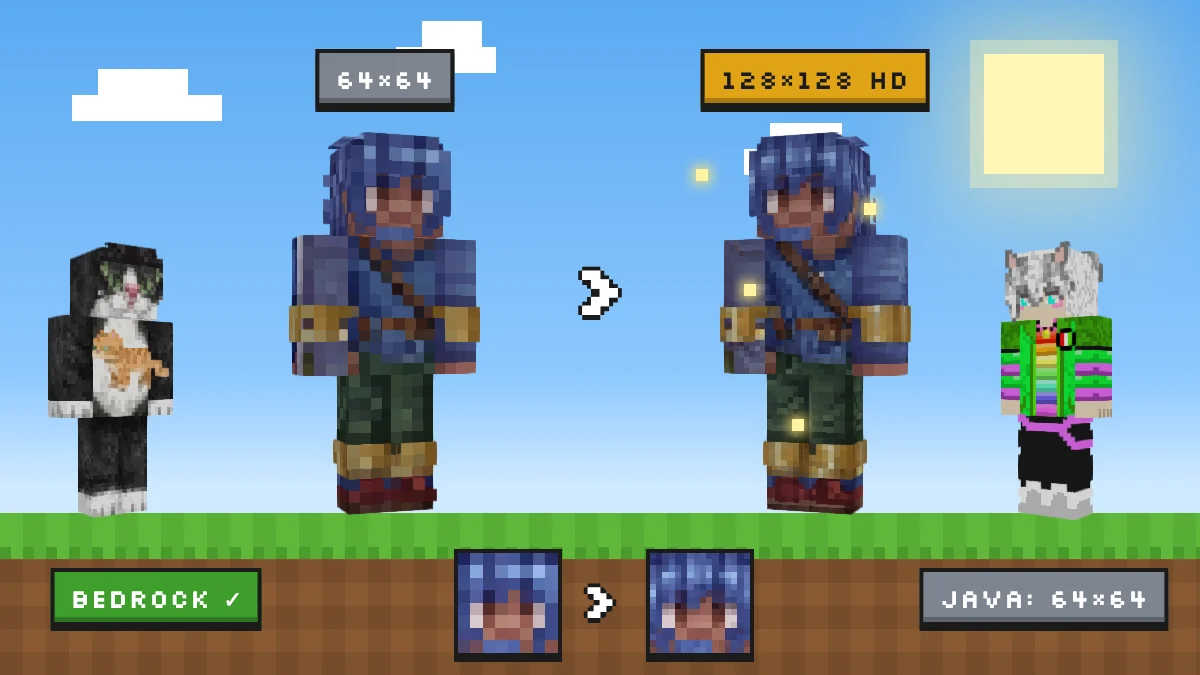
Pokud chceš udělat HD skin do Minecraftu pro Bedrock, vygeneruj nebo nakresli skin v rozlišení 128×128 pixelů, stáhni PNG a pak ho v Minecraftu naimportuj přes Šatna → Upravit postavu → Klasické skiny → Vlastněné skiny → Vybrat nový skin. Bedrock podporuje skiny 128×128 na Windows, Androidu a iOS. Java Edition ne: přijímá skiny 64×64, takže si nech normální verzi pro Javu.
Tento návod vysvětluje, co HD skin vlastně je, nejrychlejší způsoby, jak ho udělat, jak ho krok za krokem naimportovat do Bedrocku a jak používat HD skiny v Java Edition.
Co je HD skin do Minecraftu?
Normální skin do Minecraftu je PNG 64×64. HD skin je stejný typ souboru ve vyšším rozlišení, nejčastěji 128×128. Rozložení se nemění: hlava, tělo, ruce, nohy a vnější vrstva jsou na textuře přesně na stejných místech. Každá část jen dostane v každém směru dvakrát víc pixelů.
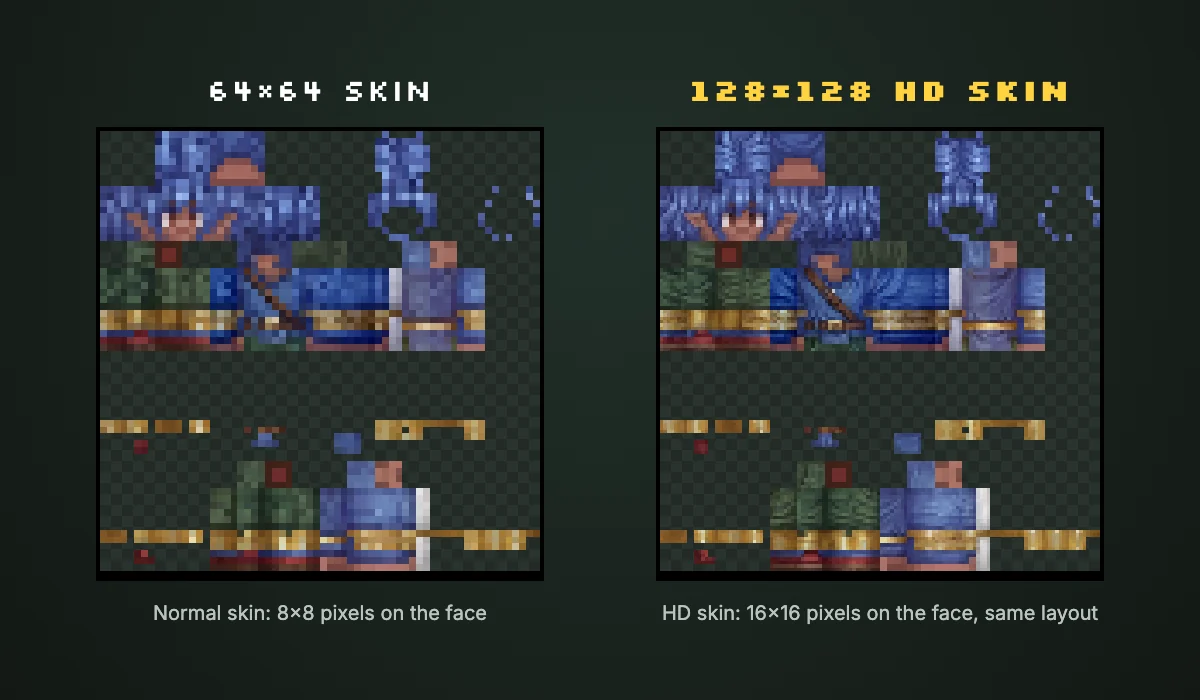
Právě díky tomuto místu navíc vypadají HD skiny ve hře ostřeji: oči s odlesky, vlasy s prameny, stínování na oblečení, malá loga a přezky, pro které skin 64×64 prostě nemá pixely. 3D model postavy zůstává stejně velký, takže HD skin tvou postavu nezvětší, jen ji udělá detailnější.
| Velikost skinu | Obličej | Celkem pixelů | Kde funguje |
|---|---|---|---|
| 64×32 (starý) | 8×8 | 2,048 | Java i Bedrock (bez samostatné levé ruky a nohy, bez vnější vrstvy na těle) |
| 64×64 (normální) | 8×8 | 4,096 | Java i Bedrock |
| 128×128 (HD) | 16×16 | 16,384 | Bedrock; Java jen s modem na HD skiny |
Jedna věc, kterou je dobré vědět předem: roztažení skinu 64×64 na 128×128 v grafickém editoru z něj HD skin neudělá. Každý pixel se jen změní na blok 2×2 a skin vypadá úplně stejně. HD skin se musí nakreslit, nebo překreslit, v 128×128.
Jak udělat HD skin do Minecraftu (128×128)
Skutečný skin 128×128 můžeš získat dvěma způsoby: vygenerovat ho pomocí AI, nebo ho nakreslit ručně v editoru 128×128. Většina lidí dělá obojí: skin vygeneruje a pak ručně doladí detaily.
Možnost 1: vygeneruj HD skin pomocí AI
Každý generátor skinů na Photo2Skin má možnost HD skin. Funguje stejně, ať začínáš z popisu, fotky nebo avatara z Robloxu:
- Text → Skin — popiš postavu slovy.
- Foto → Skin — nahraj fotku sebe nebo kohokoli, koho chceš proměnit ve skin.
- Roblox → Skin — začni z avatara z Robloxu.
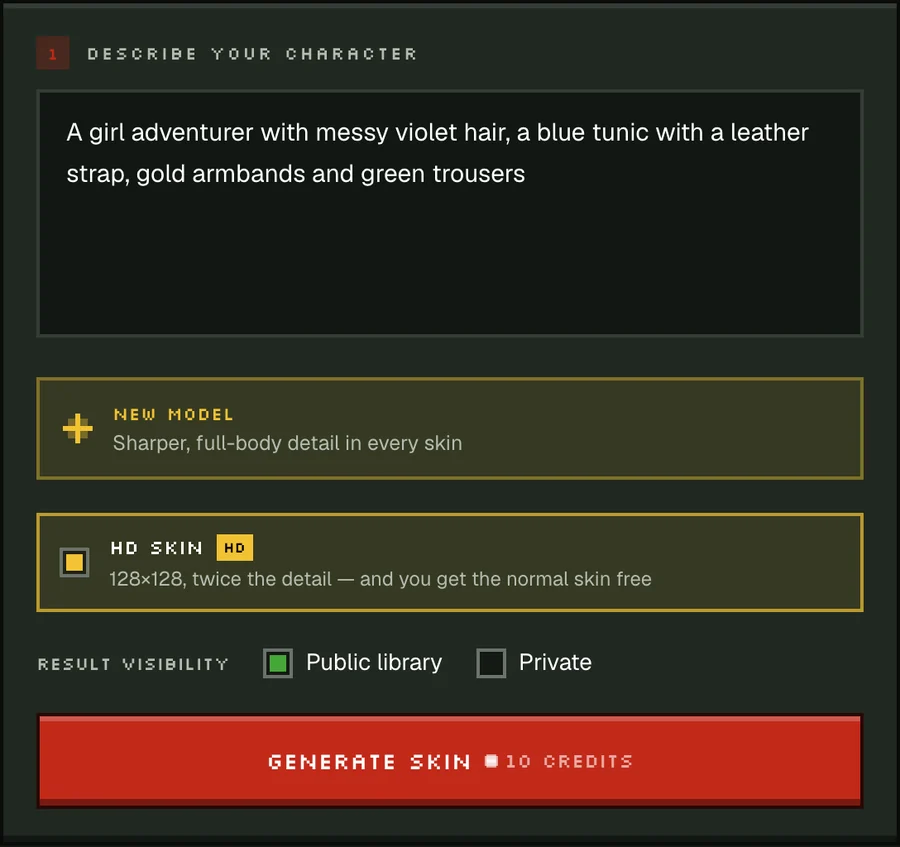
1. Popiš postavu a zaškrtni HD skin
Napiš, jak postava vypadá (nebo nahraj obrázek), a před stisknutím Generovat zaškrtni HD skin. Buď konkrétní v drobnostech: v HD je pro ně místo. „Zlaté náramky“, „kožený řemen přes hruď“ nebo „pihy“ vypadají v 128×128 mnohem lépe než v 64×64.
2. Zkontroluj oba skiny, které dostaneš
Generování v HD ti dá dva skiny: HD skin 128×128 a stejnou postavu jako normální skin 64×64, zdarma. To je důležité, protože každý se hodí jinam. HD skin je pro Bedrock; normální funguje všude, včetně Java Edition.
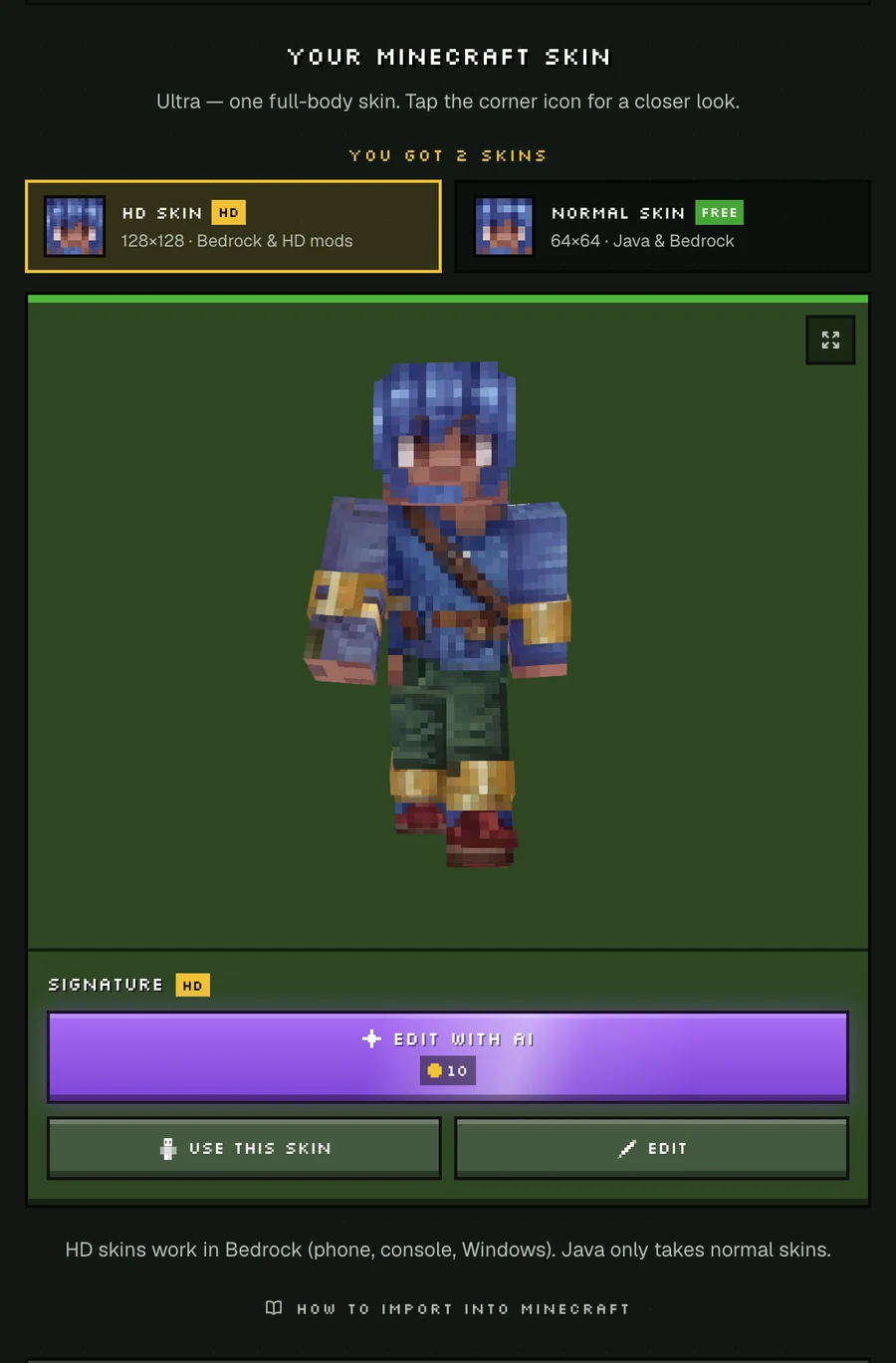
Otoč 3D náhled a podívej se na záda, boky a temeno hlavy. Pokud něco nesedí, použij Upravit pomocí AI a popiš změnu. Úprava HD skinu se vrátí taky v HD.
Možnost 2: udělej z existujícího skinu HD
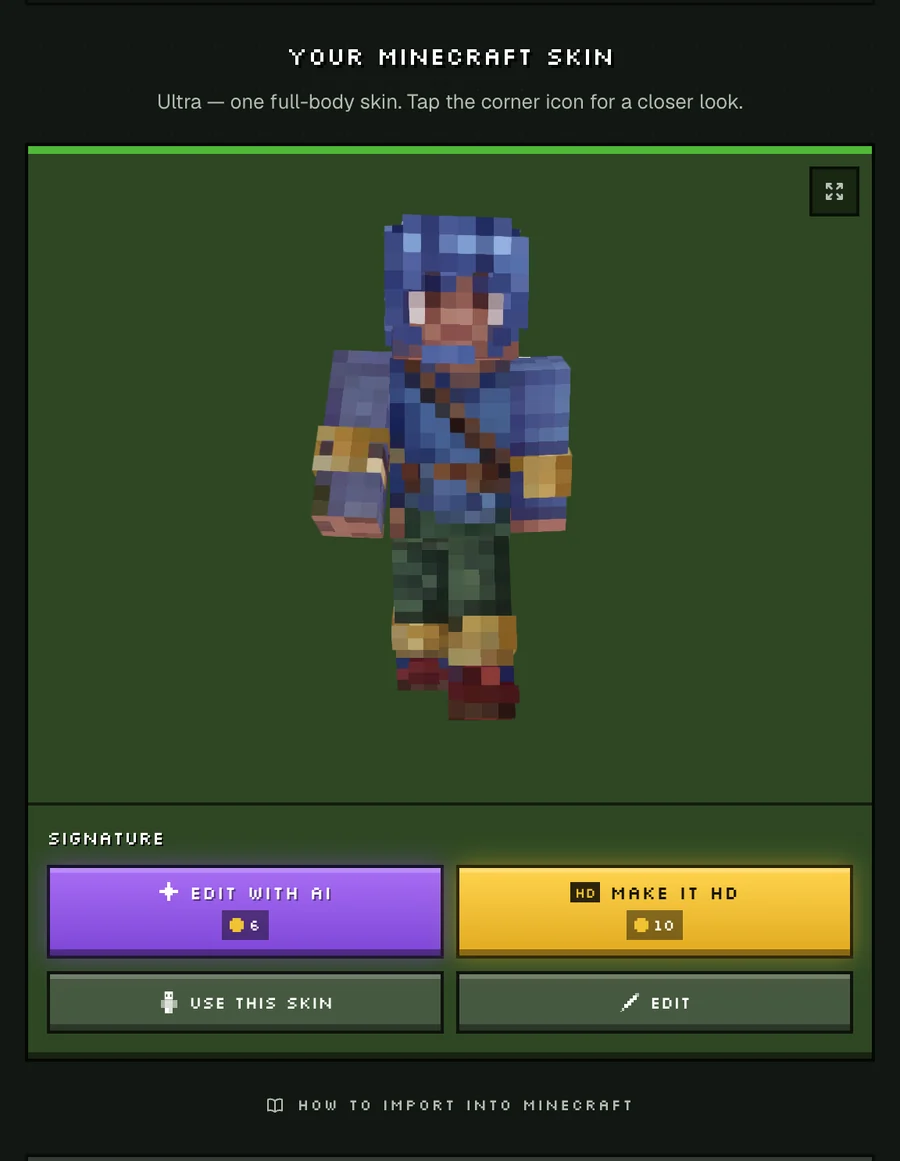
Už máš skin 64×64, který se ti líbí? Otevři ho a stiskni Udělat HD. Skin se překreslí v 128×128 se skutečnými detaily navíc, ne jen zvětší. Pole můžeš nechat prázdné a skin zůstane, jaký je, nebo můžeš rovnou popsat změnu.
Možnost 3: nakresli nebo oprav skin v editoru 128×128
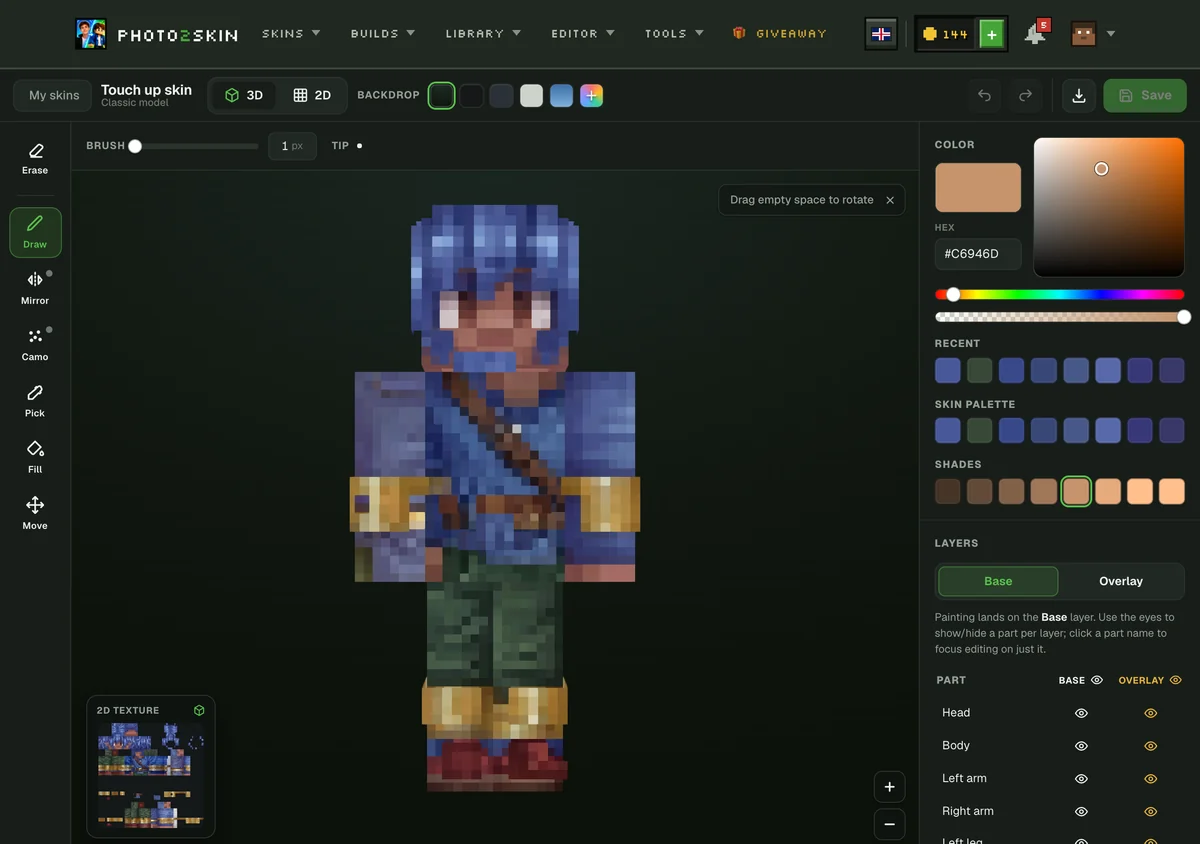
Pro plnou kontrolu upravuj skin pixel po pixelu v 128×128. U vygenerovaného HD skinu klikni na Upravit a otevře se v editoru v plném rozlišení, takže můžeš opravit oko, zaostřit logo nebo přebarvit tričko bez ztráty detailů. Pokud chceš kreslit od nuly, otevři editor HD skinů do Minecraftu (128×128) a začni z prázdné šablony 128×128.
Pár tipů pro kreslení v 128×128:
- Pixely navíc využij na stínování, ne na šum. Dva tři odstíny na barvu vypadají čistě, deset vypadá špinavě.
- Začni obličejem. V 16×16 si lidi všímají hlavně obličeje a právě tam HD vypadá nejlépe.
- Použij vnější vrstvu na vlasy, kapuce, bundy a brýle, aby ve 3D vystupovaly z těla.
- Často kontroluj ve 3D. Detail, který na ploché textuře vypadá dobře, může skončit na špatné straně ruky.
Se skiny začínáš? Nejdřív si přečti, jak používat editor skinů do Minecraftu; všechno odtud platí i pro 128×128.
Jak naimportovat HD skin do Minecraft Bedrock
Bedrock importuje skin 128×128 úplně stejně jako normální. HD skiny se dají nosit na všech platformách Bedrocku včetně konzolí, ale import vlastního souboru se skinem funguje jen na Windows, Androidu a iOS. Xbox, PlayStation a Switch nemají možnost Vybrat nový skin.
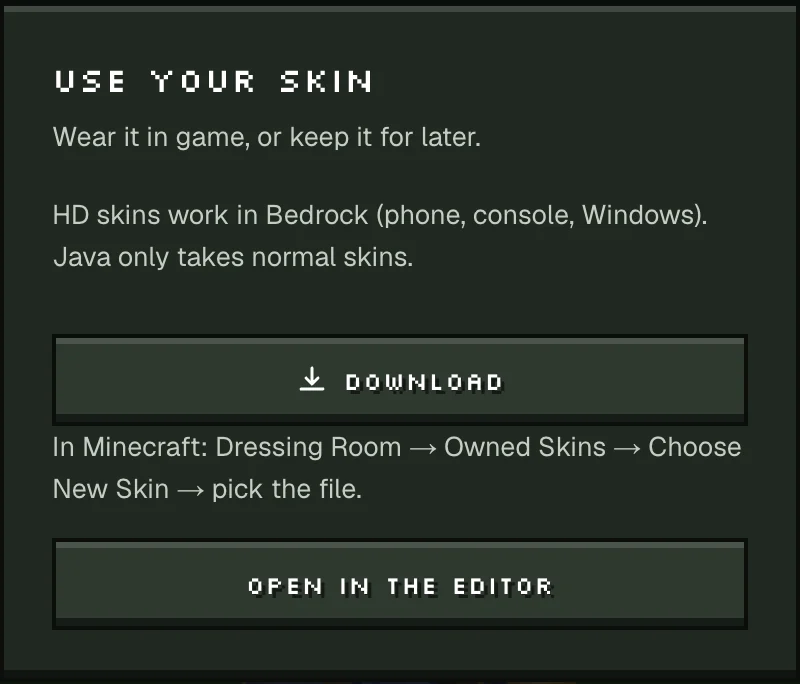
1. Stáhni PNG s HD skinem
U výsledku vyber Použít tento skin a pak Stáhnout. Ujisti se, že je vybraná záložka HD skin, abys uložil soubor 128×128, a ne ten normální. Ulož ho do zařízení, na kterém hraješ.
2. Otevři Šatnu
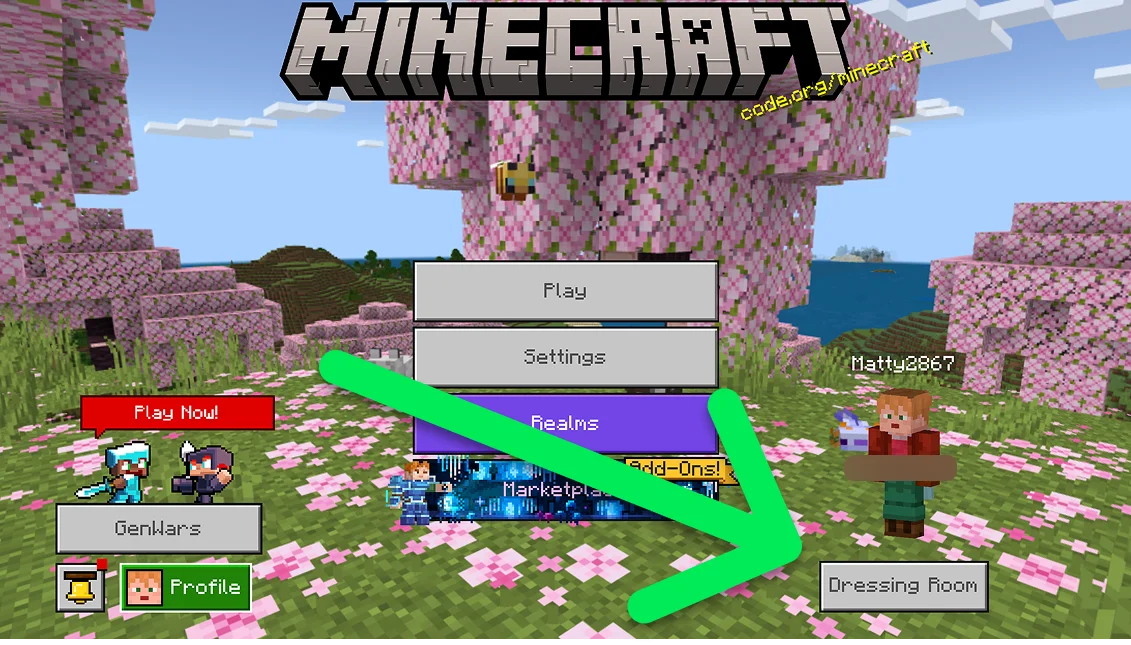
Spusť Minecraft Bedrock Edition a v hlavním menu vyber Šatna.
3. Upravit postavu → Klasické skiny
Vyber postavu, kterou chceš změnit, zvol Upravit postavu a pak otevři záložku Klasické skiny vlevo.
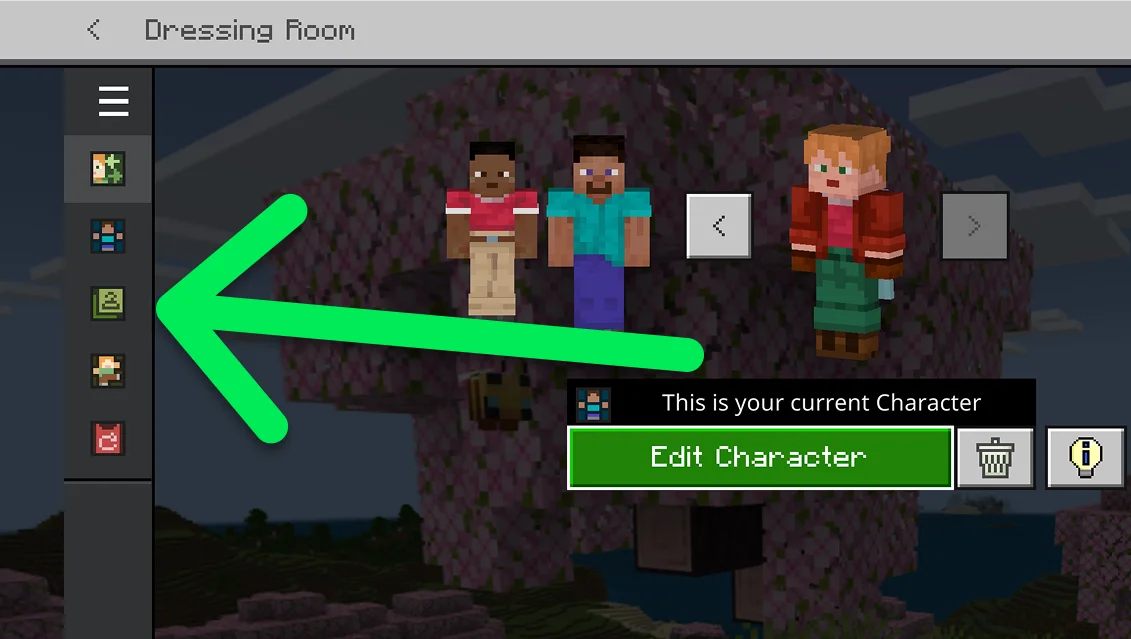
4. Vlastněné skiny → Vybrat nový skin
V části Vlastněné skiny vyber slot pro vlastní skin a pak Vybrat nový skin. Vyber stažené PNG 128×128.
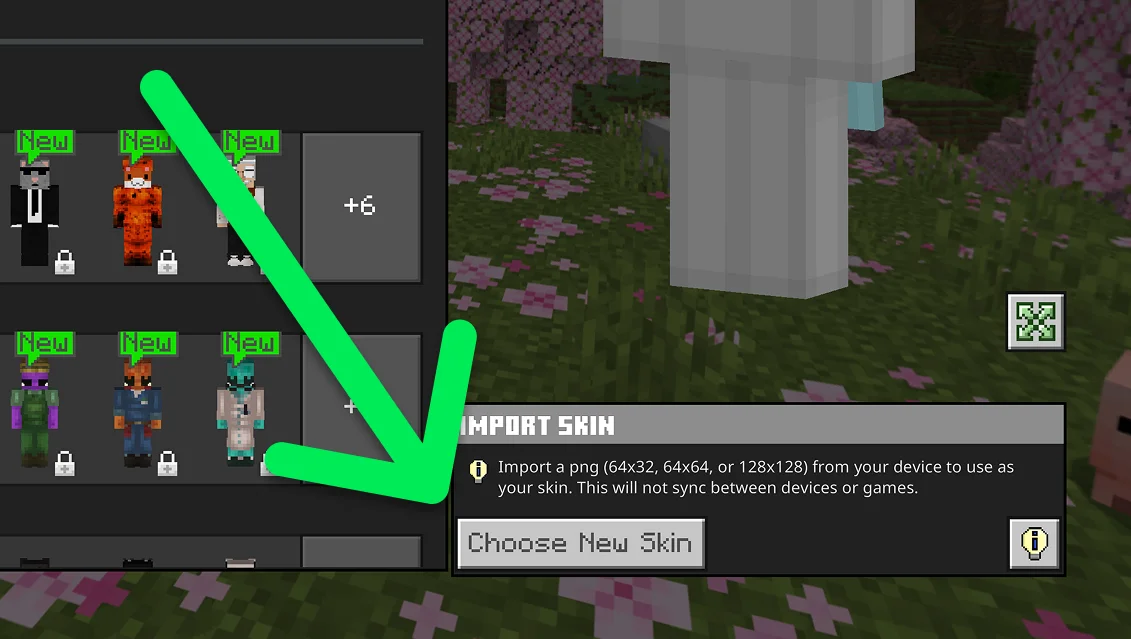
5. Vyber klasický nebo štíhlý model a zkontroluj skin
Minecraft se zeptá, pro jaký model skin je: Klasický (ruce široké 4 pixely na normálním skinu) nebo Štíhlý (ruce široké 3 pixely). Vyber ten, pro který byl skin vytvořen; špatný nechá na rukou pruh nebo z každé ruky kus ořízne. Pak náhled otoč a zkontroluj obličej, záda a ruce. A je to: máš na sobě HD skin.
Kompletní postup se všemi obrazovkami najdeš v návodu jak naimportovat vlastní skin do Minecraftu.
Jak používat HD skiny v Java Edition
Standardní Java Edition HD skiny nepřijímá. Záložka Skiny v Minecraft Launcheru i minecraft.net přijímají skiny 64×64 (a starý formát 64×32), takže soubor 128×128 bude odmítnut nebo se nezobrazí správně. Máš dvě možnosti.
Možnost A: použij normální verzi 64×64 (doporučeno)
Proto každý nový HD skin na Photo2Skin přichází s normálním skinem zdarma. Přepni na záložku Normální skin, stáhni ho a pak v launcheru jdi do Minecraft: Java Edition → Skiny → Nový skin, vyber klasický nebo štíhlý model, najdi PNG a vyber Uložit a použít. Uvidí ho všichni na každém serveru, bez modů.
Možnost B: použij mod na HD skiny
Java umí zobrazit skiny 128×128 s klientským modem na skiny, který podporuje HD skiny, například CustomSkinLoader. Dvě omezení, o kterých je dobré vědět:
- HD skin uvidí jen hráči, kteří mají mod. Všichni ostatní uvidí tvůj normální skin z účtu.
- Skin se bere ze zdroje skinů modu, ne z tvého účtu Mojang, takže ho nastav podle návodu k modu.
Pro světy pro jednoho hráče, soukromé servery s kamarády nebo natáčení videí se mod hodí skvěle. Na veřejné servery použij normální skin 64×64.
HD skiny: Bedrock vs. Java v kostce
| Bedrock Edition | Java Edition | |
|---|---|---|
| HD skiny 128×128 | Ano | Jen s modem na HD skiny |
| Kde se skin importuje | Šatna → Klasické skiny | Minecraft Launcher → Skiny |
| Platformy s možností importu | Windows, Android, iOS | Windows, macOS, Linux |
| Kdo HD skin uvidí | Všichni | Jen hráči se stejným modem |
| Jaký skin použít | HD skin | Normální skin 64×64 |
Proč mi nefunguje HD skin?
| Problém | Pravděpodobná příčina | Řešení |
|---|---|---|
| Launcher skin nepřijme | Nahrál jsi skin 128×128 do Java Edition | Nahraj místo něj normální skin 64×64. |
| V Šatně chybí možnost importu | Hraješ na konzoli | Naimportuj skin na Windows, Androidu nebo iOS. |
| Skin vypadá rozházeně | Obrázek není skutečná textura skinu (fotka nebo snímek obrazovky zmenšený na 128×128) | Naimportuj stažené PNG se skinem, nebo skin vytvoř v editoru skinů 128×128. |
| Pruh nebo chybějící kus na rukou | Vybraný špatný model | Přepni mezi Classic (klasický) a Slim (štíhlý). |
| Nevypadá o nic ostřeji než předtím | Skin byl jen zvětšený, ne překreslený | Překresli ho v 128×128 pomocí Udělat HD. |
| Kamarádi na Javě pořád vidí tvůj starý skin | Java ukazuje hráčům bez tvého modu skin z tvého účtu | Nastav si normální skin 64×64 i na svém účtu. |
Najdi hotové HD skiny
Nechce se ti žádný dělat? Knihovna skinů má filtr HD skiny, který ukazuje jen skiny 128×128. Zkombinuj ho s dalšími kategoriemi, třeba HD + anime nebo HD + holka, pak si stáhni skin, který se ti líbí, a naimportuj ho podle kroků výše.
Shrnutí
HD skin do Minecraftu je skin 128×128: normální rozložení s dvojnásobnými detaily na každé straně. Chceš-li ho udělat, zaškrtni HD skin v generátoru skinů z textu nebo z fotky, nebo převeď skin, který už máš, do HD pomocí Udělat HD, a pak ho dolaď v editoru skinů 128×128. Do Bedrocku ho naimportuj přes Šatna → Klasické skiny → Vlastněné skiny → Vybrat nový skin. Pro Javu použij normální verzi 64×64 zdarma, nebo mod na HD skiny, pokud ho potřebuješ jen mezi kamarády.
Časté otázky o HD skinech do Minecraftu
Co je HD skin do Minecraftu?
HD skin do Minecraftu je textura skinu větší než standardních 64×64 pixelů, nejčastěji 128×128. Má stejné rozložení jako normální skin, ale každá strana postavy má v každém směru dvakrát víc pixelů, takže obličej má 16×16 místo 8×8.
Fungují HD skiny v Minecraft Bedrock?
Ano. Bedrock Edition podporuje HD skiny 128×128. Vlastní HD skin ve formátu PNG můžeš naimportovat přes Šatnu na Windows, Androidu a iOS.
Fungují HD skiny v Minecraft Java Edition?
Ve standardní hře ne. Launcher Java Edition přijímá skiny 64×64 (a staré 64×32), takže nahraj normální verzi svého skinu 64×64. V Javě se HD skiny zobrazí jen s modem na skiny, který je podporuje, a jen hráčům, kteří ten mod mají taky.
Můžu naimportovat HD skin na Xboxu, PlayStationu nebo Switchi?
Konzole běží na Bedrocku a můžou nosit HD skiny z Minecraft Marketplace, ale neumožňují importovat vlastní PNG se skinem. Naimportuj svůj HD skin raději na Windows, Androidu nebo iOS.
Můžu z normálního skinu 64×64 udělat HD skin?
Zvětšení skinu 64×64 na 128×128 jen udělá každý pixel čtyřikrát větší, detaily nepřidá. Pro skutečný HD skin je potřeba skin překreslit v 128×128, a přesně to dělá Udělat HD na Photo2Skin.
Proč můj HD skin v Minecraftu vypadá rozbitě?
Nejčastější příčiny jsou nahrání HD skinu do Java Edition, výběr špatného modelu (klasický nebo štíhlý) nebo obrázek 128×128, který nedodržuje rozložení skinu Minecraftu. Pro Javu použij normální skin 64×64 a vyber model, pro který byl skin vytvořen.
Kolik stojí HD skin na Photo2Skin?
HD skin stojí 10 kreditů, ať už vytváříš nový, nebo převádíš existující skin do HD. S novým HD skinem dostaneš zdarma i normální verzi 64×64 stejné postavy.