

HD Minecraft Skins für Bedrock erstellen (128x128 Anleitung)
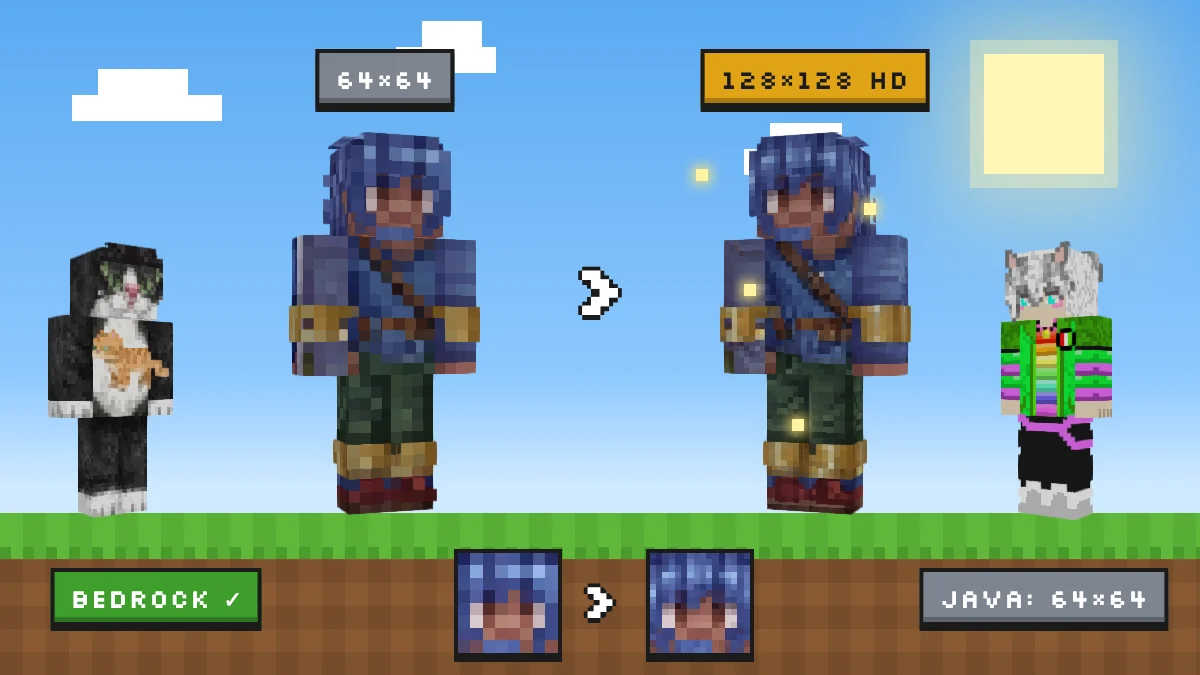
Um einen HD Minecraft Skin für Bedrock zu erstellen, generierst oder zeichnest du den Skin in 128×128 Pixeln, lädst die PNG herunter und importierst sie in Minecraft über Umkleidekabine → Charakter bearbeiten → Klassische Skins → Eigene Skins → Neuen Skin auswählen. Bedrock unterstützt 128×128-Skins unter Windows, Android und iOS. Die Java Edition nicht: Sie nimmt 64×64-Skins an, also behalte eine normale Version für Java.
Diese Anleitung erklärt, was ein HD-Skin eigentlich ist, wie du am schnellsten einen erstellst, wie du ihn Schritt für Schritt in Bedrock importierst und wie du HD-Skins in der Java Edition nutzt.
Was ist ein HD Minecraft Skin?
Ein normaler Minecraft Skin ist eine PNG in 64×64. Ein HD-Skin ist dieselbe Art Datei in höherer Auflösung, meist 128×128. Das Layout bleibt gleich: Kopf, Körper, Arme, Beine und die äußere Ebene liegen exakt an denselben Stellen der Textur. Jeder Teil bekommt nur in jeder Richtung doppelt so viele Pixel.
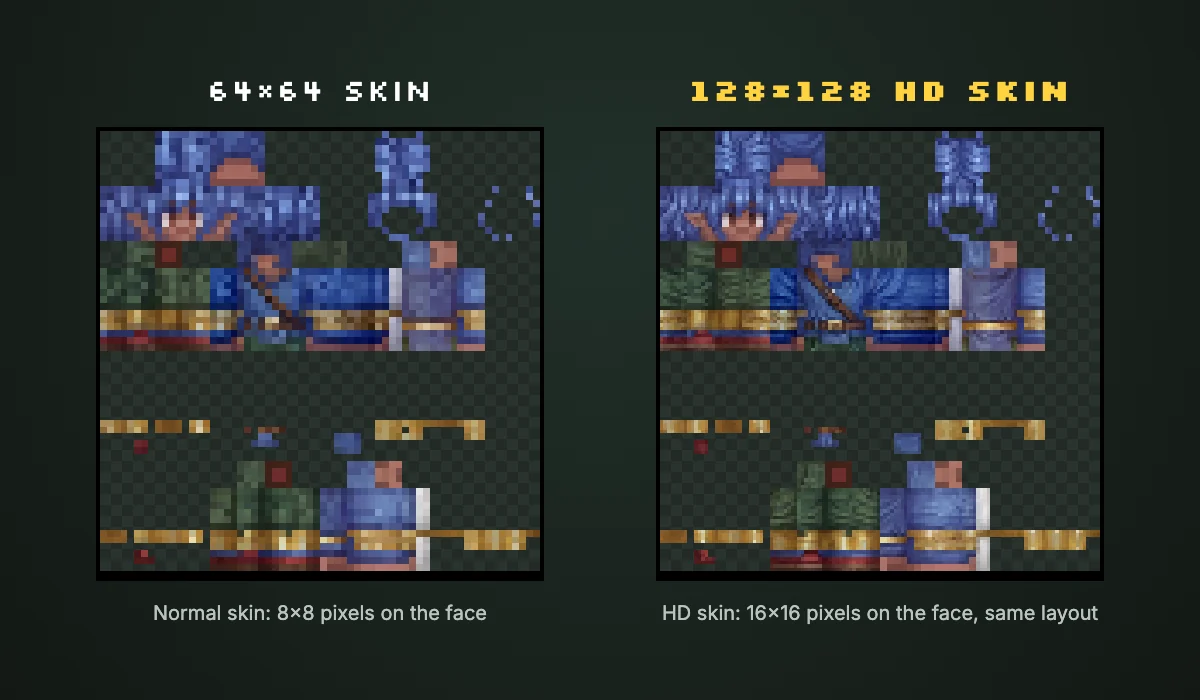
Genau dieser zusätzliche Platz macht HD-Skins im Spiel schärfer: Augen mit Glanzlichtern, Haare mit Strähnen, Schattierungen auf der Kleidung, kleine Logos und Schnallen, für die ein 64×64-Skin schlicht keine Pixel hat. Das 3D-Modell des Charakters bleibt gleich groß – ein HD-Skin macht deinen Charakter also nicht größer, sondern nur detaillierter.
| Skin-Größe | Gesicht | Pixel gesamt | Wo er funktioniert |
|---|---|---|---|
| 64×32 (alt) | 8×8 | 2,048 | Java und Bedrock (kein eigener linker Arm und linkes Bein, keine äußere Ebene am Körper) |
| 64×64 (normal) | 8×8 | 4,096 | Java und Bedrock |
| 128×128 (HD) | 16×16 | 16,384 | Bedrock; Java nur mit HD-Skin-Mod |
Eins solltest du vorher wissen: Einen 64×64-Skin in einem Bildbearbeitungsprogramm auf 128×128 zu strecken, macht ihn nicht zu HD. Jeder Pixel wird nur zu einem 2×2-Block, und der Skin sieht genauso aus wie vorher. Ein HD-Skin muss in 128×128 gezeichnet oder neu gezeichnet werden.
So erstellst du einen HD Minecraft Skin (128×128)
Es gibt zwei Wege zu einem echten 128×128-Skin: mit KI generieren oder von Hand in einem 128×128-Editor zeichnen. Die meisten machen beides: Skin generieren und dann die Details von Hand nachbessern.
Option 1: HD-Skin mit KI generieren
Jeder Skin-Generator bei Photo2Skin hat die Option HD-Skin. Sie funktioniert immer gleich, egal ob du mit einer Beschreibung, einem Foto oder einem Roblox-Avatar startest:
- Text → Skin – beschreibe den Charakter in Worten.
- Foto → Skin – lade ein Bild von dir oder von jemandem hoch, den du in einen Skin verwandeln willst.
- Roblox → Skin – starte mit einem Roblox-Avatar.
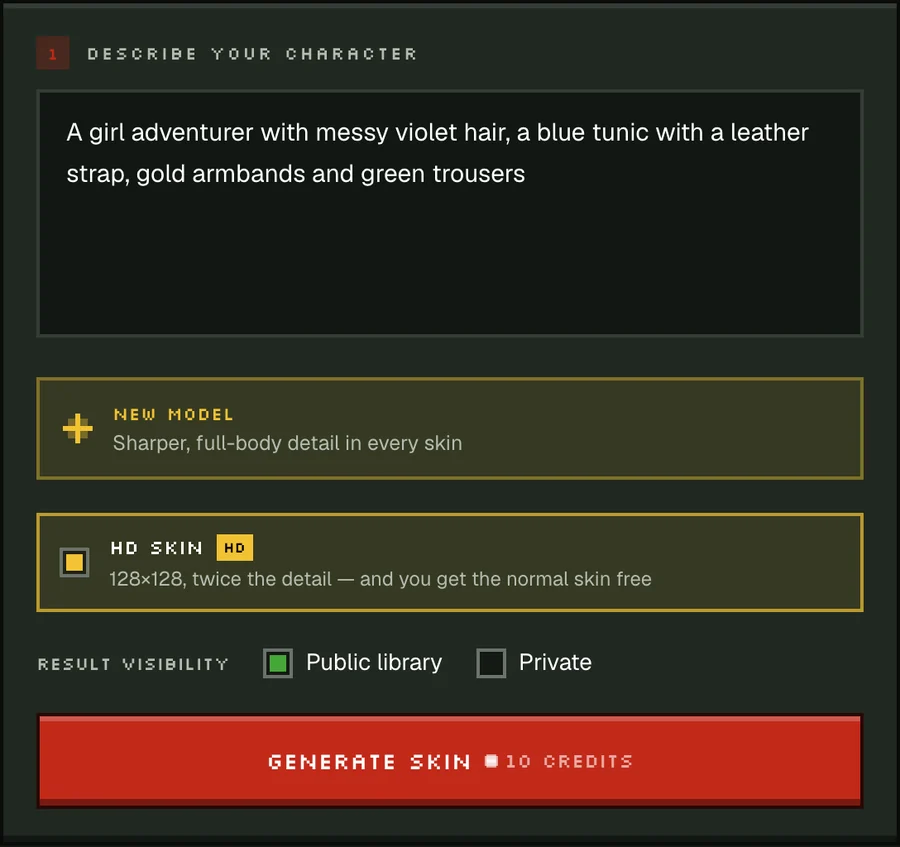
1. Charakter beschreiben und HD-Skin anhaken
Beschreibe, wie der Charakter aussieht (oder lade das Bild hoch), und hake dann HD-Skin an, bevor du auf Generieren drückst. Werde bei Kleinigkeiten konkret: In HD ist Platz dafür. „Goldene Armreifen“, „ein Lederriemen quer über der Brust“ oder „Sommersprossen“ kommen in 128×128 viel besser zur Geltung als in 64×64.
2. Beide Skins prüfen
Eine HD-Generierung liefert dir zwei Skins: den 128×128-HD-Skin und denselben Charakter als normalen 64×64-Skin, gratis. Das ist wichtig, weil die beiden für unterschiedliche Zwecke sind. Der HD-Skin ist für Bedrock, der normale funktioniert überall – auch in der Java Edition.
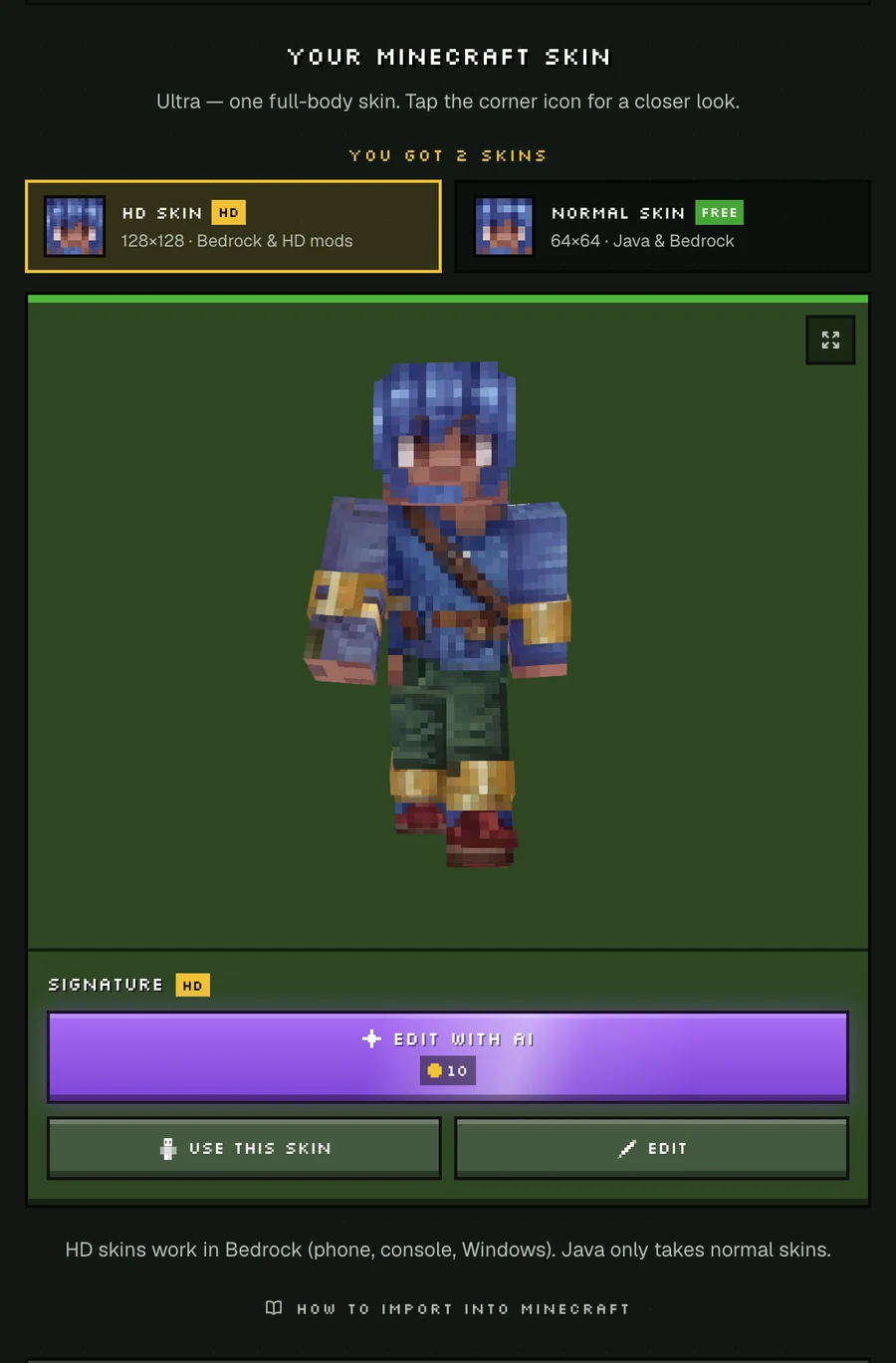
Drehe die 3D-Vorschau und schau dir Rücken, Seiten und Oberseite des Kopfes an. Wenn etwas nicht passt, beschreibe die Änderung mit Mit KI bearbeiten. Eine Bearbeitung eines HD-Skins kommt ebenfalls in HD zurück.
Option 2: Einen vorhandenen Skin in HD umwandeln
Du hast schon einen 64×64-Skin, den du magst? Öffne ihn und drücke In HD umwandeln. Der Skin wird in 128×128 mit echten zusätzlichen Details neu gezeichnet, nicht nur hochskaliert. Du kannst das Feld leer lassen, damit der Skin bleibt, wie er ist, oder gleichzeitig eine Änderung beschreiben.
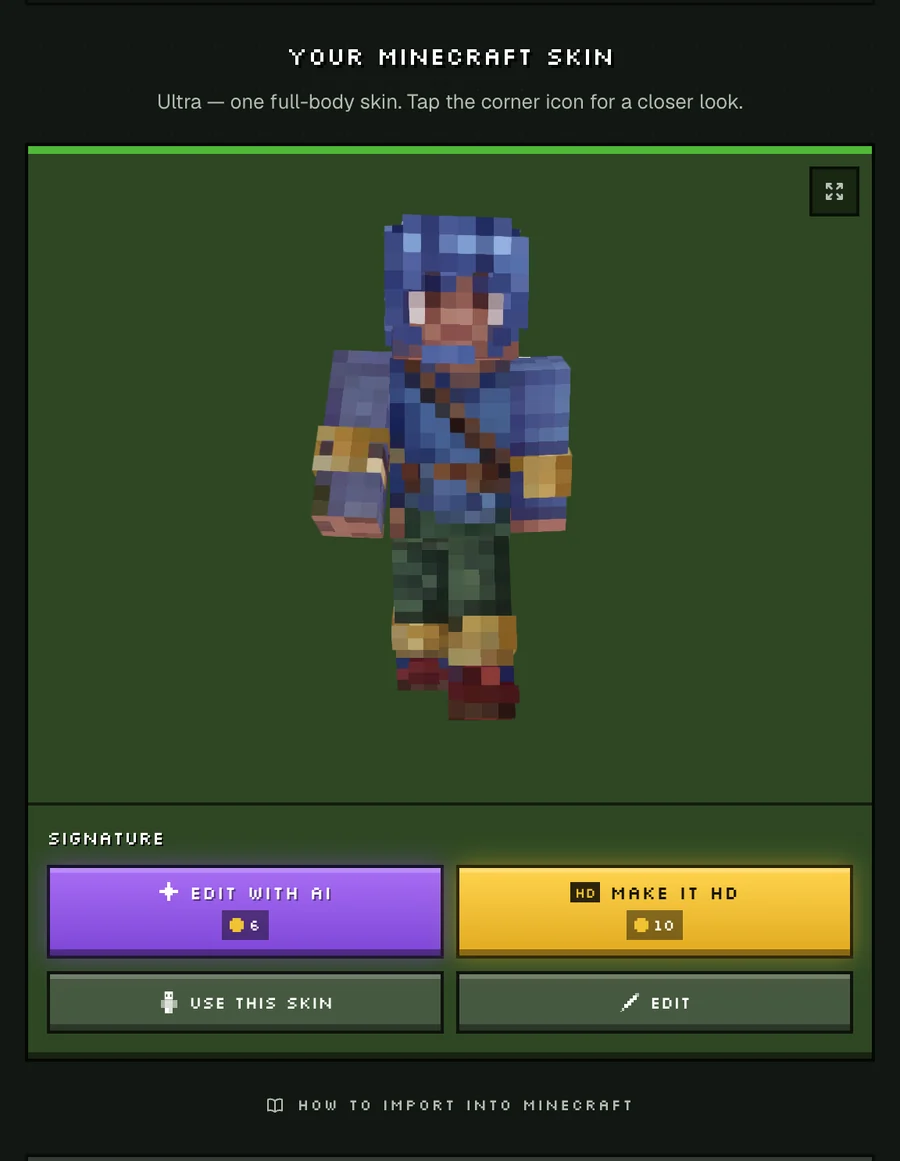
Option 3: Im 128×128-Editor zeichnen oder nachbessern
Für volle Kontrolle bearbeitest du den Skin Pixel für Pixel in 128×128. Klicke bei einem generierten HD-Skin auf Bearbeiten, dann öffnet er sich im Editor in voller Auflösung, sodass du ein Auge korrigieren, ein Logo schärfen oder ein Shirt umfärben kannst, ohne Details zu verlieren. Um einen Skin von Grund auf zu zeichnen, öffne den HD Minecraft Skin-Editor (128×128) und starte mit einer leeren 128×128-Vorlage.
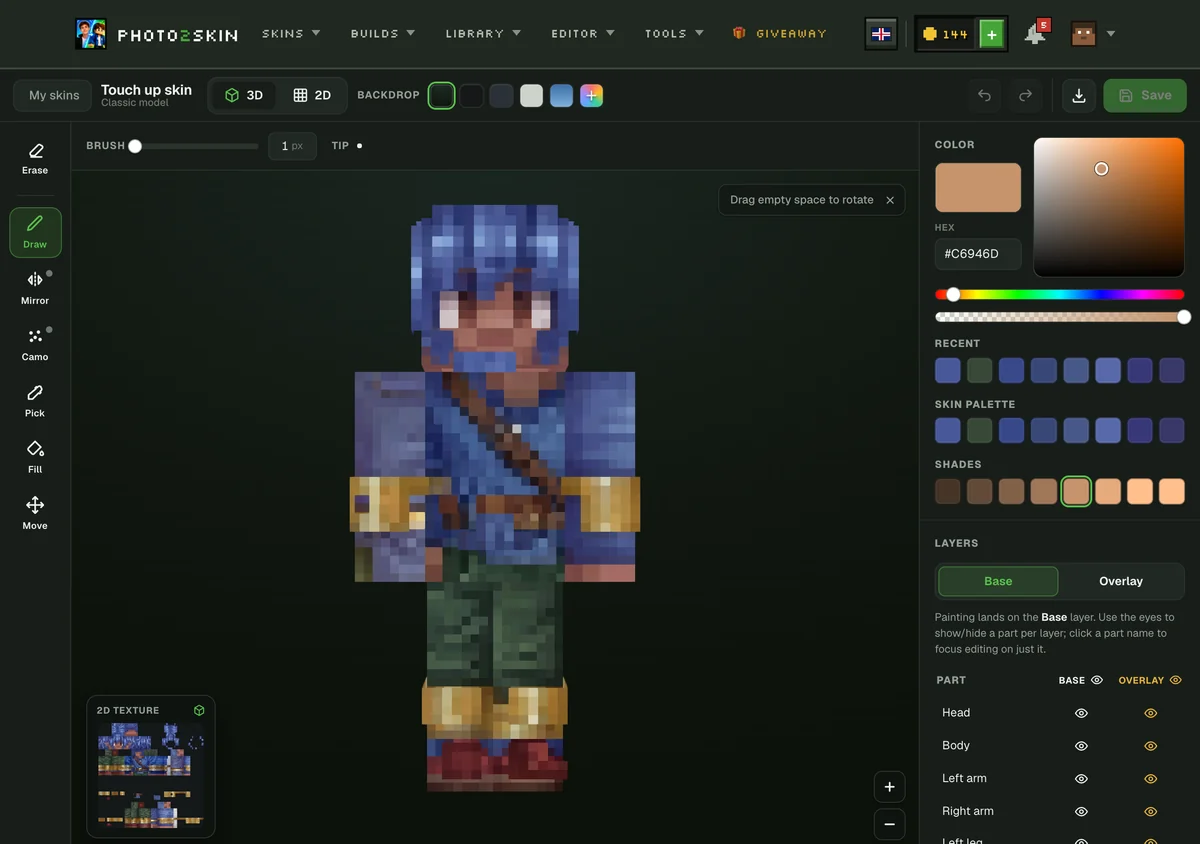
Ein paar Tipps zum Zeichnen in 128×128:
- Nutze die zusätzlichen Pixel für Schattierung, nicht für Rauschen. Zwei oder drei Töne pro Farbe wirken sauber, zehn wirken matschig.
- Fang mit dem Gesicht an. Mit 16×16 ist das Gesicht das, was auffällt – und dort sieht HD am besten aus.
- Nutze die Overlay-Ebene für Haare, Kapuzen, Jacken und Brillen, damit sie in 3D vom Körper abstehen.
- Prüfe oft in 3D. Ein Detail, das auf der flachen Textur gut aussieht, kann auf der falschen Seite eines Arms landen.
Neu im Skin-Bearbeiten? Lies zuerst wie du einen Minecraft Skin-Editor benutzt – alles dort gilt auch für 128×128.
HD-Skin in Minecraft Bedrock importieren
Bedrock importiert einen 128×128-Skin genau wie einen normalen. Auf jeder Bedrock-Plattform kannst du HD-Skins tragen, auch auf Konsolen, aber eine eigene Skin-Datei importieren kannst du nur unter Windows, Android und iOS. Xbox, PlayStation und Switch haben die Option „Neuen Skin auswählen“ nicht.
1. HD-Skin-PNG herunterladen
Wähle beim Ergebnis Diesen Skin verwenden und dann Herunterladen. Achte darauf, dass der Tab HD-Skin ausgewählt ist, damit du die 128×128-Datei speicherst und nicht die normale. Speichere sie auf dem Gerät, auf dem du spielst.
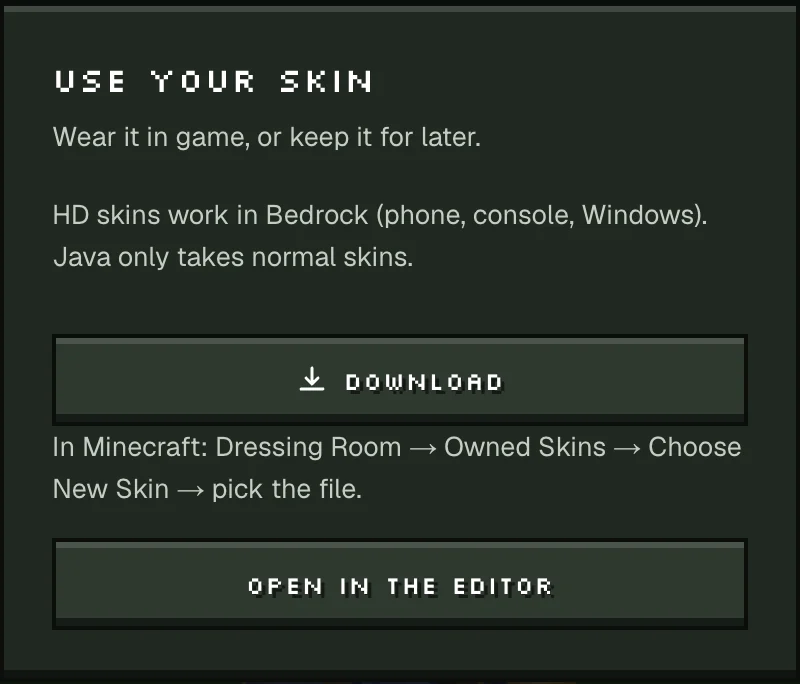
2. Umkleidekabine öffnen
Starte Minecraft Bedrock Edition und wähle im Hauptmenü Umkleidekabine.
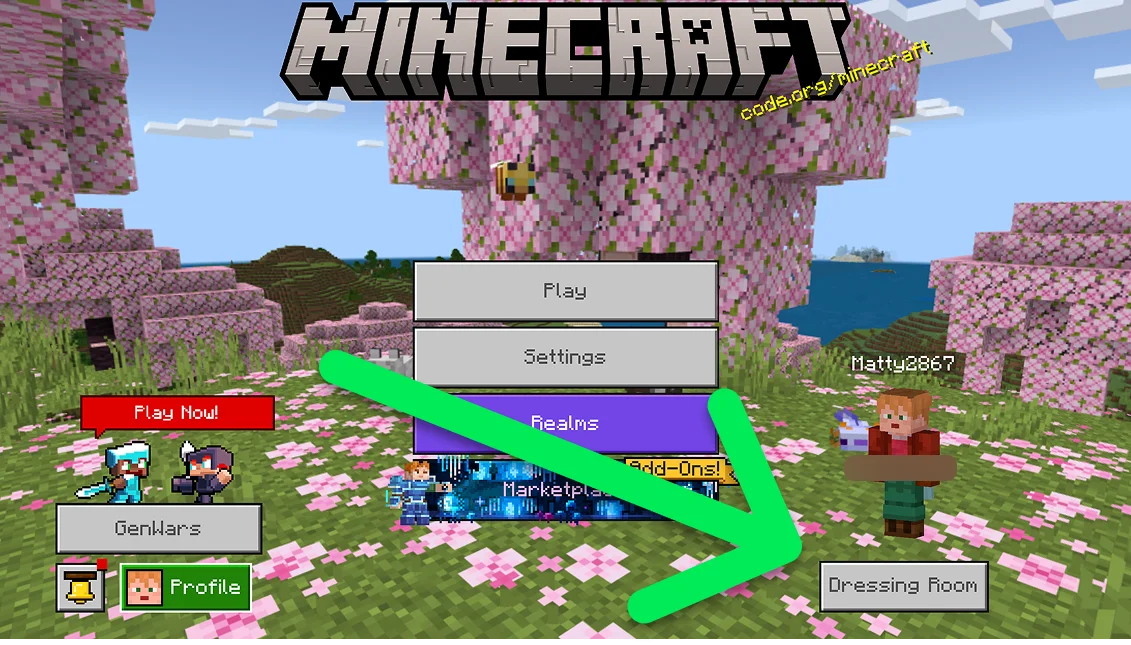
3. Charakter bearbeiten → Klassische Skins
Wähle den Charakter, den du ändern willst, dann Charakter bearbeiten und öffne links den Tab Klassische Skins.
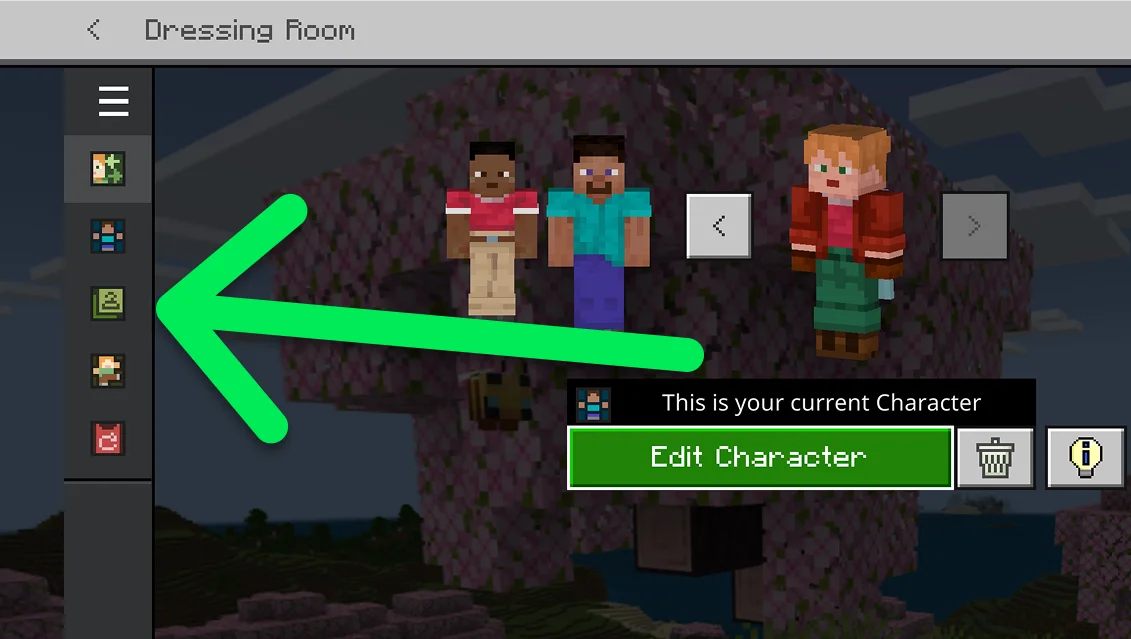
4. Eigene Skins → Neuen Skin auswählen
Wähle unter Eigene Skins den Platz für eigene Skins und dann Neuen Skin auswählen. Wähle die heruntergeladene 128×128-PNG.
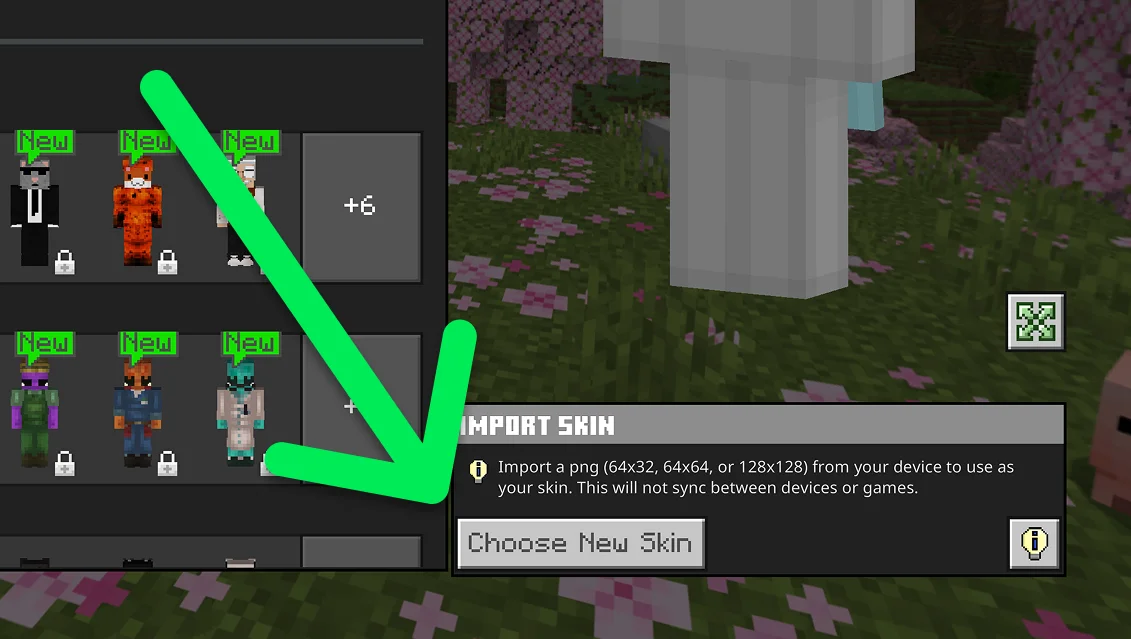
5. Klassisch oder Schlank wählen und Skin prüfen
Minecraft fragt, für welches Modell der Skin ist: Klassisch (4 Pixel breite Arme bei einem normalen Skin) oder Schlank (3 Pixel breite Arme). Wähle das Modell, für das der Skin gemacht wurde – beim falschen entsteht ein Streifen oder ein Teil jedes Arms wird abgeschnitten. Dreh dann die Vorschau und prüfe Gesicht, Rücken und Arme. Fertig: Dein HD-Skin ist aktiv.
Die komplette Anleitung mit jedem Bildschirm findest du unter Minecraft Skin importieren.
HD-Skins in der Java Edition nutzen
Die normale Java Edition unterstützt keine HD-Skins. Der Tab Skins im Minecraft Launcher und minecraft.net akzeptieren 64×64-Skins (und das alte 64×32-Format), daher wird eine 128×128-Datei abgelehnt oder nicht richtig angezeigt. Du hast zwei Möglichkeiten.
Option A: Die normale 64×64-Version nutzen (empfohlen)
Genau deshalb kommt jeder neue HD-Skin bei Photo2Skin mit einem kostenlosen normalen Skin. Wechsle zum Tab Normaler Skin, lade ihn herunter und gehe im Launcher zu Minecraft: Java Edition → Skins → Neuer Skin, wähle Klassisch oder Schlank, suche die PNG aus und wähle Speichern & verwenden. Alle Spieler auf jedem Server sehen ihn – ganz ohne Mods.
Option B: Eine HD-Skin-Mod nutzen
Java kann 128×128-Skins mit einer clientseitigen Skin-Mod anzeigen, die HD-Skins unterstützt, zum Beispiel CustomSkinLoader. Zwei Einschränkungen solltest du kennen:
- Nur Spieler mit der Mod sehen den HD-Skin. Alle anderen sehen deinen normalen Account-Skin.
- Der Skin kommt aus der Skin-Quelle der Mod, nicht aus deinem Mojang-Account – richte ihn also so ein, wie die Mod es beschreibt.
Für Einzelspielerwelten, private Server mit Freunden oder Videoaufnahmen funktioniert eine Mod gut. Auf öffentlichen Servern nutzt du den normalen 64×64-Skin.
HD-Skins: Bedrock vs. Java im Überblick
| Bedrock Edition | Java Edition | |
|---|---|---|
| HD-Skins in 128×128 | Ja | Nur mit HD-Skin-Mod |
| Wo du einen Skin importierst | Umkleidekabine → Klassische Skins | Minecraft Launcher → Skins |
| Plattformen mit Import | Windows, Android, iOS | Windows, macOS, Linux |
| Wer einen HD-Skin sieht | Alle | Nur Spieler mit derselben Mod |
| Welcher Skin | Der HD-Skin | Der normale 64×64-Skin |
Warum funktioniert mein HD-Skin nicht?
| Problem | Wahrscheinliche Ursache | Lösung |
|---|---|---|
| Der Launcher nimmt den Skin nicht an | Du hast den 128×128-Skin in die Java Edition hochgeladen | Lade stattdessen den normalen 64×64-Skin hoch. |
| Keine Import-Option in der Umkleidekabine | Du spielst auf einer Konsole | Importiere den Skin unter Windows, Android oder iOS. |
| Der Skin sieht durcheinander aus | Das Bild ist keine echte Skin-Textur (ein Foto oder Screenshot, auf 128×128 skaliert) | Importiere die heruntergeladene Skin-PNG oder erstelle den Skin in einem 128×128-Skin-Editor. |
| Ein Streifen oder fehlendes Stück an den Armen | Falsches Modell gewählt | Wechsle zwischen Classic und Slim. |
| Er sieht nicht schärfer aus als vorher | Der Skin wurde nur hochskaliert, nicht neu gezeichnet | Zeichne ihn mit In HD umwandeln in 128×128 neu. |
| Freunde in Java sehen noch deinen alten Skin | Java zeigt Spielern ohne deine Mod deinen Account-Skin | Setze den normalen 64×64-Skin auch auf deinem Account. |
Fertige HD-Skins finden
Keine Lust, selbst einen zu erstellen? Die Skin-Bibliothek hat einen Filter HD-Skins, der nur 128×128-Skins anzeigt. Kombiniere ihn mit anderen Kategorien wie HD + Anime oder HD + Mädchen, lade den Skin herunter, der dir gefällt, und importiere ihn mit den Schritten oben.
Zusammenfassung
Ein HD Minecraft Skin ist ein 128×128-Skin: das normale Layout mit doppelt so vielen Details auf jeder Fläche. Um einen zu erstellen, hakst du HD-Skin in einem Skin-Generator für Text oder Foto an oder wandelst einen vorhandenen Skin mit In HD umwandeln um und besserst ihn dann im Skin-Editor 128×128 nach. Importiere ihn in Bedrock über Umkleidekabine → Klassische Skins → Eigene Skins → Neuen Skin auswählen. Für Java nutzt du die kostenlose normale 64×64-Version oder eine HD-Skin-Mod, wenn du ihn nur unter Freunden brauchst.
Häufige Fragen zu HD Minecraft Skins
Was ist ein HD Minecraft Skin?
Ein HD Minecraft Skin ist eine Skin-Textur, die größer als die üblichen 64×64 Pixel ist, meist 128×128. Sie nutzt dasselbe Layout wie ein normaler Skin, aber jede Fläche des Charakters hat in jeder Richtung doppelt so viele Pixel – das Gesicht hat also 16×16 statt 8×8.
Funktionieren HD-Skins in Minecraft Bedrock?
Ja. Die Bedrock Edition unterstützt HD-Skins in 128×128. Du kannst eine eigene HD-Skin-PNG unter Windows, Android und iOS über die Umkleidekabine importieren.
Funktionieren HD-Skins in Minecraft Java Edition?
Nicht im normalen Spiel. Der Launcher der Java Edition nimmt 64×64-Skins (und alte 64×32-Skins) an, also lade die normale 64×64-Version deines Skins hoch. HD-Skins werden in Java nur mit einer Skin-Mod angezeigt, die sie unterstützt – und nur für Spieler, die diese Mod ebenfalls nutzen.
Kann ich einen HD-Skin auf Xbox, PlayStation oder Switch importieren?
Konsolen laufen mit Bedrock und können HD-Skins aus dem Minecraft Marketplace tragen, aber du kannst dort keine eigene Skin-PNG importieren. Importiere deinen HD-Skin stattdessen unter Windows, Android oder iOS.
Kann ich einen normalen 64×64-Skin in einen HD-Skin umwandeln?
Wenn du einen 64×64-Skin auf 128×128 hochskalierst, wird jeder Pixel nur viermal so groß – Details kommen keine dazu. Für einen echten HD-Skin muss der Skin in 128×128 neu gezeichnet werden, und genau das macht In HD umwandeln bei Photo2Skin.
Warum sieht mein HD-Skin in Minecraft kaputt aus?
Die häufigsten Ursachen: Du hast einen HD-Skin in die Java Edition hochgeladen, das falsche Modell (Klassisch oder Schlank) gewählt oder ein 128×128-Bild verwendet, das nicht dem Minecraft-Skin-Layout entspricht. Nutze für Java den normalen 64×64-Skin und wähle das Modell, für das der Skin gemacht wurde.
Was kostet ein HD-Skin bei Photo2Skin?
Ein HD-Skin kostet 10 Credits – egal, ob du einen neuen erstellst oder einen vorhandenen Skin in HD umwandelst. Bei einem neuen HD-Skin bekommst du die normale 64×64-Version desselben Charakters gratis dazu.