

Como fazer skins HD de Minecraft no Bedrock (guia 128x128)
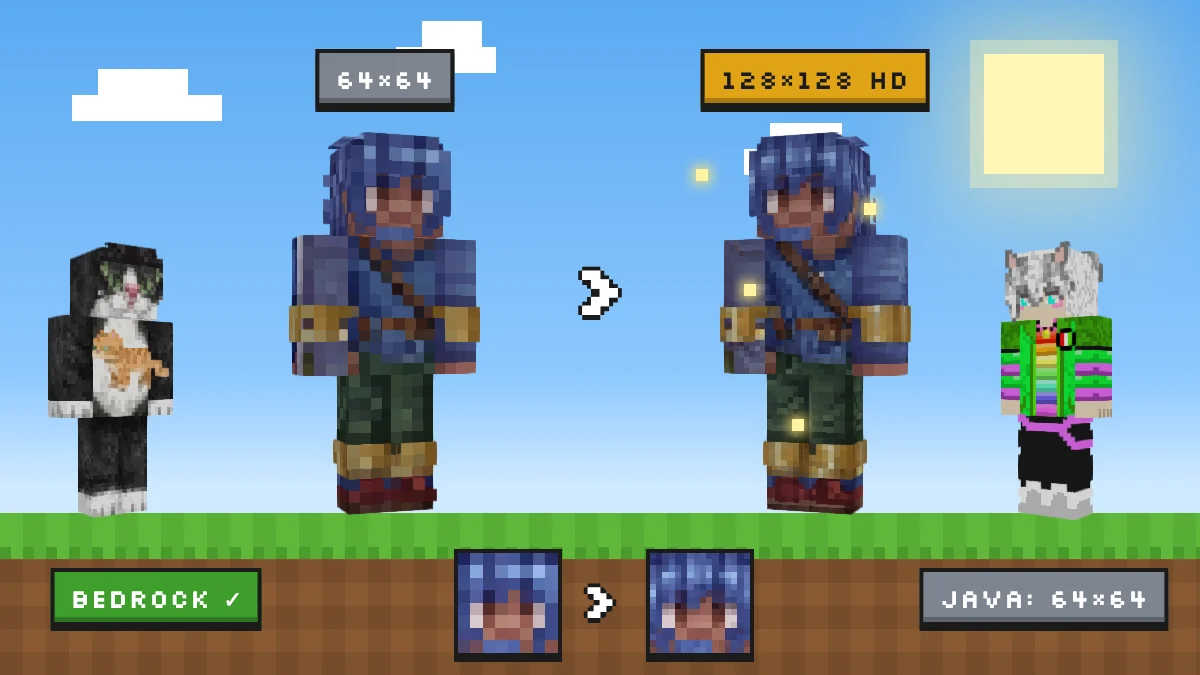
Para fazer uma skin HD de Minecraft para Bedrock, gere ou desenhe a skin em 128×128 pixels, baixe o PNG e importe no Minecraft em Provador → Editar personagem → Skins clássicas → Skins adquiridas → Escolher nova skin. O Bedrock aceita skins 128×128 no Windows, Android e iOS. O Java Edition não: ele aceita skins 64×64, então guarde uma versão normal para o Java.
Este guia explica o que é de fato uma skin HD, os jeitos mais rápidos de fazer uma, como importar no Bedrock passo a passo e como usar skins HD no Java Edition.
O que é uma skin HD de Minecraft?
Uma skin normal de Minecraft é um PNG 64×64. Uma skin HD é o mesmo tipo de arquivo em uma resolução maior, geralmente 128×128. O layout não muda: cabeça, corpo, braços, pernas e a camada externa ficam exatamente nos mesmos lugares da textura. Cada parte só ganha o dobro de pixels em cada direção.
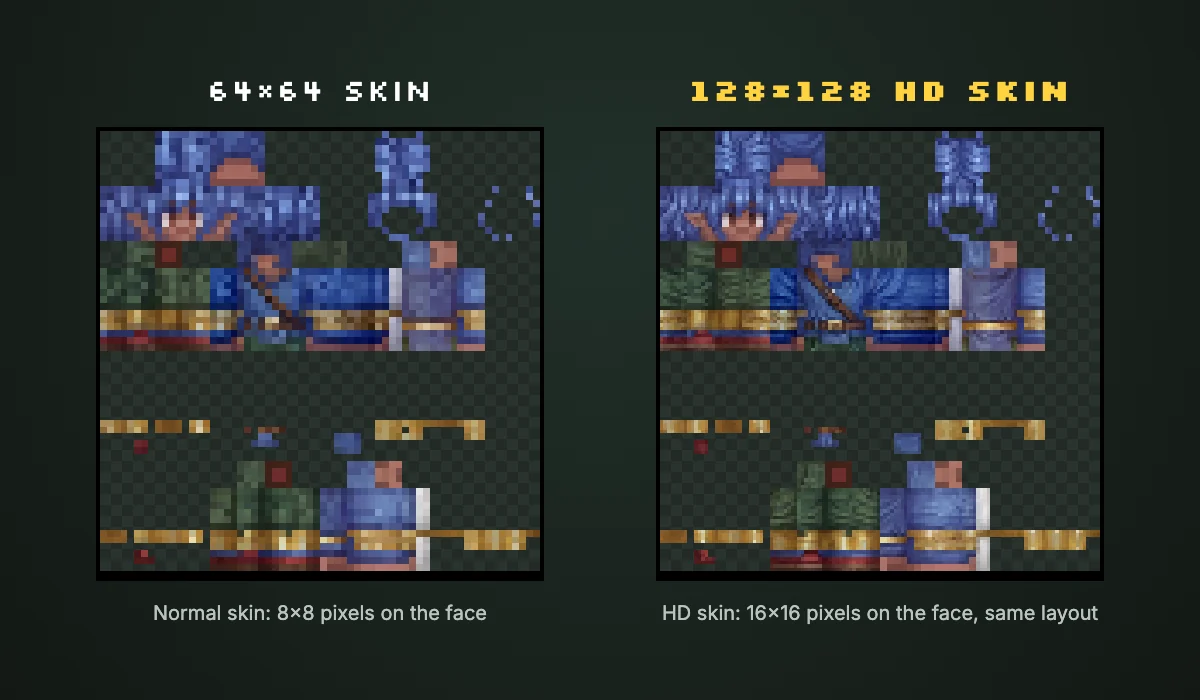
É esse espaço extra que deixa as skins HD mais nítidas no jogo: olhos com brilho, cabelo com mechas, sombreamento nas roupas, pequenos logos e fivelas para os quais uma skin 64×64 simplesmente não tem pixels. O modelo 3D do personagem continua do mesmo tamanho, então uma skin HD não deixa seu personagem maior, só mais detalhado.
| Tamanho da skin | Rosto | Total de pixels | Onde funciona |
|---|---|---|---|
| 64×32 (antiga) | 8×8 | 2,048 | Java e Bedrock (sem braço e perna esquerdos separados, sem camada externa no corpo) |
| 64×64 (normal) | 8×8 | 4,096 | Java e Bedrock |
| 128×128 (HD) | 16×16 | 16,384 | Bedrock; Java só com um mod de skin HD |
Uma coisa para saber antes de começar: esticar uma skin 64×64 para 128×128 em um editor de imagens não a deixa HD. Cada pixel só vira um bloco 2×2 e a skin fica exatamente igual. Uma skin HD precisa ser desenhada, ou redesenhada, em 128×128.
Como fazer uma skin HD de Minecraft (128×128)
Há dois jeitos de conseguir uma skin 128×128 de verdade: gerar com IA ou desenhar à mão em um editor 128×128. A maioria das pessoas faz os dois: gera a skin e depois corrige os detalhes à mão.
Opção 1: gere uma skin HD com IA
Todo gerador de skin do Photo2Skin tem a opção Skin HD. Funciona do mesmo jeito, seja começando de uma descrição, de uma foto ou de um avatar do Roblox:
- Texto → Skin — descreva o personagem com palavras.
- Foto → Skin — envie uma foto sua ou de quem você quiser transformar em skin.
- Roblox → Skin — comece a partir de um avatar do Roblox.
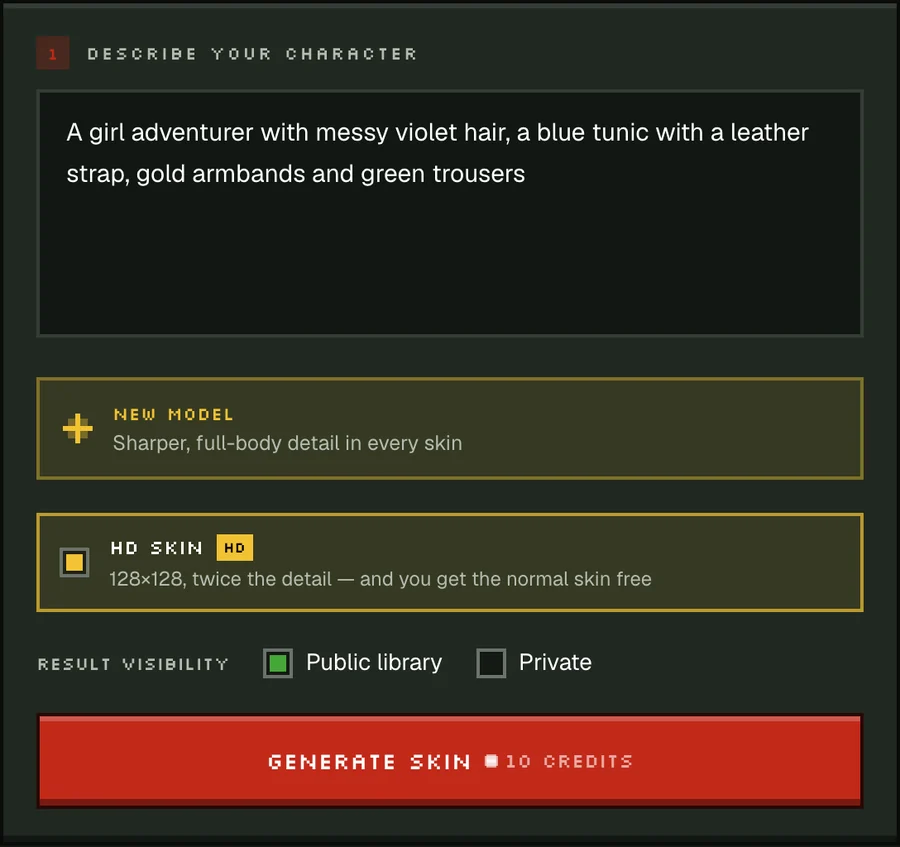
1. Descreva o personagem e marque Skin HD
Escreva como o personagem é (ou envie a foto) e marque Skin HD antes de clicar em Gerar. Seja específico nos detalhes pequenos: no HD há espaço para eles. “Braceletes dourados”, “uma alça de couro atravessando o peito” ou “sardas” aparecem muito melhor em 128×128 do que em 64×64.
2. Confira as duas skins que você recebe
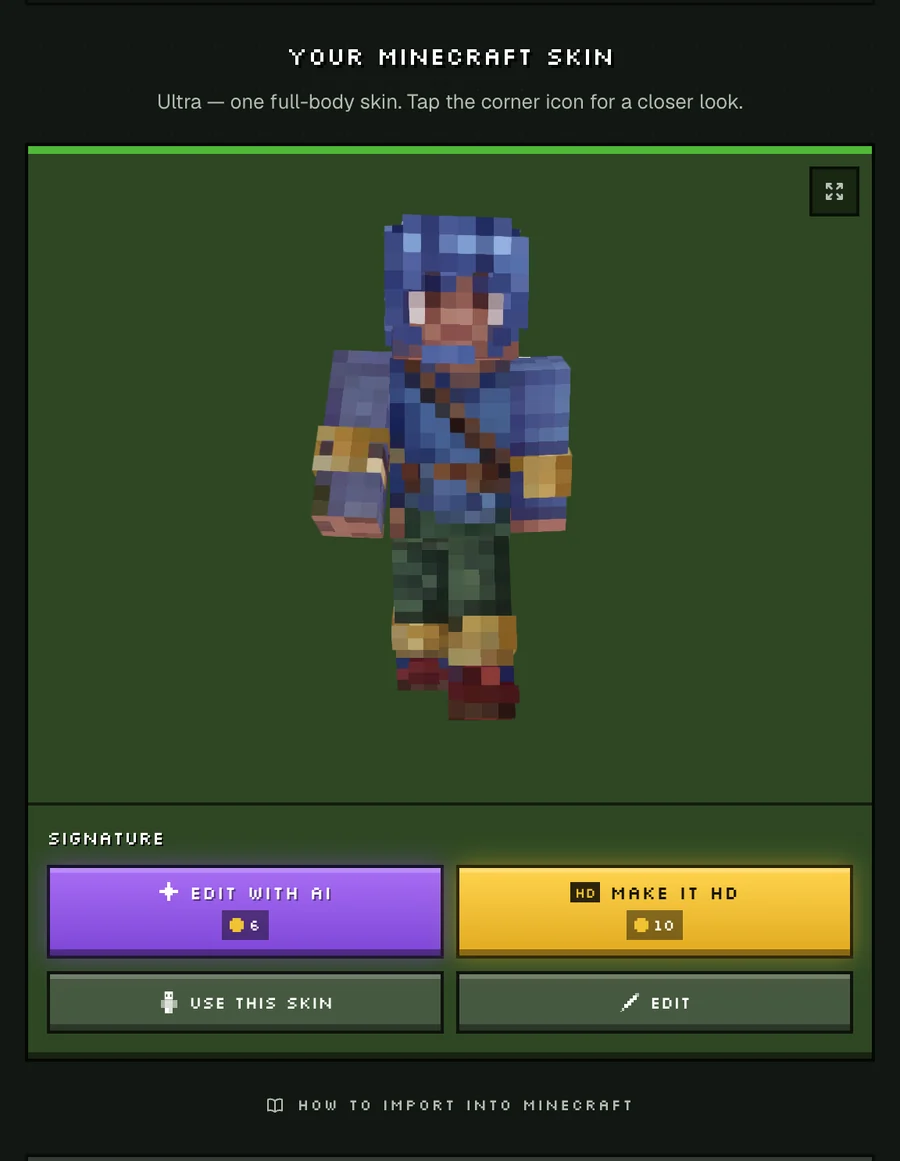
Uma geração HD te dá duas skins: a skin HD 128×128 e o mesmo personagem como skin normal 64×64, de graça. Isso importa porque as duas servem para lugares diferentes. A skin HD é para o Bedrock; a normal funciona em todo lugar, inclusive no Java Edition.
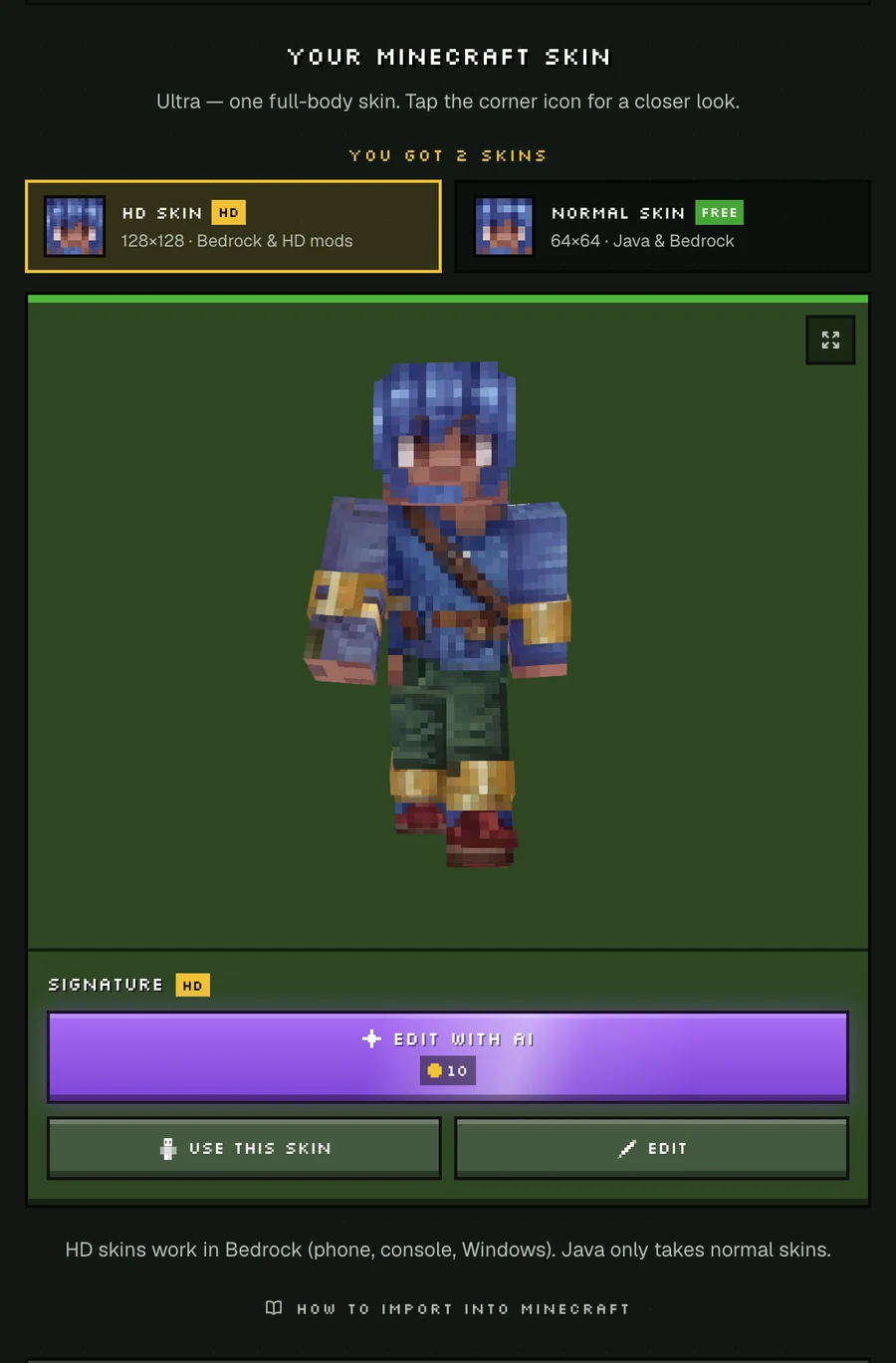
Gire a prévia 3D e confira as costas, as laterais e o topo da cabeça. Se algo estiver estranho, use Editar com IA para descrever uma mudança. A edição de uma skin HD também volta em HD.
Opção 2: transforme uma skin existente em HD
Já tem uma skin 64×64 de que você gosta? Abra e clique em Transformar em HD. A skin é redesenhada em 128×128 com detalhes extras de verdade, não só ampliada. Você pode deixar o campo vazio para manter a skin como está ou descrever uma mudança ao mesmo tempo.
Opção 3: desenhe ou corrija em um editor 128×128
Para ter controle total, edite a skin pixel por pixel em 128×128. Toque em Editar em uma skin HD que você gerou e ela abre no editor em resolução máxima, então dá para corrigir um olho, deixar um logo mais nítido ou mudar a cor de uma camisa sem perder nenhum detalhe. Para desenhar uma do zero, abra o editor de skin HD de Minecraft (128×128) e comece de um modelo 128×128 em branco.
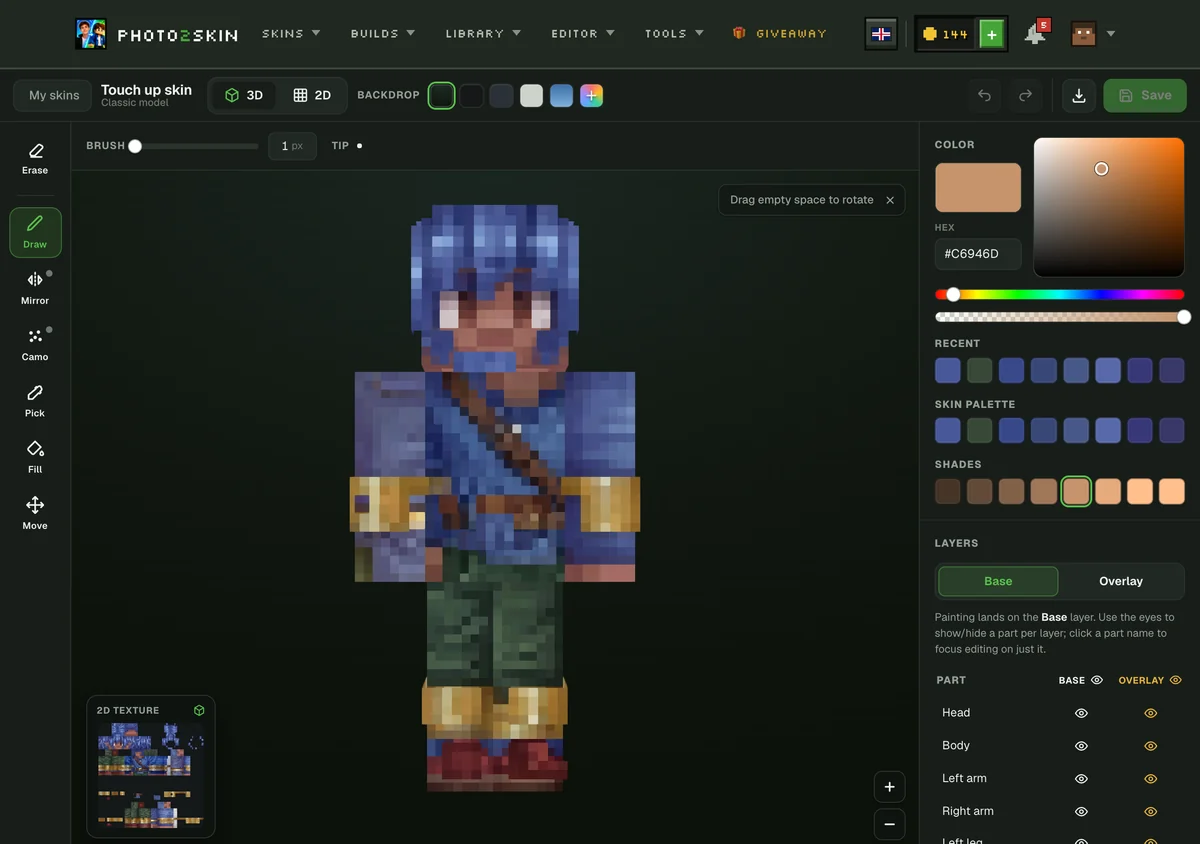
Algumas dicas para desenhar em 128×128:
- Use os pixels extras para sombreamento, não para ruído. Dois ou três tons por cor ficam limpos; dez ficam borrados.
- Comece pelo rosto. Em 16×16, o rosto é o que as pessoas notam, e é onde o HD fica mais bonito.
- Use a camada externa para cabelo, capuzes, jaquetas e óculos, para que eles se destaquem do corpo em 3D.
- Confira em 3D com frequência. Um detalhe que parece certo na textura plana pode acabar no lado errado de um braço.
Nunca editou skins? Leia primeiro como usar um editor de skin de Minecraft; tudo o que está lá também vale para 128×128.
Como importar uma skin HD no Minecraft Bedrock
O Bedrock importa uma skin 128×128 exatamente como uma normal. Todas as plataformas do Bedrock podem usar skins HD, inclusive os consoles, mas importar seu próprio arquivo de skin só funciona no Windows, Android e iOS. Xbox, PlayStation e Switch não têm a opção Escolher nova skin.
1. Baixe o PNG da skin HD
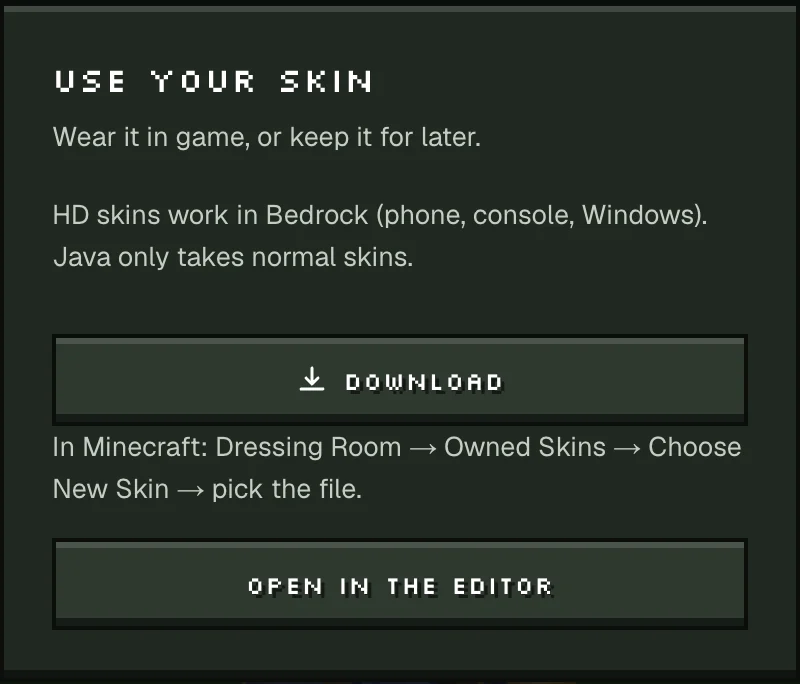
No resultado, selecione Usar esta skin e depois Baixar. Confira se a aba Skin HD está selecionada, para salvar o arquivo 128×128 e não o normal. Salve no dispositivo em que você joga.
2. Abra o Provador
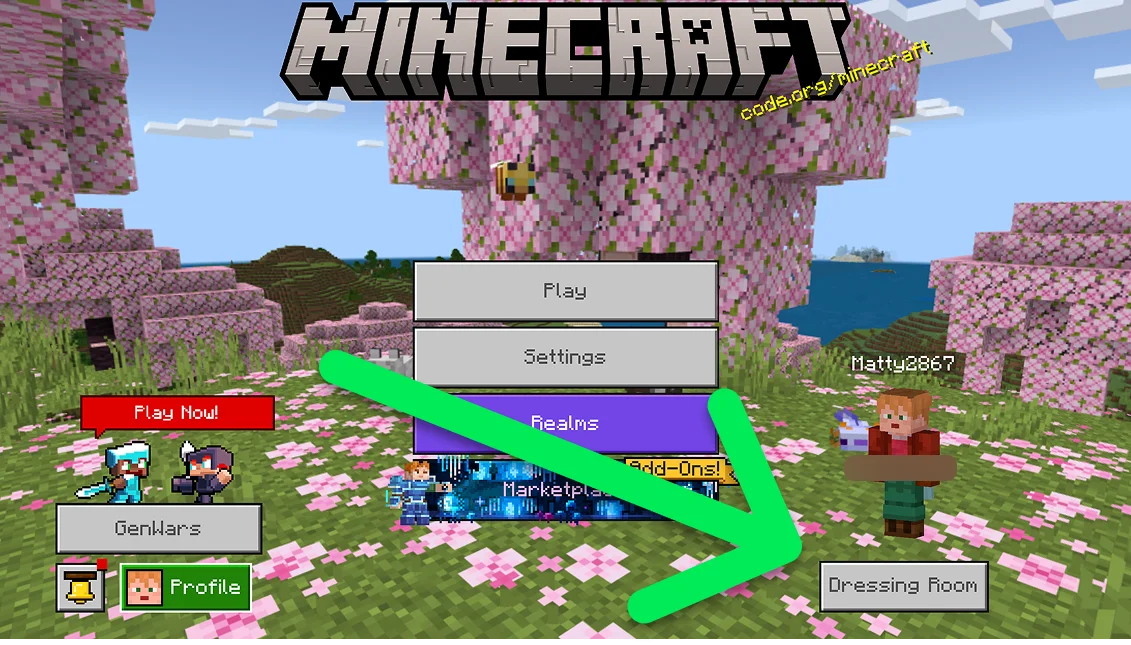
Abra o Minecraft Bedrock Edition e selecione Provador no menu principal.
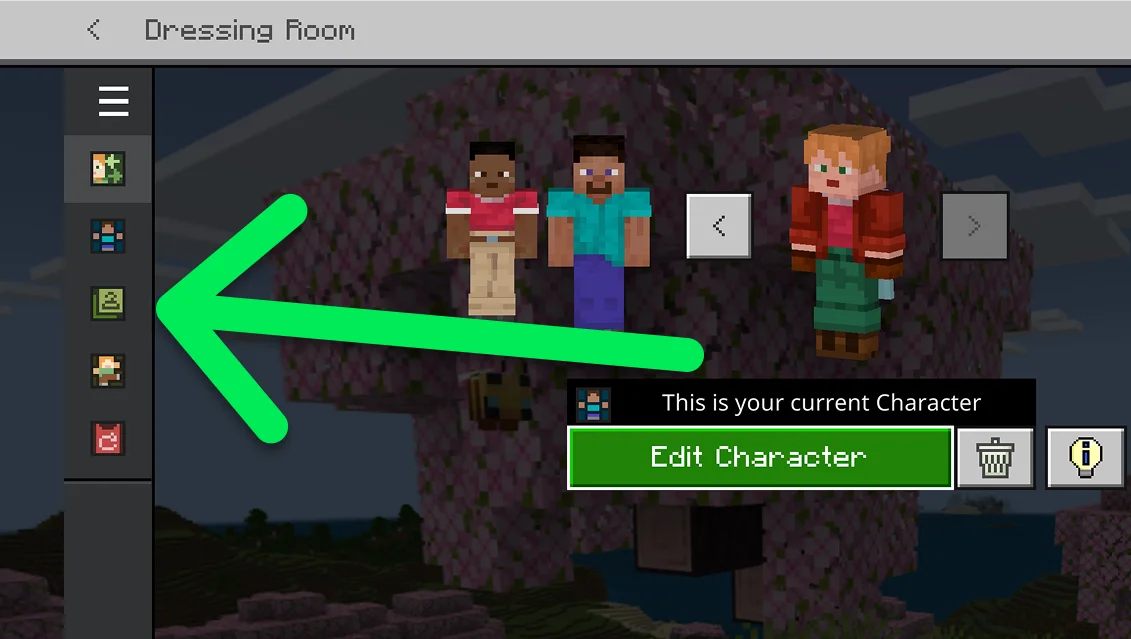
3. Editar personagem → Skins clássicas
Selecione o personagem que você quer mudar, escolha Editar personagem e abra a aba Skins clássicas à esquerda.
4. Skins adquiridas → Escolher nova skin
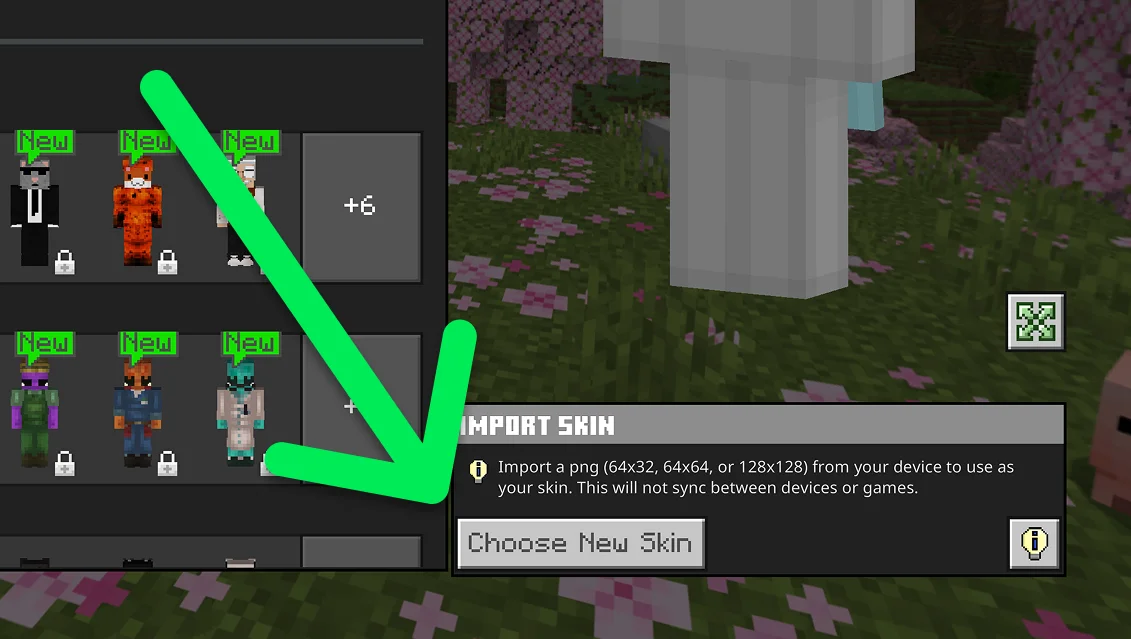
Em Skins adquiridas, selecione o espaço de skin personalizada e depois Escolher nova skin. Escolha o PNG 128×128 que você baixou.
5. Escolha Clássico ou Fino e confira a skin
O Minecraft pergunta para qual modelo é a skin: Clássico (braços de 4 pixels de largura em uma skin normal) ou Fino (braços de 3 pixels). Escolha aquele para o qual a skin foi feita; o errado deixa uma faixa ou corta parte de cada braço. Depois gire a prévia e confira o rosto, as costas e os braços. Pronto: sua skin HD está aplicada.
O passo a passo completo, com todas as telas, está em como importar uma skin personalizada no Minecraft.
Como usar skins HD no Java Edition
O Java Edition padrão não aceita skins HD. A aba Skins do Minecraft Launcher e o minecraft.net aceitam skins 64×64 (e o formato antigo 64×32), então um arquivo 128×128 é recusado ou não aparece direito. Você tem duas opções.
Opção A: use a versão normal 64×64 (recomendado)
É por isso que toda nova skin HD no Photo2Skin vem com uma skin normal grátis. Mude para a aba Skin normal, baixe e, no launcher, vá em Minecraft: Java Edition → Skins → Nova skin, escolha Clássico ou Fino, procure o PNG e selecione Salvar e usar. Todo mundo em qualquer servidor vê a skin, sem mods.
Opção B: use um mod de skin HD
O Java consegue mostrar skins 128×128 com um mod de skin do lado do cliente que tenha suporte a skins HD, como o CustomSkinLoader. Dois limites que você precisa saber:
- Só os jogadores que usam o mod veem a skin HD. Todos os outros veem a skin normal da sua conta.
- A skin vem da fonte de skins do mod, não da sua conta Mojang, então configure do jeito que o mod explica.
Para mundos de um jogador, servidores privados com amigos ou para gravar vídeos, um mod funciona bem. Em servidores públicos, use a skin normal 64×64.
Skins HD: Bedrock vs Java num relance
| Bedrock Edition | Java Edition | |
|---|---|---|
| Skins HD 128×128 | Sim | Só com um mod de skin HD |
| Onde importar uma skin | Provador → Skins clássicas | Minecraft Launcher → Skins |
| Plataformas que podem importar | Windows, Android, iOS | Windows, macOS, Linux |
| Quem vê uma skin HD | Todo mundo | Só jogadores com o mesmo mod |
| Skin para usar | A skin HD | A skin normal 64×64 |
Por que minha skin HD não funciona?
| Problema | Causa provável | Solução |
|---|---|---|
| O launcher não aceita a skin | Você enviou a skin 128×128 para o Java Edition | Envie a skin normal 64×64 no lugar dela. |
| Não aparece a opção Importar no Provador | Você está em um console | Importe a skin no Windows, Android ou iOS. |
| A skin aparece embaralhada | A imagem não é uma textura de skin de verdade (uma foto ou um print redimensionado para 128×128) | Importe o PNG de skin baixado ou faça a skin em um editor de skin 128×128. |
| Uma faixa ou um pedaço faltando nos braços | Modelo errado escolhido | Alterne entre Clássico e Slim. |
| Não ficou mais nítida do que antes | A skin só foi ampliada, não redesenhada | Redesenhe em 128×128 com Transformar em HD. |
| Amigos no Java ainda veem sua skin antiga | O Java mostra a skin da sua conta para jogadores sem o seu mod | Coloque a skin normal 64×64 na sua conta também. |
Encontre skins HD prontas
Não quer fazer uma? A biblioteca de skins tem um filtro Skins HD que mostra só skins 128×128. Combine com outras categorias, como HD + anime ou HD + menina, depois baixe a skin de que você gostar e importe com os passos acima.
Resumo
Uma skin HD de Minecraft é uma skin 128×128: o layout normal com o dobro de detalhes em cada face. Para fazer uma, marque Skin HD em um gerador de skin por texto ou por foto, ou transforme uma skin que você já tem em HD com Transformar em HD, e depois retoque no editor de skin 128×128. Importe no Bedrock em Provador → Skins clássicas → Skins adquiridas → Escolher nova skin. No Java, use a versão normal 64×64 grátis, ou um mod de skin HD se você só precisa dela entre amigos.
Perguntas frequentes sobre skins HD de Minecraft
O que é uma skin HD de Minecraft?
Uma skin HD de Minecraft é uma textura de skin maior que os 64×64 pixels padrão, geralmente 128×128. Ela usa o mesmo layout de uma skin normal, mas cada face do personagem tem o dobro de pixels em cada direção, então o rosto tem 16×16 em vez de 8×8.
Skins HD funcionam no Minecraft Bedrock?
Sim. O Bedrock Edition aceita skins HD 128×128. Você pode importar um PNG de skin HD personalizada pelo Provador no Windows, Android e iOS.
Skins HD funcionam no Minecraft Java Edition?
Não no jogo padrão. O launcher do Java Edition aceita skins 64×64 (e as antigas 64×32), então envie a versão normal 64×64 da sua skin. Skins HD só aparecem no Java com um mod de skin que tenha suporte a elas, e só para jogadores que também usam esse mod.
Dá para importar uma skin HD no Xbox, PlayStation ou Switch?
Os consoles rodam o Bedrock e podem usar skins HD do Marketplace do Minecraft, mas não deixam você importar seu próprio PNG de skin. Importe sua skin HD no Windows, Android ou iOS.
Dá para transformar uma skin normal 64×64 em skin HD?
Redimensionar uma skin 64×64 para 128×128 só deixa cada pixel quatro vezes maior; não acrescenta nenhum detalhe. Para ter uma skin HD de verdade, a skin precisa ser redesenhada em 128×128, que é o que o Transformar em HD faz no Photo2Skin.
Por que minha skin HD fica bugada no Minecraft?
As causas mais comuns são enviar uma skin HD para o Java Edition, escolher o modelo errado (Clássico ou Fino) ou uma imagem 128×128 que não segue o layout de skin do Minecraft. Use a skin normal 64×64 no Java e escolha o modelo para o qual a skin foi feita.
Quanto custa uma skin HD no Photo2Skin?
Uma skin HD custa 10 créditos, seja para criar uma nova ou transformar uma skin existente em HD. Uma nova skin HD também vem com a versão normal 64×64 do mesmo personagem de graça.