

Créer des skins Minecraft HD sur Bedrock (guide 128x128)
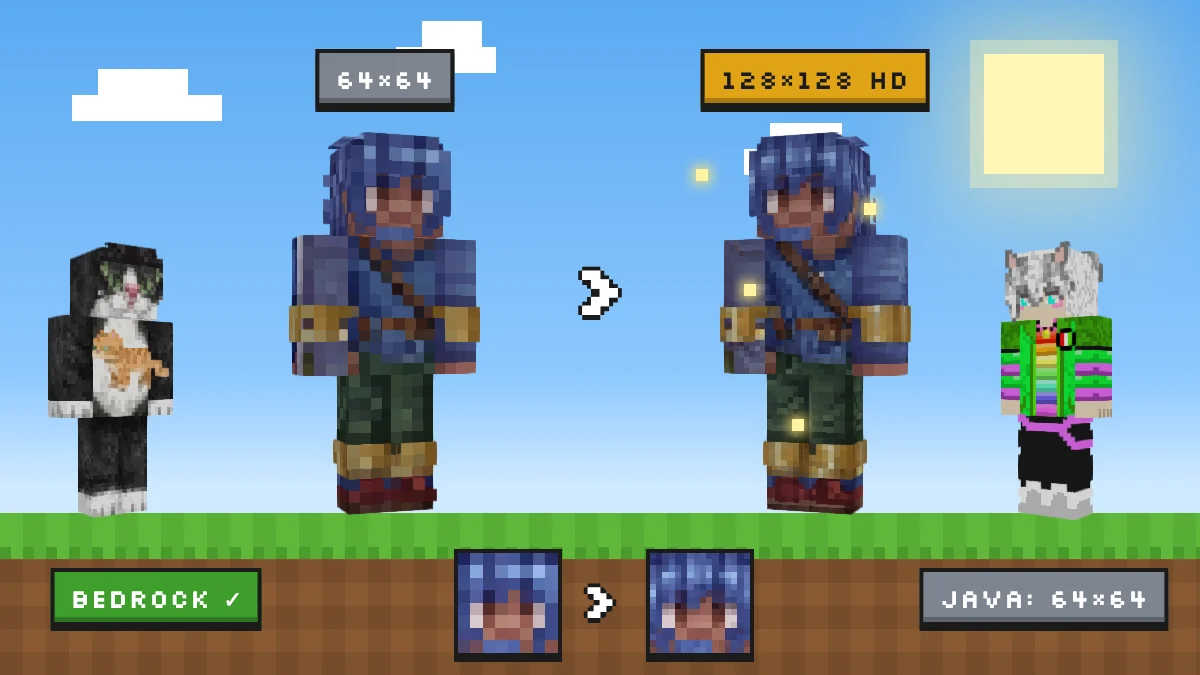
Pour créer un skin Minecraft HD pour Bedrock, génère ou dessine le skin en 128×128 pixels, télécharge le PNG, puis importe-le dans Minecraft via Vestiaire → Modifier le personnage → Skins classiques → Skins possédés → Choisir un nouveau skin. Bedrock accepte les skins 128×128 sur Windows, Android et iOS. Java Edition, non : il accepte les skins 64×64, alors garde une version normale pour Java.
Ce guide explique ce qu'est vraiment un skin HD, les moyens les plus rapides d'en créer un, comment l'importer dans Bedrock étape par étape et comment utiliser les skins HD dans Java Edition.
Qu'est-ce qu'un skin Minecraft HD ?
Un skin Minecraft normal est un PNG en 64×64. Un skin HD est le même type de fichier en plus haute résolution, le plus souvent 128×128. La disposition ne change pas : la tête, le corps, les bras, les jambes et la couche extérieure sont exactement aux mêmes endroits sur la texture. Chaque partie a simplement deux fois plus de pixels dans chaque direction.
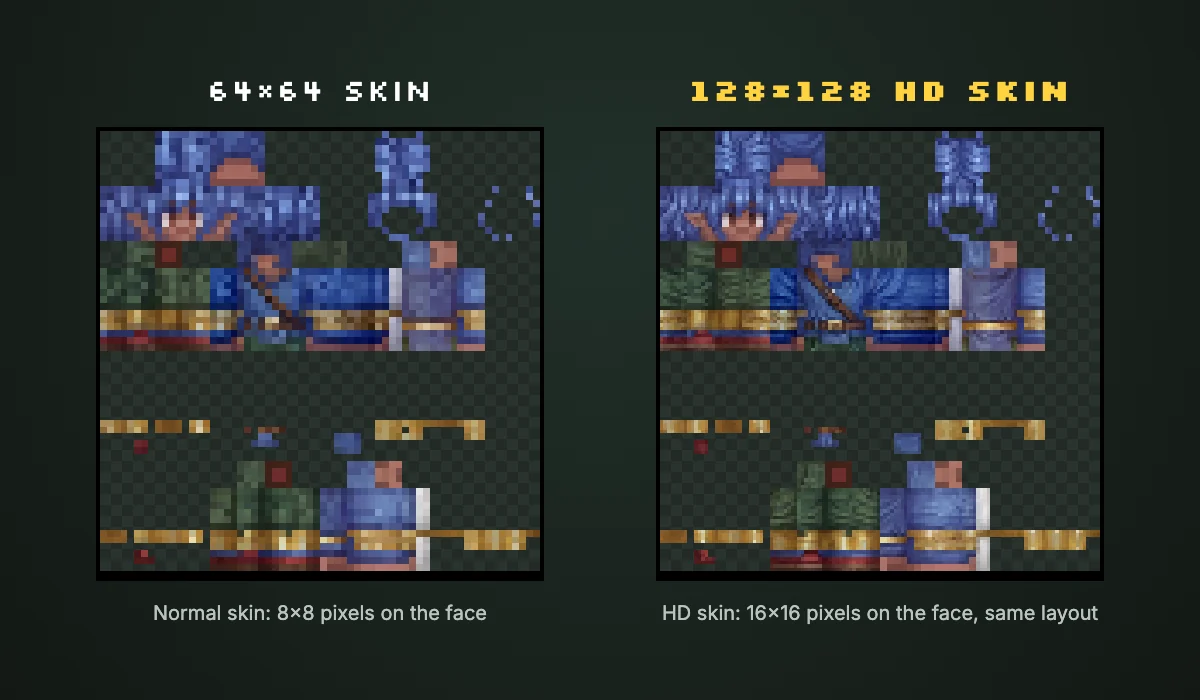
C'est cet espace supplémentaire qui rend les skins HD plus nets en jeu : des yeux avec des reflets, des cheveux avec des mèches, des ombres sur les vêtements, de petits logos et des boucles pour lesquels un skin 64×64 n'a tout simplement pas de pixels. Le modèle 3D du personnage garde la même taille : un skin HD ne rend donc pas ton personnage plus grand, seulement plus détaillé.
| Taille du skin | Visage | Pixels au total | Où il fonctionne |
|---|---|---|---|
| 64×32 (ancien) | 8×8 | 2,048 | Java et Bedrock (pas de bras ni de jambe gauches séparés, pas de couche extérieure sur le corps) |
| 64×64 (normal) | 8×8 | 4,096 | Java et Bedrock |
| 128×128 (HD) | 16×16 | 16,384 | Bedrock ; Java uniquement avec un mod de skins HD |
Une chose à savoir avant de commencer : étirer un skin 64×64 en 128×128 dans un logiciel de retouche ne le rend pas HD. Chaque pixel devient juste un bloc de 2×2 et le skin a exactement le même aspect. Un skin HD doit être dessiné, ou redessiné, en 128×128.
Comment créer un skin Minecraft HD (128×128)
Il y a deux façons d'obtenir un vrai skin 128×128 : le générer avec l'IA ou le dessiner à la main dans un éditeur 128×128. La plupart des gens font les deux : ils génèrent le skin, puis corrigent les détails à la main.
Option 1 : générer un skin HD avec l'IA
Chaque générateur de skin de Photo2Skin propose l'option Skin HD. Elle fonctionne de la même façon que tu partes d'une description, d'une photo ou d'un avatar Roblox :
- Texte → Skin — décris le personnage avec des mots.
- Photo → Skin — envoie une photo de toi ou de la personne que tu veux transformer en skin.
- Roblox → Skin — pars d'un avatar Roblox.
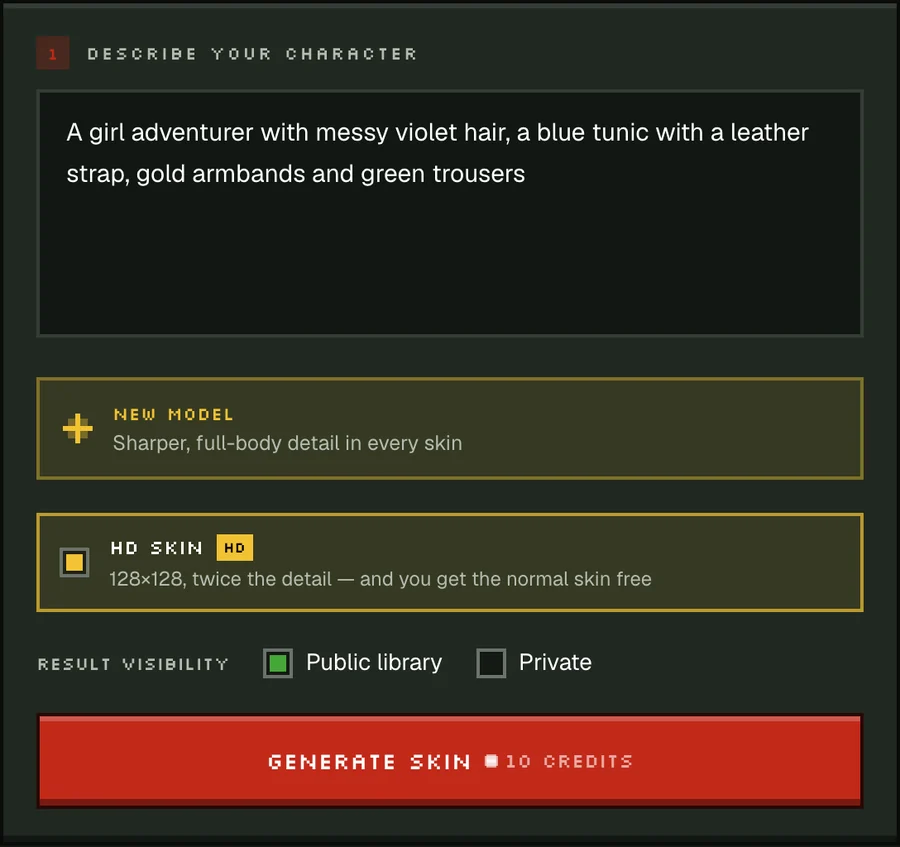
1. Décris le personnage et coche Skin HD
Décris l'apparence du personnage (ou envoie l'image), puis coche Skin HD avant d'appuyer sur Générer. Sois précis sur les petits détails : en HD, il y a de la place pour eux. « Des brassards dorés », « une sangle en cuir en travers du torse » ou « des taches de rousseur » rendent bien mieux en 128×128 qu'en 64×64.
2. Vérifie les deux skins obtenus
Une génération HD te donne deux skins : le skin HD 128×128 et le même personnage en skin normal 64×64, gratuitement. C'est important, car les deux ne servent pas au même endroit. Le skin HD est pour Bedrock ; le normal fonctionne partout, y compris dans Java Edition.
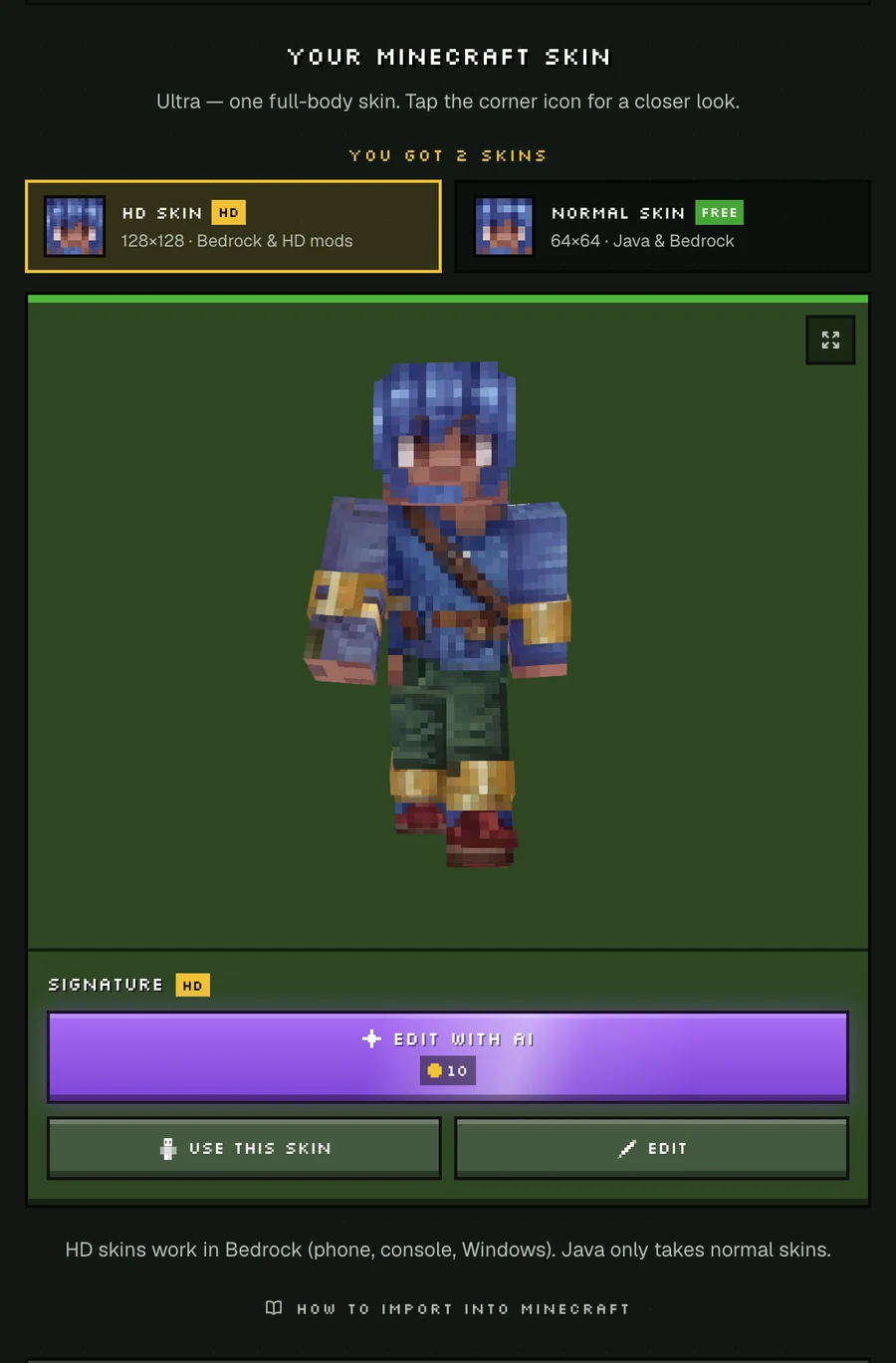
Fais pivoter l'aperçu 3D et regarde le dos, les côtés et le dessus de la tête. Si quelque chose cloche, utilise Modifier avec l'IA pour décrire un changement. La modification d'un skin HD revient elle aussi en HD.
Option 2 : passer un skin existant en HD
Tu as déjà un skin 64×64 qui te plaît ? Ouvre-le et appuie sur Passer en HD. Le skin est redessiné en 128×128 avec de vrais détails en plus, pas simplement agrandi. Tu peux laisser le champ vide pour garder le skin tel quel, ou décrire un changement en même temps.
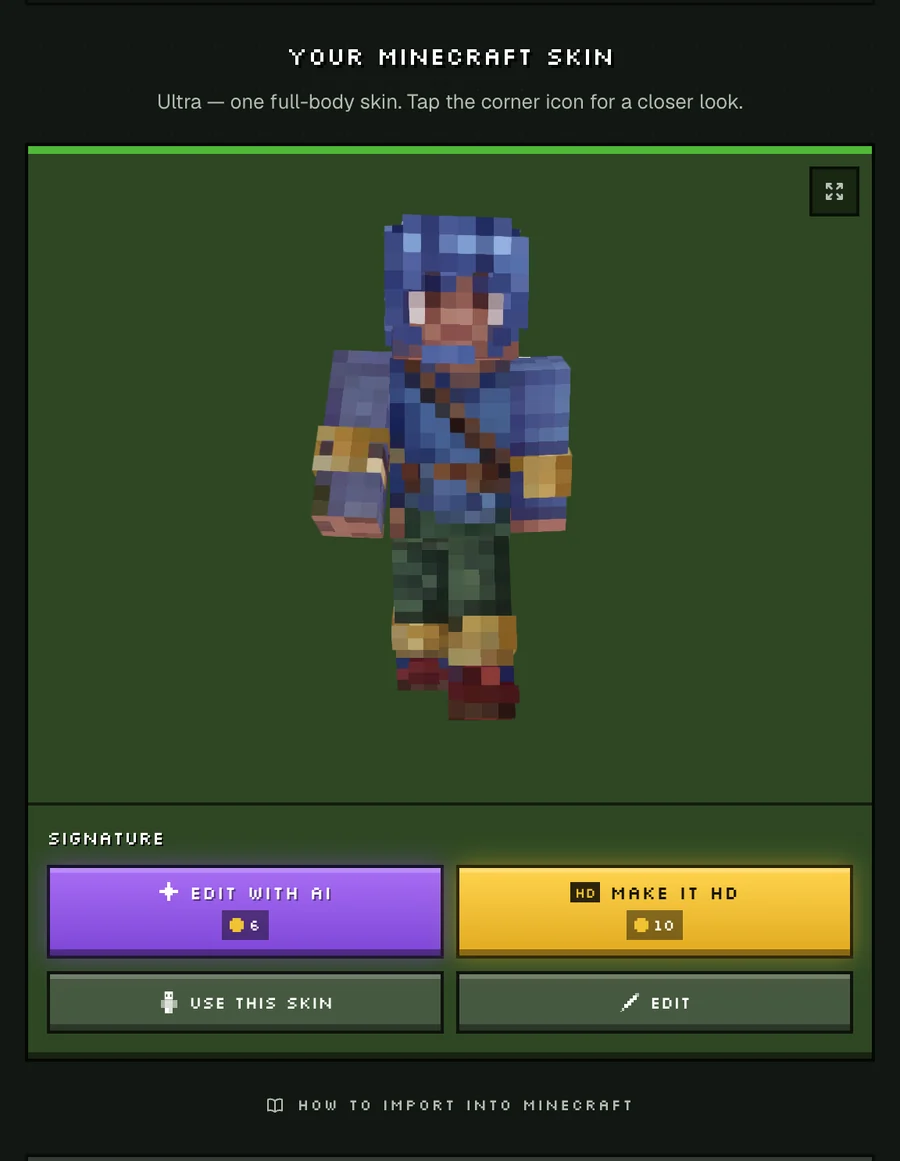
Option 3 : dessiner ou retoucher dans un éditeur 128×128
Pour un contrôle total, modifie le skin pixel par pixel en 128×128. Appuie sur Modifier sur un skin HD que tu as généré : il s'ouvre dans l'éditeur en pleine résolution, et tu peux corriger un œil, affiner un logo ou changer la couleur d'un t-shirt sans perdre de détail. Pour en dessiner un de zéro, ouvre l'éditeur de skin Minecraft HD (128×128) et pars d'un modèle vierge 128×128.
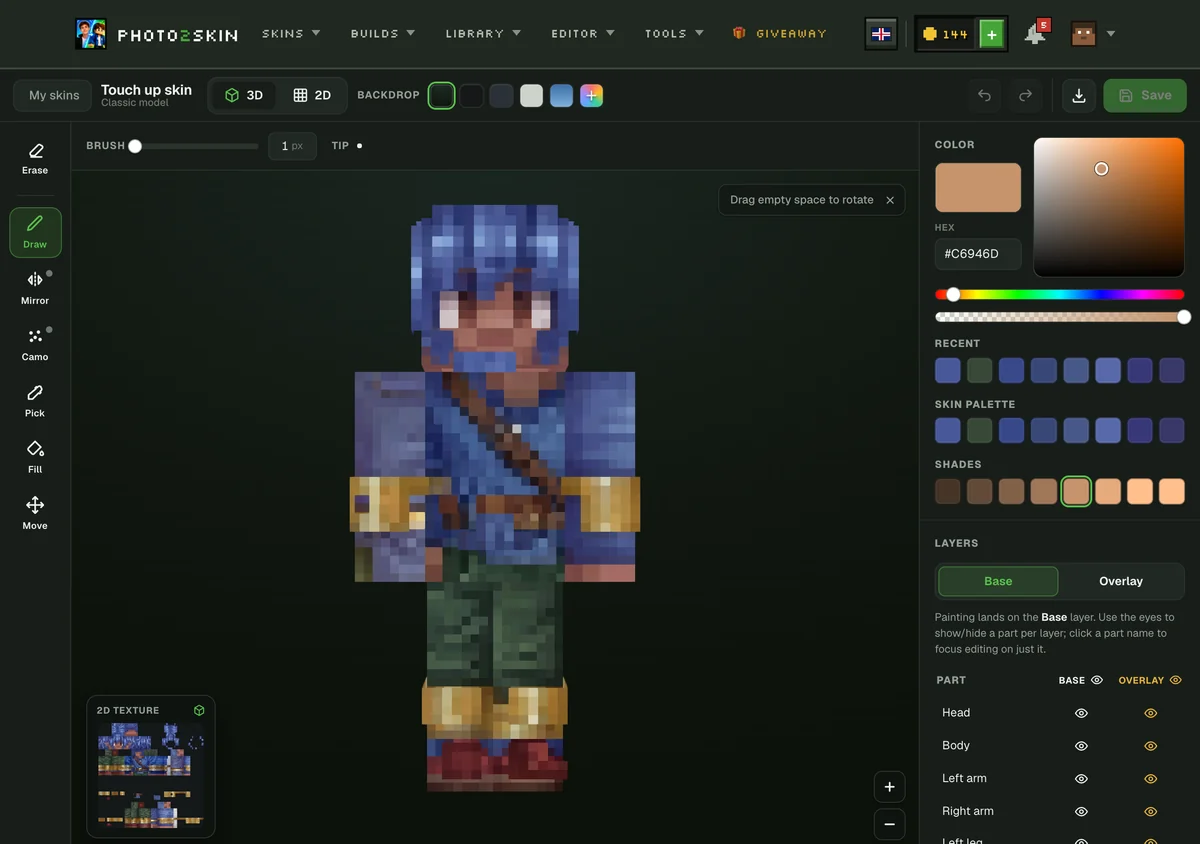
Quelques conseils pour dessiner en 128×128 :
- Utilise les pixels en plus pour les ombres, pas pour du bruit. Deux ou trois nuances par couleur, c'est propre ; dix, c'est brouillon.
- Commence par le visage. En 16×16, c'est le visage qu'on remarque, et c'est là que la HD rend le mieux.
- Utilise la couche extérieure pour les cheveux, les capuches, les vestes et les lunettes, afin qu'ils ressortent du corps en 3D.
- Vérifie souvent en 3D. Un détail qui rend bien sur la texture à plat peut se retrouver du mauvais côté d'un bras.
Tu débutes dans l'édition de skins ? Lis d'abord comment utiliser un éditeur de skin Minecraft ; tout ce qui y est expliqué s'applique aussi au 128×128.
Comment importer un skin HD dans Minecraft Bedrock
Bedrock importe un skin 128×128 exactement comme un skin normal. Toutes les plateformes Bedrock peuvent porter des skins HD, consoles comprises, mais importer ton propre fichier de skin ne fonctionne que sur Windows, Android et iOS. Xbox, PlayStation et Switch n'ont pas l'option Choisir un nouveau skin.
1. Télécharge le PNG du skin HD
Sur le résultat, sélectionne Utiliser ce skin, puis Télécharger. Vérifie que l'onglet Skin HD est bien sélectionné, pour enregistrer le fichier 128×128 et pas le normal. Enregistre-le sur l'appareil sur lequel tu joues.
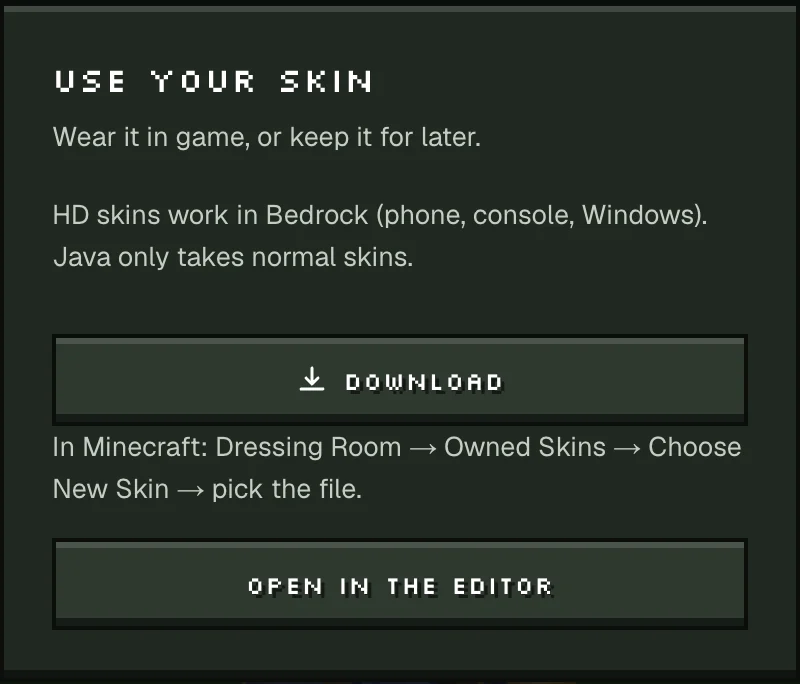
2. Ouvre le Vestiaire
Lance Minecraft Bedrock Edition et sélectionne Vestiaire dans le menu principal.
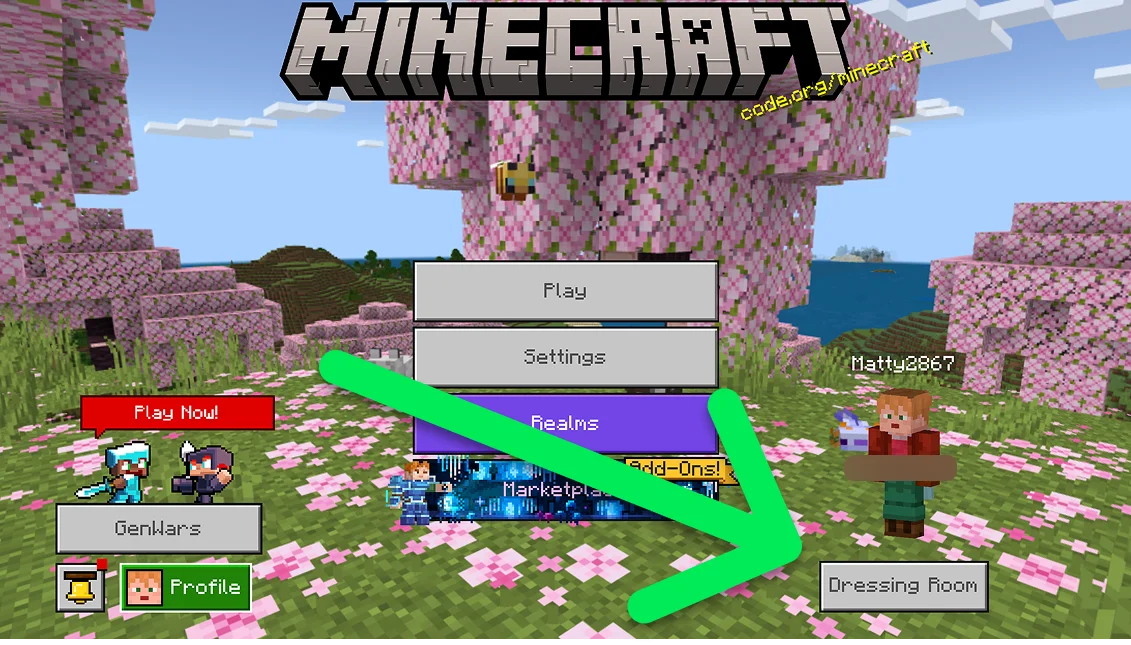
3. Modifier le personnage → Skins classiques
Sélectionne le personnage à modifier, choisis Modifier le personnage, puis ouvre l'onglet Skins classiques à gauche.
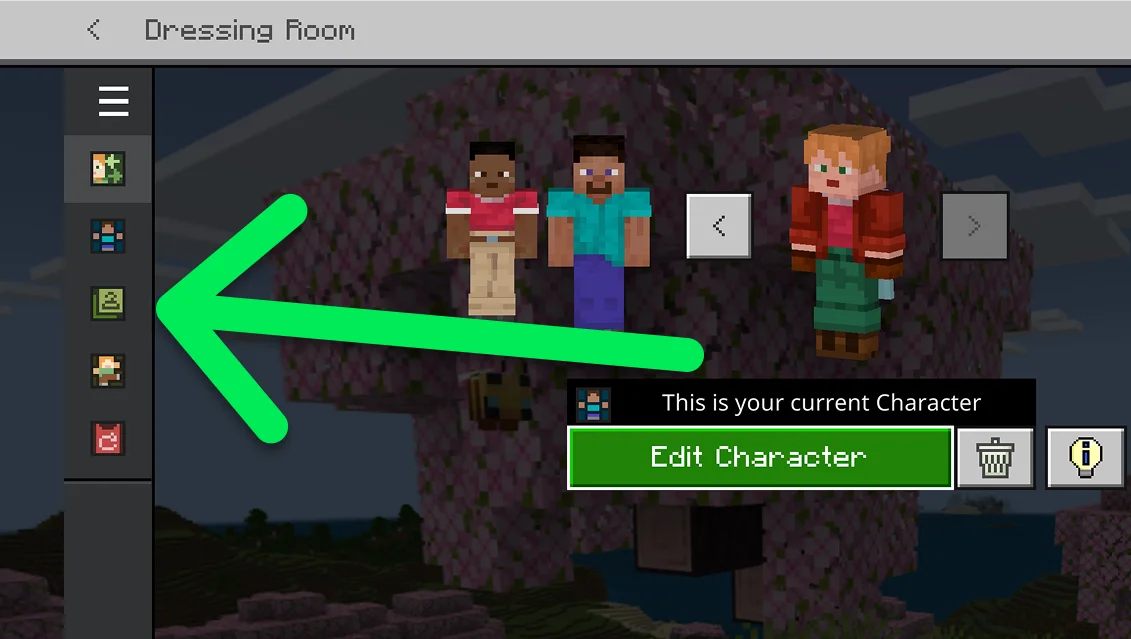
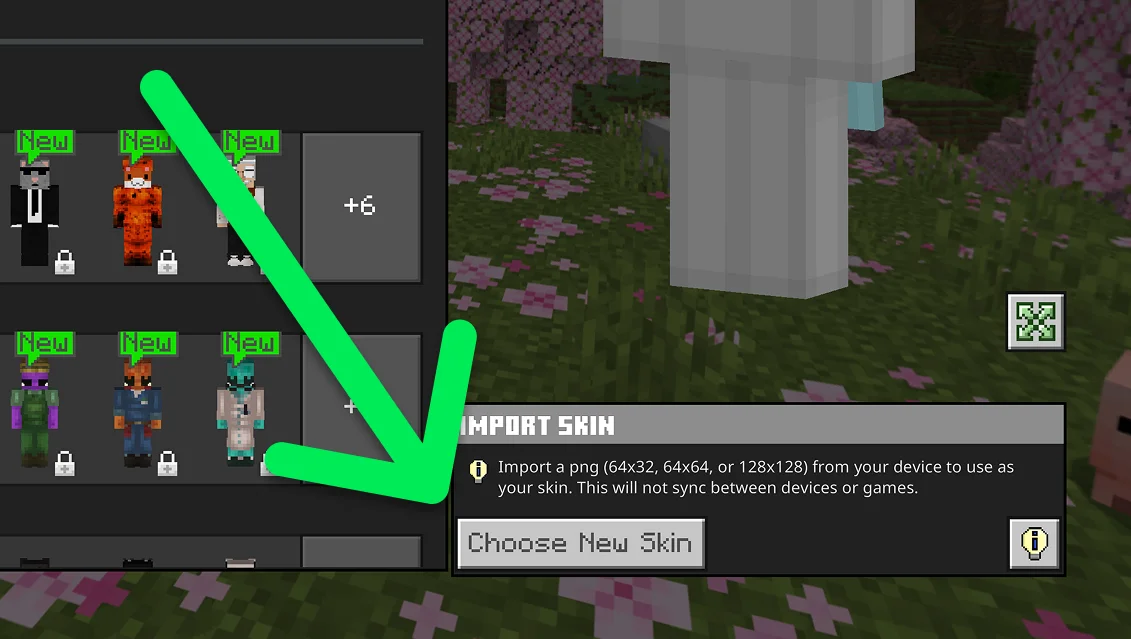
4. Skins possédés → Choisir un nouveau skin
Dans Skins possédés, sélectionne l'emplacement de skin personnalisé, puis Choisir un nouveau skin. Choisis le PNG 128×128 que tu as téléchargé.
5. Choisis Classique ou Fin et vérifie le skin
Minecraft te demande pour quel modèle est le skin : Classique (bras de 4 pixels de large sur un skin normal) ou Fin (bras de 3 pixels). Choisis celui pour lequel le skin a été conçu ; le mauvais laisse une bande ou coupe une partie de chaque bras. Ensuite, fais tourner l'aperçu et vérifie le visage, le dos et les bras. C'est tout : ton skin HD est en place.
Le tutoriel complet, avec chaque écran, se trouve dans comment importer un skin Minecraft personnalisé.
Comment utiliser les skins HD dans Java Edition
Java Edition de base n'accepte pas les skins HD. L'onglet Skins du Minecraft Launcher et minecraft.net acceptent les skins 64×64 (et l'ancien format 64×32) : un fichier 128×128 est donc refusé ou ne s'affiche pas correctement. Tu as deux options.
Option A : utiliser la version normale 64×64 (recommandé)
C'est pour ça que chaque nouveau skin HD sur Photo2Skin est accompagné d'un skin normal gratuit. Passe à l'onglet Skin normal, télécharge-le, puis dans le launcher va dans Minecraft: Java Edition → Skins → Nouveau skin, choisis Classique ou Fin, sélectionne le PNG et clique sur Enregistrer et utiliser. Tout le monde le voit sur tous les serveurs, sans aucun mod.
Option B : utiliser un mod de skins HD
Java peut afficher des skins 128×128 avec un mod de skins côté client qui prend en charge les skins HD, comme CustomSkinLoader. Deux limites à connaître :
- Seuls les joueurs qui utilisent le mod voient le skin HD. Les autres voient le skin normal de ton compte.
- Le skin provient de la source de skins du mod, pas de ton compte Mojang : configure-le donc comme l'indique le mod.
Pour les mondes solo, les serveurs privés entre amis ou l'enregistrement de vidéos, un mod fonctionne bien. Sur les serveurs publics, utilise le skin normal 64×64.
Skins HD : Bedrock vs Java en un coup d'œil
| Bedrock Edition | Java Edition | |
|---|---|---|
| Skins HD 128×128 | Oui | Uniquement avec un mod de skins HD |
| Où importer un skin | Vestiaire → Skins classiques | Minecraft Launcher → Skins |
| Plateformes qui permettent l'import | Windows, Android, iOS | Windows, macOS, Linux |
| Qui voit un skin HD | Tout le monde | Uniquement les joueurs avec le même mod |
| Skin à utiliser | Le skin HD | Le skin normal 64×64 |
Pourquoi mon skin HD ne fonctionne-t-il pas ?
| Problème | Cause probable | Solution |
|---|---|---|
| Le launcher refuse le skin | Tu as importé le skin 128×128 dans Java Edition | Importe plutôt le skin normal 64×64. |
| Pas d'option d'importation dans le Vestiaire | Tu joues sur console | Importe le skin sur Windows, Android ou iOS. |
| Le skin a l'air tout mélangé | L'image n'est pas une vraie texture de skin (une photo ou une capture d'écran redimensionnée en 128×128) | Importe le PNG du skin téléchargé, ou crée le skin dans un éditeur de skin 128×128. |
| Une bande ou un morceau manquant sur les bras | Mauvais modèle choisi | Passe de Classique à Fin (ou l'inverse). |
| Il n'a pas l'air plus net qu'avant | Le skin a seulement été agrandi, pas redessiné | Redessine-le en 128×128 avec Passer en HD. |
| Tes amis sur Java voient toujours ton ancien skin | Java montre le skin de ton compte aux joueurs qui n'ont pas ton mod | Mets aussi le skin normal 64×64 sur ton compte. |
Trouver des skins HD tout faits
Pas envie d'en créer un ? La bibliothèque de skins a un filtre Skins HD qui n'affiche que des skins 128×128. Combine-le avec d'autres catégories, comme HD + anime ou HD + fille, puis télécharge le skin qui te plaît et importe-le en suivant les étapes ci-dessus.
En résumé
Un skin Minecraft HD est un skin 128×128 : la disposition normale avec deux fois plus de détails sur chaque face. Pour en créer un, coche Skin HD dans un générateur de skin à partir d'un texte ou d'une photo, ou passe un skin que tu as déjà en HD avec Passer en HD, puis retouche-le dans l'éditeur de skin 128×128. Importe-le dans Bedrock via Vestiaire → Skins classiques → Skins possédés → Choisir un nouveau skin. Pour Java, utilise la version normale 64×64 gratuite, ou un mod de skins HD si tu n'en as besoin qu'entre amis.
Questions fréquentes sur les skins Minecraft HD
Qu'est-ce qu'un skin Minecraft HD ?
Un skin Minecraft HD est une texture de skin plus grande que les 64×64 pixels standard, le plus souvent 128×128. Il utilise la même disposition qu'un skin normal, mais chaque face du personnage a deux fois plus de pixels dans chaque direction : le visage fait donc 16×16 au lieu de 8×8.
Les skins HD fonctionnent-ils sur Minecraft Bedrock ?
Oui. Bedrock Edition accepte les skins HD en 128×128. Tu peux importer ton propre PNG de skin HD via le Vestiaire sur Windows, Android et iOS.
Les skins HD fonctionnent-ils sur Minecraft Java Edition ?
Pas dans le jeu de base. Le launcher de Java Edition accepte les skins 64×64 (et les anciens 64×32), donc importe la version normale 64×64 de ton skin. Les skins HD ne s'affichent dans Java qu'avec un mod de skins qui les prend en charge, et uniquement pour les joueurs qui utilisent aussi ce mod.
Puis-je importer un skin HD sur Xbox, PlayStation ou Switch ?
Les consoles tournent sous Bedrock et peuvent porter des skins HD du Marketplace Minecraft, mais elles ne permettent pas d'importer ton propre PNG de skin. Importe plutôt ton skin HD sur Windows, Android ou iOS.
Puis-je transformer un skin normal 64×64 en skin HD ?
Agrandir un skin 64×64 en 128×128 ne fait que rendre chaque pixel quatre fois plus gros ; ça n'ajoute aucun détail. Pour obtenir un vrai skin HD, il faut redessiner le skin en 128×128, et c'est exactement ce que fait Passer en HD sur Photo2Skin.
Pourquoi mon skin HD s'affiche-t-il mal dans Minecraft ?
Les causes habituelles : importer un skin HD dans Java Edition, choisir le mauvais modèle (Classique ou Fin) ou utiliser une image 128×128 qui ne respecte pas la disposition des skins Minecraft. Utilise le skin normal 64×64 pour Java et choisis le modèle pour lequel le skin a été conçu.
Combien coûte un skin HD sur Photo2Skin ?
Un skin HD coûte 10 crédits, que tu en crées un nouveau ou que tu passes un skin existant en HD. Un nouveau skin HD te donne aussi gratuitement la version normale 64×64 du même personnage.