

Cara Membuat Skin HD Minecraft di Bedrock (Panduan 128x128)
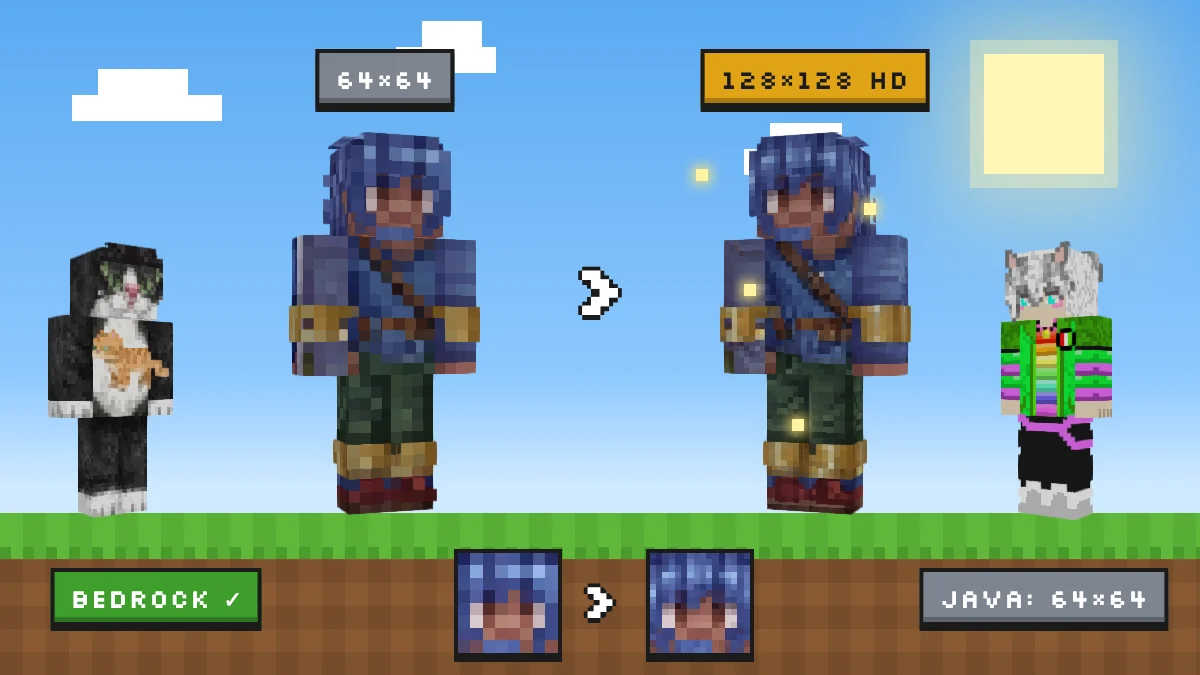
Untuk membuat skin HD Minecraft untuk Bedrock, buat atau gambar skin dalam ukuran 128×128 piksel, unduh PNG-nya, lalu impor di Minecraft lewat Ruang Ganti → Edit Karakter → Skin Klasik → Skin yang Dimiliki → Pilih Skin Baru. Bedrock mendukung skin 128×128 di Windows, Android, dan iOS. Java Edition tidak: Java hanya menerima skin 64×64, jadi simpan versi biasa untuk Java.
Panduan ini membahas apa sebenarnya skin HD, cara tercepat membuatnya, cara mengimpornya ke Bedrock langkah demi langkah, dan cara memakai skin HD di Java Edition.
Apa Itu Skin HD Minecraft?
Skin Minecraft biasa adalah file PNG 64×64. Skin HD adalah jenis file yang sama dengan resolusi lebih tinggi, paling sering 128×128. Tata letaknya tidak berubah: kepala, badan, lengan, kaki, dan lapisan luar ada di posisi yang persis sama pada tekstur. Setiap bagian cuma mendapat piksel dua kali lebih banyak di tiap arah.
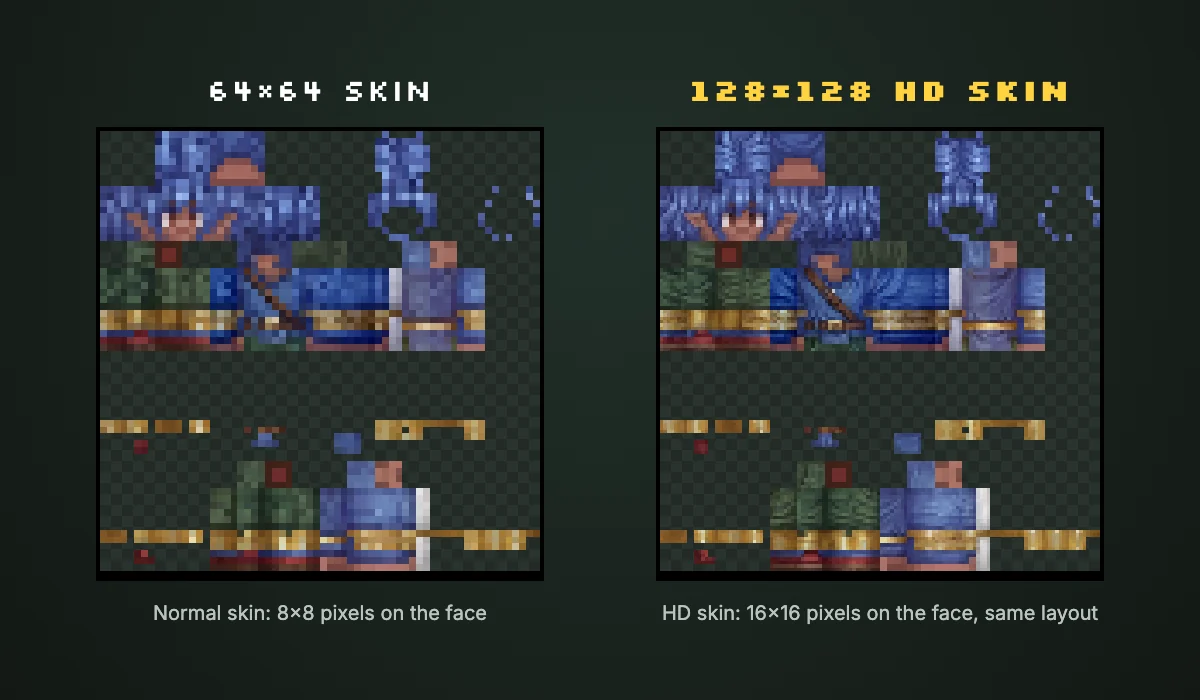
Ruang ekstra inilah yang membuat skin HD terlihat lebih tajam di dalam game: mata dengan kilau, rambut dengan helaian, bayangan di pakaian, logo kecil dan gesper yang memang tidak punya tempat di skin 64×64. Model 3D karakter tetap berukuran sama, jadi skin HD tidak membuat karakter kamu lebih besar, hanya lebih detail.
| Ukuran skin | Wajah | Total piksel | Bisa dipakai di |
|---|---|---|---|
| 64×32 (lama) | 8×8 | 2,048 | Java dan Bedrock (tanpa lengan dan kaki kiri terpisah, tanpa lapisan luar di badan) |
| 64×64 (biasa) | 8×8 | 4,096 | Java dan Bedrock |
| 128×128 (HD) | 16×16 | 16,384 | Bedrock; Java hanya dengan mod skin HD |
Satu hal yang perlu kamu tahu sebelum mulai: meregangkan skin 64×64 menjadi 128×128 di editor gambar tidak membuatnya HD. Setiap piksel cuma berubah jadi blok 2×2 dan skin-nya terlihat persis sama. Skin HD harus digambar, atau digambar ulang, di 128×128.
Cara Membuat Skin HD Minecraft (128×128)
Ada dua cara mendapatkan skin 128×128 yang asli: buat dengan AI, atau gambar manual di editor 128×128. Kebanyakan orang melakukan keduanya: membuat skin dengan AI, lalu merapikan detailnya secara manual.
Opsi 1: Buat Skin HD dengan AI
Setiap generator skin di Photo2Skin punya opsi Skin HD. Cara kerjanya sama, baik kamu mulai dari deskripsi, foto, maupun avatar Roblox:
- Teks → Skin — deskripsikan karakternya dengan kata-kata.
- Foto → Skin — unggah foto dirimu atau siapa pun yang ingin kamu jadikan skin.
- Roblox → Skin — mulai dari avatar Roblox.
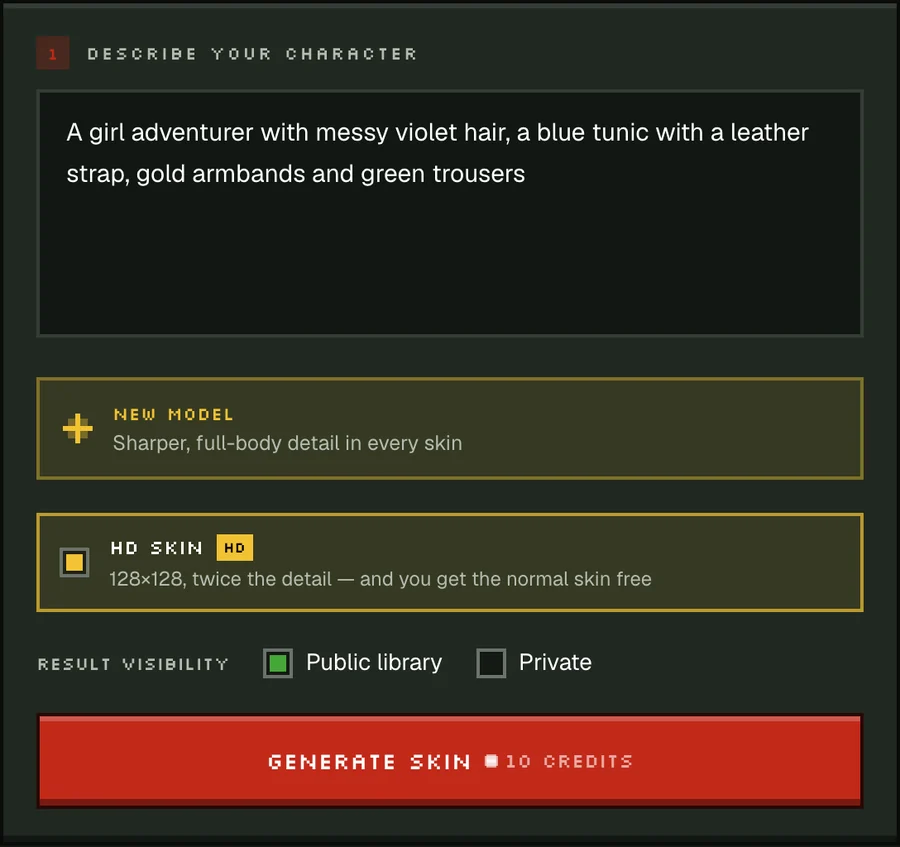
1. Deskripsikan Karakter dan Centang Skin HD
Tulis seperti apa karakternya (atau unggah fotonya), lalu centang Skin HD sebelum menekan Buat. Jelaskan detail kecilnya dengan spesifik: HD punya ruang untuk itu. “Gelang lengan emas”, “tali kulit melintang di dada”, atau “bintik-bintik di wajah” tampil jauh lebih bagus di 128×128 daripada di 64×64.
2. Cek Kedua Skin yang Kamu Dapat
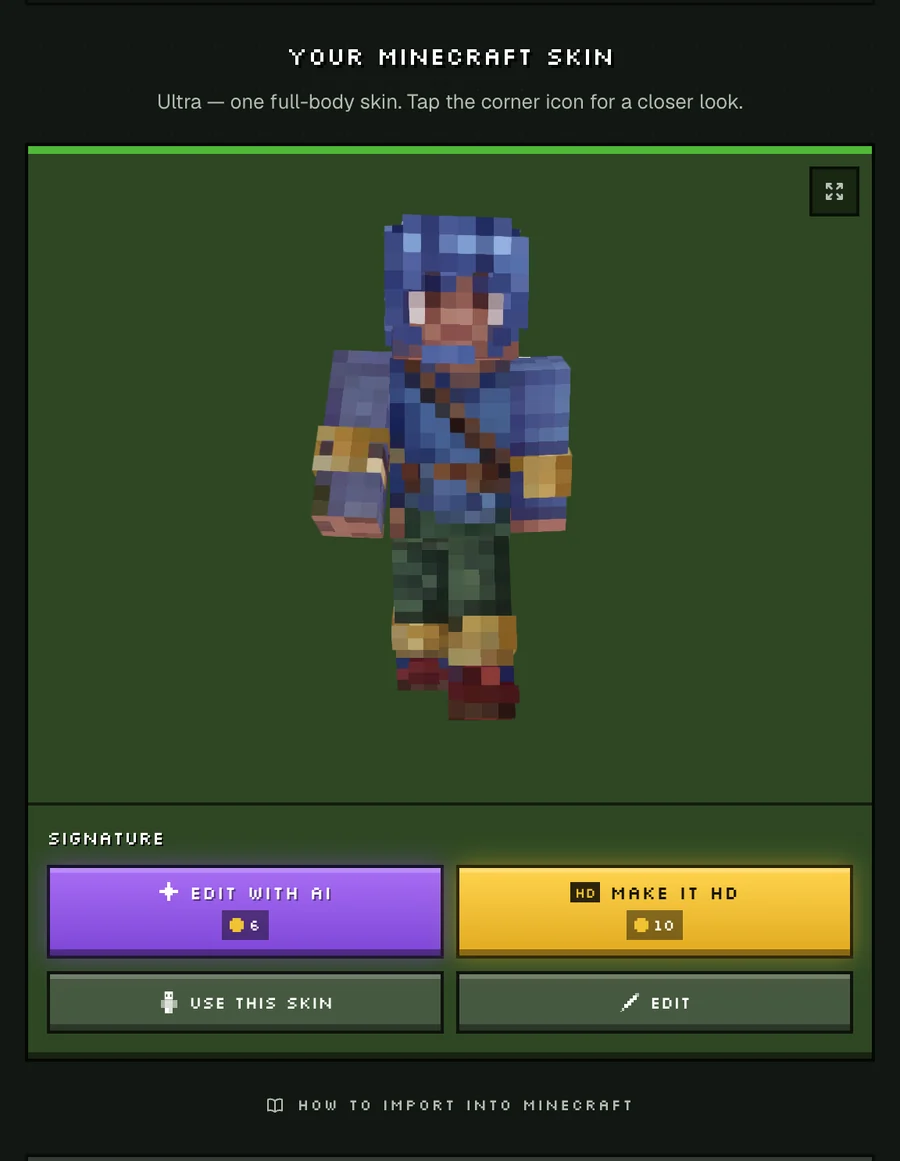
Pembuatan HD memberimu dua skin: skin HD 128×128 dan karakter yang sama sebagai skin biasa 64×64, gratis. Ini penting karena keduanya untuk tempat yang berbeda. Skin HD untuk Bedrock; yang biasa bisa dipakai di mana saja, termasuk Java Edition.
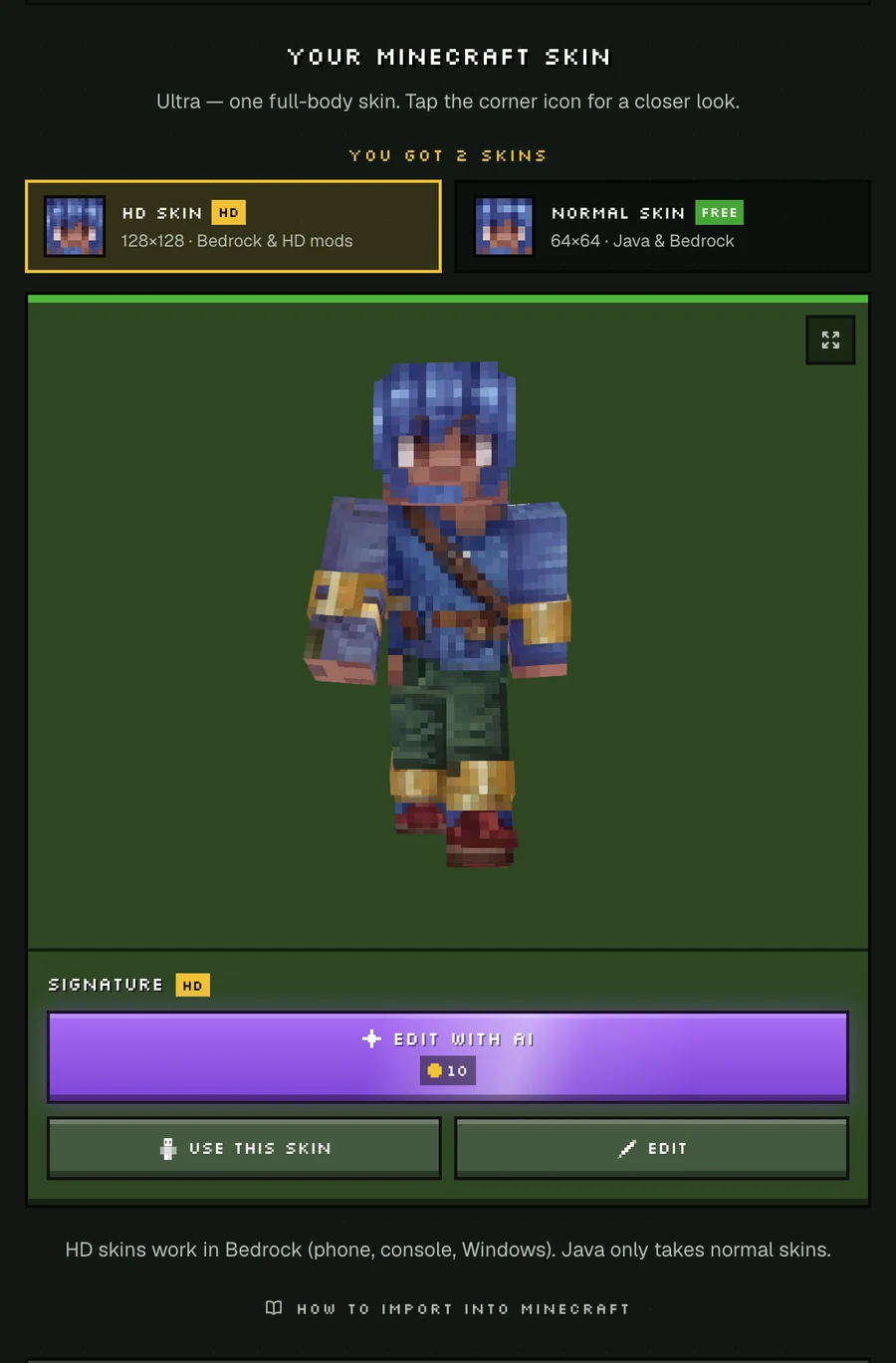
Putar pratinjau 3D dan lihat bagian belakang, samping, dan atas kepala. Kalau ada yang kurang pas, gunakan Edit dengan AI untuk mendeskripsikan perubahan. Hasil edit skin HD juga tetap HD.
Opsi 2: Jadikan Skin yang Sudah Ada HD
Sudah punya skin 64×64 yang kamu suka? Buka lalu tekan Jadikan HD. Skin akan digambar ulang di 128×128 dengan detail tambahan yang nyata, bukan cuma diperbesar. Kamu bisa mengosongkan kolomnya untuk mempertahankan skin apa adanya, atau sekalian mendeskripsikan perubahan.
Opsi 3: Gambar atau Perbaiki di Editor 128×128
Untuk kontrol penuh, edit skin piksel demi piksel di 128×128. Tekan Edit pada skin HD yang kamu buat, dan skin itu terbuka di editor dalam resolusi penuh, jadi kamu bisa memperbaiki mata, mempertajam logo, atau mengganti warna baju tanpa kehilangan detail. Untuk menggambar dari nol, buka editor skin HD Minecraft (128×128) dan mulai dari template 128×128 kosong.
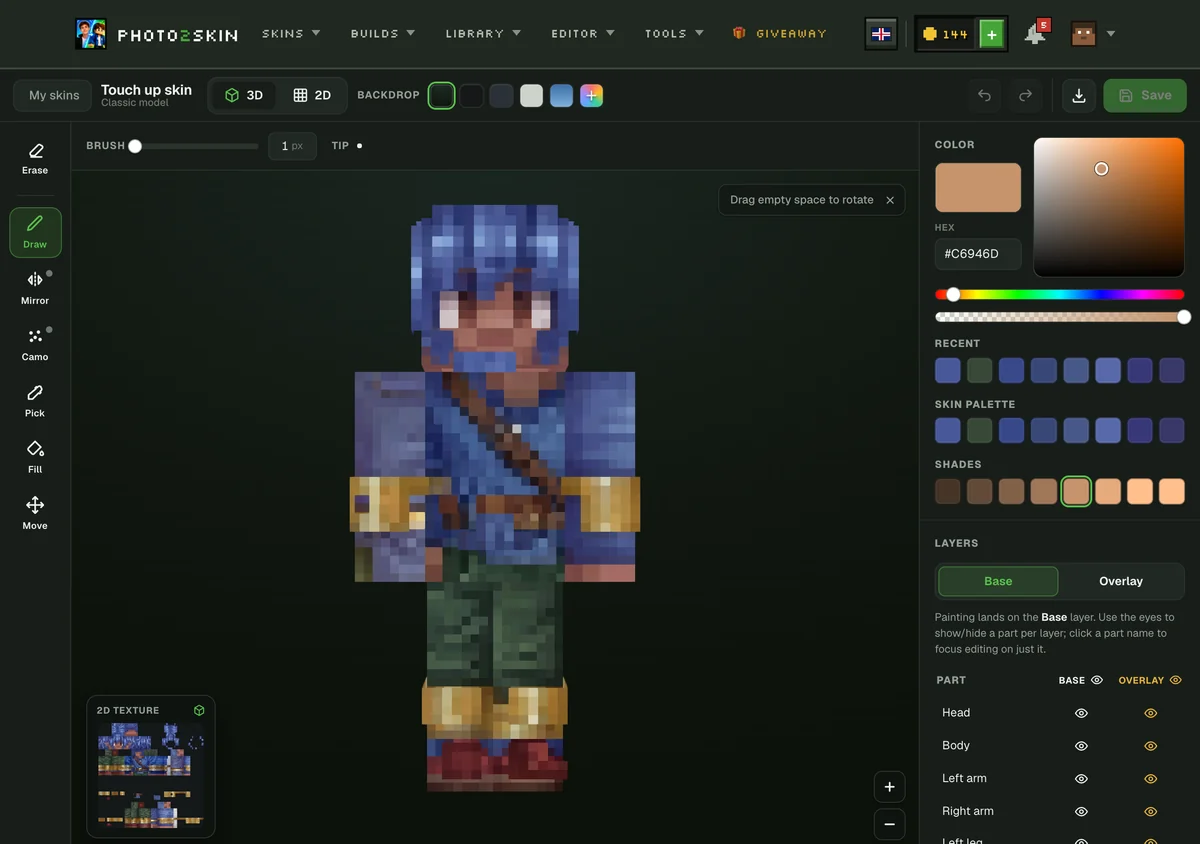
Beberapa tips menggambar di 128×128:
- Pakai piksel ekstra untuk shading, bukan noise. Dua atau tiga gradasi per warna terlihat bersih; sepuluh terlihat kotor.
- Kerjakan wajah dulu. Di 16×16, wajah adalah bagian yang paling diperhatikan orang, dan di situlah HD terlihat paling bagus.
- Gunakan lapisan luar untuk rambut, tudung, jaket, dan kacamata, supaya menonjol dari badan dalam 3D.
- Sering cek dalam 3D. Detail yang terlihat bagus di tekstur datar bisa saja berada di sisi lengan yang salah.
Baru pertama kali mengedit skin? Baca dulu cara memakai editor skin Minecraft; semua isinya juga berlaku untuk 128×128.
Cara Mengimpor Skin HD ke Minecraft Bedrock
Bedrock mengimpor skin 128×128 persis seperti skin biasa. Semua platform Bedrock bisa memakai skin HD, termasuk konsol, tapi mengimpor file skin sendiri hanya bisa di Windows, Android, dan iOS. Xbox, PlayStation, dan Switch tidak punya opsi Pilih Skin Baru.
1. Unduh PNG Skin HD
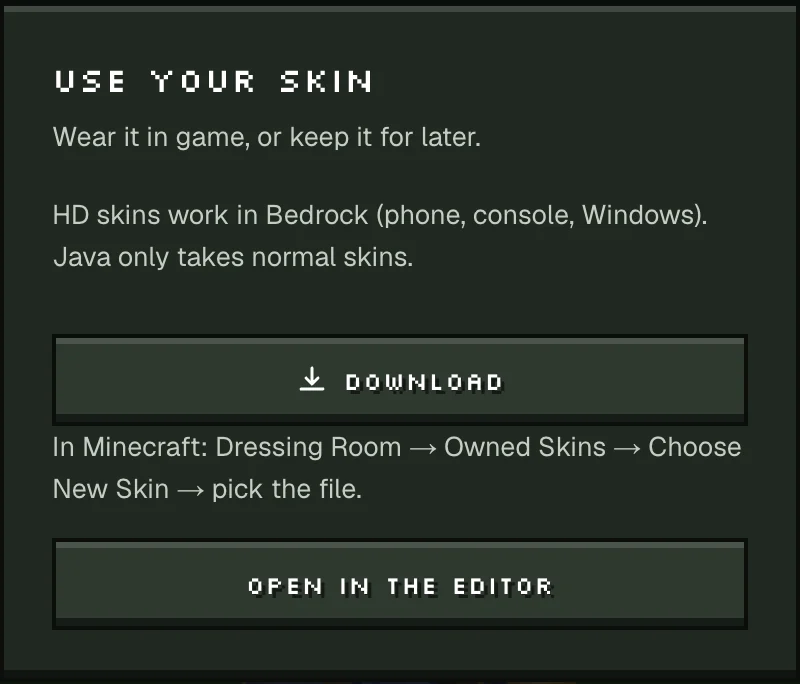
Di halaman hasil, pilih Gunakan skin ini, lalu Unduh. Pastikan tab Skin HD yang dipilih, supaya yang tersimpan file 128×128, bukan yang biasa. Simpan di perangkat yang kamu pakai untuk main.
2. Buka Ruang Ganti
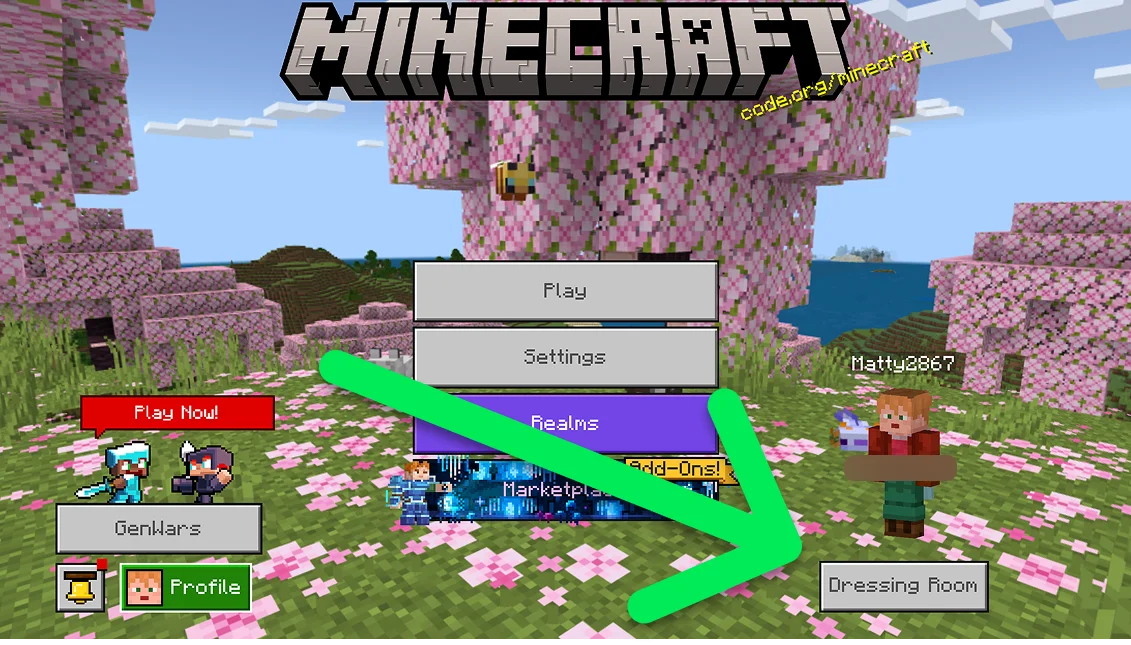
Jalankan Minecraft Bedrock Edition dan pilih Ruang Ganti di menu utama.
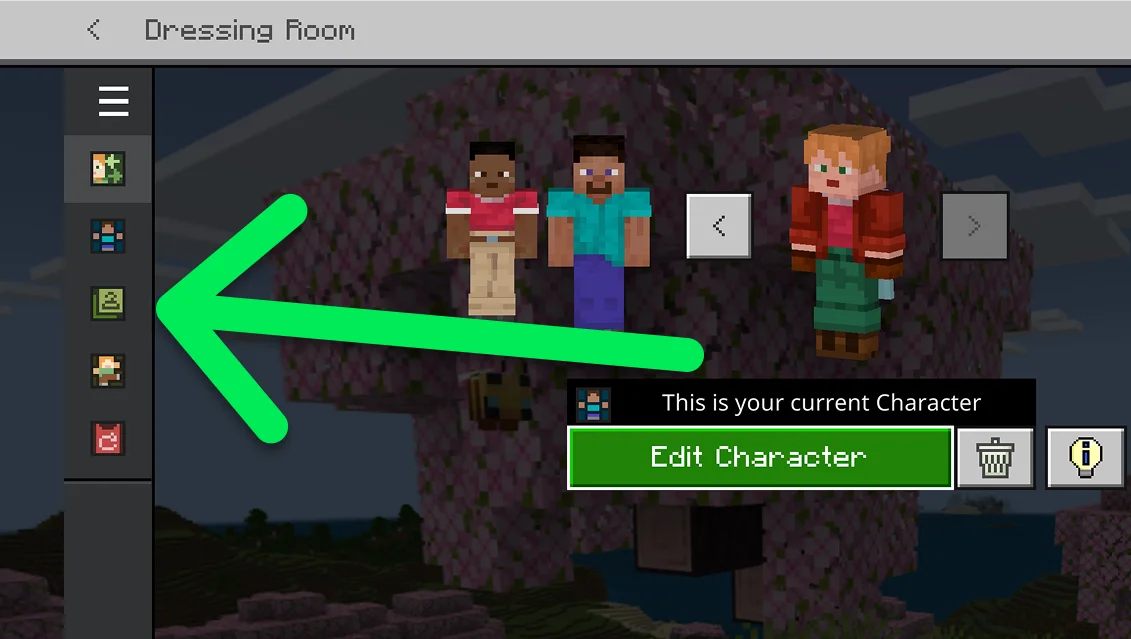
3. Edit Karakter → Skin Klasik
Pilih karakter yang ingin kamu ubah, pilih Edit Karakter, lalu buka tab Skin Klasik di sebelah kiri.
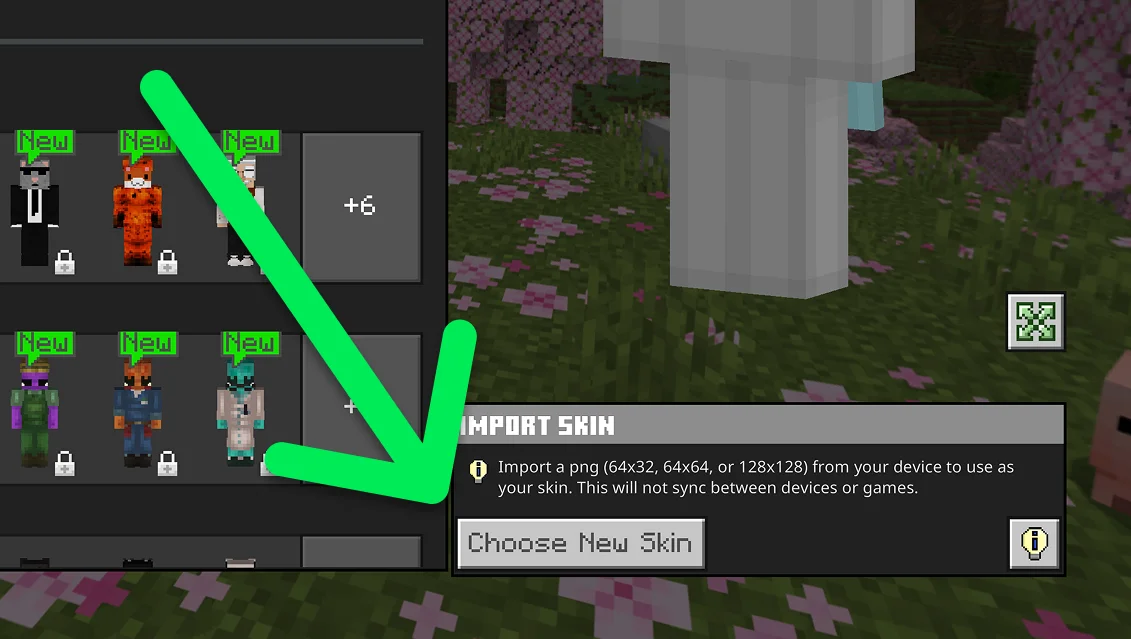
4. Skin yang Dimiliki → Pilih Skin Baru
Di bagian Skin yang Dimiliki, pilih slot skin kustom, lalu Pilih Skin Baru. Pilih PNG 128×128 yang sudah kamu unduh.
5. Pilih Klasik atau Ramping dan Cek Skin-nya
Minecraft akan menanyakan model skin-nya: Klasik (lengan selebar 4 piksel pada skin biasa) atau Ramping (lengan 3 piksel). Pilih yang sesuai dengan skin-nya; kalau salah, akan muncul garis atau sebagian lengan terpotong. Lalu putar pratinjaunya dan cek wajah, punggung, dan lengan. Selesai: skin HD kamu sudah terpasang.
Panduan lengkap dengan semua layarnya ada di cara mengimpor skin Minecraft kustom.
Cara Memakai Skin HD di Java Edition
Java Edition standar tidak menerima skin HD. Tab Skins di Minecraft Launcher dan minecraft.net menerima skin 64×64 (dan format lama 64×32), jadi file 128×128 akan ditolak atau tidak tampil dengan benar. Kamu punya dua pilihan.
Opsi A: Pakai Versi Biasa 64×64 (Disarankan)
Inilah alasan setiap skin HD baru di Photo2Skin datang dengan skin biasa gratis. Pindah ke tab Skin biasa, unduh, lalu di launcher buka Minecraft: Java Edition → Skins → New Skin, pilih Classic atau Slim, cari PNG-nya, dan pilih Save & Use. Semua orang di server mana pun bisa melihatnya, tanpa mod.
Opsi B: Pakai Mod Skin HD
Java bisa menampilkan skin 128×128 dengan mod skin sisi klien yang mendukung skin HD, seperti CustomSkinLoader. Ada dua batasan yang perlu kamu tahu:
- Hanya pemain yang memakai mod itu yang bisa melihat skin HD. Pemain lain melihat skin biasa dari akun kamu.
- Skin diambil dari sumber skin milik mod, bukan dari akun Mojang kamu, jadi atur sesuai petunjuk mod-nya.
Untuk dunia single-player, server pribadi bareng teman, atau merekam video, mod sudah cukup. Untuk server publik, pakai skin biasa 64×64.
Skin HD: Perbandingan Singkat Bedrock vs Java
| Bedrock Edition | Java Edition | |
|---|---|---|
| Skin HD 128×128 | Ya | Hanya dengan mod skin HD |
| Tempat mengimpor skin | Ruang Ganti → Skin Klasik | Minecraft Launcher → Skins |
| Platform yang bisa impor | Windows, Android, iOS | Windows, macOS, Linux |
| Siapa yang melihat skin HD | Semua orang | Hanya pemain dengan mod yang sama |
| Skin yang dipakai | Skin HD | Skin biasa 64×64 |
Kenapa Skin HD Saya Tidak Berfungsi?
| Masalah | Kemungkinan penyebab | Solusi |
|---|---|---|
| Launcher tidak menerima skin-nya | Kamu mengunggah skin 128×128 ke Java Edition | Unggah skin biasa 64×64 sebagai gantinya. |
| Tidak ada opsi Impor di Ruang Ganti | Kamu bermain di konsol | Impor skin di Windows, Android, atau iOS. |
| Skin terlihat acak-acakan | Gambarnya bukan tekstur skin asli (foto atau screenshot yang diubah ukurannya ke 128×128) | Impor PNG skin yang sudah diunduh, atau buat skin di editor skin 128×128. |
| Ada garis atau bagian yang hilang di lengan | Salah memilih model | Ganti antara Classic dan Slim. |
| Tidak terlihat lebih tajam dari sebelumnya | Skin hanya diperbesar, tidak digambar ulang | Gambar ulang di 128×128 dengan Jadikan HD. |
| Teman di Java masih melihat skin lama kamu | Java menampilkan skin akun kamu ke pemain yang tidak memakai mod kamu | Pasang juga skin biasa 64×64 di akun kamu. |
Cari Skin HD Siap Pakai
Tidak mau bikin sendiri? Perpustakaan skin punya filter Skin HD yang hanya menampilkan skin 128×128. Gabungkan dengan kategori lain, seperti HD + anime atau HD + cewek, lalu unduh skin yang kamu suka dan impor dengan langkah-langkah di atas.
Ringkasan
Skin HD Minecraft adalah skin 128×128: tata letak biasa dengan detail dua kali lipat di setiap sisi. Untuk membuatnya, centang Skin HD di generator skin dari teks atau foto, atau ubah skin yang sudah kamu punya jadi HD dengan Jadikan HD, lalu rapikan di editor skin 128×128. Impor ke Bedrock lewat Ruang Ganti → Skin Klasik → Skin yang Dimiliki → Pilih Skin Baru. Untuk Java, pakai versi biasa 64×64 yang gratis, atau mod skin HD kalau kamu hanya butuh di antara teman.
Pertanyaan Umum tentang Skin HD Minecraft
Apa itu skin HD Minecraft?
Skin HD Minecraft adalah tekstur skin yang lebih besar dari standar 64×64 piksel, paling sering 128×128. Tata letaknya sama dengan skin biasa, tapi setiap sisi karakter punya piksel dua kali lebih banyak di tiap arah, jadi wajahnya 16×16, bukan 8×8.
Apakah skin HD bisa dipakai di Minecraft Bedrock?
Bisa. Bedrock Edition mendukung skin HD 128×128. Kamu bisa mengimpor PNG skin HD kustom lewat Ruang Ganti di Windows, Android, dan iOS.
Apakah skin HD bisa dipakai di Minecraft Java Edition?
Tidak di game standar. Launcher Java Edition menerima skin 64×64 (dan skin lama 64×32), jadi unggah versi biasa 64×64 dari skin kamu. Skin HD hanya tampil di Java dengan mod skin yang mendukungnya, dan hanya untuk pemain yang juga memakai mod itu.
Bisakah saya mengimpor skin HD di Xbox, PlayStation, atau Switch?
Konsol menjalankan Bedrock dan bisa memakai skin HD dari Minecraft Marketplace, tapi tidak bisa mengimpor file PNG skin sendiri. Impor skin HD kamu di Windows, Android, atau iOS saja.
Bisakah skin biasa 64×64 diubah jadi skin HD?
Mengubah ukuran skin 64×64 ke 128×128 cuma membuat setiap piksel empat kali lebih besar; tidak ada detail yang bertambah. Untuk mendapat skin HD asli, skin harus digambar ulang di 128×128, dan itulah yang dilakukan Jadikan HD di Photo2Skin.
Kenapa skin HD saya terlihat rusak di Minecraft?
Penyebab umumnya adalah mengunggah skin HD ke Java Edition, memilih model yang salah (Klasik atau Ramping), atau gambar 128×128 yang tidak mengikuti tata letak skin Minecraft. Pakai skin biasa 64×64 untuk Java dan pilih model yang sesuai dengan skin-nya.
Berapa harga skin HD di Photo2Skin?
Skin HD seharga 10 kredit, baik kamu membuat yang baru maupun mengubah skin yang sudah ada jadi HD. Skin HD baru juga memberimu versi biasa 64×64 dari karakter yang sama secara gratis.