

Cómo hacer skins HD de Minecraft en Bedrock (guía 128x128)
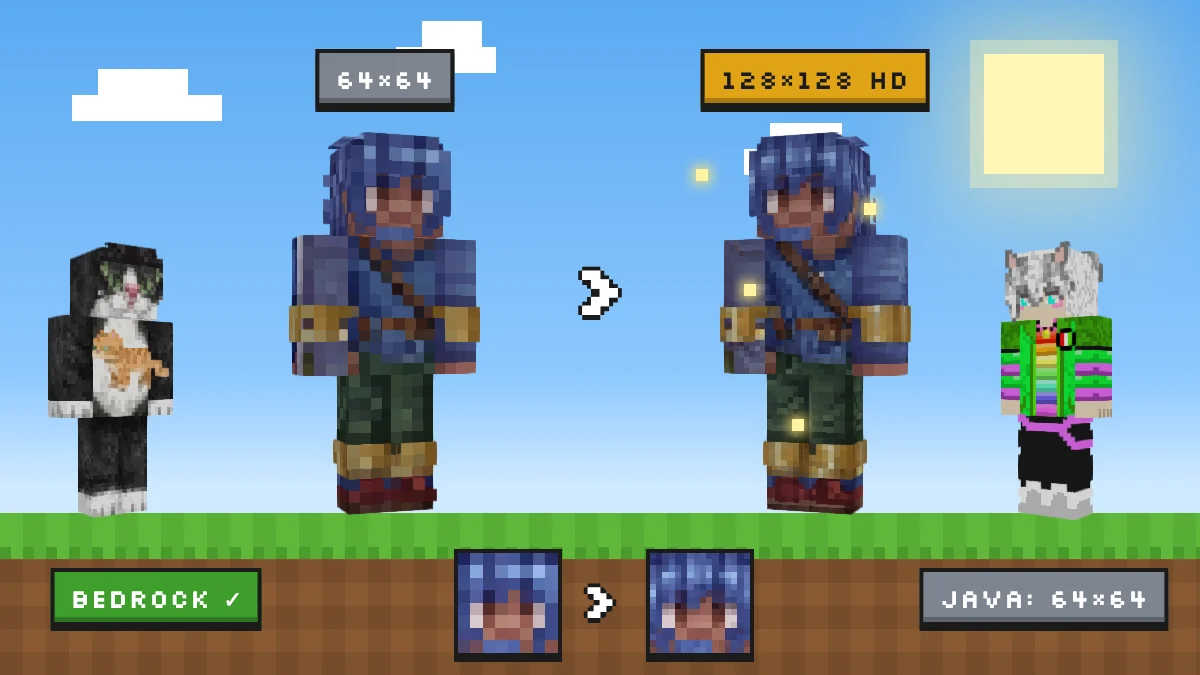
Para hacer un skin HD de Minecraft para Bedrock, genera o dibuja el skin a 128×128 píxeles, descarga el PNG e impórtalo en Minecraft desde Vestidor → Editar personaje → Aspectos clásicos → Aspectos adquiridos → Elegir nuevo aspecto. Bedrock admite skins de 128×128 en Windows, Android e iOS. Java Edition no: acepta skins de 64×64, así que guarda una versión normal para Java.
Esta guía explica qué es realmente un skin HD, las formas más rápidas de crear uno, cómo importarlo en Bedrock paso a paso y cómo usar skins HD en Java Edition.
¿Qué es un skin HD de Minecraft?
Un skin normal de Minecraft es un PNG de 64×64. Un skin HD es el mismo tipo de archivo a mayor resolución, normalmente 128×128. La plantilla no cambia: la cabeza, el cuerpo, los brazos, las piernas y la capa exterior están exactamente en los mismos sitios de la textura. Cada parte simplemente tiene el doble de píxeles en cada dirección.
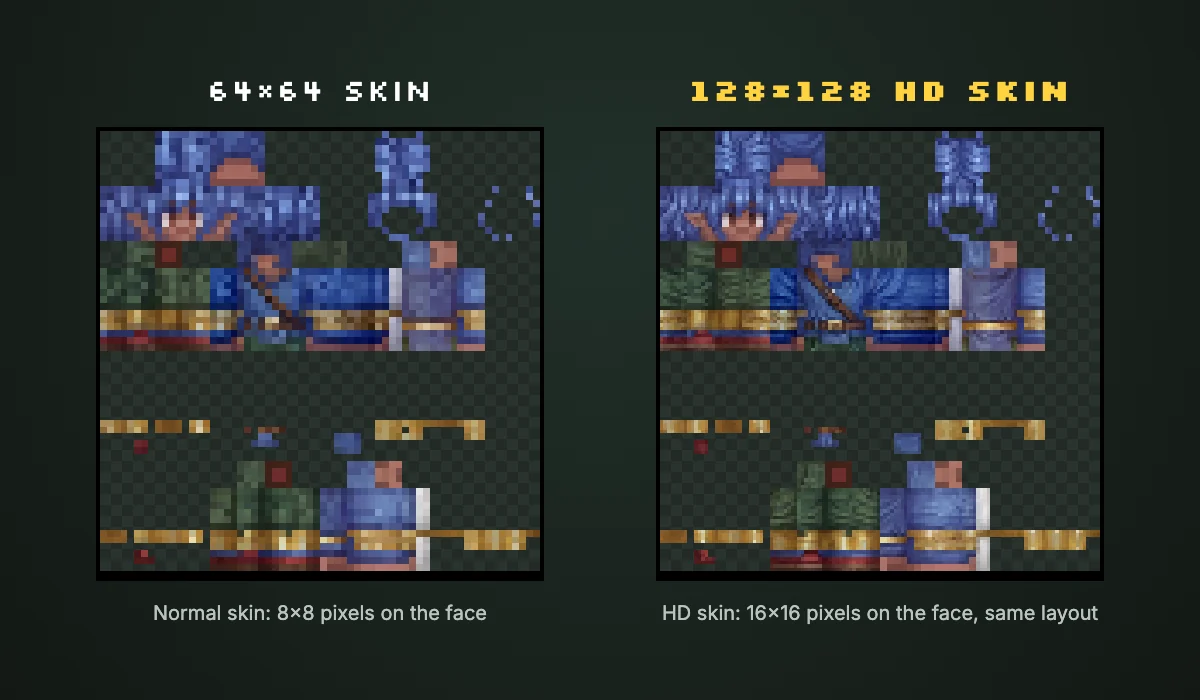
Ese espacio extra es lo que hace que los skins HD se vean más nítidos en el juego: ojos con brillos, pelo con mechones, sombras en la ropa, pequeños logos y hebillas para los que un skin de 64×64 simplemente no tiene píxeles. El modelo 3D del personaje mantiene el mismo tamaño, así que un skin HD no hace a tu personaje más grande, solo más detallado.
| Tamaño del skin | Cara | Píxeles totales | Dónde funciona |
|---|---|---|---|
| 64×32 (antiguo) | 8×8 | 2,048 | Java y Bedrock (sin brazo y pierna izquierdos separados ni capa exterior en el cuerpo) |
| 64×64 (normal) | 8×8 | 4,096 | Java y Bedrock |
| 128×128 (HD) | 16×16 | 16,384 | Bedrock; Java solo con un mod de skins HD |
Algo que debes saber antes de empezar: estirar un skin de 64×64 a 128×128 en un editor de imágenes no lo convierte en HD. Cada píxel solo se convierte en un bloque de 2×2 y el skin se ve exactamente igual. Un skin HD tiene que dibujarse, o redibujarse, a 128×128.
Cómo hacer un skin HD de Minecraft (128×128)
Hay dos formas de conseguir un skin de 128×128 de verdad: generarlo con IA o dibujarlo a mano en un editor de 128×128. La mayoría hace las dos cosas: genera el skin y luego retoca los detalles a mano.
Opción 1: genera un skin HD con IA
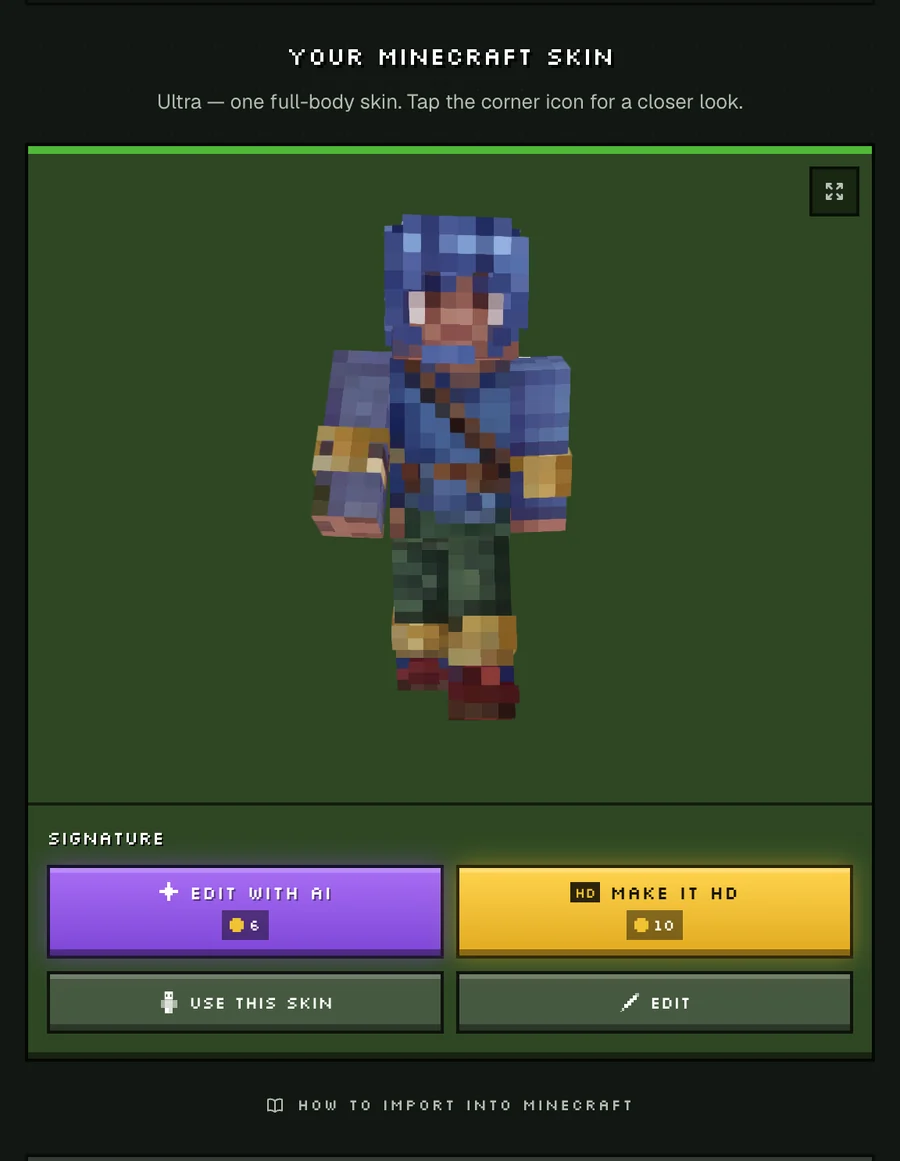
Todos los generadores de skins de Photo2Skin tienen la opción Skin HD. Funciona igual tanto si partes de una descripción como de una foto o de un avatar de Roblox:
- Texto → Skin: describe el personaje con palabras.
- Foto → Skin: sube una foto tuya o de quien quieras convertir en skin.
- Roblox → Skin: parte de un avatar de Roblox.
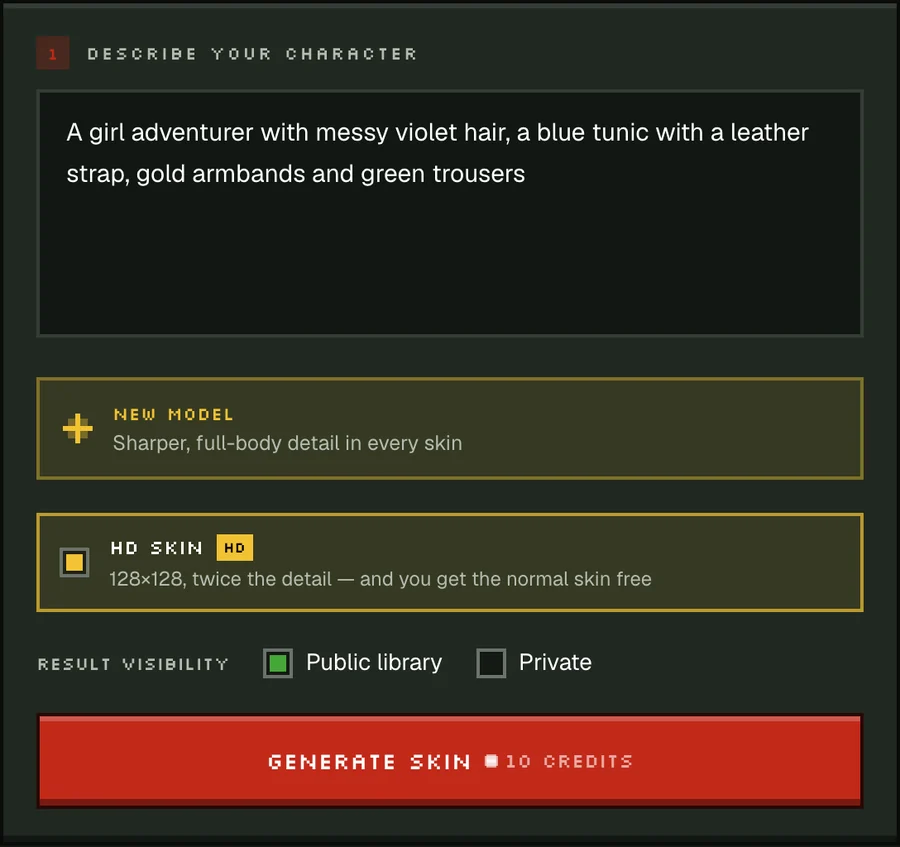
1. Describe el personaje y marca Skin HD
Escribe cómo es el personaje (o sube la imagen) y marca Skin HD antes de pulsar Generar. Sé concreto con los detalles pequeños: en HD hay sitio para ellos. «Brazaletes dorados», «una correa de cuero cruzando el pecho» o «pecas» quedan mucho mejor a 128×128 que a 64×64.
2. Revisa los dos skins que recibes
Una generación HD te da dos skins: el skin HD de 128×128 y el mismo personaje como skin normal de 64×64, gratis. Esto importa porque cada uno sirve para un sitio distinto. El skin HD es para Bedrock; el normal funciona en todas partes, incluida Java Edition.
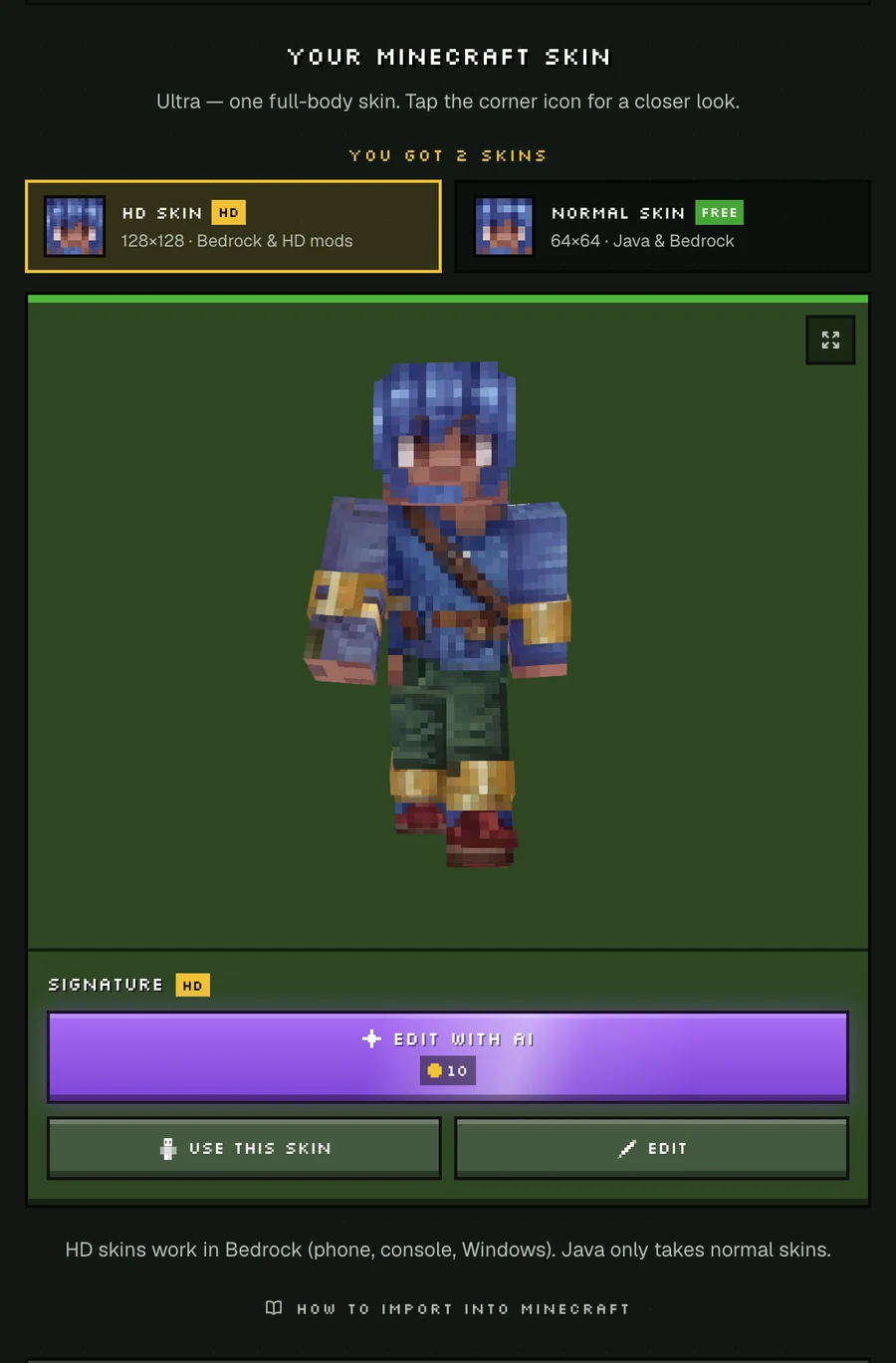
Gira la vista previa 3D y mira la espalda, los lados y la parte de arriba de la cabeza. Si algo no cuadra, usa Editar con IA para describir el cambio. Al editar un skin HD, el resultado también es HD.
Opción 2: convierte a HD un skin que ya tienes
¿Ya tienes un skin de 64×64 que te gusta? Ábrelo y pulsa Convertir a HD. El skin se redibuja a 128×128 con detalle extra de verdad, no solo ampliado. Puedes dejar el cuadro vacío para mantener el skin tal cual o describir un cambio a la vez.
Opción 3: dibújalo o retócalo en un editor de 128×128
Para tener control total, edita el skin píxel a píxel a 128×128. Pulsa Editar en un skin HD que hayas generado y se abrirá en el editor a resolución completa, así que puedes corregir un ojo, definir un logo o cambiar el color de una camiseta sin perder detalle. Para dibujar uno desde cero, abre el editor de skins HD de Minecraft (128×128) y empieza con una plantilla en blanco de 128×128.
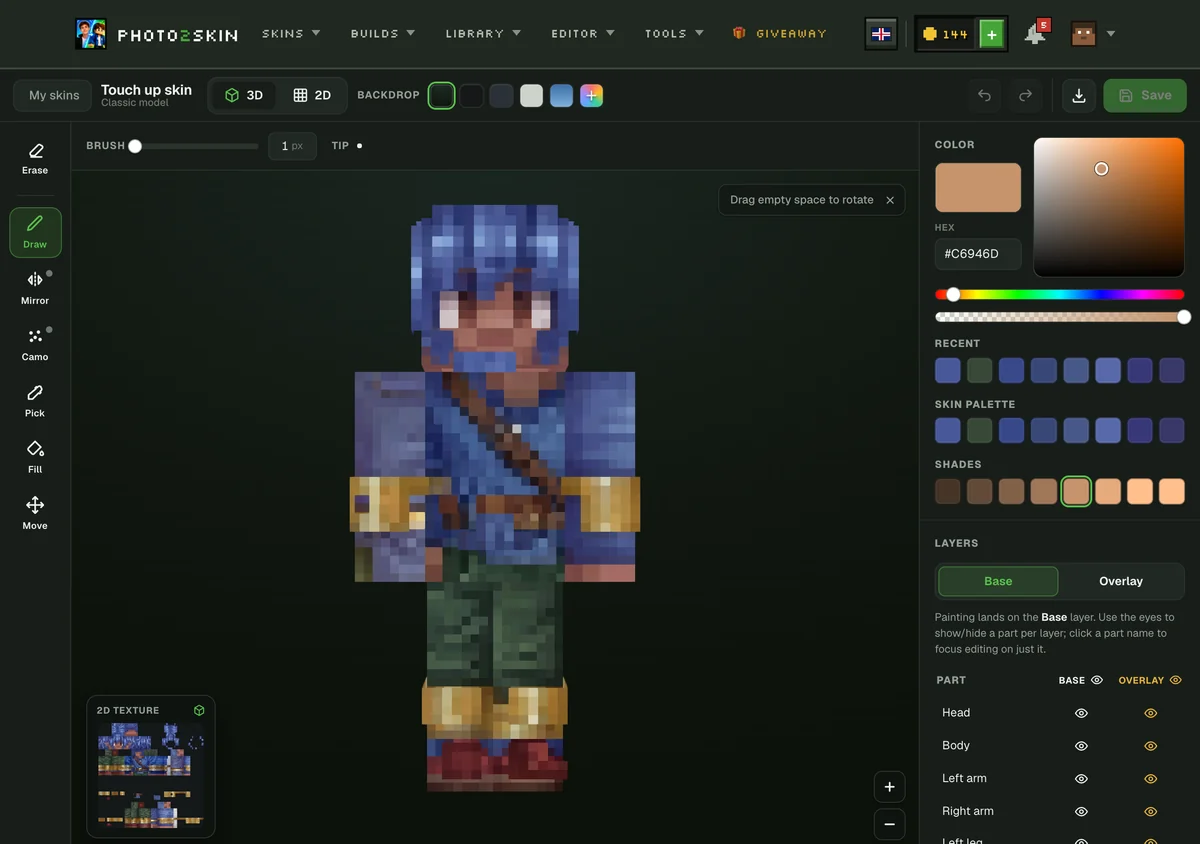
Algunos consejos para dibujar a 128×128:
- Usa los píxeles extra para sombrear, no para meter ruido. Dos o tres tonos por color quedan limpios; diez quedan sucios.
- Empieza por la cara. A 16×16, la cara es lo que la gente mira, y es donde mejor luce el HD.
- Usa la capa exterior para el pelo, capuchas, chaquetas y gafas, para que sobresalgan del cuerpo en 3D.
- Revisa en 3D a menudo. Un detalle que se ve bien en la textura plana puede acabar en el lado equivocado de un brazo.
¿Nunca has editado skins? Lee primero cómo usar un editor de skins de Minecraft; todo lo que explica sirve también para 128×128.
Cómo importar un skin HD en Minecraft Bedrock
Bedrock importa un skin de 128×128 exactamente igual que uno normal. Todas las plataformas de Bedrock pueden llevar skins HD, consolas incluidas, pero importar tu propio archivo de skin solo funciona en Windows, Android e iOS. Xbox, PlayStation y Switch no tienen la opción Elegir nuevo aspecto.
1. Descarga el PNG del skin HD
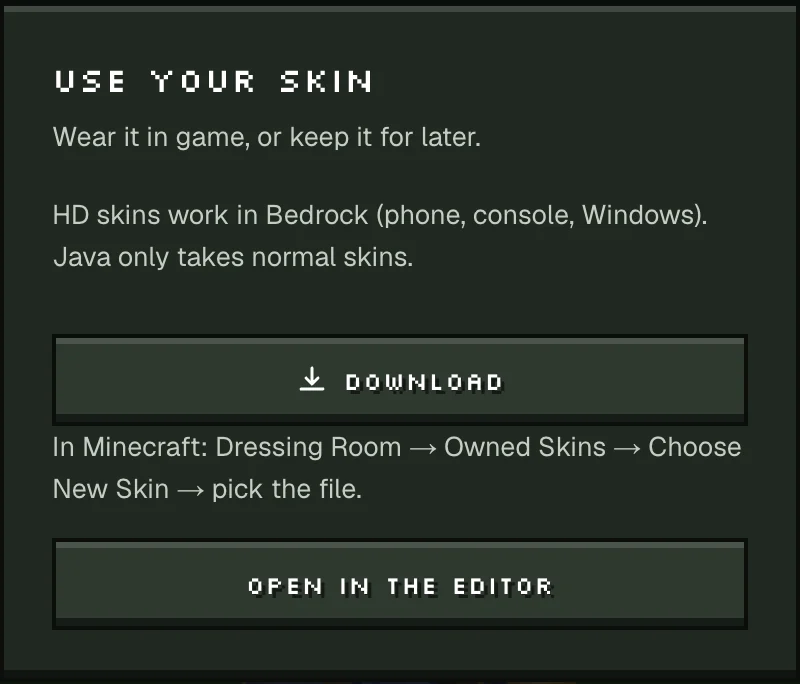
En el resultado, selecciona Usar este skin y luego Descargar. Asegúrate de que está seleccionada la pestaña Skin HD, para guardar el archivo de 128×128 y no el normal. Guárdalo en el dispositivo en el que juegas.
2. Abre el Vestidor
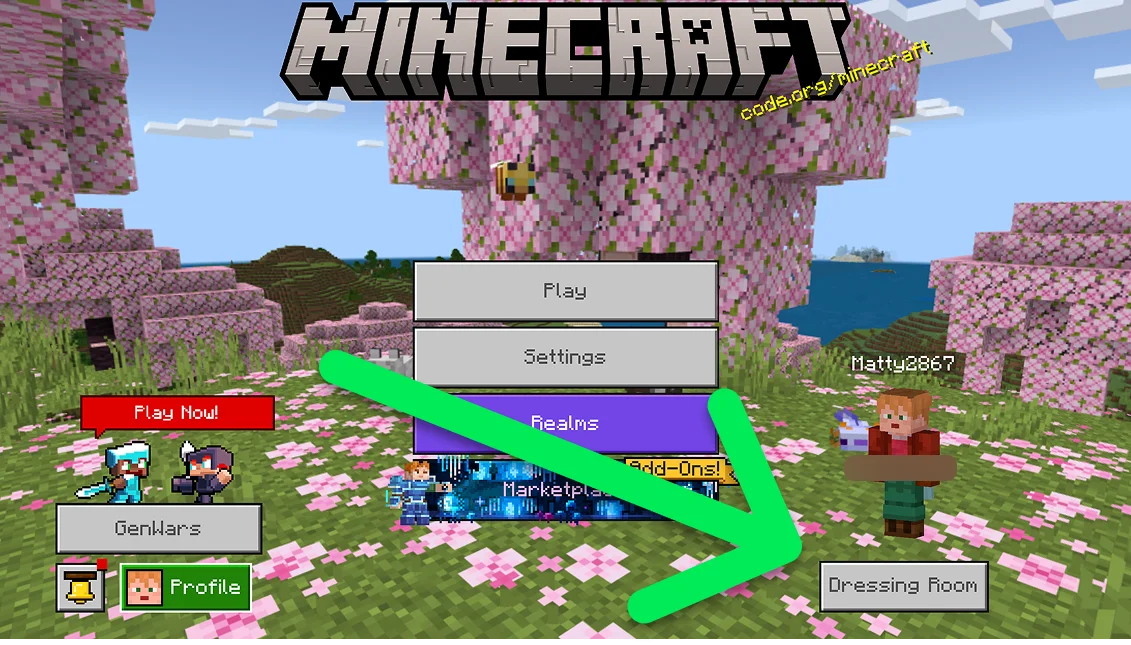
Inicia Minecraft Bedrock Edition y selecciona Vestidor en el menú principal.
3. Editar personaje → Aspectos clásicos
Selecciona el personaje que quieres cambiar, elige Editar personaje y abre la pestaña Aspectos clásicos a la izquierda.
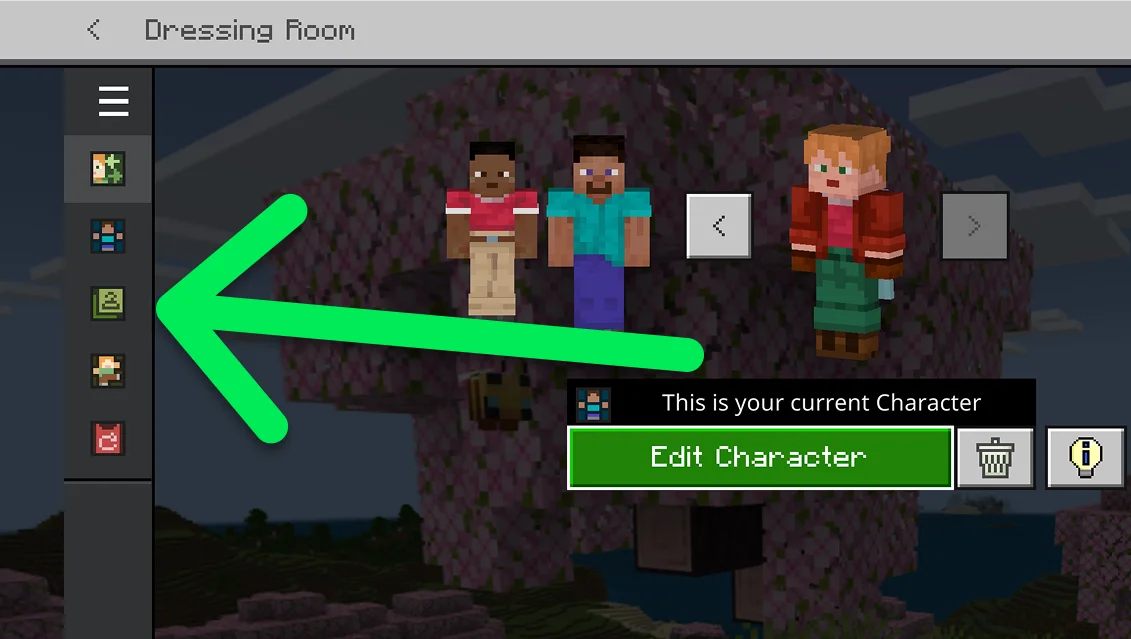
4. Aspectos adquiridos → Elegir nuevo aspecto
En Aspectos adquiridos, selecciona la ranura de skin personalizado y luego Elegir nuevo aspecto. Elige el PNG de 128×128 que descargaste.
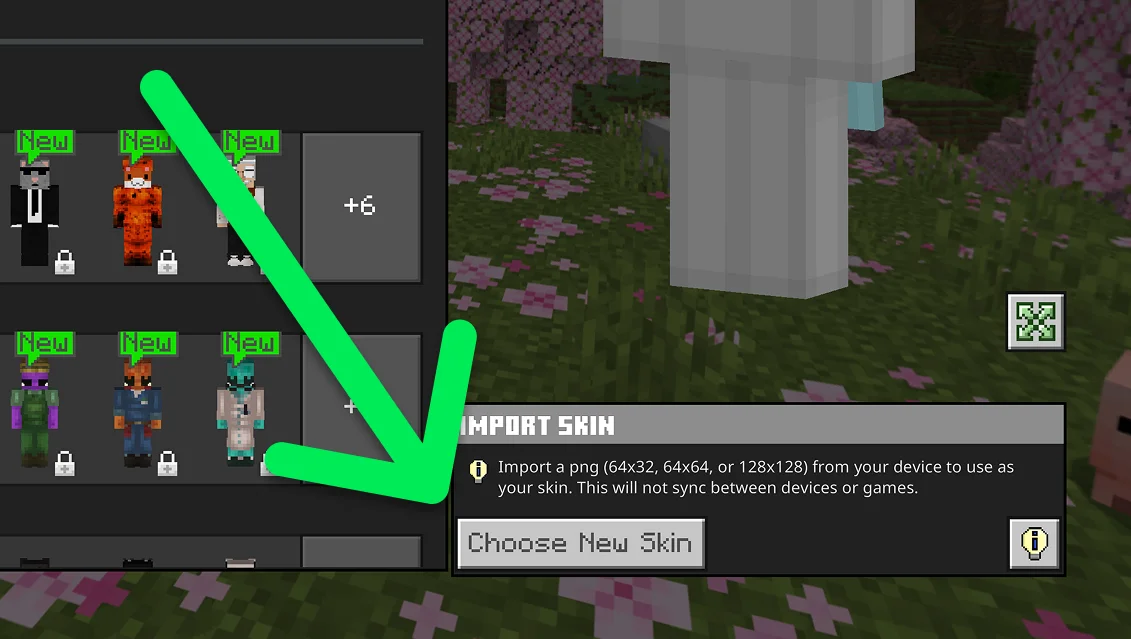
5. Elige Clásico o Delgado y revisa el skin
Minecraft te pregunta para qué modelo es el skin: Clásico (brazos de 4 píxeles de ancho en un skin normal) o Delgado (brazos de 3 píxeles). Elige aquel para el que se hizo el skin; con el equivocado aparece una franja o se corta parte de cada brazo. Después gira la vista previa y revisa la cara, la espalda y los brazos. Listo: ya llevas tu skin HD.
La guía completa, con todas las pantallas, está en cómo importar un skin personalizado de Minecraft.
Cómo usar skins HD en Java Edition
Java Edition estándar no acepta skins HD. La pestaña Skins del Minecraft Launcher y minecraft.net aceptan skins de 64×64 (y el antiguo formato de 64×32), así que un archivo de 128×128 se rechaza o no se ve bien. Tienes dos opciones.
Opción A: usa la versión normal de 64×64 (recomendado)
Por eso cada skin HD nuevo de Photo2Skin viene con un skin normal gratis. Cambia a la pestaña Skin normal, descárgalo y en el launcher ve a Minecraft: Java Edition → Skins → Nuevo skin, elige Clásico o Delgado, busca el PNG y selecciona Guardar y usar. Todo el mundo lo ve en cualquier servidor, sin mods.
Opción B: usa un mod de skins HD
Java puede mostrar skins de 128×128 con un mod de skins del lado del cliente que admita skins HD, como CustomSkinLoader. Dos limitaciones que debes conocer:
- Solo los jugadores que usan el mod ven el skin HD. Los demás ven el skin normal de tu cuenta.
- El skin viene de la fuente de skins del mod, no de tu cuenta de Mojang, así que configúralo como indique el mod.
Para mundos de un jugador, servidores privados con amigos o grabar vídeos, un mod funciona bien. En servidores públicos, usa el skin normal de 64×64.
Skins HD: Bedrock vs. Java de un vistazo
| Bedrock Edition | Java Edition | |
|---|---|---|
| Skins HD de 128×128 | Sí | Solo con un mod de skins HD |
| Dónde se importa un skin | Vestidor → Aspectos clásicos | Minecraft Launcher → Skins |
| Plataformas que pueden importar | Windows, Android, iOS | Windows, macOS, Linux |
| Quién ve un skin HD | Todo el mundo | Solo los jugadores con el mismo mod |
| Skin que usar | El skin HD | El skin normal de 64×64 |
¿Por qué no funciona mi skin HD?
| Problema | Causa probable | Solución |
|---|---|---|
| El launcher no acepta el skin | Subiste el skin de 128×128 a Java Edition | Sube el skin normal de 64×64 en su lugar. |
| No hay opción de importar en el Vestidor | Estás en una consola | Importa el skin en Windows, Android o iOS. |
| El skin se ve desordenado | La imagen no es una textura de skin real (una foto o captura redimensionada a 128×128) | Importa el PNG del skin descargado o crea el skin en un editor de skins 128×128. |
| Una franja o una parte que falta en los brazos | Elegiste el modelo equivocado | Cambia entre Classic y Slim. |
| No se ve más nítido que antes | El skin solo se amplió, no se redibujó | Redibújalo a 128×128 con Convertir a HD. |
| Tus amigos en Java siguen viendo tu skin antiguo | Java muestra el skin de tu cuenta a los jugadores sin tu mod | Pon también el skin normal de 64×64 en tu cuenta. |
Encuentra skins HD ya hechos
¿No quieres crear uno? La biblioteca de skins tiene un filtro Skins HD que muestra solo skins de 128×128. Combínalo con otras categorías, como HD + anime o HD + chica, descarga el skin que te guste e impórtalo con los pasos de arriba.
Resumen
Un skin HD de Minecraft es un skin de 128×128: la plantilla normal con el doble de detalle en cada cara. Para crear uno, marca Skin HD en un generador de skins a partir de texto o de una foto, o convierte un skin que ya tienes con Convertir a HD, y luego retócalo en el editor de skins 128×128. Impórtalo en Bedrock desde Vestidor → Aspectos clásicos → Aspectos adquiridos → Elegir nuevo aspecto. Para Java, usa la versión normal de 64×64 gratis, o un mod de skins HD si solo lo necesitas entre amigos.
Preguntas frecuentes sobre skins HD de Minecraft
¿Qué es un skin HD de Minecraft?
Un skin HD de Minecraft es una textura de skin más grande que los 64×64 píxeles estándar, normalmente de 128×128. Usa la misma plantilla que un skin normal, pero cada cara del personaje tiene el doble de píxeles en cada dirección, así que la cara mide 16×16 en vez de 8×8.
¿Funcionan los skins HD en Minecraft Bedrock?
Sí. Bedrock Edition admite skins HD de 128×128. Puedes importar un PNG de skin HD personalizado desde el Vestidor en Windows, Android e iOS.
¿Funcionan los skins HD en Minecraft Java Edition?
No en el juego estándar. El launcher de Java Edition acepta skins de 64×64 (y los antiguos de 64×32), así que sube la versión normal de 64×64 de tu skin. Los skins HD solo se ven en Java con un mod de skins que los admita, y solo los ven los jugadores que también usan ese mod.
¿Puedo importar un skin HD en Xbox, PlayStation o Switch?
Las consolas usan Bedrock y pueden llevar skins HD del Mercado de Minecraft, pero no permiten importar tu propio PNG de skin. Importa tu skin HD en Windows, Android o iOS.
¿Puedo convertir un skin normal de 64×64 en un skin HD?
Ampliar un skin de 64×64 a 128×128 solo hace cada píxel cuatro veces más grande; no añade detalle. Para tener un skin HD de verdad, hay que redibujarlo a 128×128, y eso es justo lo que hace Convertir a HD en Photo2Skin.
¿Por qué mi skin HD se ve roto en Minecraft?
Las causas habituales son subir un skin HD a Java Edition, elegir el modelo equivocado (Clásico o Delgado) o usar una imagen de 128×128 que no sigue la plantilla de skins de Minecraft. Usa el skin normal de 64×64 para Java y elige el modelo para el que se hizo el skin.
¿Cuánto cuesta un skin HD en Photo2Skin?
Un skin HD cuesta 10 créditos, tanto si creas uno nuevo como si conviertes a HD un skin que ya tienes. Un skin HD nuevo también te da gratis la versión normal de 64×64 del mismo personaje.