

統合版でMinecraft HDスキンを作る方法(128x128ガイド)
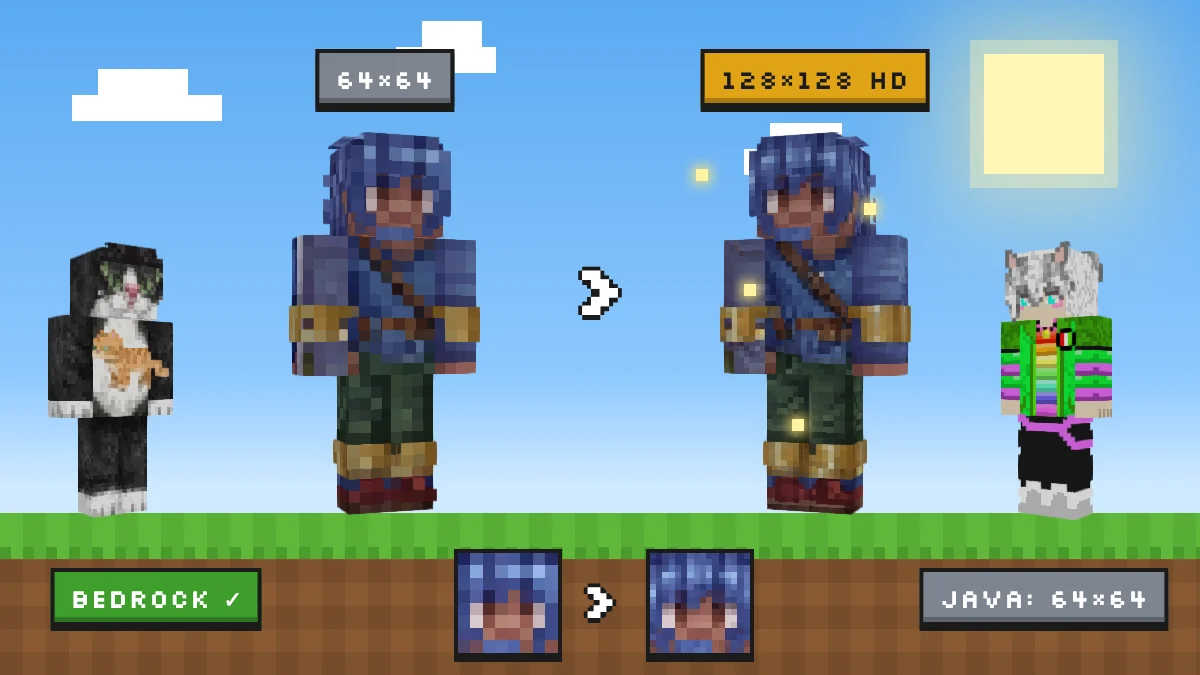
統合版向けのMinecraft HDスキンを作るには、スキンを128×128ピクセルで生成するか描いて、PNGをダウンロードし、Minecraftの更衣室 → キャラクターを編集 → クラシックスキン → 所有済みスキン → 新しいスキンを選択から取り込みます。統合版はWindows、Android、iOSで128×128スキンに対応しています。Java Editionは非対応で、64×64スキンしか使えないので、Java用に通常版も残しておこう。
このガイドでは、HDスキンとは何か、いちばん手早い作り方、統合版への取り込み手順、そしてJava EditionでHDスキンを使う方法を解説します。
MinecraftのHDスキンとは?
通常のMinecraftスキンは64×64のPNGです。HDスキンは同じ種類のファイルを高解像度にしたもので、多くは128×128です。レイアウトは変わりません。頭、体、腕、脚、外側のレイヤーはテクスチャ上のまったく同じ位置にあります。各パーツが縦横それぞれ2倍のピクセルを持つだけです。
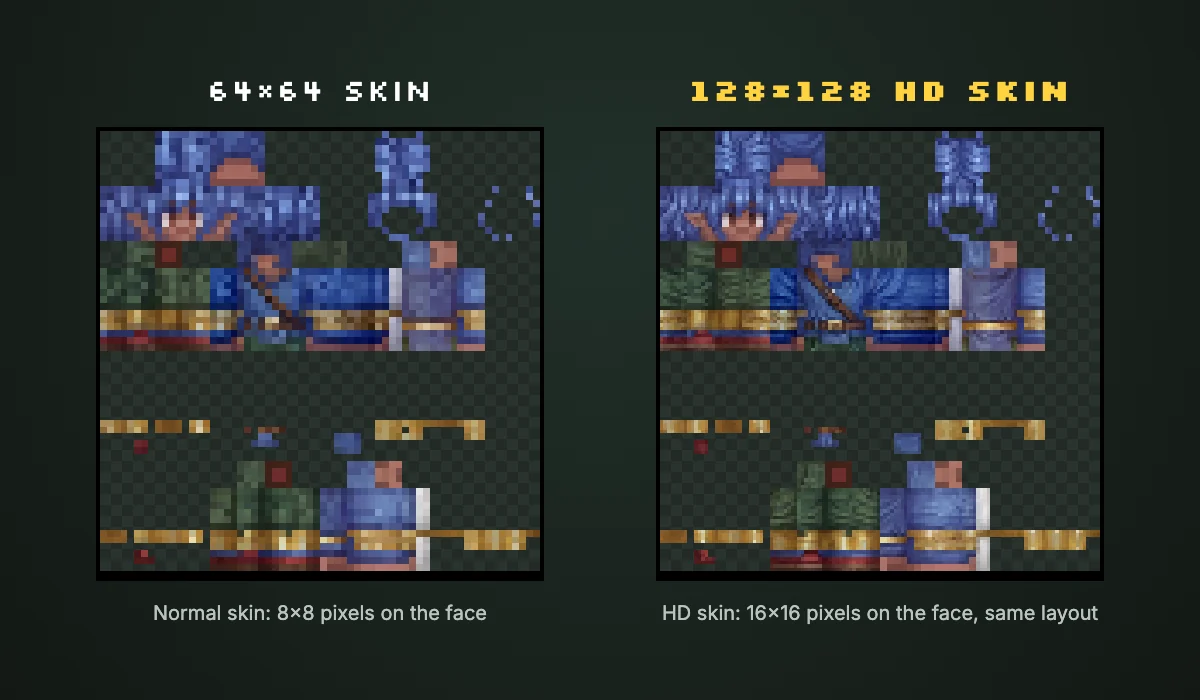
この余裕こそが、ゲーム内でHDスキンがくっきり見える理由です。ハイライト入りの目、毛束のある髪、服の陰影、小さなロゴやバックルなど、64×64スキンではピクセルが足りずに描けないものが表現できます。3Dキャラクターモデルの大きさは変わらないので、HDスキンにしてもキャラが大きくなるわけではなく、細かくなるだけです。
| スキンサイズ | 顔 | 総ピクセル数 | 使える場所 |
|---|---|---|---|
| 64×32(旧式) | 8×8 | 2,048 | Javaと統合版(左腕・左脚が別になっておらず、体の外側レイヤーもなし) |
| 64×64(通常) | 8×8 | 4,096 | Javaと統合版 |
| 128×128(HD) | 16×16 | 16,384 | 統合版。JavaはHDスキンMODがある場合のみ |
始める前に知っておきたいことがひとつ。画像編集ソフトで64×64のスキンを128×128に引き伸ばしても、HDにはなりません。各ピクセルが2×2のブロックになるだけで、見た目はまったく同じです。HDスキンは128×128で描く(または描き直す)必要があります。
MinecraftのHDスキン(128×128)の作り方
本物の128×128スキンを手に入れる方法は2つ。AIで生成するか、128×128のエディタで手描きするかです。多くの人はその両方を使います。スキンを生成してから、細部を手で直すわけです。
方法1:AIでHDスキンを生成する
Photo2SkinのスキンジェネレーターにはすべてHDスキンオプションがあります。説明文、写真、Robloxアバターのどれから始めても使い方は同じです。
- テキスト → スキン — キャラクターを言葉で説明します。
- 写真 → スキン — 自分や、スキンにしたい人の写真をアップロードします。
- Roblox → Minecraftスキン — Robloxアバターから始めます。
1. キャラクターを説明してHDスキンにチェック
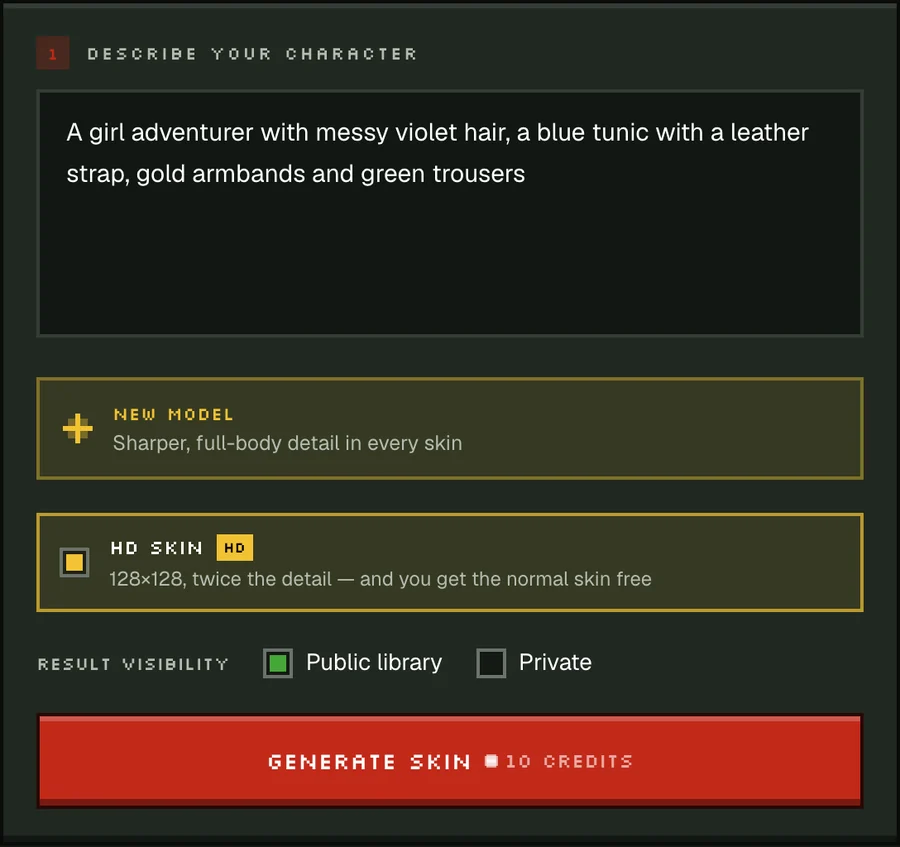
キャラクターの見た目を書く(または写真をアップロードする)、そして生成ボタンを押す前にHDスキンにチェックを入れよう。小さな部分まで具体的に書くのがコツ。HDならそれを描く余裕があります。「金の腕輪」「胸を横切る革のベルト」「そばかす」などは、64×64より128×128のほうがずっときれいに出ます。
2. もらえる2つのスキンを確認する
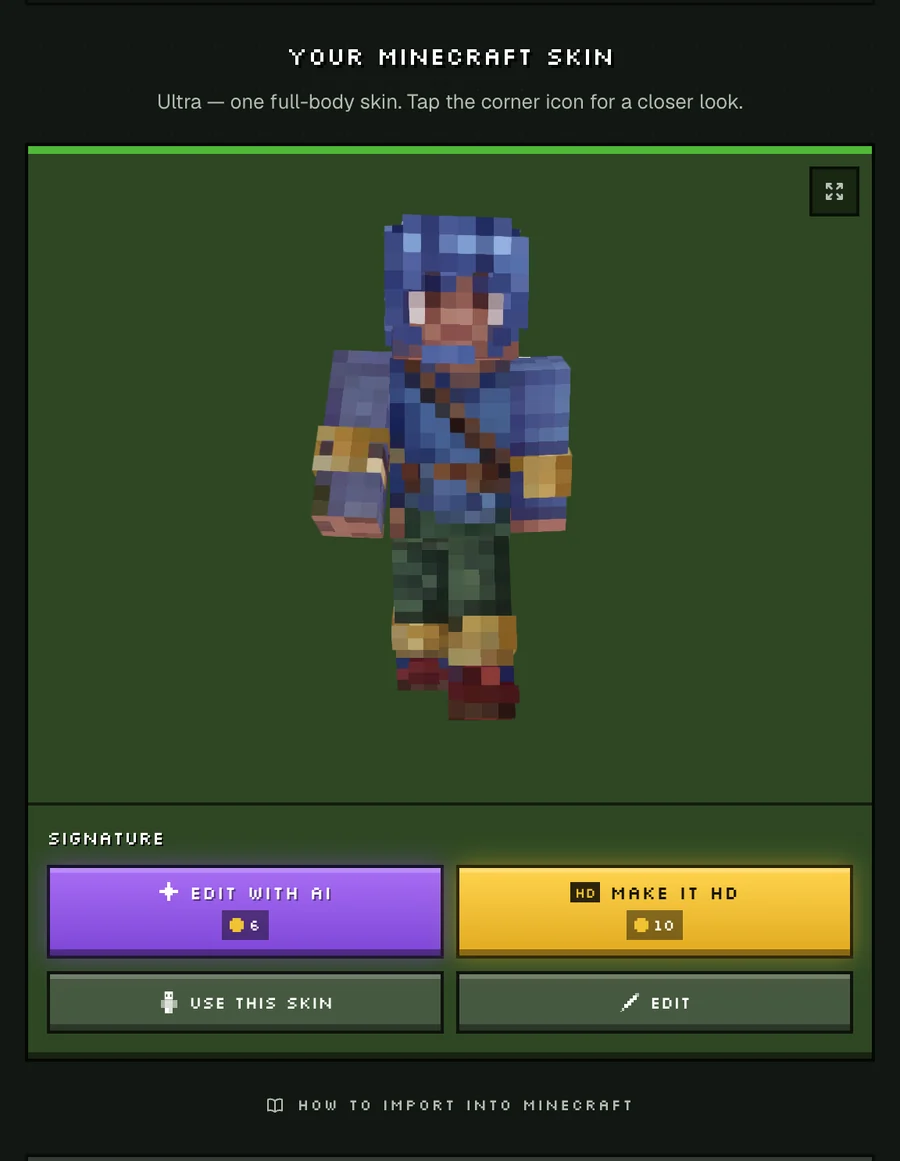
HDで生成すると2つのスキンが手に入ります。128×128のHDスキンと、同じキャラクターの通常の64×64スキン(無料)です。この2つは使う場所が違うので重要です。HDスキンは統合版用、通常スキンはJava Editionを含むどこでも使えます。
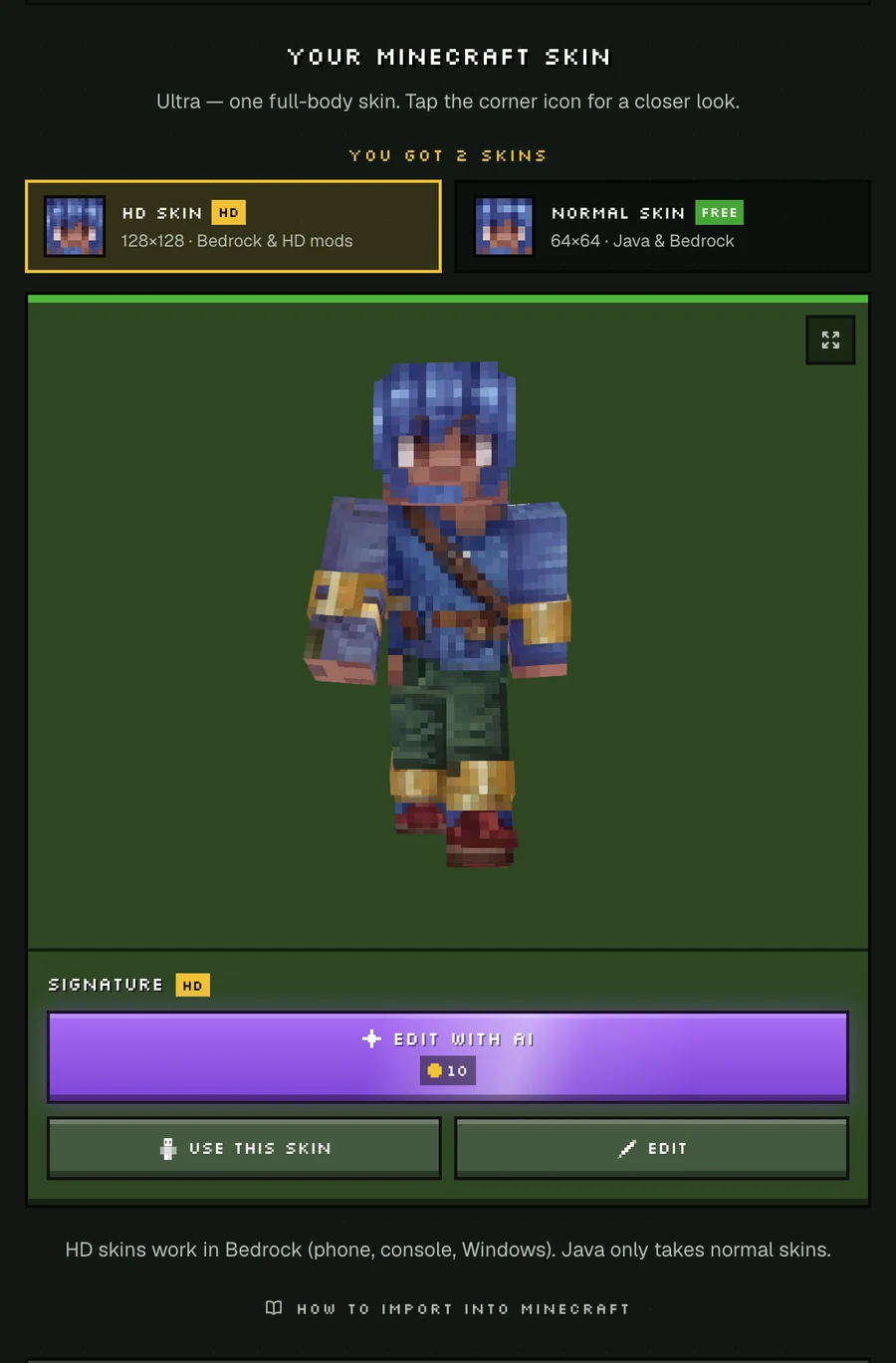
3Dプレビューを回して、背中、側面、頭のてっぺんを見てみよう。おかしなところがあれば、AIで編集で変更内容を説明します。HDスキンを編集すると、結果もHDで返ってきます。
方法2:今あるスキンをHD化する
お気に入りの64×64スキンがもうある?それを開いてHD化を押そう。スキンは単に拡大されるのではなく、本物のディテールを加えて128×128で描き直されます。入力欄を空のままにすればスキンはそのまま、同時に変更内容を書くこともできます。
方法3:128×128エディタで描く・直す
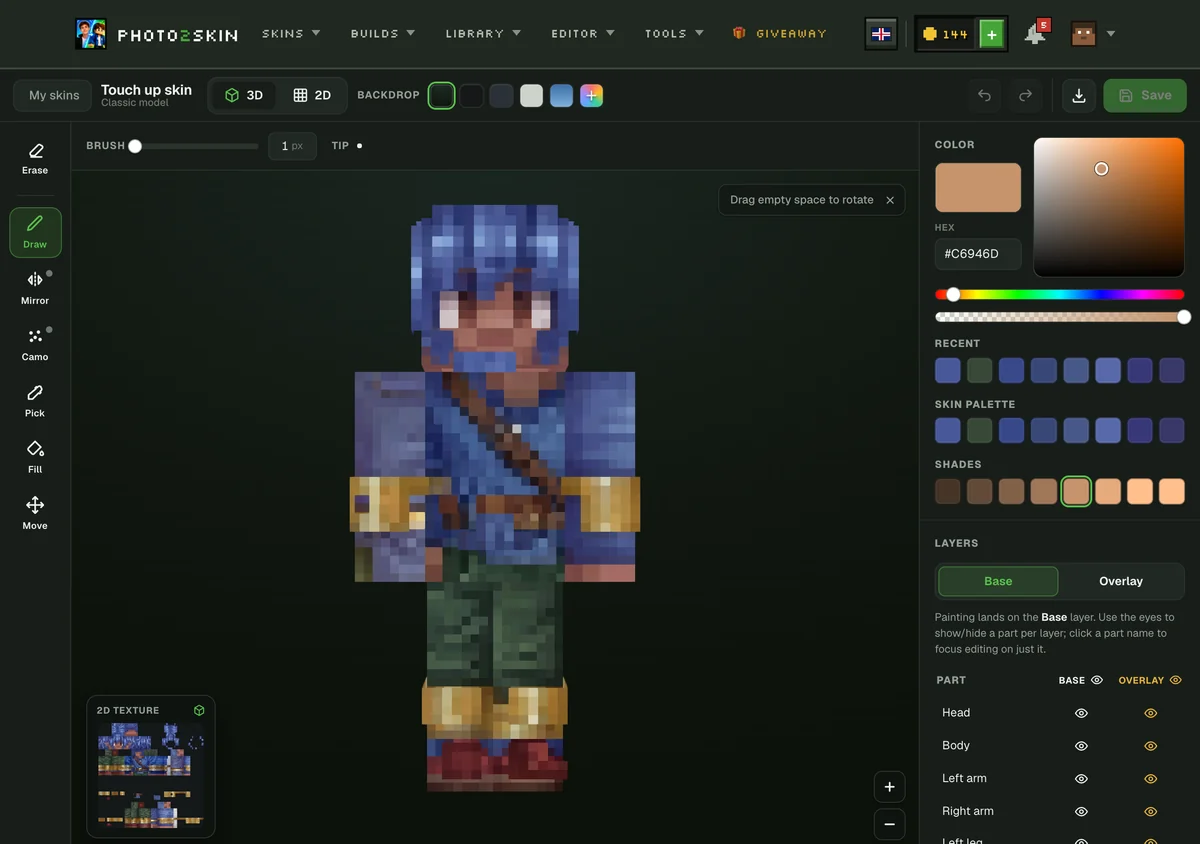
細部まで自分で操りたいなら、128×128で1ピクセルずつ編集しよう。生成したHDスキンで編集を押すと、フル解像度のままエディタで開くので、ディテールを失わずに目を直したり、ロゴをくっきりさせたり、シャツの色を変えたりできます。ゼロから描くなら、MinecraftのHDスキンエディタ(128×128)を開いて、空の128×128テンプレートから始めよう。
128×128で描くときのコツ:
- 増えたピクセルはノイズではなく陰影に使おう。1色につき2〜3段階の濃淡ならすっきり、10段階だと濁って見えます。
- まず顔から手をつけよう。16×16の顔はいちばん目につく部分で、HDが最も映える場所です。
- 髪、フード、ジャケット、メガネはオーバーレイレイヤーに描くと、3Dで体から浮き出て見えます。
- こまめに3Dで確認しよう。平面のテクスチャでは問題なさそうなディテールが、腕の反対側に来てしまうことがあります。
スキン編集は初めて?まずはMinecraftスキンエディタの使い方を読もう。その内容はすべて128×128にも当てはまります。
HDスキンをMinecraft統合版に取り込む方法
統合版では、128×128スキンも通常のスキンとまったく同じ手順で取り込めます。HDスキンはコンソール版を含むすべての統合版で着られますが、自分のスキンファイルを取り込めるのはWindows、Android、iOSだけです。Xbox、PlayStation、Switchには「新しいスキンを選択」がありません。
1. HDスキンのPNGをダウンロードする
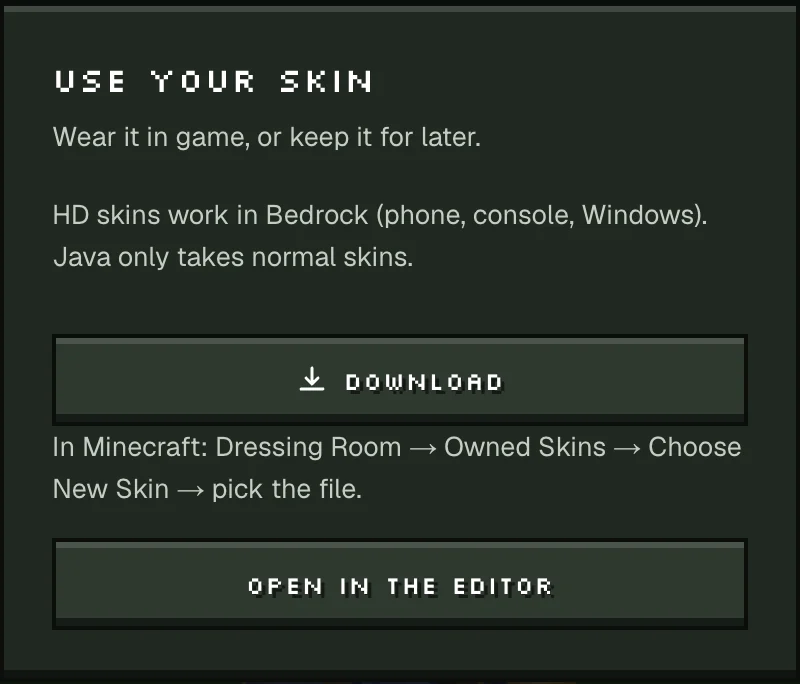
結果画面でこのスキンを使うを選び、次にダウンロードを選びます。通常版ではなく128×128のファイルを保存するよう、HDスキンタブが選ばれていることを確認しよう。プレイする端末に保存します。
2. 更衣室を開く
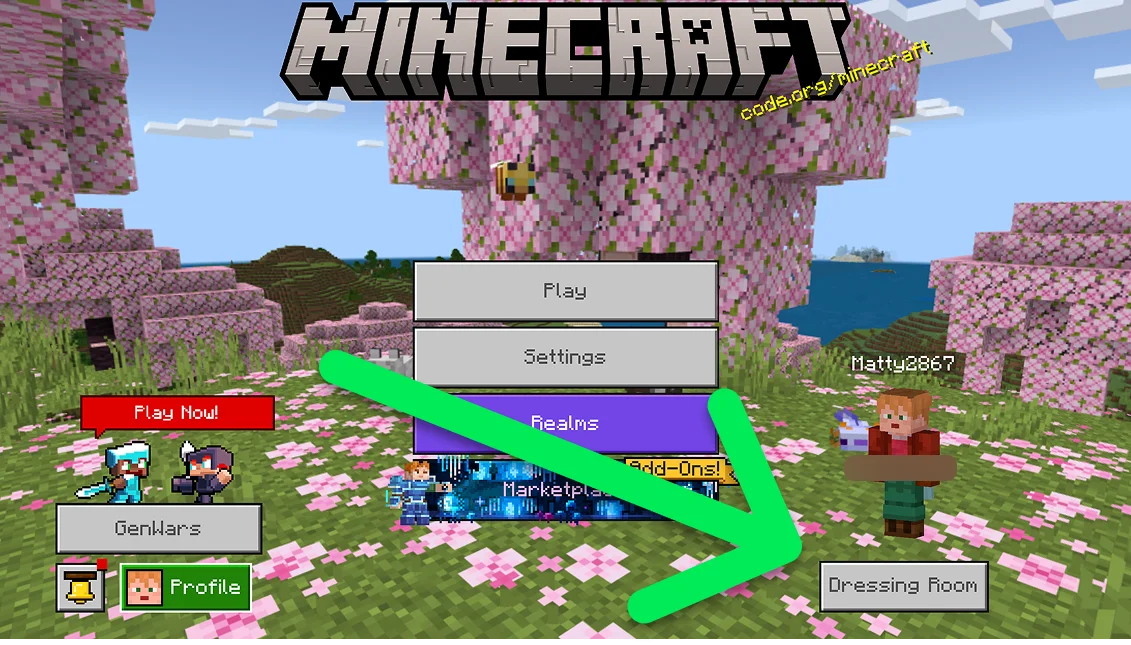
Minecraft Bedrock Editionを起動し、メインメニューで更衣室を選びます。
3. キャラクターを編集 → クラシックスキン
変更したいキャラクターを選んでキャラクターを編集を選び、左側のクラシックスキンタブを開きます。
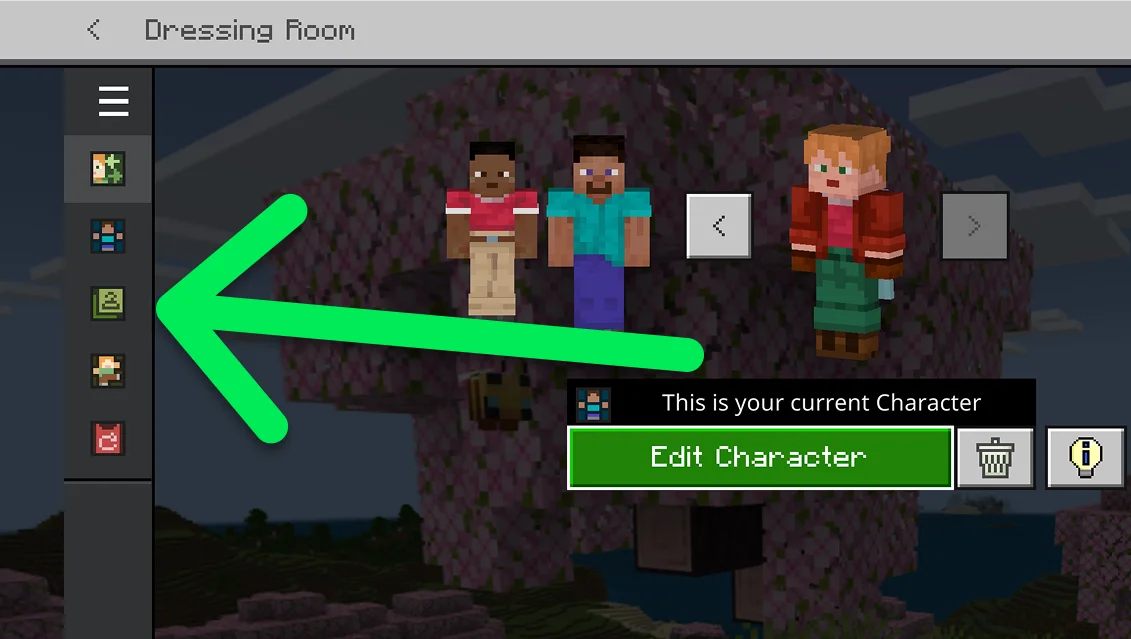
4. 所有済みスキン → 新しいスキンを選択
所有済みスキンでカスタムスキンの枠を選び、新しいスキンを選択を押します。ダウンロードした128×128のPNGを選ぼう。
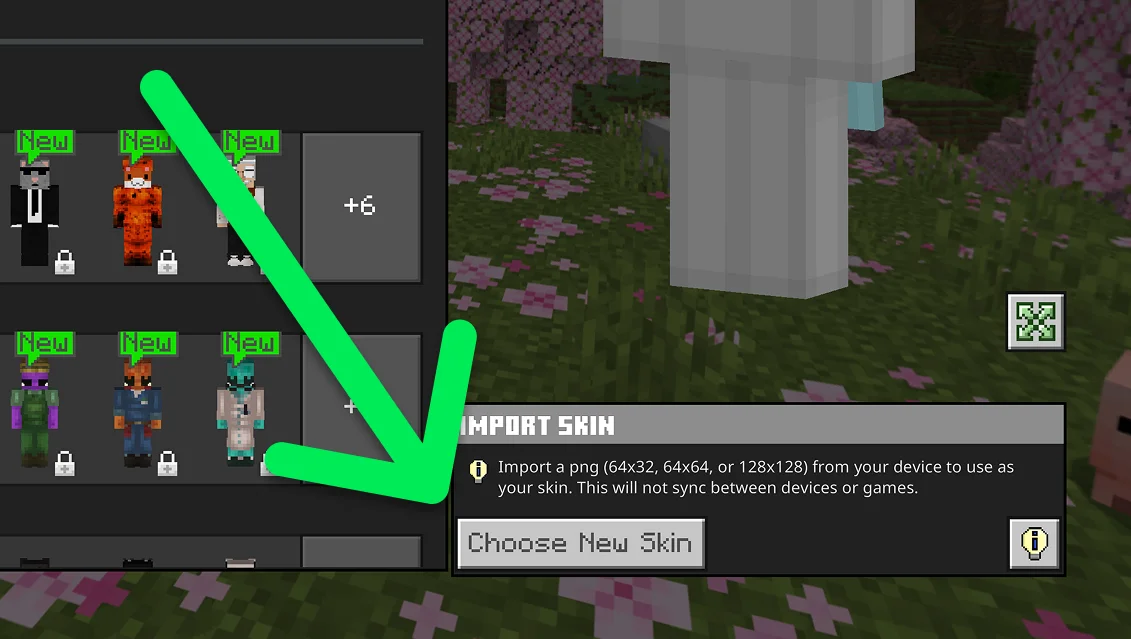
5. クラシックかスリムを選んでスキンを確認する
Minecraftがスキンのモデルを聞いてきます。クラシック(通常スキンで腕の幅4ピクセル)かスリム(腕3ピクセル)です。スキンが作られたほうを選ぼう。間違えると、腕に線が入ったり一部が切れたりします。最後にプレビューを回して、顔、背中、腕を確認。これでHDスキンの完成です。
すべての画面付きの詳しい手順はMinecraftに自作スキンを取り込む方法にあります。
Java EditionでHDスキンを使う方法
通常のJava EditionはHDスキンに対応していません。Minecraft Launcherのスキンタブとminecraft.netが受け付けるのは64×64のスキン(と旧式の64×32形式)なので、128×128のファイルは拒否されるか、正しく表示されません。選択肢は2つです。
方法A:通常の64×64版を使う(おすすめ)
だからこそ、Photo2Skinの新しいHDスキンにはすべて無料の通常スキンが付いてきます。通常スキンタブに切り替えてダウンロードし、ランチャーでMinecraft: Java Edition → スキン → 新しいスキンに進み、クラシックかスリムを選んで、PNGを指定し保存して使用を選びます。MODなしで、どのサーバーの誰からも見えます。
方法B:HDスキンMODを使う
JavaでもCustomSkinLoaderなど、HDスキンに対応したクライアント側のスキンMODを使えば128×128スキンを表示できます。知っておきたい制限は2つ:
- HDスキンが見えるのは、MODを入れているプレイヤーだけ。それ以外の人には、アカウントの通常スキンが見えます。
- スキンはMojangアカウントではなく、MODのスキンソースから読み込まれます。MODの説明どおりに設定しよう。
シングルプレイのワールド、友だちとのプライベートサーバー、動画の撮影ならMODで十分です。公開サーバーでは通常の64×64スキンを使おう。
HDスキン:統合版とJavaの比較早見表
| Bedrock Edition | Java Edition | |
|---|---|---|
| 128×128のHDスキン | あり | HDスキンMODがある場合のみ |
| スキンを取り込む場所 | 更衣室 → クラシックスキン | Minecraft Launcher → スキン |
| 取り込めるプラットフォーム | Windows、Android、iOS | Windows、macOS、Linux |
| HDスキンが見える人 | 全員 | 同じMODを入れているプレイヤーのみ |
| 使うスキン | HDスキン | 通常の64×64スキン |
HDスキンがうまく使えないのはなぜ?
| 症状 | 考えられる原因 | 対処法 |
|---|---|---|
| ランチャーがスキンを受け付けない | 128×128スキンをJava Editionにアップロードした | 代わりに通常の64×64スキンをアップロードしよう。 |
| 更衣室に取り込みオプションがない | コンソール版を使っている | Windows、Android、iOSでスキンを取り込もう。 |
| スキンがぐちゃぐちゃに見える | 画像が本物のスキンテクスチャではない(写真やスクショを128×128にリサイズしたもの) | ダウンロードしたスキンPNGを取り込むか、128×128スキンエディタでスキンを作ろう。 |
| 腕に線が入る・一部が欠ける | モデルの選択ミス | クラシックとスリムを切り替える。 |
| 前と比べてくっきりしない | スキンが拡大されただけで、描き直されていない | HD化で128×128に描き直そう。 |
| Javaの友だちには古いスキンのまま見える | JavaはMODを入れていないプレイヤーにアカウントのスキンを表示する | アカウントにも通常の64×64スキンを設定しよう。 |
完成済みのHDスキンを探す
自分で作るのは面倒?スキンライブラリには、128×128スキンだけを表示するHDスキンフィルターがあります。HD+アニメ、HD+女の子のように他のカテゴリと組み合わせて、気に入ったスキンをダウンロードし、上の手順で取り込もう。
まとめ
MinecraftのHDスキンとは128×128のスキンのことで、通常と同じレイアウトのまま各面のディテールが2倍になります。作るには、テキストまたは写真のスキンジェネレーターでHDスキンにチェックを入れるか、手持ちのスキンをHD化でHDにして、128×128スキンエディタで仕上げます。統合版には更衣室 → クラシックスキン → 所有済みスキン → 新しいスキンを選択から取り込みます。Javaでは無料の通常64×64版を使うか、友だちの間だけで使うならHDスキンMODを使おう。
MinecraftのHDスキンに関するよくある質問
MinecraftのHDスキンとは?
MinecraftのHDスキンとは、標準の64×64ピクセルより大きいスキンテクスチャのことで、多くは128×128です。レイアウトは通常のスキンと同じですが、キャラクターの各面が縦横それぞれ2倍のピクセル数を持つため、顔は8×8ではなく16×16になります。
HDスキンはMinecraft統合版で使える?
使えます。Bedrock Editionは128×128のHDスキンに対応しています。Windows、Android、iOSなら、更衣室から自作のHDスキンPNGを取り込めます。
HDスキンはMinecraft Java Editionで使える?
通常のゲームでは使えません。Java Editionのランチャーが受け付けるのは64×64のスキン(と旧式の64×32)なので、スキンの通常の64×64版をアップロードしよう。JavaでHDスキンが表示されるのは、HD対応のスキンMODを入れた場合だけで、しかも同じMODを入れているプレイヤーにしか見えません。
Xbox、PlayStation、SwitchでHDスキンを取り込める?
コンソール版も統合版なので、MinecraftマーケットプレイスのHDスキンは着られますが、自分のスキンPNGは取り込めません。HDスキンはWindows、Android、iOSで取り込もう。
通常の64×64スキンをHDスキンにできる?
64×64のスキンを128×128にリサイズしても、各ピクセルが4倍の大きさになるだけで、ディテールは増えません。本物のHDスキンにするには128×128で描き直す必要があり、Photo2SkinのHD化はまさにそれをやってくれます。
HDスキンがMinecraftで崩れて見えるのはなぜ?
よくある原因は、Java EditionにHDスキンをアップロードした、クラシックとスリムのモデルを間違えた、128×128の画像がMinecraftのスキンレイアウトに沿っていない、のいずれかです。Javaには通常の64×64スキンを使い、スキンが作られたモデルを選ぼう。
Photo2SkinのHDスキンはいくら?
HDスキンは、新しく作る場合も既存のスキンをHD化する場合も10クレジットです。新しいHDスキンを作ると、同じキャラクターの通常の64×64版も無料でもらえます。