

HD Minecraft-skins maken voor Bedrock (128x128-gids)
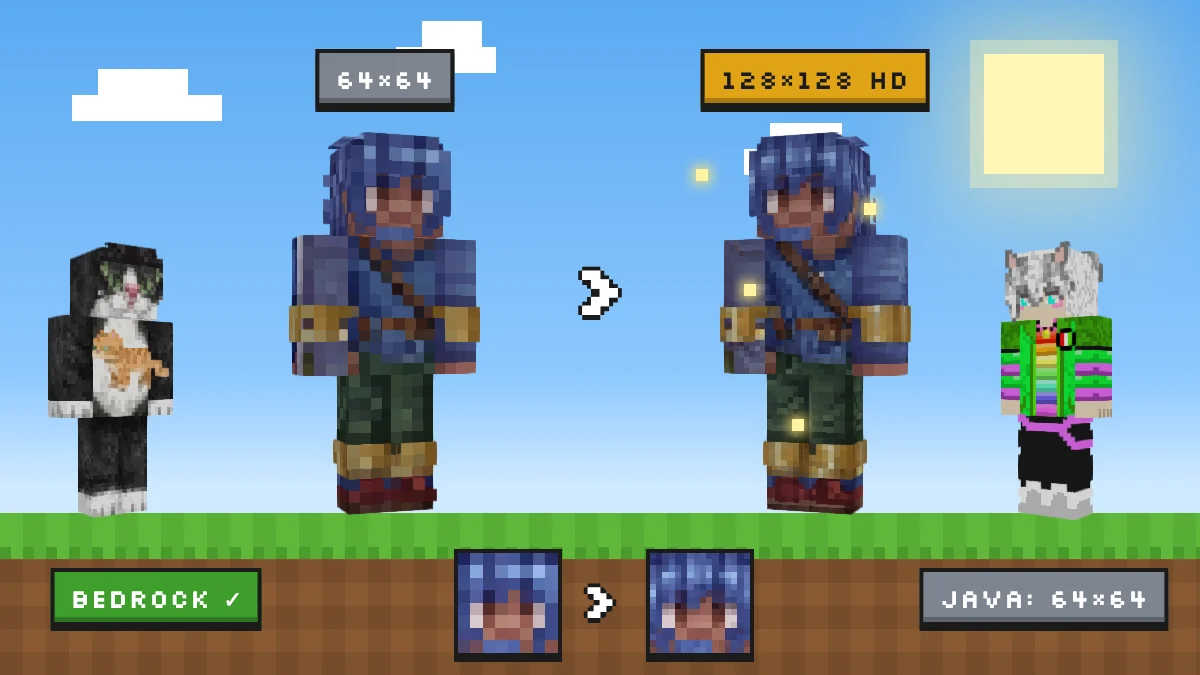
Om een HD Minecraft-skin voor Bedrock te maken, genereer of teken je de skin op 128×128 pixels, download je de PNG en importeer je hem in Minecraft via Kleedkamer → Personage bewerken → Klassieke skins → Skins in bezit → Nieuwe skin kiezen. Bedrock ondersteunt skins van 128×128 op Windows, Android en iOS. Java Edition niet: daar gebruik je skins van 64×64, dus houd een normale versie voor Java.
In deze gids lees je wat een HD-skin precies is, wat de snelste manieren zijn om er een te maken, hoe je hem stap voor stap in Bedrock importeert en hoe je HD-skins in Java Edition gebruikt.
Wat is een HD Minecraft-skin?
Een normale Minecraft-skin is een PNG van 64×64. Een HD-skin is hetzelfde soort bestand in een hogere resolutie, meestal 128×128. De indeling verandert niet: hoofd, lichaam, armen, benen en de buitenste laag zitten op precies dezelfde plekken op de textuur. Elk onderdeel krijgt gewoon twee keer zoveel pixels in beide richtingen.
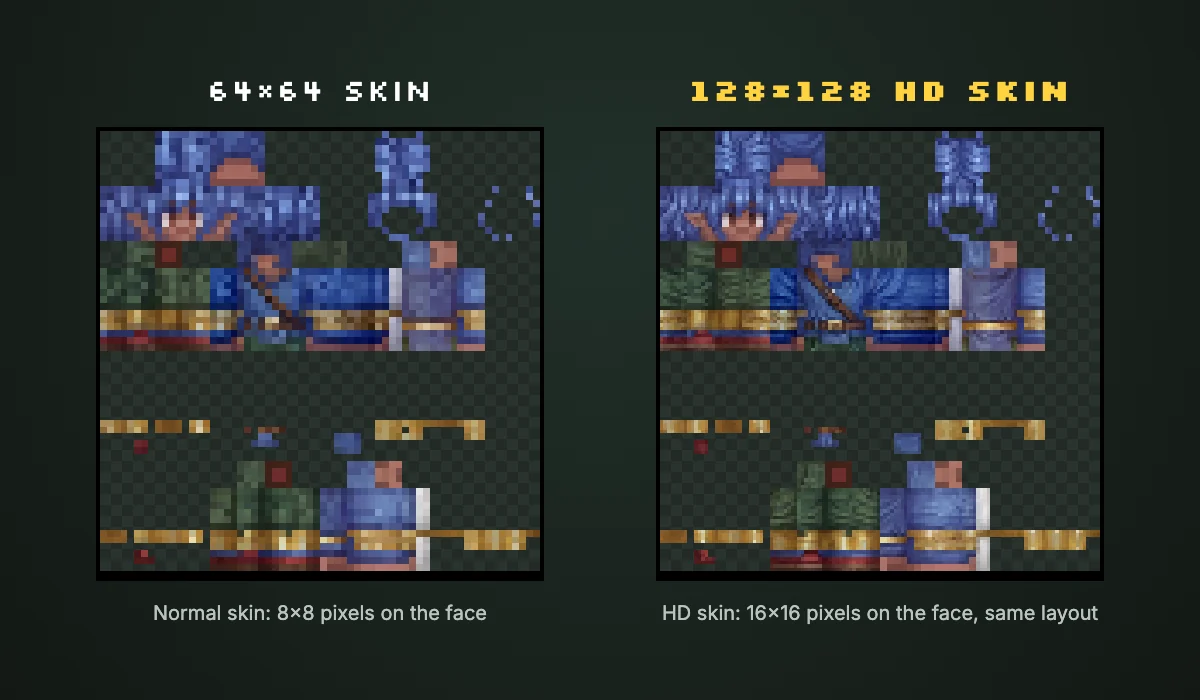
Die extra ruimte zorgt ervoor dat HD-skins er in de game scherper uitzien: ogen met glimlichtjes, haar met losse lokken, schaduwen op kleding, kleine logo's en gespen waar een 64×64-skin gewoon geen pixels voor heeft. Het 3D-model van je personage blijft even groot, dus een HD-skin maakt je personage niet groter, alleen gedetailleerder.
| Skinformaat | Gezicht | Totaal aantal pixels | Waar het werkt |
|---|---|---|---|
| 64×32 (oud) | 8×8 | 2,048 | Java en Bedrock (geen aparte linkerarm en linkerbeen, geen buitenste laag op het lichaam) |
| 64×64 (normaal) | 8×8 | 4,096 | Java en Bedrock |
| 128×128 (HD) | 16×16 | 16,384 | Bedrock; Java alleen met een HD-skinmod |
Goed om te weten voordat je begint: een 64×64-skin uitrekken naar 128×128 in een fotobewerker maakt hem niet HD. Elke pixel wordt dan gewoon een blokje van 2×2 en de skin ziet er precies hetzelfde uit. Een HD-skin moet getekend, of opnieuw getekend, worden in 128×128.
Zo maak je een HD Minecraft-skin (128×128)
Er zijn twee manieren om een echte skin van 128×128 te krijgen: genereren met AI of met de hand tekenen in een 128×128-editor. De meeste mensen doen allebei: eerst de skin genereren, dan de details met de hand bijwerken.
Optie 1: genereer een HD-skin met AI
Elke skin generator op Photo2Skin heeft een optie HD-skin. Die werkt hetzelfde, of je nu begint met een beschrijving, een foto of een Roblox-avatar:
- Tekst → Skin — beschrijf het personage in woorden.
- Foto → Skin — upload een foto van jezelf of van iemand anders die je in een skin wilt veranderen.
- Roblox → Skin — begin met een Roblox-avatar.
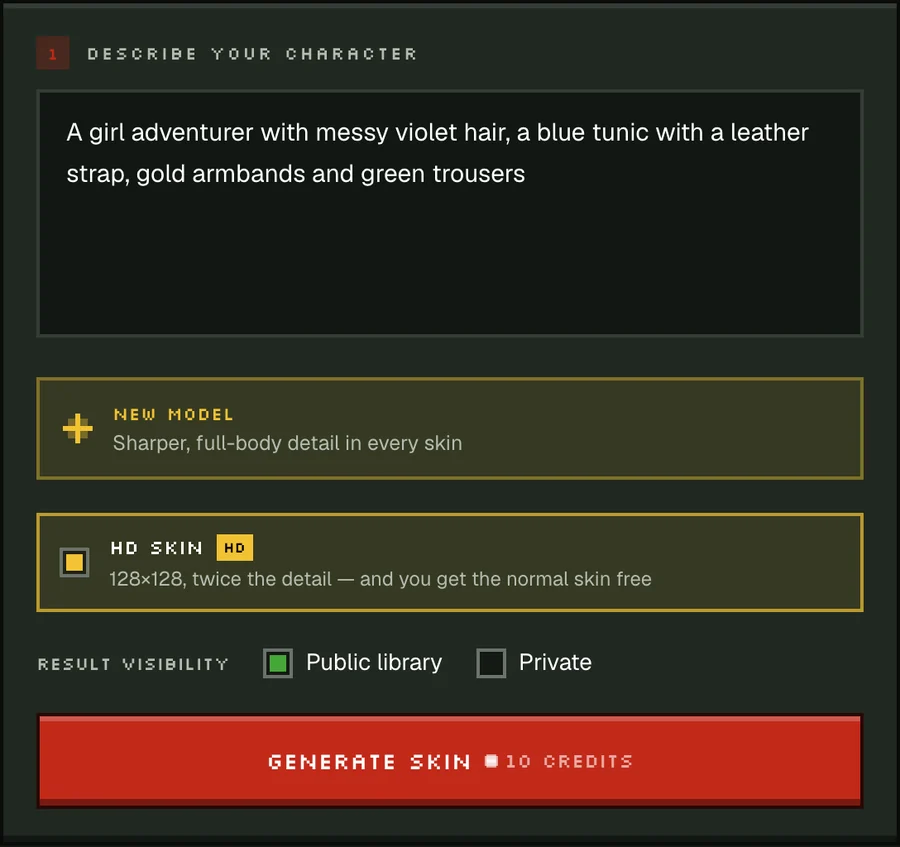
1. Beschrijf het personage en vink HD-skin aan
Schrijf hoe het personage eruitziet (of upload de afbeelding) en vink HD-skin aan voordat je op Genereren drukt. Wees specifiek over de kleine dingen: in HD is daar ruimte voor. „Gouden armbanden”, „een leren riem over de borst” of „sproeten” komen op 128×128 veel beter uit dan op 64×64.
2. Bekijk beide skins die je krijgt
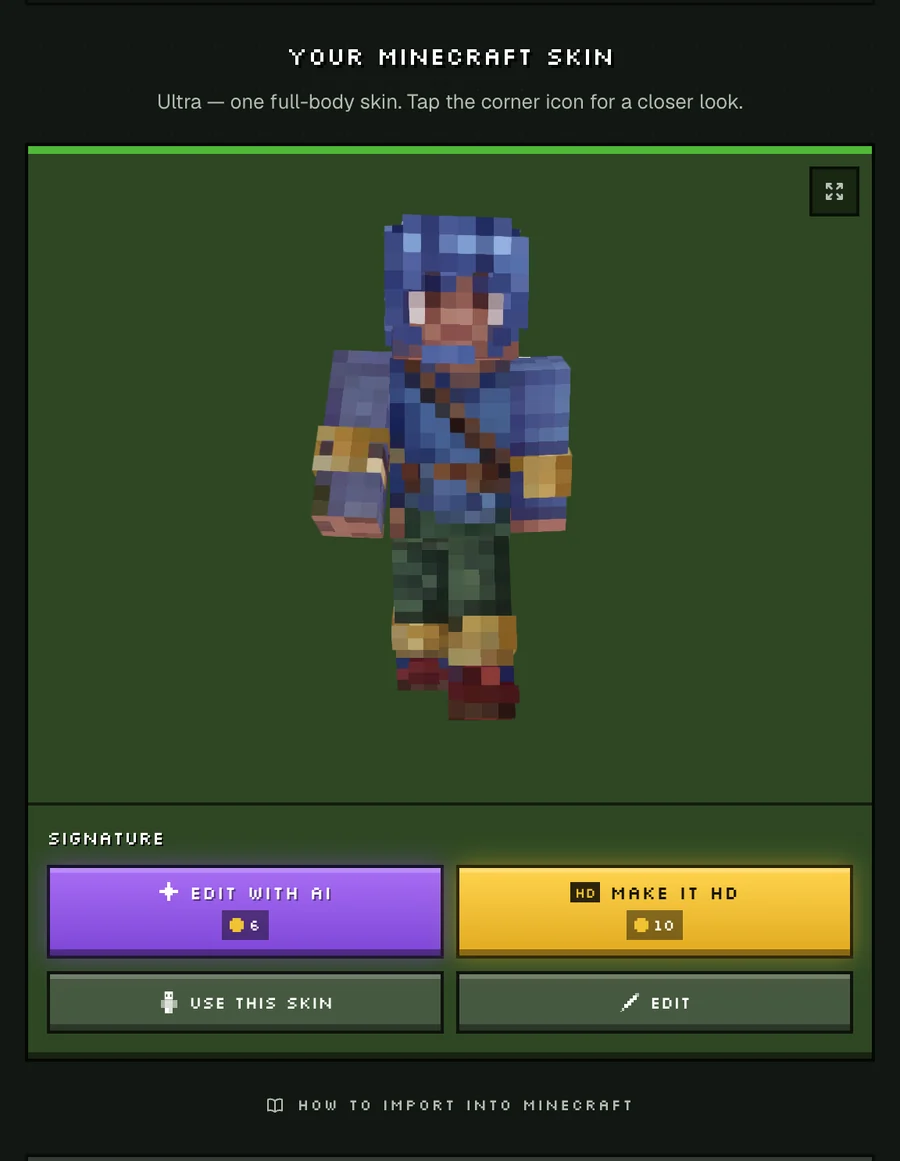
Een HD-generatie levert twee skins op: de HD-skin van 128×128 en hetzelfde personage als normale skin van 64×64, gratis. Dat is belangrijk, want ze zijn voor verschillende plekken bedoeld. De HD-skin is voor Bedrock; de normale werkt overal, ook in Java Edition.
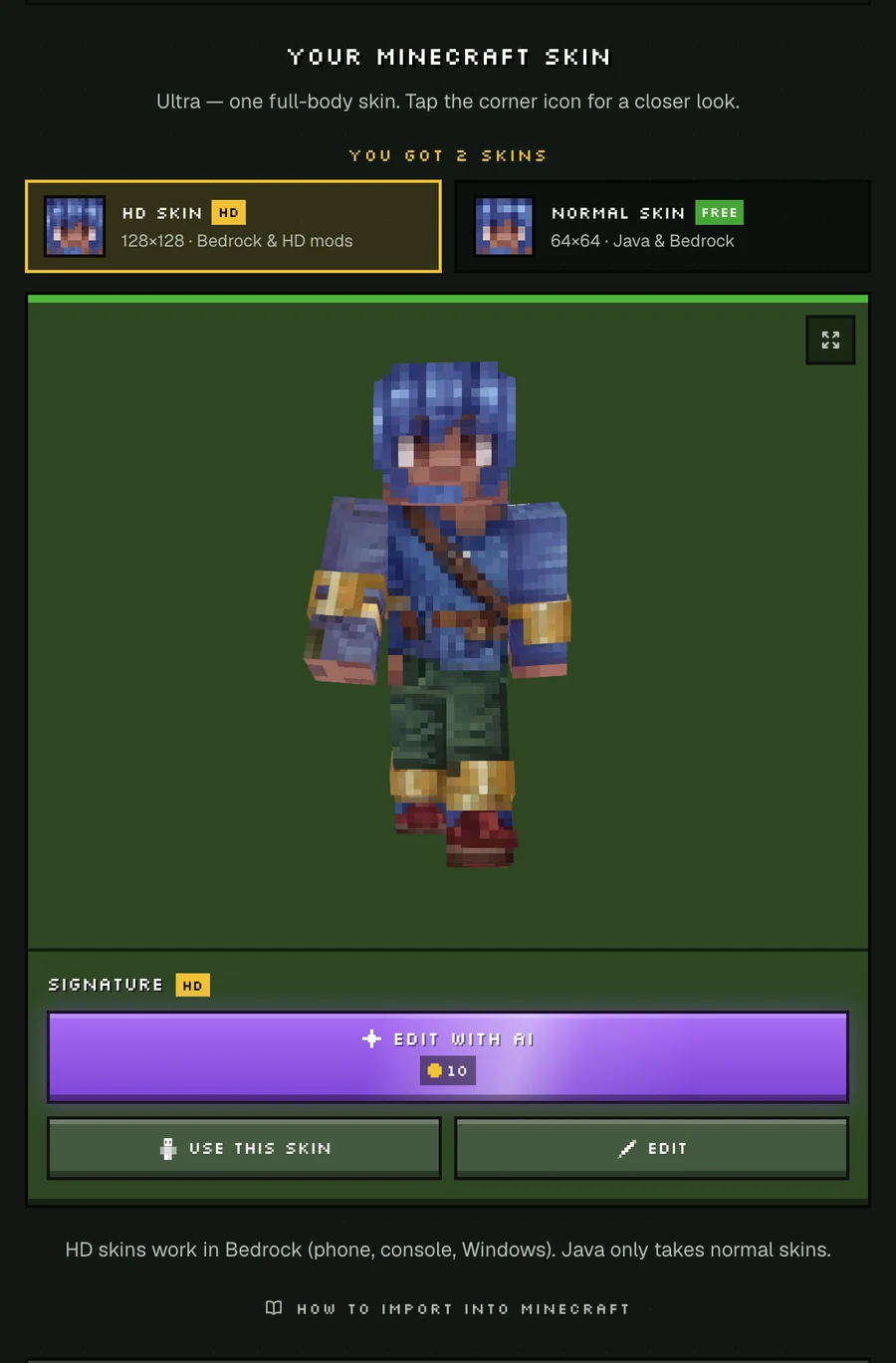
Draai de 3D-preview en bekijk de achterkant, de zijkanten en de bovenkant van het hoofd. Klopt er iets niet, gebruik dan Bewerken met AI om een wijziging te beschrijven. Een bewerkte HD-skin komt ook weer in HD terug.
Optie 2: maak een bestaande skin HD
Heb je al een skin van 64×64 die je mooi vindt? Open hem en druk op Maak HD. De skin wordt opnieuw getekend in 128×128 met echt extra detail, niet alleen vergroot. Laat het vak leeg om de skin te houden zoals hij is, of beschrijf meteen een wijziging.
Optie 3: teken of verbeter hem in een 128×128-editor
Wil je alles zelf bepalen, bewerk de skin dan pixel voor pixel op 128×128. Klik op Bewerken bij een HD-skin die je hebt gegenereerd en hij opent in de editor in volledige resolutie, zodat je een oog kunt verbeteren, een logo scherper kunt maken of een shirt een andere kleur kunt geven zonder detail te verliezen. Wil je er zelf een vanaf nul tekenen, open dan de HD Minecraft skin-editor (128×128) en begin met een lege 128×128-template.
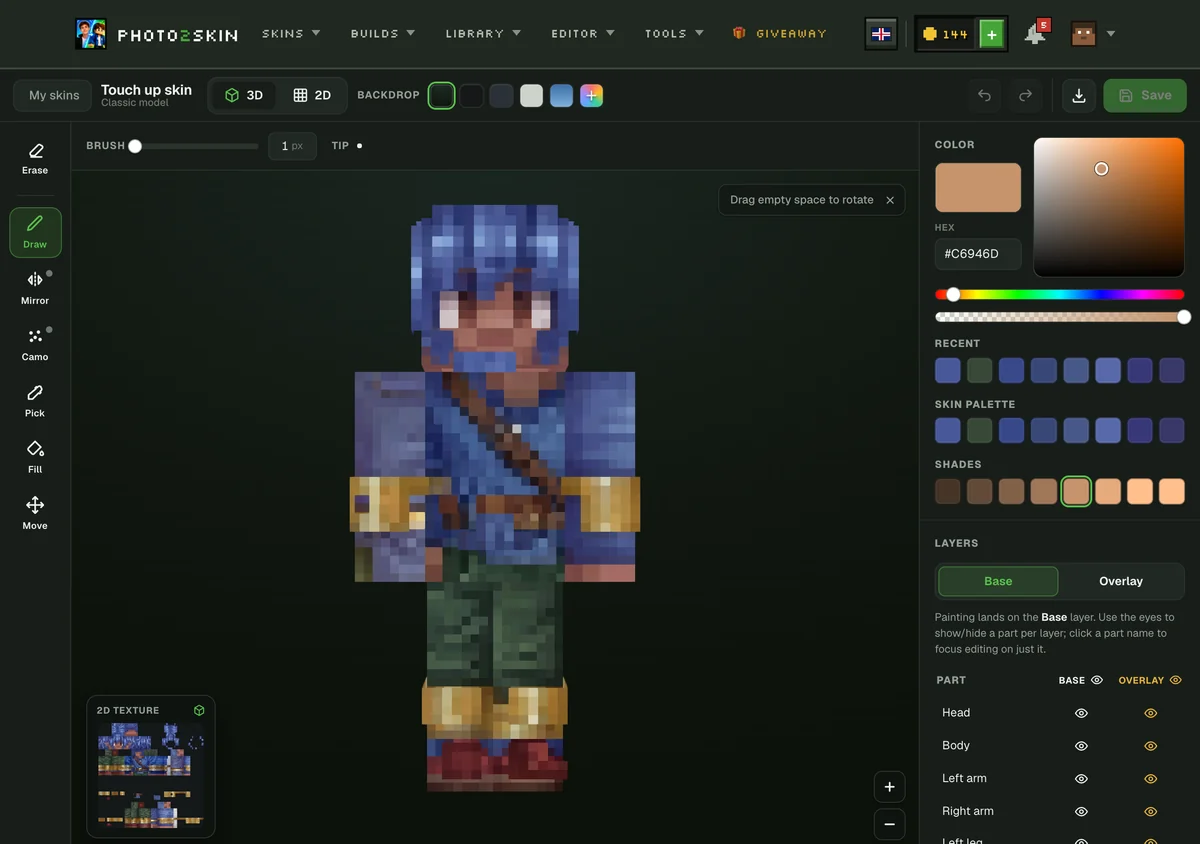
Een paar tips voor tekenen in 128×128:
- Gebruik de extra pixels voor schaduw, niet voor ruis. Twee of drie tinten per kleur ziet er strak uit; tien wordt rommelig.
- Begin met het gezicht. Op 16×16 is het gezicht wat mensen opvalt, en daar komt HD het best tot zijn recht.
- Gebruik de buitenste laag voor haar, capuchons, jassen en brillen, zodat ze in 3D boven het lichaam uitsteken.
- Controleer vaak in 3D. Een detail dat op de platte textuur goed lijkt, kan aan de verkeerde kant van een arm terechtkomen.
Nieuw met skins bewerken? Lees eerst hoe je een Minecraft skin-editor gebruikt; alles daarin geldt ook voor 128×128.
Zo importeer je een HD-skin in Minecraft Bedrock
Bedrock importeert een skin van 128×128 precies zoals een normale. Op elk Bedrock-platform kun je HD-skins dragen, ook op consoles, maar een eigen skinbestand importeren kan alleen op Windows, Android en iOS. Xbox, PlayStation en Switch hebben de optie Nieuwe skin kiezen niet.
1. Download de HD-skin als PNG
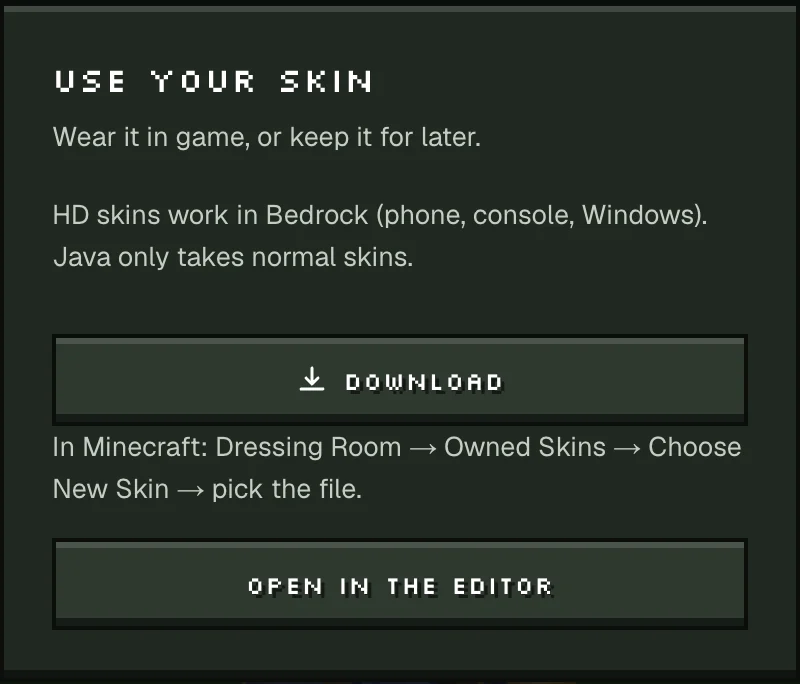
Kies bij het resultaat Gebruik deze skin en daarna Downloaden. Zorg dat het tabblad HD-skin geselecteerd is, zodat je het 128×128-bestand opslaat en niet de normale. Sla het op het apparaat op waarop je speelt.
2. Open de Kleedkamer
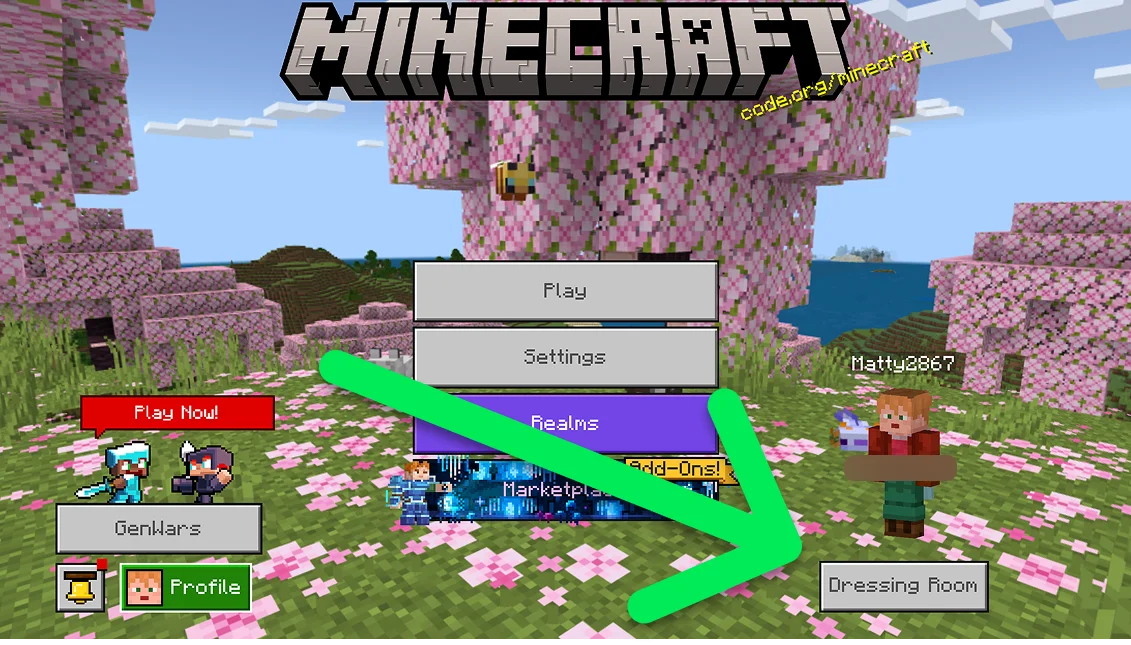
Start Minecraft Bedrock Edition en kies Kleedkamer in het hoofdmenu.
3. Personage bewerken → Klassieke skins
Selecteer het personage dat je wilt aanpassen, kies Personage bewerken en open links het tabblad Klassieke skins.
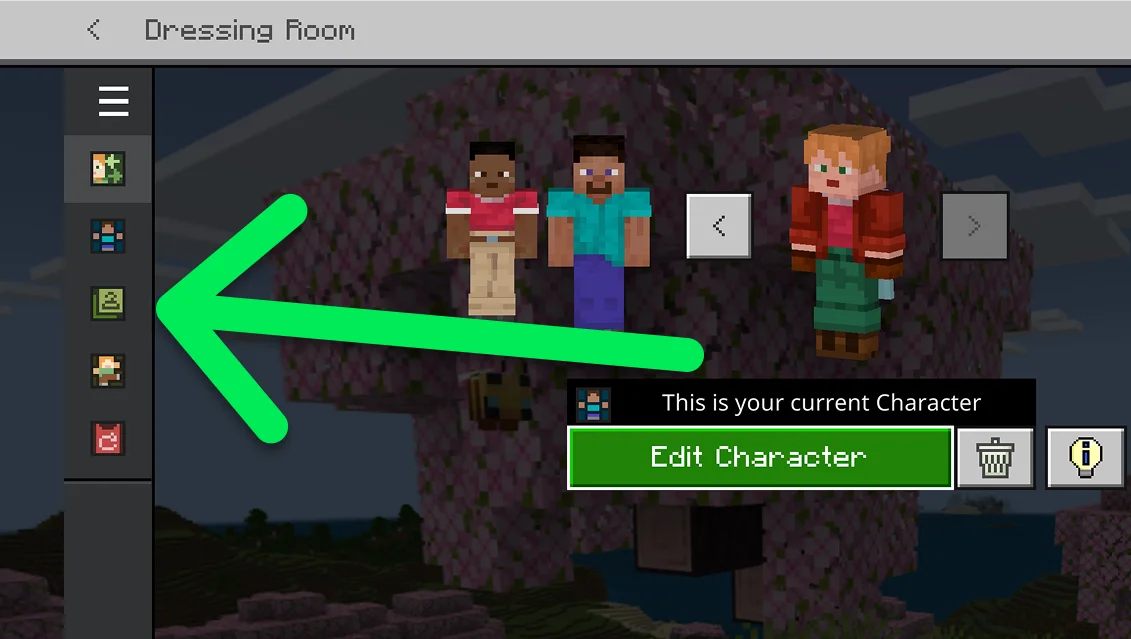
4. Skins in bezit → Nieuwe skin kiezen
Selecteer onder Skins in bezit het vak voor een eigen skin en daarna Nieuwe skin kiezen. Kies de PNG van 128×128 die je hebt gedownload.
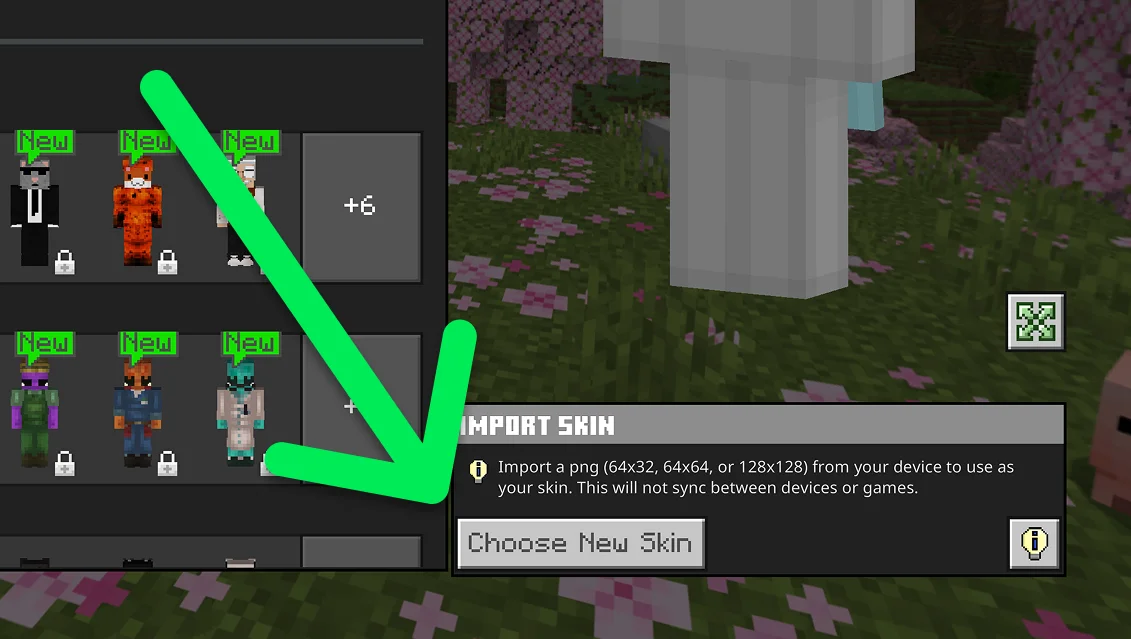
5. Kies Klassiek of Slank en controleer de skin
Minecraft vraagt voor welk model de skin is: Klassiek (armen van 4 pixels breed op een normale skin) of Slank (armen van 3 pixels). Kies het model waarvoor de skin gemaakt is; met het verkeerde krijg je een streep of valt een stuk van elke arm weg. Draai daarna de preview rond en controleer gezicht, rug en armen. Klaar: je HD-skin staat aan.
De volledige uitleg, met elk scherm, vind je in hoe je een eigen Minecraft-skin importeert.
HD-skins gebruiken in Java Edition
De standaardversie van Java Edition accepteert geen HD-skins. Het tabblad Skins in de Minecraft Launcher en minecraft.net accepteren skins van 64×64 (en het oude formaat 64×32), dus een bestand van 128×128 wordt geweigerd of niet goed weergegeven. Je hebt twee opties.
Optie A: gebruik de normale 64×64-versie (aanbevolen)
Daarom krijg je bij elke nieuwe HD-skin op Photo2Skin gratis een normale skin. Ga naar het tabblad Normale skin, download hem en ga in de launcher naar Minecraft: Java Edition → Skins → Nieuwe skin, kies Klassiek of Slank, zoek de PNG op en kies Opslaan en gebruiken. Iedereen op elke server ziet hem, zonder mods.
Optie B: gebruik een HD-skinmod
Java kan skins van 128×128 tonen met een client-side skinmod die HD-skins ondersteunt, zoals CustomSkinLoader. Twee beperkingen om te weten:
- Alleen spelers die de mod gebruiken zien de HD-skin. Alle anderen zien je normale accountskin.
- De skin komt uit de skinbron van de mod, niet uit je Mojang-account, dus stel hem in zoals de mod het beschrijft.
Voor singleplayerwerelden, privéservers met vrienden of het opnemen van video's werkt een mod prima. Gebruik op openbare servers de normale 64×64-skin.
HD-skins: Bedrock vs Java in één oogopslag
| Bedrock Edition | Java Edition | |
|---|---|---|
| HD-skins van 128×128 | Ja | Alleen met een HD-skinmod |
| Waar je een skin importeert | Kleedkamer → Klassieke skins | Minecraft Launcher → Skins |
| Platforms waarop je kunt importeren | Windows, Android, iOS | Windows, macOS, Linux |
| Wie een HD-skin ziet | Iedereen | Alleen spelers met dezelfde mod |
| Welke skin je gebruikt | De HD-skin | De normale 64×64-skin |
Waarom werkt mijn HD-skin niet?
| Probleem | Waarschijnlijke oorzaak | Oplossing |
|---|---|---|
| De launcher accepteert de skin niet | Je hebt de 128×128-skin naar Java Edition geüpload | Upload in plaats daarvan de normale 64×64-skin. |
| Geen importoptie in de Kleedkamer | Je speelt op een console | Importeer de skin op Windows, Android of iOS. |
| De skin ziet er door elkaar gehusseld uit | De afbeelding is geen echte skintextuur (een foto of screenshot die naar 128×128 is verkleind of vergroot) | Importeer de gedownloade skin-PNG, of maak de skin in een skin-editor 128×128. |
| Een streep of ontbrekend stuk op de armen | Verkeerd model gekozen | Wissel tussen Klassiek en Slank. |
| Hij ziet er niet scherper uit dan eerst | De skin is alleen vergroot, niet opnieuw getekend | Teken hem opnieuw in 128×128 met Maak HD. |
| Vrienden op Java zien nog steeds je oude skin | Java toont je accountskin aan spelers zonder jouw mod | Stel de normale 64×64-skin ook in op je account. |
Kant-en-klare HD-skins vinden
Geen zin om er zelf een te maken? De skinbibliotheek heeft een filter HD-skins dat alleen skins van 128×128 toont. Combineer het met andere categorieën, zoals HD + anime of HD + meisje, download de skin die je leuk vindt en importeer hem met de stappen hierboven.
Samenvatting
Een HD Minecraft-skin is een skin van 128×128: de normale indeling met twee keer zoveel detail op elk vlak. Om er een te maken vink je HD-skin aan in een skin generator op basis van tekst of foto, of zet je een bestaande skin om naar HD met Maak HD, en werk je hem daarna bij in de skin-editor 128×128. Importeer hem in Bedrock via Kleedkamer → Klassieke skins → Skins in bezit → Nieuwe skin kiezen. Gebruik voor Java de gratis normale 64×64-versie, of een HD-skinmod als je hem alleen onder vrienden nodig hebt.
Veelgestelde vragen over HD Minecraft-skins
Wat is een HD Minecraft-skin?
Een HD Minecraft-skin is een skintextuur die groter is dan de standaard 64×64 pixels, meestal 128×128. Hij gebruikt dezelfde indeling als een normale skin, maar elk vlak van het personage heeft in beide richtingen twee keer zoveel pixels, dus het gezicht is 16×16 in plaats van 8×8.
Werken HD-skins in Minecraft Bedrock?
Ja. Bedrock Edition ondersteunt HD-skins van 128×128. Je kunt een eigen HD-skin-PNG importeren via de Kleedkamer op Windows, Android en iOS.
Werken HD-skins in Minecraft Java Edition?
Niet in het standaardspel. De launcher van Java Edition accepteert skins van 64×64 (en oude van 64×32), dus upload de normale 64×64-versie van je skin. HD-skins zijn in Java alleen zichtbaar met een skinmod die ze ondersteunt, en alleen voor spelers die die mod ook gebruiken.
Kan ik een HD-skin importeren op Xbox, PlayStation of Switch?
Consoles draaien Bedrock en kunnen HD-skins uit de Minecraft Marketplace dragen, maar je kunt er geen eigen skin-PNG importeren. Importeer je HD-skin in plaats daarvan op Windows, Android of iOS.
Kan ik een normale 64×64-skin omzetten naar een HD-skin?
Als je een 64×64-skin vergroot naar 128×128, wordt elke pixel alleen vier keer zo groot; er komt geen detail bij. Voor een echte HD-skin moet de skin opnieuw getekend worden in 128×128, en dat is precies wat Maak HD op Photo2Skin doet.
Waarom ziet mijn HD-skin er kapot uit in Minecraft?
Meestal komt het doordat je een HD-skin naar Java Edition hebt geüpload, het verkeerde model (klassiek of slank) hebt gekozen, of doordat een afbeelding van 128×128 de indeling van een Minecraft-skin niet volgt. Gebruik voor Java de normale 64×64-skin en kies het model waarvoor de skin gemaakt is.
Hoeveel kost een HD-skin op Photo2Skin?
Een HD-skin kost 10 credits, of je nu een nieuwe maakt of een bestaande skin omzet naar HD. Bij een nieuwe HD-skin krijg je ook gratis de normale 64×64-versie van hetzelfde personage.