

Come creare skin HD di Minecraft per Bedrock (guida 128x128)
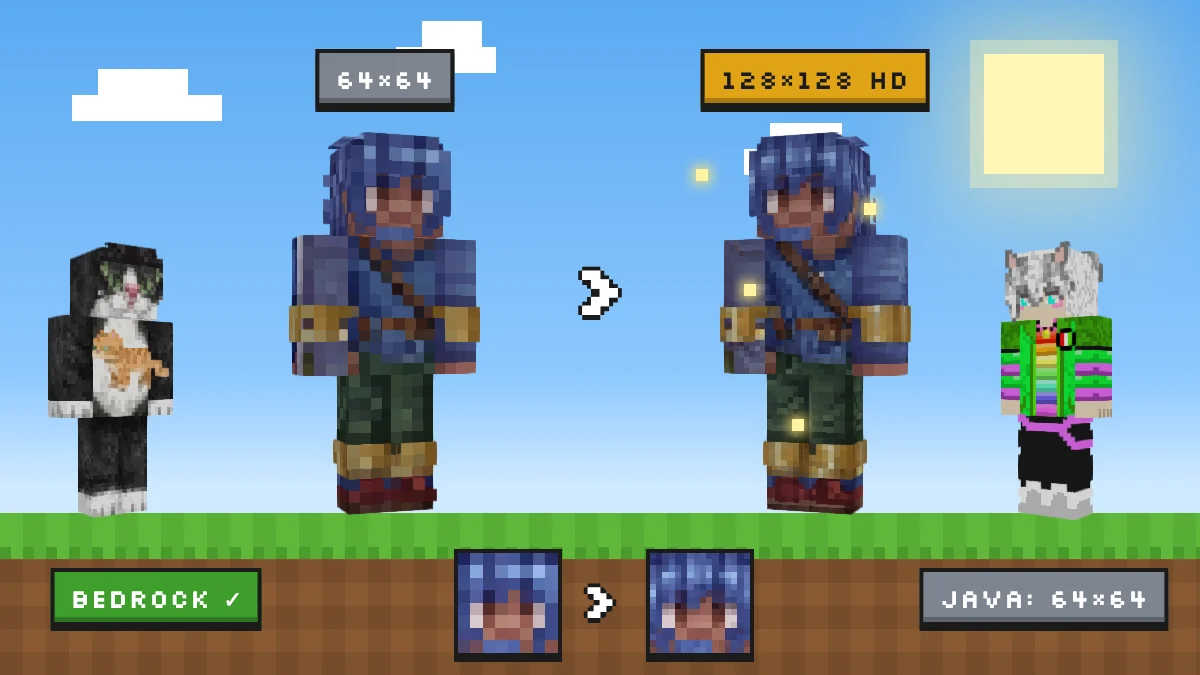
Per creare uno skin HD di Minecraft per Bedrock, genera o disegna lo skin a 128×128 pixel, scarica il PNG e importalo in Minecraft da Camerino → Modifica personaggio → Skin classiche → Skin possedute → Scegli nuova skin. Bedrock supporta gli skin 128×128 su Windows, Android e iOS. Java Edition no: accetta skin 64×64, quindi tieni una versione normale per Java.
Questa guida spiega cos'è davvero uno skin HD, i modi più veloci per crearne uno, come importarlo in Bedrock passo dopo passo e come usare gli skin HD in Java Edition.
Cos'è uno skin HD di Minecraft?
Uno skin normale di Minecraft è un PNG 64×64. Uno skin HD è lo stesso tipo di file a una risoluzione più alta, quasi sempre 128×128. Il layout non cambia: testa, corpo, braccia, gambe e lo strato esterno stanno esattamente negli stessi punti della texture. Ogni parte ha semplicemente il doppio dei pixel in ogni direzione.
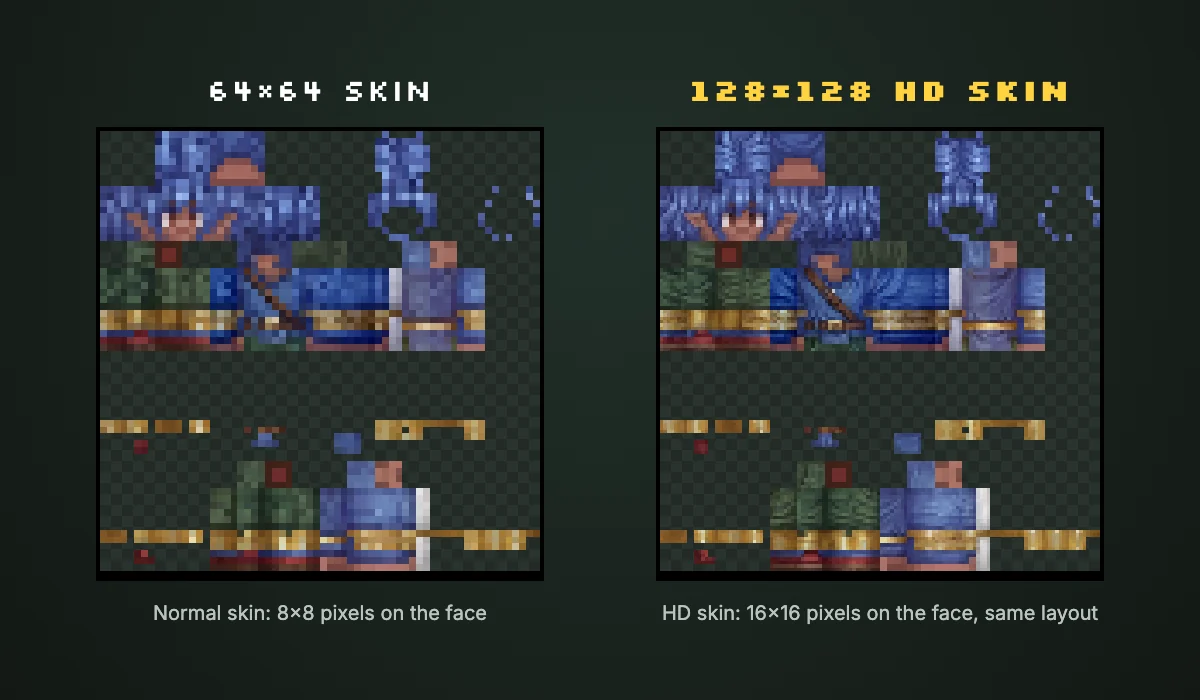
È questo spazio in più che rende gli skin HD più nitidi in gioco: occhi con riflessi, capelli con ciocche, ombreggiature sui vestiti, piccoli loghi e fibbie per cui uno skin 64×64 semplicemente non ha pixel. Il modello 3D del personaggio resta della stessa dimensione, quindi uno skin HD non rende il personaggio più grande, solo più dettagliato.
| Dimensione dello skin | Viso | Pixel totali | Dove funziona |
|---|---|---|---|
| 64×32 (vecchio) | 8×8 | 2,048 | Java e Bedrock (senza braccio e gamba sinistri separati, senza strato esterno sul corpo) |
| 64×64 (normale) | 8×8 | 4,096 | Java e Bedrock |
| 128×128 (HD) | 16×16 | 16,384 | Bedrock; Java solo con una mod per skin HD |
Una cosa da sapere prima di iniziare: allargare uno skin 64×64 a 128×128 in un editor di immagini non lo rende HD. Ogni pixel diventa solo un blocco 2×2 e lo skin resta identico. Uno skin HD va disegnato, o ridisegnato, a 128×128.
Come creare uno skin HD di Minecraft (128×128)
Ci sono due modi per ottenere un vero skin 128×128: generarlo con l'IA o disegnarlo a mano in un editor 128×128. La maggior parte delle persone fa entrambe le cose: genera lo skin e poi sistema i dettagli a mano.
Opzione 1: genera uno skin HD con l'IA
Ogni generatore di skin su Photo2Skin ha l'opzione Skin HD. Funziona allo stesso modo sia che parti da una descrizione, da una foto o da un avatar Roblox:
- Testo → Skin — descrivi il personaggio a parole.
- Foto → Skin — carica una foto tua o di chiunque tu voglia trasformare in uno skin.
- Roblox → Skin — parti da un avatar Roblox.
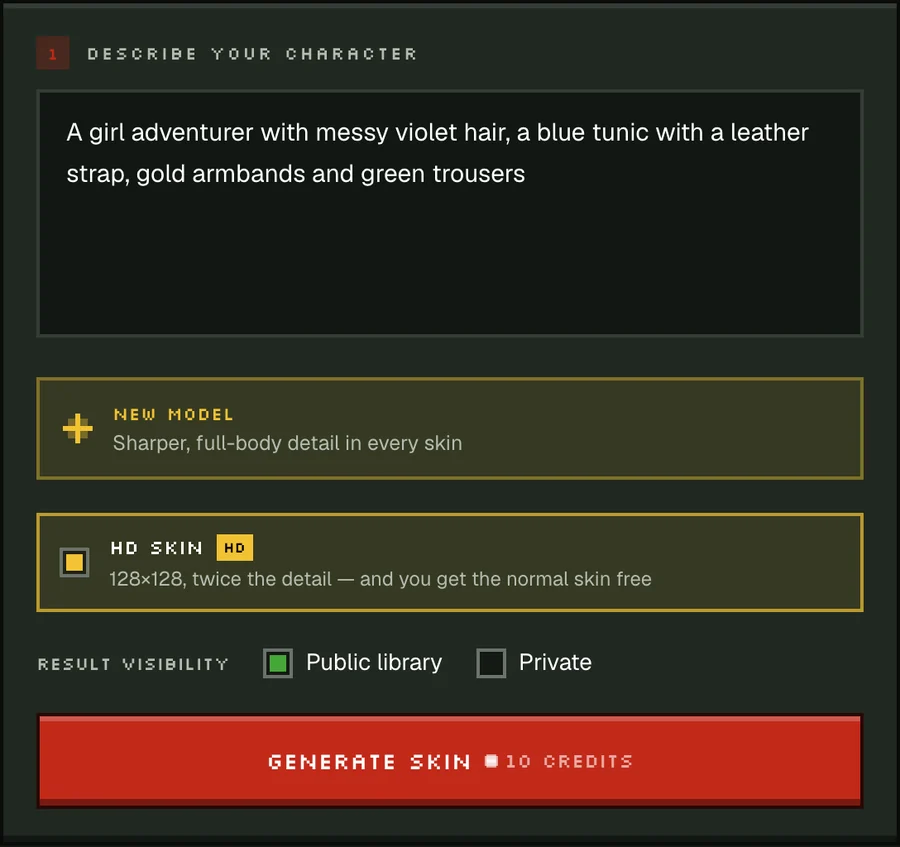
1. Descrivi il personaggio e spunta Skin HD
Scrivi com'è il personaggio (o carica la foto), poi spunta Skin HD prima di premere Genera. Sii preciso sui piccoli dettagli: in HD c'è spazio per loro. «Bracciali d'oro», «una cinghia di cuoio sul petto» o «lentiggini» rendono molto meglio a 128×128 che a 64×64.
2. Controlla entrambi gli skin che ottieni
Una generazione HD ti dà due skin: lo skin HD 128×128 e lo stesso personaggio come skin normale 64×64, gratis. È importante perché i due servono in posti diversi. Lo skin HD è per Bedrock; quello normale funziona ovunque, anche in Java Edition.
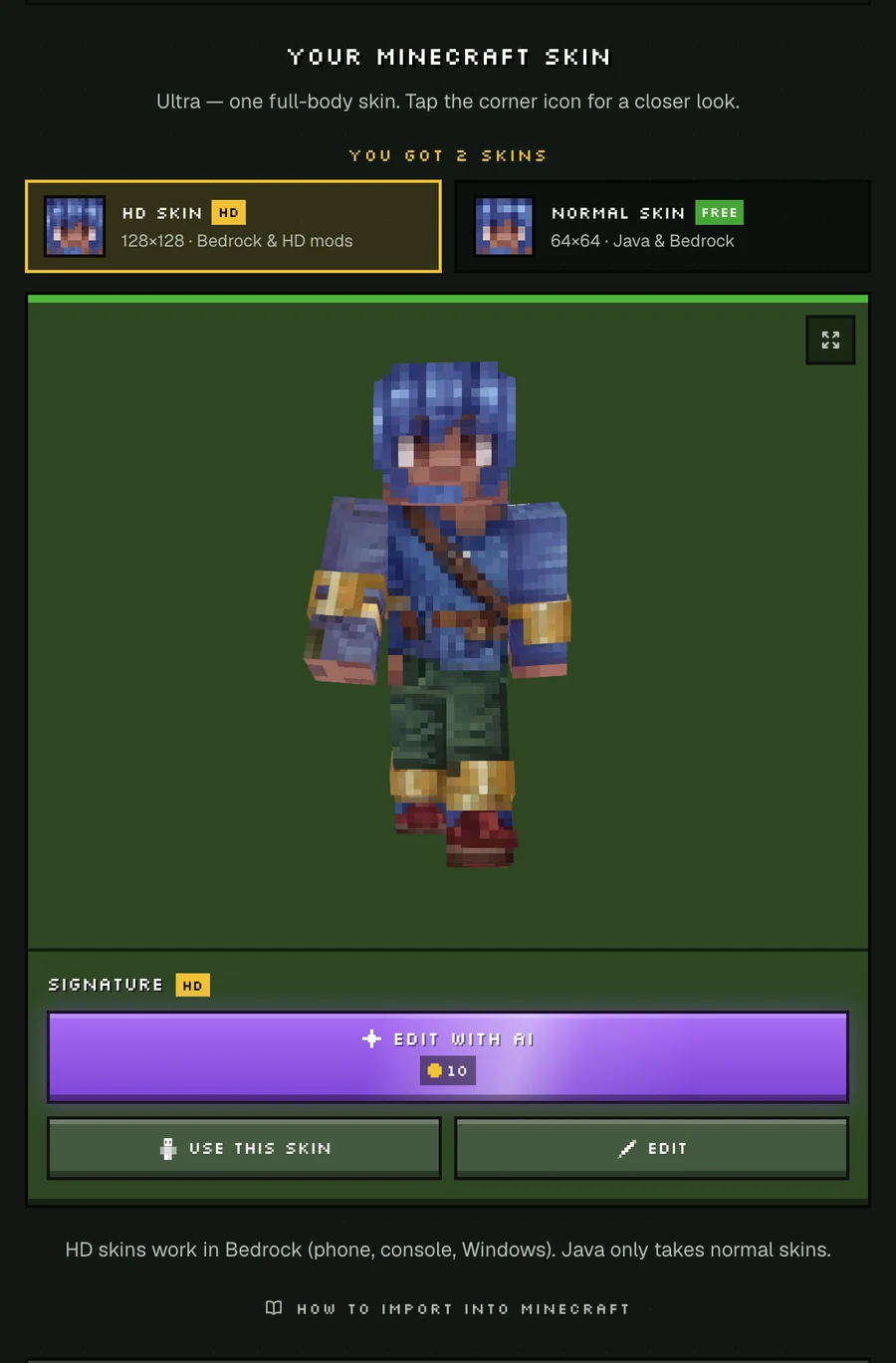
Ruota l'anteprima 3D e guarda la schiena, i lati e la parte alta della testa. Se qualcosa non va, usa Modifica con l'IA per descrivere una modifica. Anche la modifica di uno skin HD torna in HD.
Opzione 2: rendi HD uno skin esistente
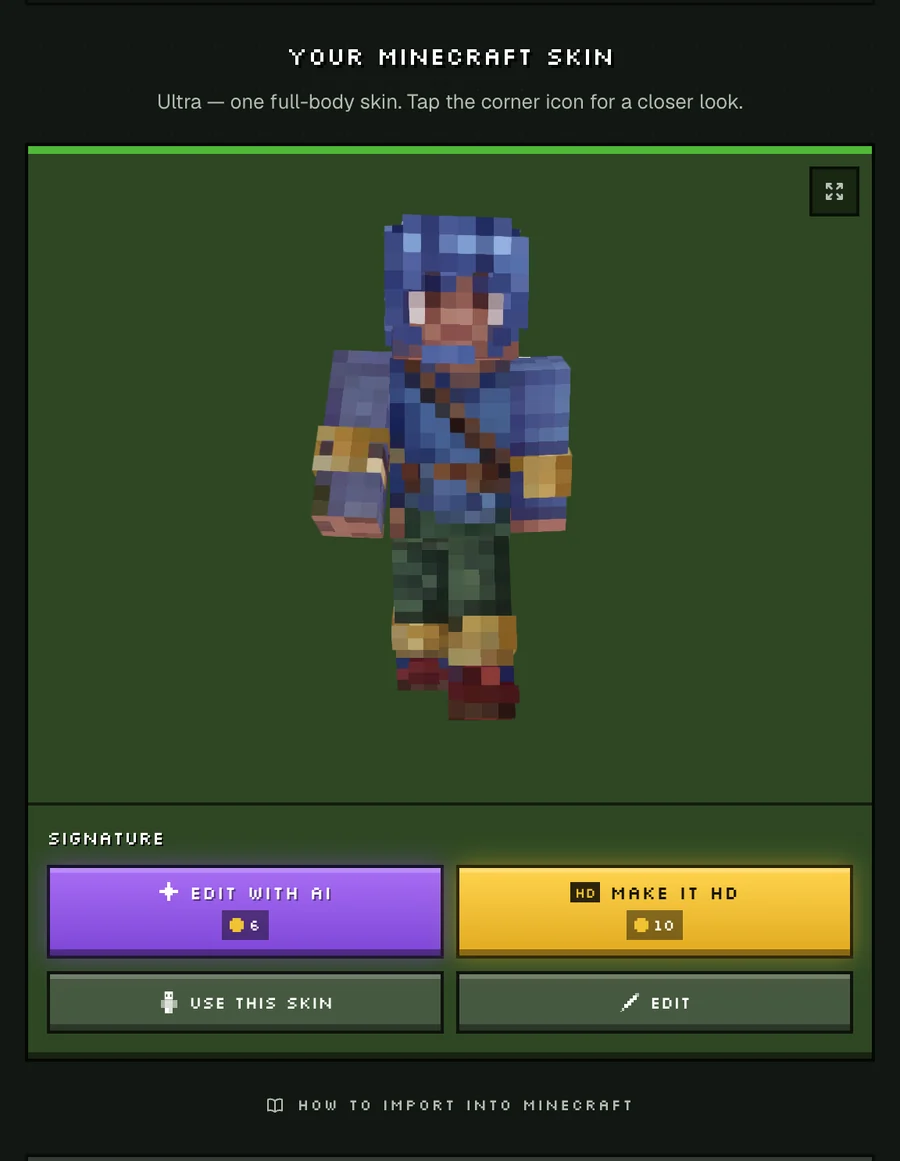
Hai già uno skin 64×64 che ti piace? Aprilo e premi Rendilo HD. Lo skin viene ridisegnato a 128×128 con veri dettagli in più, non solo ingrandito. Puoi lasciare vuoto il campo per mantenere lo skin com'è, oppure descrivere una modifica nello stesso momento.
Opzione 3: disegnalo o correggilo in un editor 128×128
Per il controllo totale, modifica lo skin pixel per pixel a 128×128. Premi Modifica su uno skin HD che hai generato e si apre nell'editor a piena risoluzione, così puoi sistemare un occhio, rendere più nitido un logo o ricolorare una maglia senza perdere dettagli. Per disegnarne uno da zero, apri l'editor di skin HD per Minecraft (128×128) e parti da un modello 128×128 vuoto.
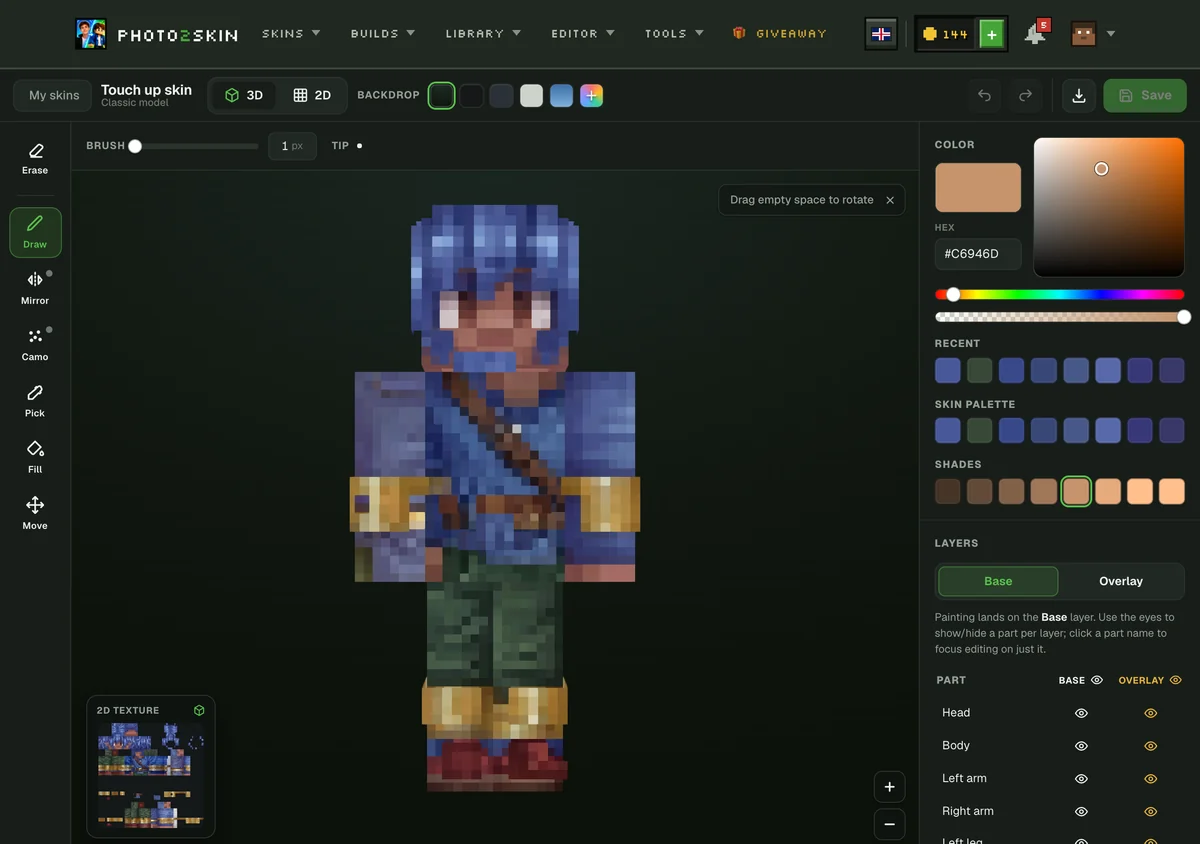
Qualche consiglio per disegnare a 128×128:
- Usa i pixel in più per le ombre, non per il rumore. Due o tre tonalità per colore sono pulite; dieci sembrano sporche.
- Parti dal viso. A 16×16 il viso è ciò che la gente nota, ed è lì che l'HD rende meglio.
- Usa lo strato esterno per capelli, cappucci, giacche e occhiali, così in 3D sporgono dal corpo.
- Controlla spesso in 3D. Un dettaglio che sembra a posto sulla texture piatta può finire sul lato sbagliato di un braccio.
Non hai mai modificato uno skin? Leggi prima come usare un editor di skin di Minecraft: tutto quello che trovi lì vale anche per il 128×128.
Come importare uno skin HD in Minecraft Bedrock
Bedrock importa uno skin 128×128 esattamente come uno normale. Tutte le piattaforme Bedrock possono indossare skin HD, console comprese, ma importare un file di skin personale funziona solo su Windows, Android e iOS. Xbox, PlayStation e Switch non hanno l'opzione Scegli nuova skin.
1. Scarica il PNG dello skin HD
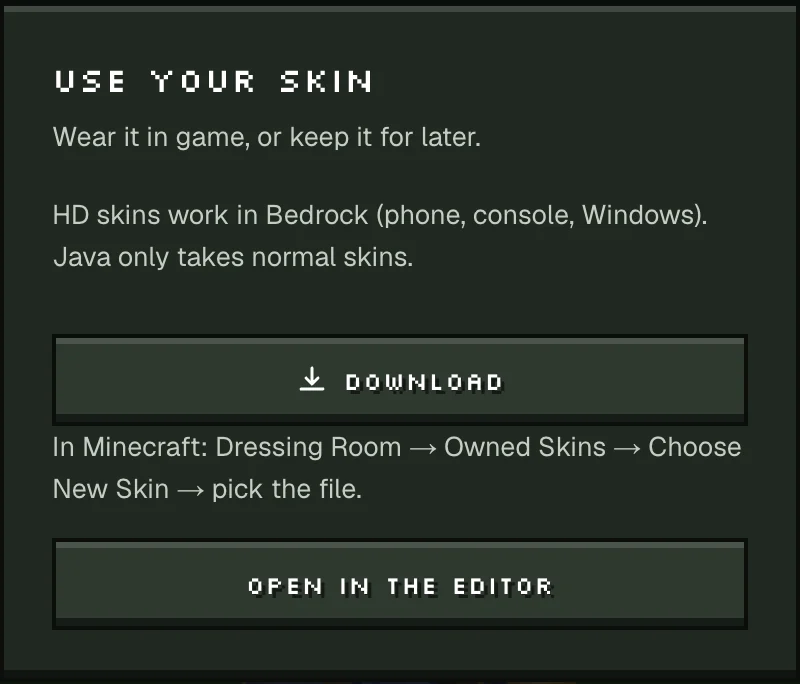
Nel risultato seleziona Usa questo skin, poi Scarica. Assicurati che sia selezionata la scheda Skin HD, così salvi il file 128×128 e non quello normale. Salvalo sul dispositivo su cui giochi.
2. Apri il Camerino
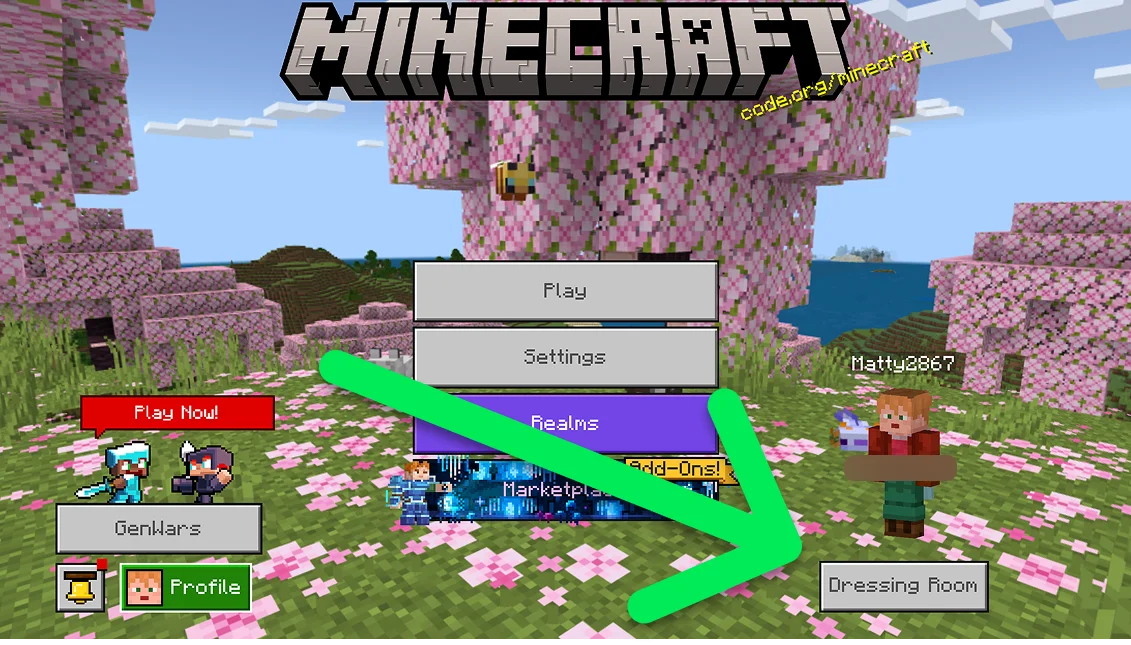
Avvia Minecraft Bedrock Edition e seleziona Camerino nel menu principale.
3. Modifica personaggio → Skin classiche
Seleziona il personaggio che vuoi cambiare, scegli Modifica personaggio, poi apri la scheda Skin classiche a sinistra.
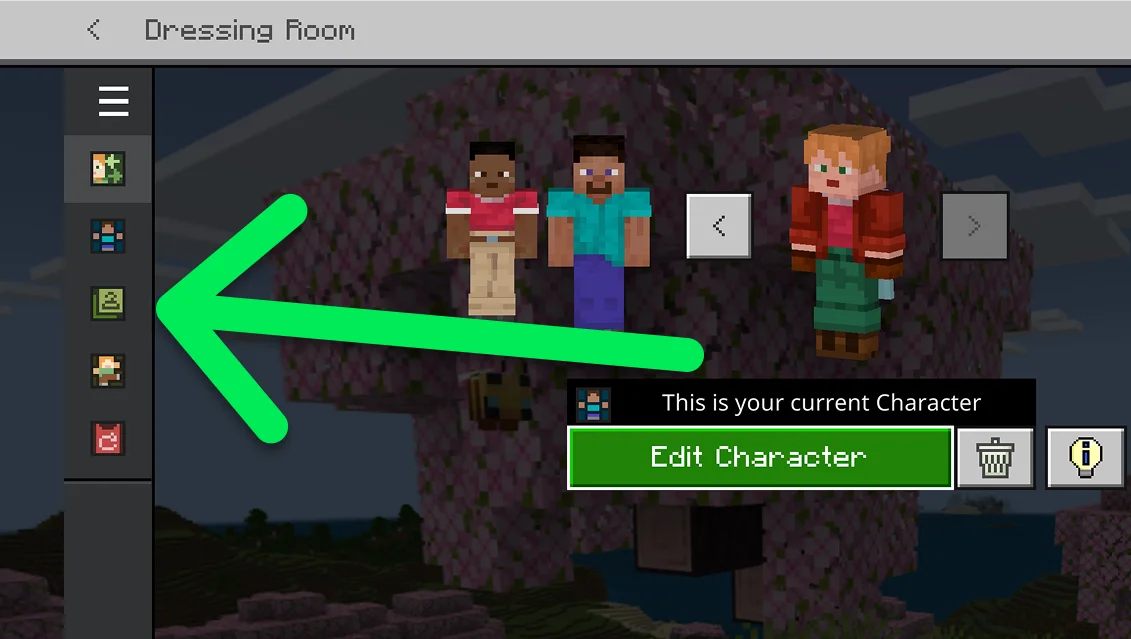
4. Skin possedute → Scegli nuova skin
In Skin possedute seleziona lo slot dello skin personalizzato, poi Scegli nuova skin. Seleziona il PNG 128×128 che hai scaricato.
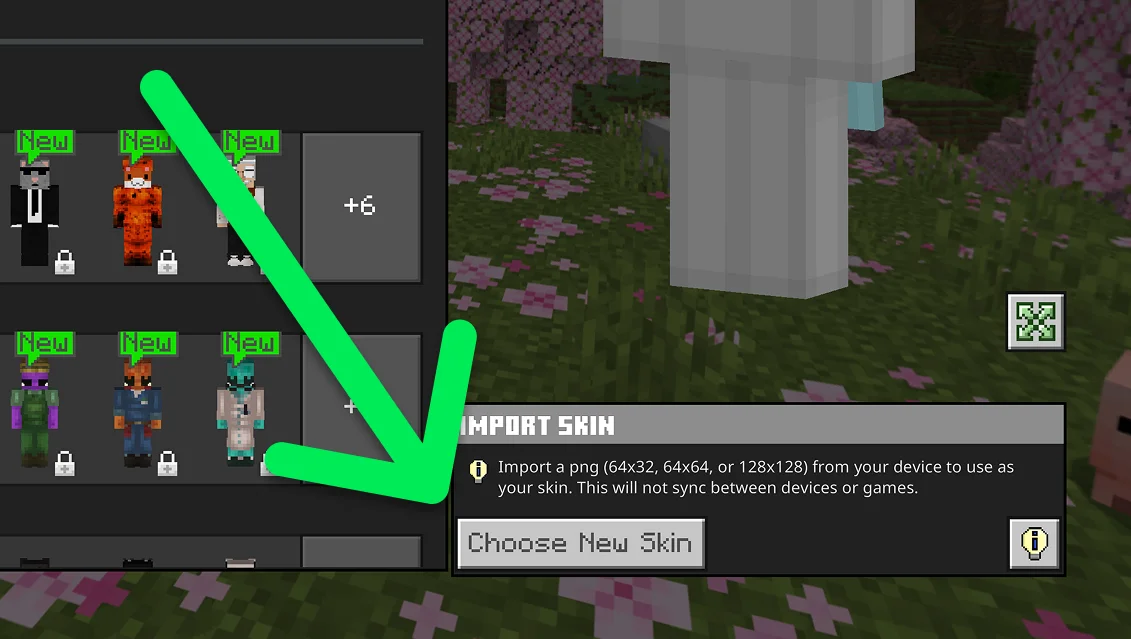
5. Scegli Classic o Slim e controlla lo skin
Minecraft ti chiede per quale modello è lo skin: Classic (braccia larghe 4 pixel in uno skin normale) o Slim (braccia da 3 pixel). Scegli quello per cui lo skin è stato creato; quello sbagliato lascia una striscia o taglia una parte di ogni braccio. Poi gira l'anteprima e controlla viso, schiena e braccia. Fatto: il tuo skin HD è attivo.
La guida completa, con ogni schermata, è in come importare uno skin personalizzato in Minecraft.
Come usare gli skin HD in Java Edition
Java Edition standard non accetta skin HD. La scheda Skin del Minecraft Launcher e minecraft.net accettano skin 64×64 (e il vecchio formato 64×32), quindi un file 128×128 viene rifiutato o non si vede correttamente. Hai due opzioni.
Opzione A: usa la versione normale 64×64 (consigliata)
Ecco perché ogni nuovo skin HD su Photo2Skin arriva con uno skin normale gratis. Passa alla scheda Skin normale, scaricalo, poi nel launcher vai su Minecraft: Java Edition → Skin → Nuova skin, scegli Classic o Slim, cerca il PNG e seleziona Salva e usa. Lo vedono tutti su ogni server, senza mod.
Opzione B: usa una mod per skin HD
Java può mostrare skin 128×128 con una mod lato client che supporta gli skin HD, come CustomSkinLoader. Due limiti da conoscere:
- Solo i giocatori che usano la mod vedono lo skin HD. Tutti gli altri vedono il normale skin del tuo account.
- Lo skin arriva dalla fonte di skin della mod, non dal tuo account Mojang, quindi configuralo come spiega la mod.
Per mondi in single player, server privati con gli amici o per registrare video, una mod va benissimo. Per i server pubblici usa lo skin normale 64×64.
Skin HD: Bedrock e Java a confronto
| Bedrock Edition | Java Edition | |
|---|---|---|
| Skin HD 128×128 | Sì | Solo con una mod per skin HD |
| Dove importi uno skin | Camerino → Skin classiche | Minecraft Launcher → Skin |
| Piattaforme che possono importare | Windows, Android, iOS | Windows, macOS, Linux |
| Chi vede uno skin HD | Tutti | Solo i giocatori con la stessa mod |
| Skin da usare | Lo skin HD | Lo skin normale 64×64 |
Perché il mio skin HD non funziona?
| Problema | Causa probabile | Soluzione |
|---|---|---|
| Il launcher non accetta lo skin | Hai caricato lo skin 128×128 su Java Edition | Carica invece lo skin normale 64×64. |
| Nel Camerino manca l'opzione Importa | Stai giocando su console | Importa lo skin su Windows, Android o iOS. |
| Lo skin sembra tutto scombinato | L'immagine non è una vera texture di skin (una foto o uno screenshot ridimensionato a 128×128) | Importa il PNG dello skin scaricato, oppure crea lo skin in un editor di skin 128×128. |
| Una striscia o un pezzo mancante sulle braccia | Modello sbagliato | Passa da Classic a Slim o viceversa. |
| Non sembra più nitido di prima | Lo skin è stato solo ingrandito, non ridisegnato | Ridisegnalo a 128×128 con Rendilo HD. |
| Gli amici su Java vedono ancora il tuo vecchio skin | Java mostra lo skin del tuo account ai giocatori senza la tua mod | Imposta anche lo skin normale 64×64 sul tuo account. |
Trova skin HD già pronti
Non vuoi crearne uno? La libreria di skin ha un filtro Skin HD che mostra solo skin 128×128. Combinalo con altre categorie, come HD + anime o HD + ragazza, poi scarica lo skin che ti piace e importalo con i passaggi qui sopra.
In sintesi
Uno skin HD di Minecraft è uno skin 128×128: il layout normale con il doppio del dettaglio su ogni faccia. Per crearne uno, spunta Skin HD in un generatore di skin da testo o da foto, oppure trasforma in HD uno skin che hai già con Rendilo HD, poi ritoccalo nell'editor di skin 128×128. Importalo in Bedrock da Camerino → Skin classiche → Skin possedute → Scegli nuova skin. Per Java usa la versione normale 64×64 gratuita, oppure una mod per skin HD se ti serve solo tra amici.
Domande frequenti sugli skin HD di Minecraft
Cos'è uno skin HD di Minecraft?
Uno skin HD di Minecraft è una texture più grande dei classici 64×64 pixel, quasi sempre 128×128. Usa lo stesso layout di uno skin normale, ma ogni faccia del personaggio ha il doppio dei pixel in ogni direzione, quindi il viso è 16×16 invece di 8×8.
Gli skin HD funzionano su Minecraft Bedrock?
Sì. Bedrock Edition supporta gli skin HD 128×128. Puoi importare un PNG di skin HD personalizzato dal Camerino su Windows, Android e iOS.
Gli skin HD funzionano su Minecraft Java Edition?
Non nel gioco standard. Il launcher di Java Edition accetta skin 64×64 (e i vecchi 64×32), quindi carica la versione normale 64×64 del tuo skin. In Java gli skin HD si vedono solo con una mod per skin che li supporta, e solo dai giocatori che usano anche loro quella mod.
Posso importare uno skin HD su Xbox, PlayStation o Switch?
Le console usano Bedrock e possono indossare skin HD del Marketplace di Minecraft, ma non permettono di importare un PNG di skin personale. Importa il tuo skin HD su Windows, Android o iOS.
Posso trasformare uno skin normale 64×64 in uno skin HD?
Ridimensionare uno skin 64×64 a 128×128 rende solo ogni pixel quattro volte più grande, senza aggiungere dettagli. Per avere un vero skin HD, lo skin va ridisegnato a 128×128: è proprio quello che fa Rendilo HD su Photo2Skin.
Perché il mio skin HD si vede male in Minecraft?
Le cause più comuni sono caricare uno skin HD su Java Edition, scegliere il modello sbagliato tra Classic e Slim, o usare un'immagine 128×128 che non segue il layout degli skin di Minecraft. Usa lo skin normale 64×64 per Java e scegli il modello per cui lo skin è stato creato.
Quanto costa uno skin HD su Photo2Skin?
Uno skin HD costa 10 crediti, sia che tu ne crei uno nuovo sia che trasformi in HD uno skin esistente. Un nuovo skin HD ti dà anche gratis la versione normale 64×64 dello stesso personaggio.