

Как сделать HD-скин Minecraft на Bedrock (128x128)
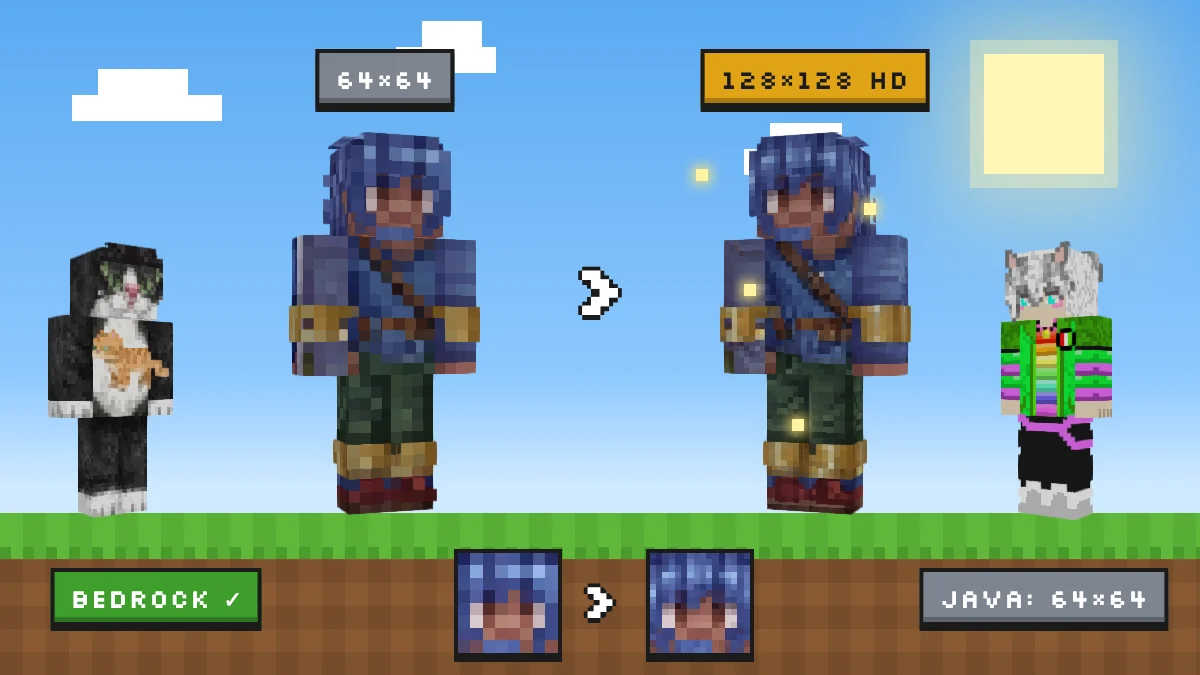
Чтобы сделать HD-скин Minecraft для Bedrock, сгенерируй или нарисуй скин размером 128×128 пикселей, скачай PNG и загрузи его в Minecraft через Гардероб → Изменить персонажа → Классические скины → Ваши скины → Выбрать новый скин. Bedrock поддерживает скины 128×128 на Windows, Android и iOS. Java Edition — нет: там используются скины 64×64, так что сохрани обычную версию для Java.
В этом гайде разберём, что такое HD-скин на самом деле, как быстрее всего его сделать, как пошагово загрузить его в Bedrock и как использовать HD-скины в Java Edition.
Что такое HD-скин Minecraft?
Обычный скин Minecraft — это PNG размером 64×64. HD-скин — такой же файл, но в более высоком разрешении, чаще всего 128×128. Раскладка не меняется: голова, тело, руки, ноги и внешний слой находятся на текстуре точно на тех же местах. Просто у каждой части вдвое больше пикселей по каждой оси.
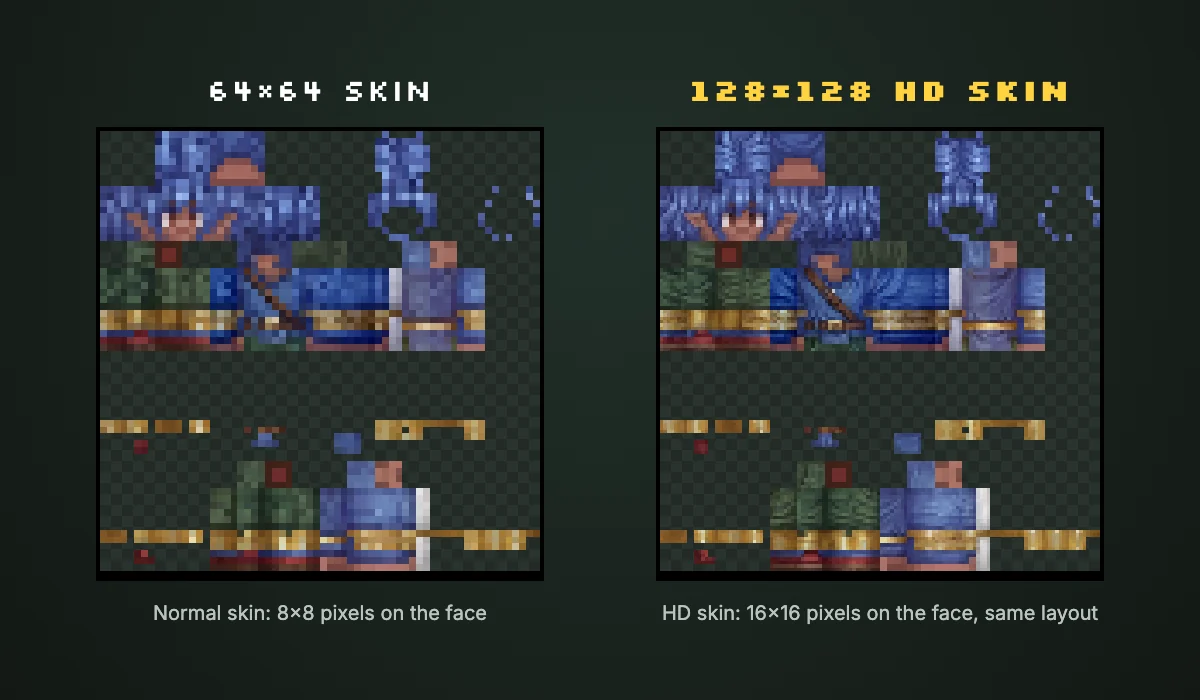
Именно этот запас места делает HD-скины в игре чётче: блики в глазах, отдельные пряди волос, тени на одежде, маленькие логотипы и пряжки, для которых у скина 64×64 просто нет пикселей. 3D-модель персонажа остаётся того же размера, так что HD-скин не делает персонажа больше — только детальнее.
| Размер скина | Лицо | Всего пикселей | Где работает |
|---|---|---|---|
| 64×32 (старый) | 8×8 | 2,048 | Java и Bedrock (без отдельных левой руки и ноги, без внешнего слоя на теле) |
| 64×64 (обычный) | 8×8 | 4,096 | Java и Bedrock |
| 128×128 (HD) | 16×16 | 16,384 | Bedrock; Java только с модом на HD-скины |
Важно знать заранее: если растянуть скин 64×64 до 128×128 в графическом редакторе, HD он от этого не станет. Каждый пиксель просто превратится в блок 2×2, и скин будет выглядеть точно так же. HD-скин нужно нарисовать или перерисовать в 128×128.
Как сделать HD-скин Minecraft (128×128)
Получить настоящий скин 128×128 можно двумя способами: сгенерировать его с помощью ИИ или нарисовать вручную в редакторе 128×128. Большинство делают и то и другое: генерируют скин, а потом вручную правят детали.
Способ 1: сгенерировать HD-скин с помощью ИИ
У каждого генератора скинов на Photo2Skin есть опция HD-скин. Она работает одинаково, с чего бы ты ни начал — с описания, фото или аватара Roblox:
- Текст → Скин — опиши персонажа словами.
- Фото → Скин — загрузи фото себя или любого человека, которого хочешь превратить в скин.
- Roblox → Скин — начни с аватара Roblox.
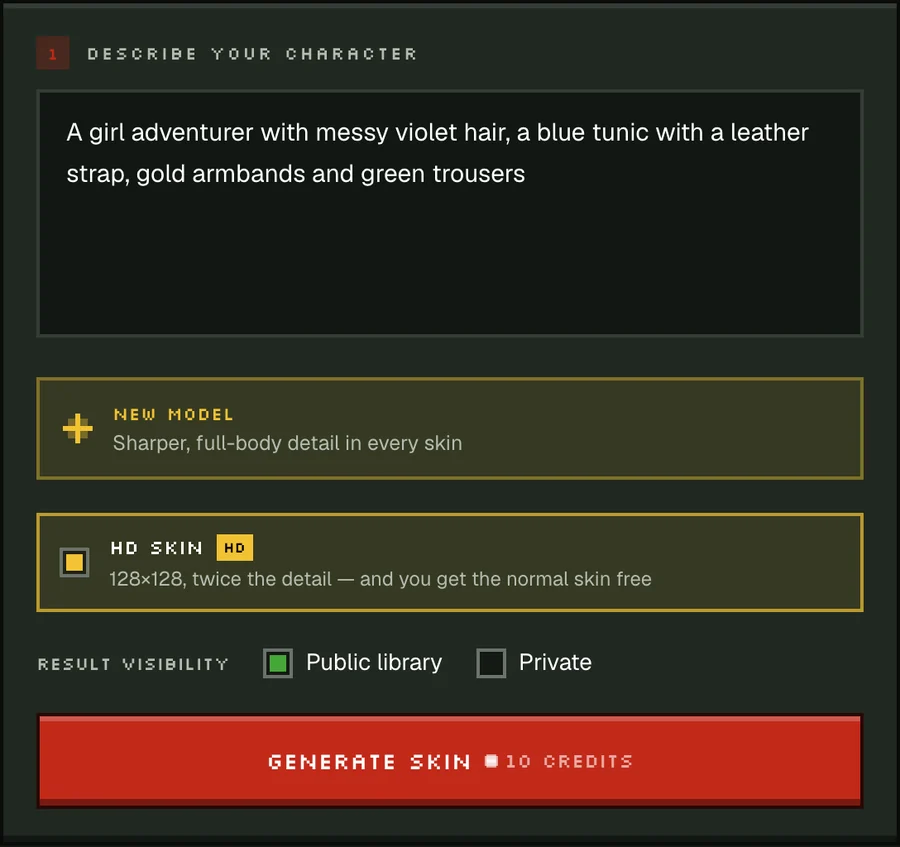
1. Опиши персонажа и отметь HD-скин
Напиши, как выглядит персонаж (или загрузи картинку), и отметь HD-скин, прежде чем нажать «Сгенерировать». Опиши мелочи поподробнее: в HD для них есть место. «Золотые браслеты на руках», «кожаный ремень через грудь» или «веснушки» в 128×128 получаются гораздо лучше, чем в 64×64.
2. Проверь оба полученных скина
При HD-генерации ты получаешь два скина: HD-скин 128×128 и того же персонажа в виде обычного скина 64×64 — бесплатно. Это важно, потому что они нужны для разных мест. HD-скин — для Bedrock, а обычный работает везде, в том числе в Java Edition.
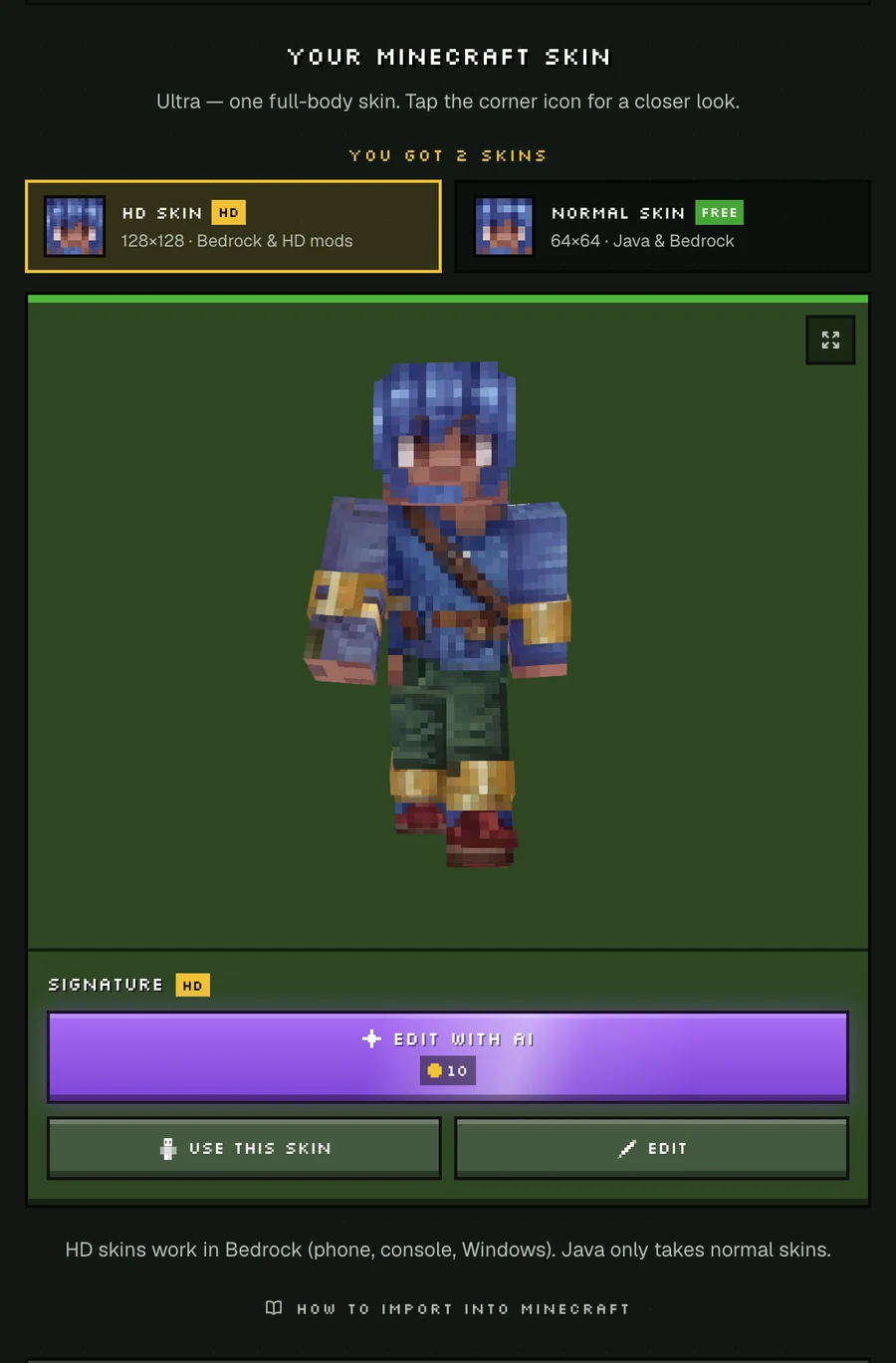
Покрути 3D-превью и посмотри на спину, бока и макушку. Если что-то не так, нажми Изменить с ИИ и опиши правку. Отредактированный HD-скин тоже остаётся HD.
Способ 2: сделать HD из готового скина
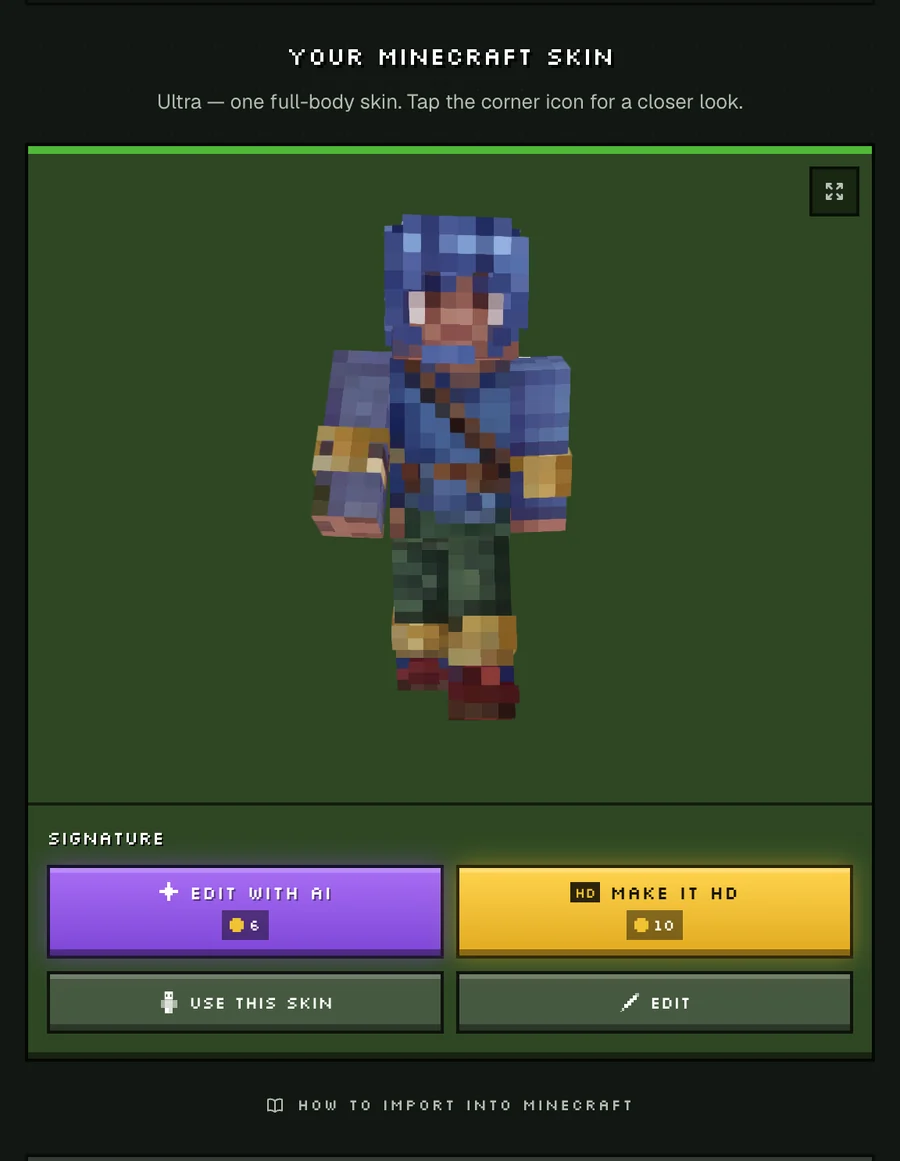
Уже есть любимый скин 64×64? Открой его и нажми Сделать HD. Скин будет перерисован в 128×128 с настоящими дополнительными деталями, а не просто увеличен. Поле можно оставить пустым, чтобы скин остался как есть, или сразу описать изменение.
Способ 3: нарисовать или доработать в редакторе 128×128
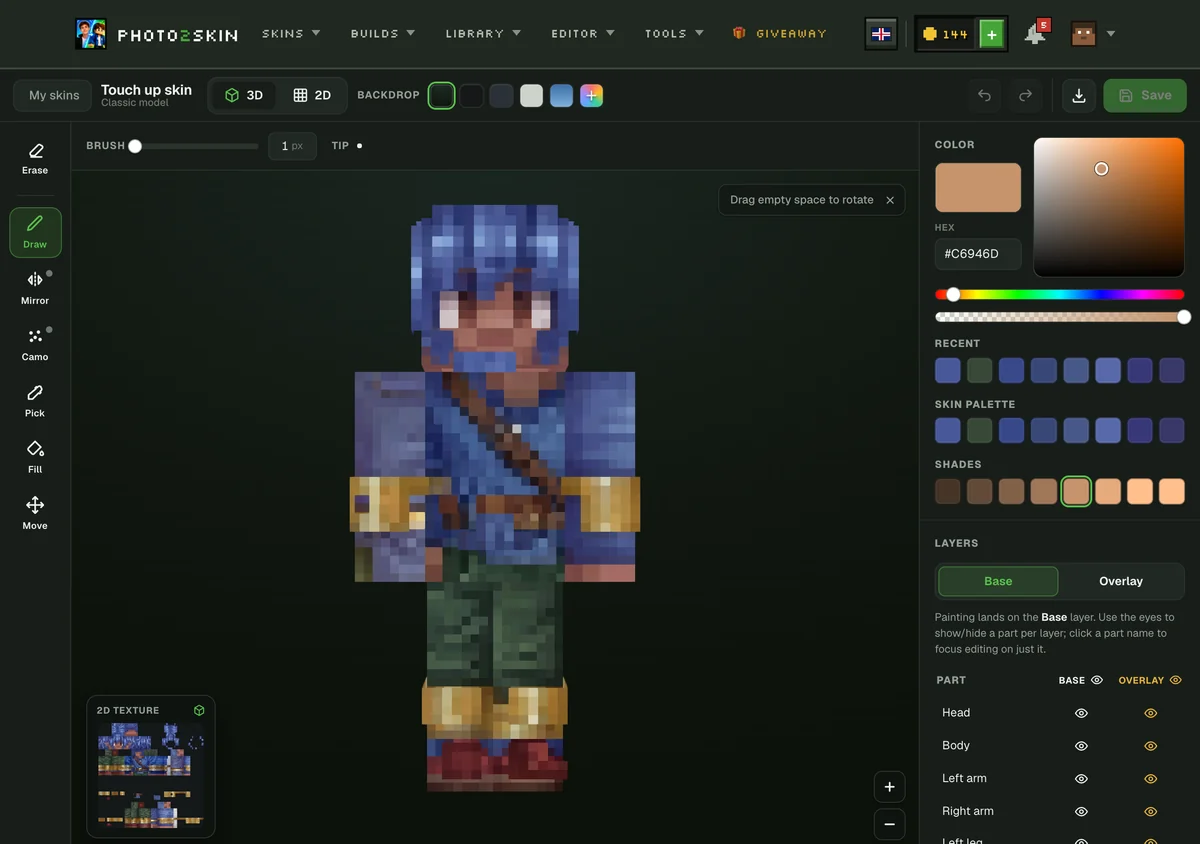
Для полного контроля редактируй скин попиксельно в 128×128. Нажми Изменить на сгенерированном HD-скине, и он откроется в редакторе в полном разрешении, так что можно поправить глаз, сделать логотип чётче или перекрасить футболку без потери деталей. Чтобы нарисовать скин с нуля, открой редактор HD-скинов Minecraft (128×128) и начни с пустого шаблона 128×128.
Несколько советов для рисования в 128×128:
- Трать лишние пиксели на тени, а не на шум. Два-три оттенка на цвет смотрятся чисто, десять — грязно.
- Начни с лица. При 16×16 именно лицо бросается в глаза, и именно на нём HD смотрится лучше всего.
- Используй внешний слой для волос, капюшонов, курток и очков, чтобы в 3D они выступали над телом.
- Почаще проверяй в 3D. Деталь, которая хорошо смотрится на плоской текстуре, может оказаться не на той стороне руки.
Впервые редактируешь скины? Сначала прочитай, как пользоваться редактором скинов Minecraft: всё оттуда применимо и к 128×128.
Как загрузить HD-скин в Minecraft Bedrock
Bedrock загружает скин 128×128 точно так же, как обычный. HD-скины можно носить на любой платформе Bedrock, включая консоли, но загрузить собственный файл скина можно только на Windows, Android и iOS. На Xbox, PlayStation и Switch нет пункта «Выбрать новый скин».
1. Скачай PNG HD-скина
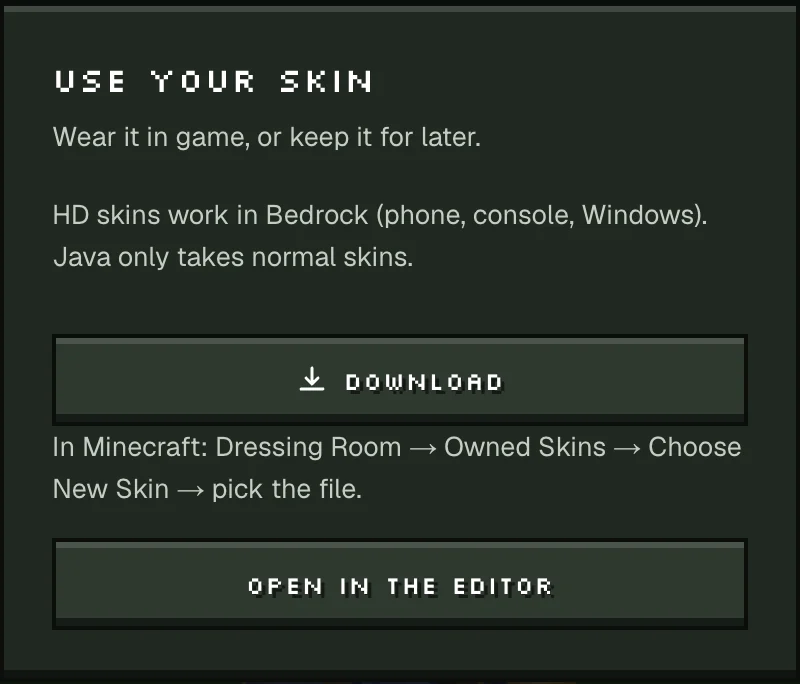
В результате нажми Использовать скин, затем Скачать. Убедись, что выбрана вкладка HD-скин, чтобы сохранить файл 128×128, а не обычный. Сохрани его на устройство, на котором играешь.
2. Открой Гардероб
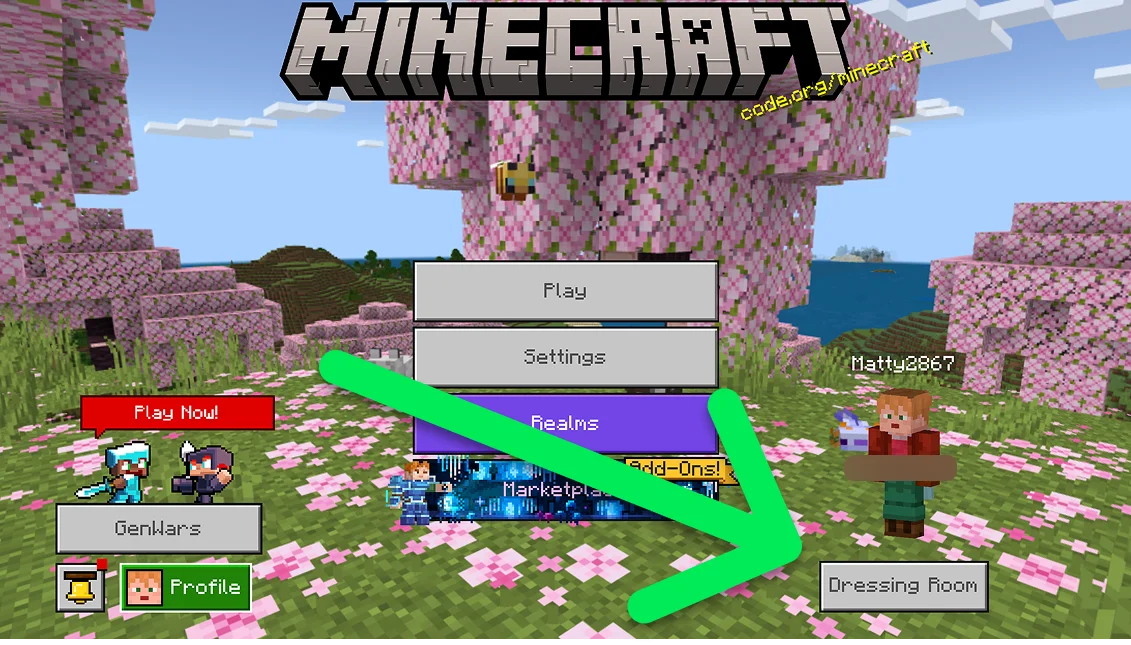
Запусти Minecraft Bedrock Edition и выбери Гардероб в главном меню.
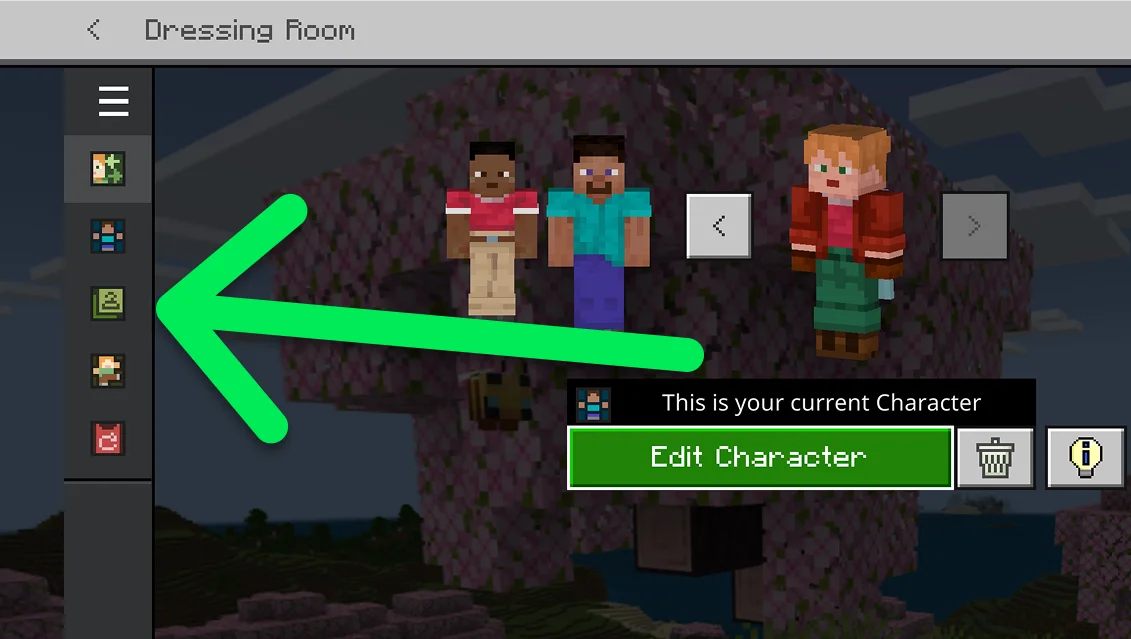
3. Изменить персонажа → Классические скины
Выбери персонажа, которого хочешь изменить, нажми Изменить персонажа, затем открой вкладку Классические скины слева.
4. Ваши скины → Выбрать новый скин
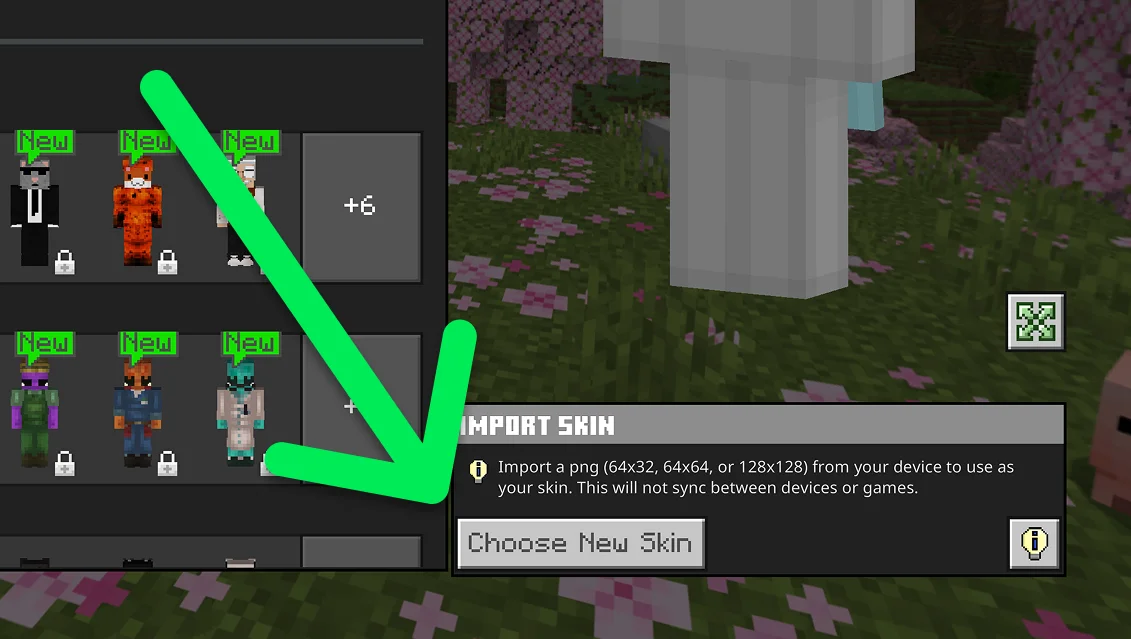
В разделе Ваши скины выбери слот для своего скина, затем Выбрать новый скин. Укажи скачанный PNG 128×128.
5. Выбери классическую или тонкую модель и проверь скин
Minecraft спросит, для какой модели скин: классической (руки шириной 4 пикселя на обычном скине) или тонкой (руки в 3 пикселя). Выбери ту, под которую сделан скин: с неправильной на руках появится полоса или часть руки обрежется. Затем покрути превью и проверь лицо, спину и руки. Готово: твой HD-скин надет.
Полное руководство со всеми экранами — в статье как загрузить свой скин в Minecraft.
Как использовать HD-скины в Java Edition
Стандартная Java Edition не принимает HD-скины. Вкладка Скины в Minecraft Launcher и сайт minecraft.net принимают скины 64×64 (и старый формат 64×32), поэтому файл 128×128 будет отклонён или отобразится неправильно. Есть два варианта.
Вариант A: использовать обычную версию 64×64 (рекомендуем)
Именно поэтому каждый новый HD-скин на Photo2Skin идёт с бесплатным обычным скином. Переключись на вкладку Обычный скин, скачай его, затем в лаунчере открой Minecraft: Java Edition → Скины → Новый скин, выбери классическую или тонкую модель, укажи PNG и нажми Сохранить и использовать. Его увидят все на любом сервере, без модов.
Вариант B: использовать мод на HD-скины
Java может показывать скины 128×128 с клиентским модом на скины, поддерживающим HD, например CustomSkinLoader. Есть два ограничения:
- HD-скин видят только игроки с этим модом. Все остальные видят обычный скин твоего аккаунта.
- Скин берётся из источника скинов мода, а не из твоего аккаунта Mojang, так что настрой его так, как описано у мода.
Для одиночных миров, приватных серверов с друзьями или записи видео мод подходит отлично. Для публичных серверов используй обычный скин 64×64.
HD-скины: Bedrock и Java — коротко
| Bedrock Edition | Java Edition | |
|---|---|---|
| HD-скины 128×128 | Да | Только с модом на HD-скины |
| Где загружать скин | Гардероб → Классические скины | Minecraft Launcher → Скины |
| Платформы с загрузкой скинов | Windows, Android, iOS | Windows, macOS, Linux |
| Кто видит HD-скин | Все | Только игроки с тем же модом |
| Какой скин использовать | HD-скин | Обычный скин 64×64 |
Почему не работает мой HD-скин?
| Проблема | Вероятная причина | Решение |
|---|---|---|
| Лаунчер не принимает скин | Ты загрузил скин 128×128 в Java Edition | Загрузи вместо него обычный скин 64×64. |
| В Гардеробе нет опции импорта | Ты играешь на консоли | Загрузи скин на Windows, Android или iOS. |
| Скин выглядит перемешанным | Картинка не является настоящей текстурой скина (фото или скриншот, растянутые до 128×128) | Загрузи скачанный PNG скина или сделай скин в редакторе скинов 128×128. |
| Полоса или пропавший кусок на руках | Выбрана не та модель | Переключись между классической (Classic) и тонкой (Slim) моделью. |
| Скин выглядит не чётче, чем раньше | Скин просто увеличили, а не перерисовали | Перерисуй его в 128×128 с помощью Сделать HD. |
| Друзья в Java всё ещё видят твой старый скин | Java показывает скин аккаунта игрокам без твоего мода | Поставь обычный скин 64×64 и на аккаунт. |
Готовые HD-скины
Не хочешь делать сам? В каталоге скинов есть фильтр HD-скины, который показывает только скины 128×128. Комбинируй его с другими категориями, например HD + аниме или HD + девушка, скачай понравившийся скин и загрузи его по шагам выше.
Итоги
HD-скин Minecraft — это скин 128×128: обычная раскладка, но с вдвое большей детализацией на каждой грани. Чтобы его сделать, отметь HD-скин в генераторе скинов по тексту или по фото либо преврати имеющийся скин в HD кнопкой Сделать HD, а затем доработай его в редакторе скинов 128×128. В Bedrock загружай его через Гардероб → Классические скины → Ваши скины → Выбрать новый скин. Для Java используй бесплатную обычную версию 64×64 или мод на HD-скины, если скин нужен только для игры с друзьями.
Частые вопросы о HD-скинах Minecraft
Что такое HD-скин Minecraft?
HD-скин Minecraft — это текстура скина больше стандартных 64×64 пикселей, чаще всего 128×128. Раскладка та же, что у обычного скина, но на каждой грани персонажа вдвое больше пикселей по каждой оси, поэтому лицо занимает 16×16 вместо 8×8.
Работают ли HD-скины в Minecraft Bedrock?
Да. Bedrock Edition поддерживает HD-скины 128×128. Свой HD-скин в формате PNG можно загрузить через Гардероб на Windows, Android и iOS.
Работают ли HD-скины в Minecraft Java Edition?
В стандартной игре — нет. Лаунчер Java Edition принимает скины 64×64 (и старые 64×32), поэтому загружай обычную версию скина 64×64. HD-скины видны в Java только с модом на скины, который их поддерживает, и только игрокам, у которых тоже стоит этот мод.
Можно ли загрузить HD-скин на Xbox, PlayStation или Switch?
Консоли работают на Bedrock и могут носить HD-скины из Minecraft Marketplace, но загружать собственный PNG-скин на них нельзя. Загрузи свой HD-скин на Windows, Android или iOS.
Можно ли превратить обычный скин 64×64 в HD-скин?
Если растянуть скин 64×64 до 128×128, каждый пиксель просто станет в четыре раза больше — деталей не прибавится. Чтобы получить настоящий HD-скин, его нужно перерисовать в 128×128, и именно это делает функция Сделать HD на Photo2Skin.
Почему мой HD-скин выглядит сломанным в Minecraft?
Обычно причина в том, что HD-скин загрузили в Java Edition, выбрали не ту модель (классическую или тонкую) или картинка 128×128 не соответствует раскладке скина Minecraft. Для Java используй обычный скин 64×64 и выбирай модель, под которую сделан скин.
Сколько стоит HD-скин на Photo2Skin?
HD-скин стоит 10 кредитов — неважно, создаёшь ли ты новый или превращаешь в HD уже готовый скин. Вместе с новым HD-скином ты бесплатно получаешь обычную версию 64×64 того же персонажа.