

Jak zrobić skiny HD do Minecraft Bedrock (poradnik 128x128)
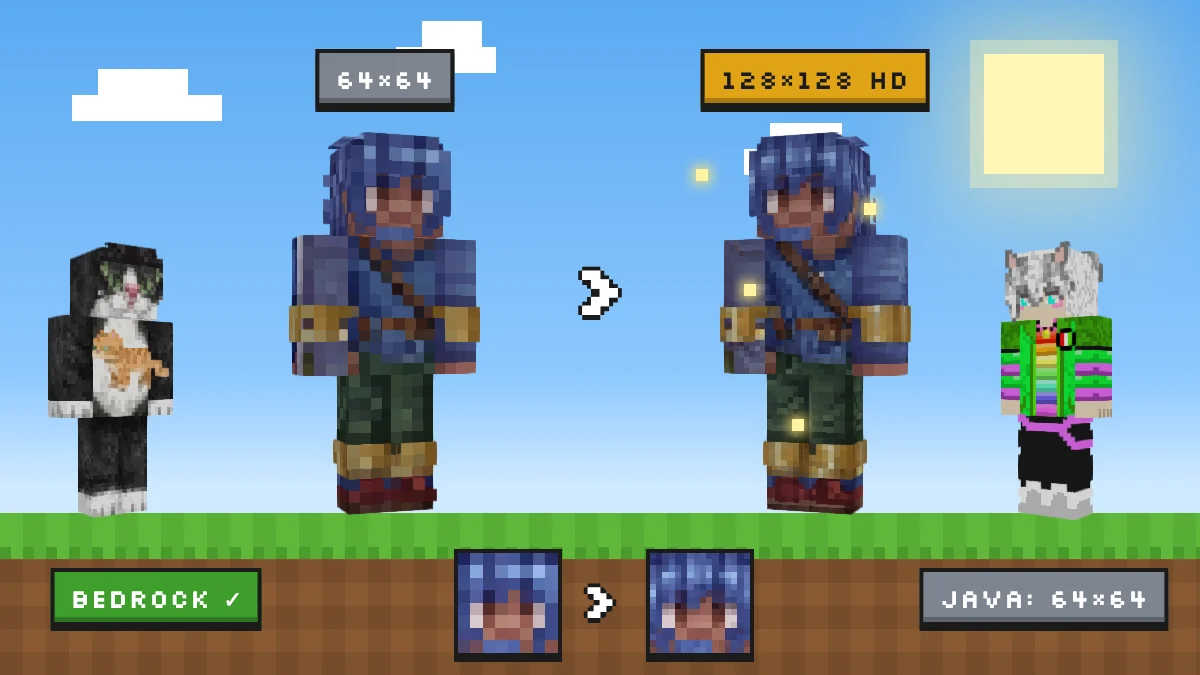
Żeby zrobić skin HD do Minecraft Bedrock, wygeneruj albo narysuj skin w rozdzielczości 128×128 pikseli, pobierz PNG, a potem zaimportuj go w Minecrafcie przez Przebieralnia → Edytuj postać → Klasyczne skórki → Posiadane skórki → Wybierz nową skórkę. Bedrock obsługuje skiny 128×128 na Windows, Androidzie i iOS. Java Edition nie: przyjmuje skiny 64×64, więc zachowaj zwykłą wersję do Javy.
W tym poradniku dowiesz się, czym tak naprawdę jest skin HD, jak najszybciej go zrobić, jak krok po kroku zaimportować go do Bedrocka i jak używać skinów HD w Java Edition.
Czym jest skin HD do Minecrafta?
Zwykły skin Minecraft to plik PNG 64×64. Skin HD to ten sam rodzaj pliku w wyższej rozdzielczości, najczęściej 128×128. Układ się nie zmienia: głowa, tułów, ręce, nogi i warstwa zewnętrzna są dokładnie w tych samych miejscach tekstury. Każda część dostaje po prostu dwa razy więcej pikseli w każdym kierunku.
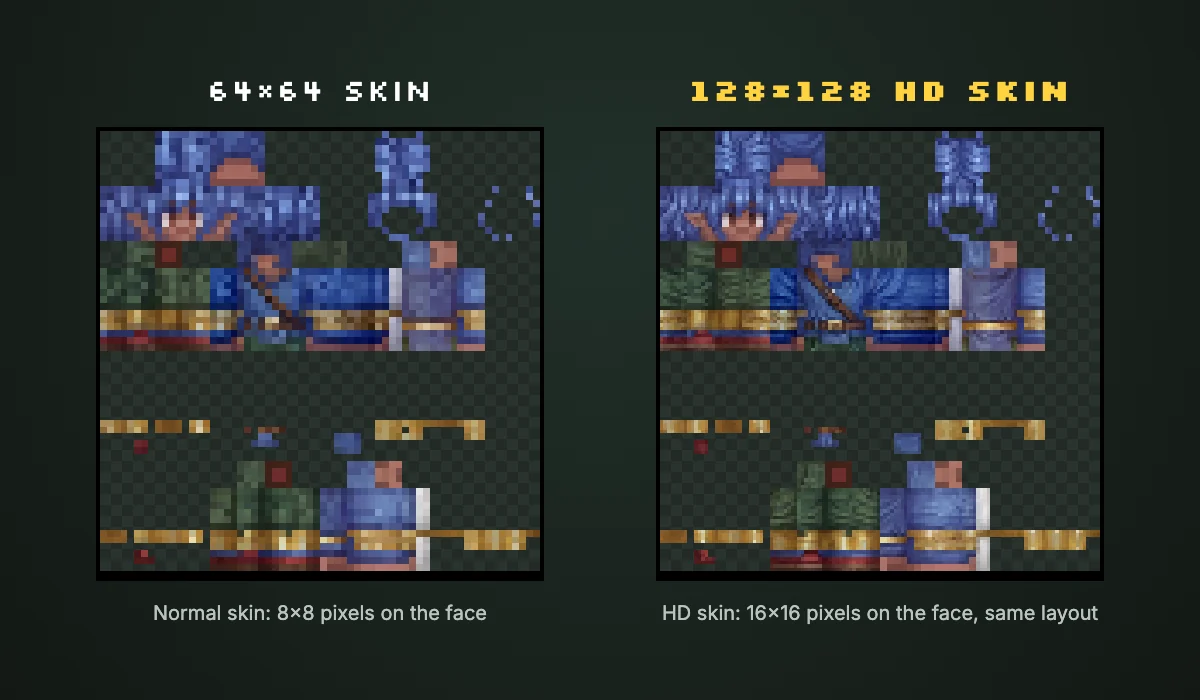
To dodatkowe miejsce sprawia, że skiny HD wyglądają w grze ostrzej: oczy z odblaskami, włosy z pasmami, cieniowanie na ubraniach, małe logo i sprzączki, na które skin 64×64 po prostu nie ma pikseli. Model 3D postaci ma ten sam rozmiar, więc skin HD nie powiększa twojej postaci, tylko dodaje jej detali.
| Rozmiar skina | Twarz | Liczba pikseli | Gdzie działa |
|---|---|---|---|
| 64×32 (stary) | 8×8 | 2,048 | Java i Bedrock (bez osobnej lewej ręki i nogi, bez warstwy zewnętrznej na tułowiu) |
| 64×64 (zwykły) | 8×8 | 4,096 | Java i Bedrock |
| 128×128 (HD) | 16×16 | 16,384 | Bedrock; Java tylko z modem do skinów HD |
Jedna rzecz, którą warto wiedzieć na start: rozciągnięcie skina 64×64 do 128×128 w edytorze grafiki nie robi z niego skina HD. Każdy piksel zamienia się tylko w blok 2×2, a skin wygląda dokładnie tak samo. Skin HD trzeba narysować, albo przerysować, w 128×128.
Jak zrobić skin HD do Minecrafta (128×128)
Prawdziwy skin 128×128 możesz zdobyć na dwa sposoby: wygenerować go z AI albo narysować ręcznie w edytorze 128×128. Większość osób robi jedno i drugie: generuje skin, a potem ręcznie poprawia detale.
Sposób 1: wygeneruj skin HD z AI
Każdy generator skinów w Photo2Skin ma opcję Skin HD. Działa tak samo niezależnie od tego, czy zaczynasz od opisu, zdjęcia czy awatara z Robloxa:
- Tekst → Skin — opisz postać słowami.
- Zdjęcie → Skin — wgraj zdjęcie siebie albo kogokolwiek, kogo chcesz zamienić w skin.
- Roblox → Skin — zacznij od awatara z Robloxa.
1. Opisz postać i zaznacz Skin HD
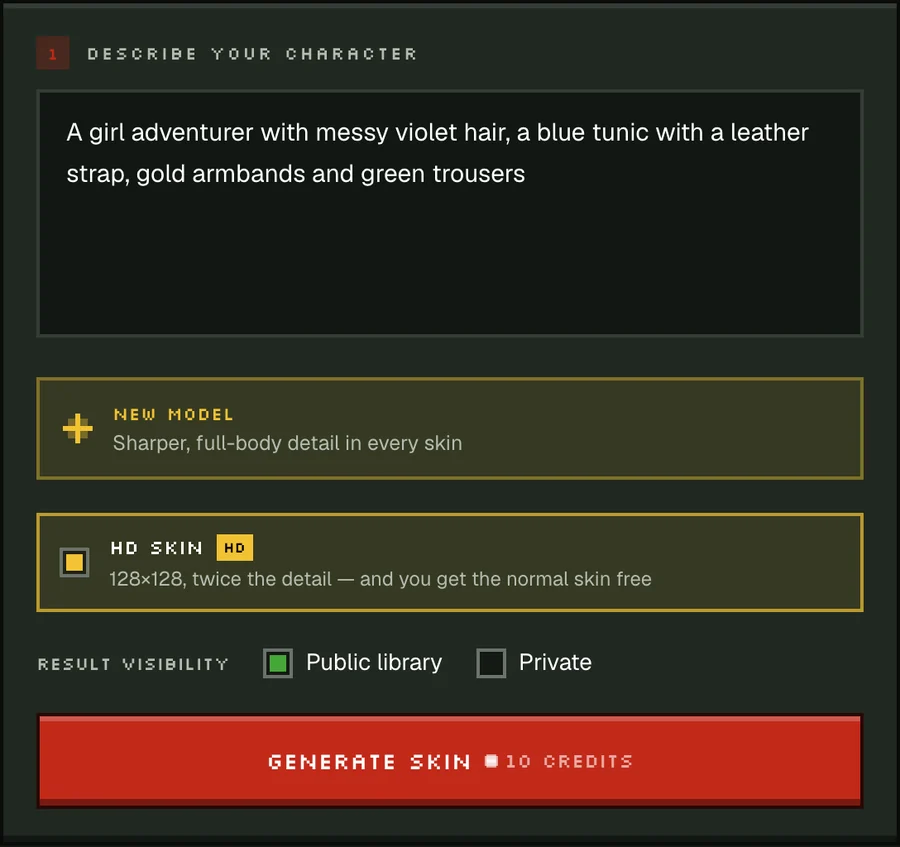
Napisz, jak wygląda postać (albo wgraj zdjęcie), a potem zaznacz Skin HD, zanim klikniesz Generuj. Opisuj dokładnie drobiazgi: w HD jest na nie miejsce. „Złote opaski na ramionach”, „skórzany pasek przez klatkę piersiową” albo „piegi” wyglądają w 128×128 dużo lepiej niż w 64×64.
2. Sprawdź oba skiny, które dostajesz
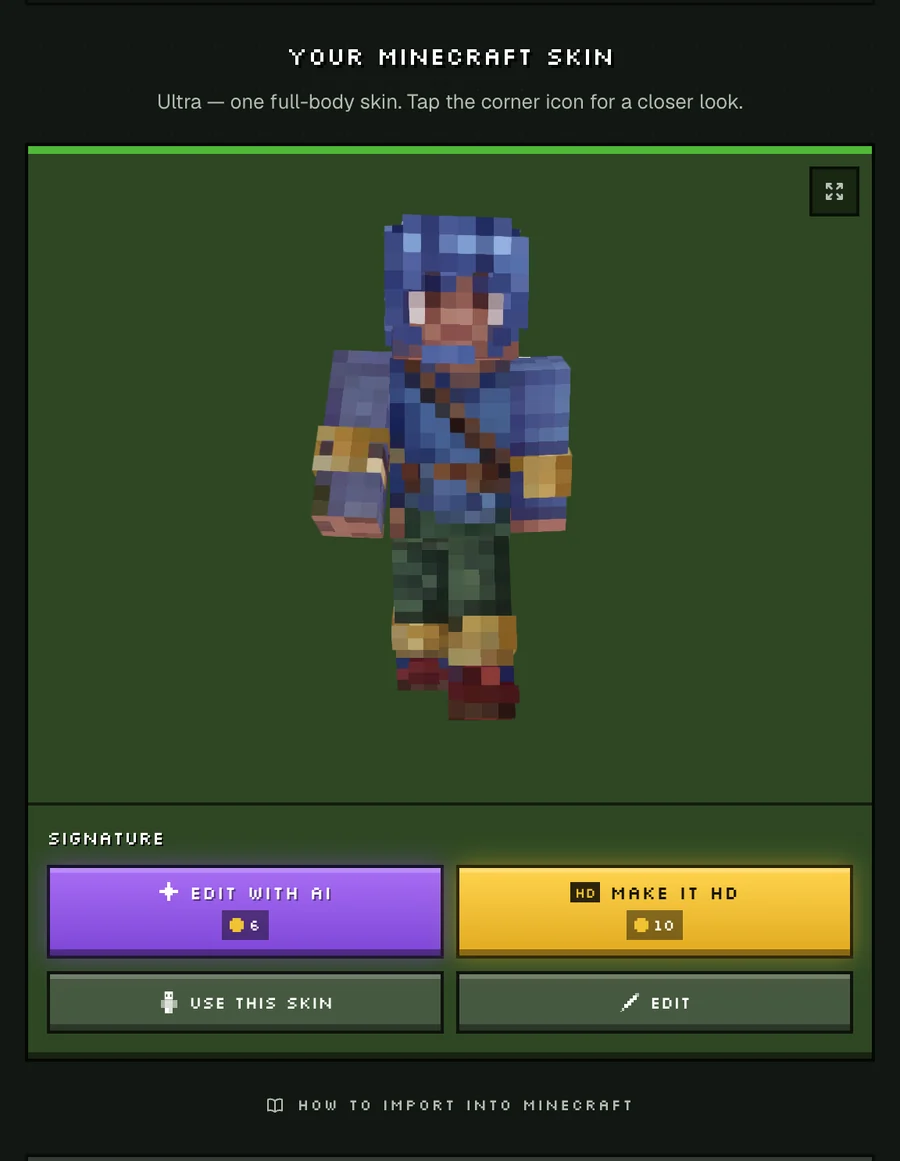
Generowanie w HD daje ci dwa skiny: skin HD 128×128 i tę samą postać jako zwykły skin 64×64, za darmo. To ważne, bo każdy z nich jest do czego innego. Skin HD jest do Bedrocka; zwykły działa wszędzie, także w Java Edition.
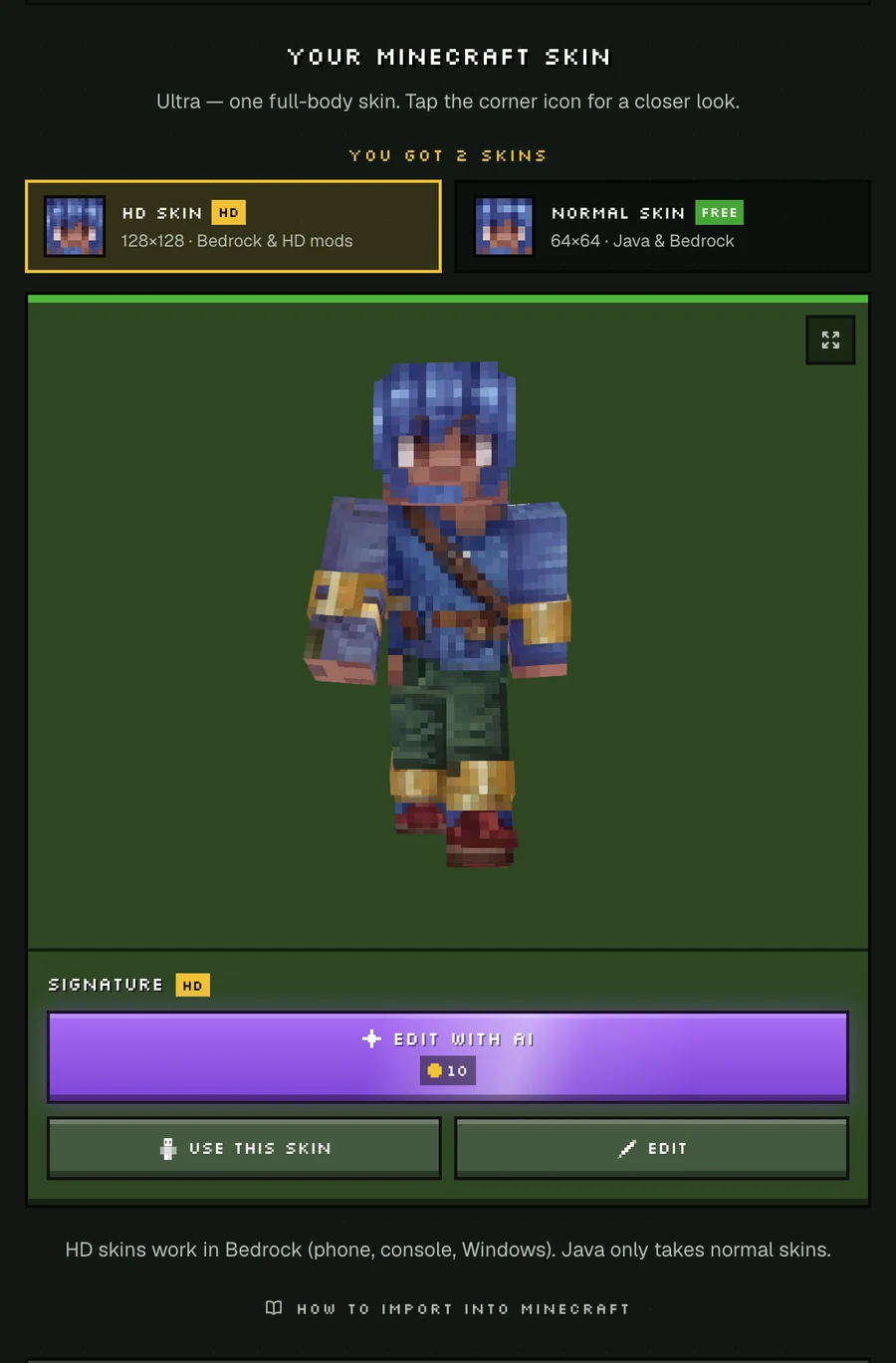
Obróć podgląd 3D i obejrzyj tył, boki i czubek głowy. Jeśli coś jest nie tak, użyj Edytuj z AI i opisz zmianę. Edycja skina HD też wraca w HD.
Sposób 2: zamień istniejący skin w HD
Masz już skin 64×64, który ci się podoba? Otwórz go i kliknij Zrób HD. Skin zostanie przerysowany w 128×128 z prawdziwymi dodatkowymi detalami, a nie tylko powiększony. Możesz zostawić pole puste, żeby skin został taki, jaki jest, albo od razu opisać zmianę.
Sposób 3: narysuj lub popraw go w edytorze 128×128
Jeśli chcesz mieć pełną kontrolę, edytuj skin piksel po pikselu w 128×128. Kliknij Edytuj przy wygenerowanym skinie HD, a otworzy się w edytorze w pełnej rozdzielczości, więc możesz poprawić oko, wyostrzyć logo albo zmienić kolor koszulki bez utraty detali. Żeby narysować skin od zera, otwórz edytor skinów HD do Minecrafta (128×128) i zacznij od pustego szablonu 128×128.
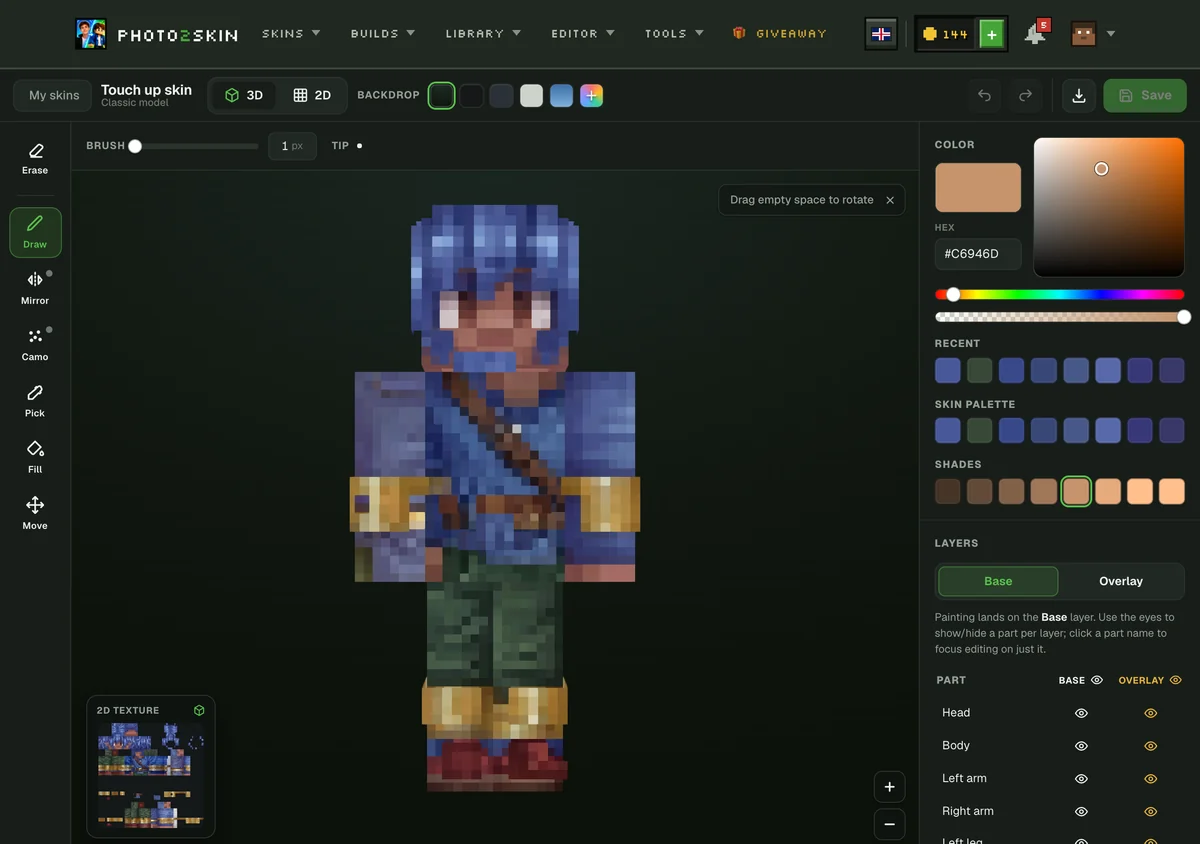
Kilka wskazówek do rysowania w 128×128:
- Wykorzystaj dodatkowe piksele na cieniowanie, a nie na szum. Dwa lub trzy odcienie na kolor wyglądają czysto; dziesięć wygląda jak błoto.
- Zacznij od twarzy. Przy 16×16 to twarz rzuca się w oczy i to na niej HD wygląda najlepiej.
- Używaj warstwy zewnętrznej na włosy, kaptury, kurtki i okulary, żeby w 3D odstawały od ciała.
- Często sprawdzaj w 3D. Detal, który dobrze wygląda na płaskiej teksturze, może wylądować po złej stronie ręki.
Dopiero zaczynasz edytować skiny? Najpierw przeczytaj jak używać edytora skinów Minecraft; wszystko stamtąd dotyczy też 128×128.
Jak zaimportować skin HD do Minecraft Bedrock
Bedrock importuje skin 128×128 dokładnie tak samo jak zwykły. Na każdej platformie Bedrocka można nosić skiny HD, także na konsolach, ale import własnego pliku skina działa tylko na Windows, Androidzie i iOS. Xbox, PlayStation i Switch nie mają opcji Wybierz nową skórkę.
1. Pobierz PNG skina HD
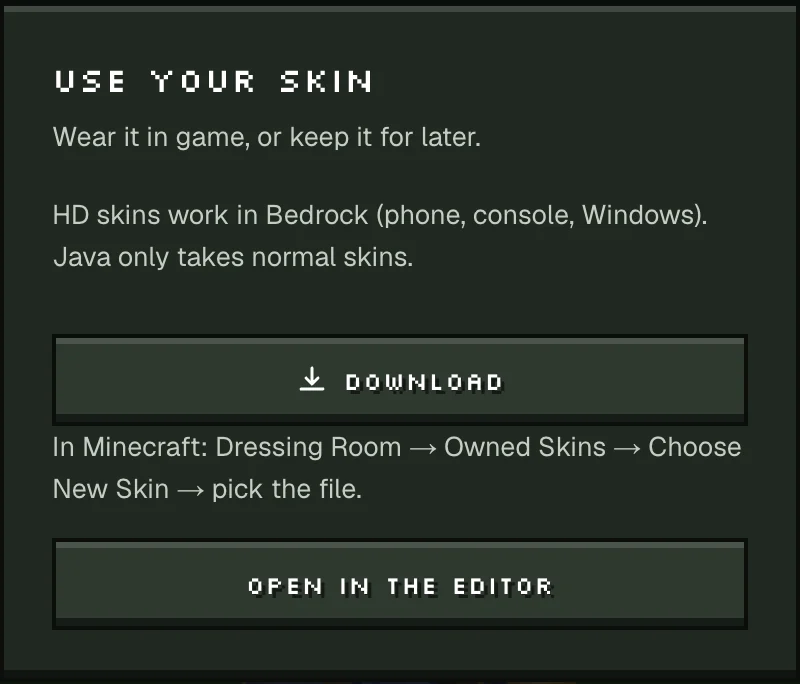
W wyniku wybierz Użyj tego skina, a potem Pobierz. Upewnij się, że wybrana jest karta Skin HD, żeby zapisać plik 128×128, a nie zwykły. Zapisz go na urządzeniu, na którym grasz.
2. Otwórz Przebieralnię
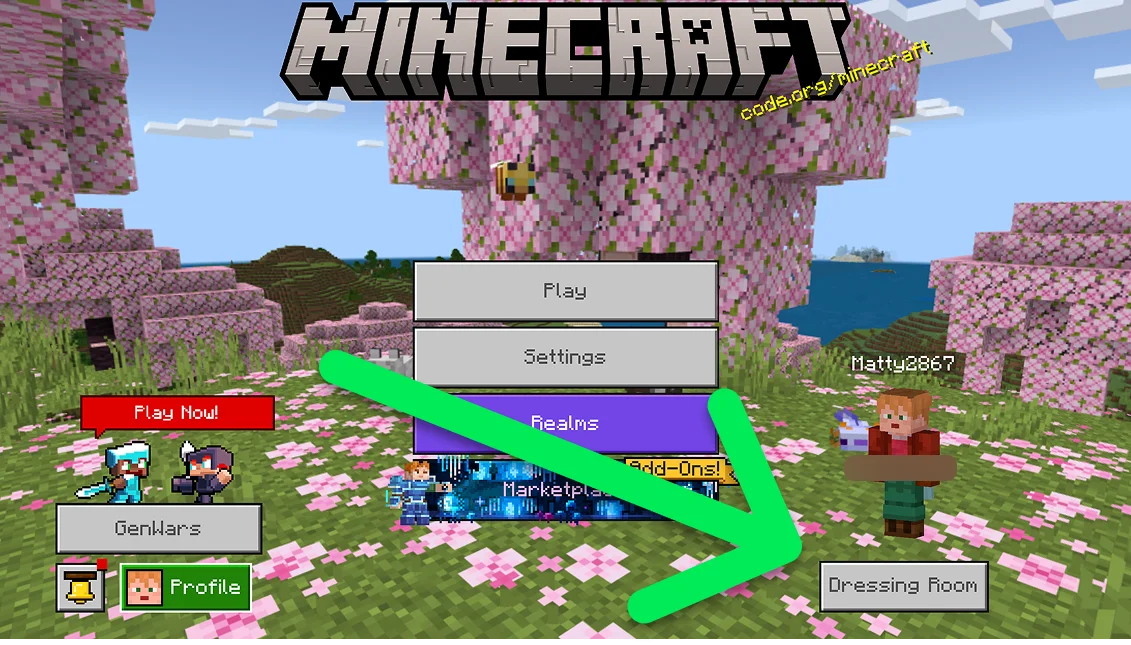
Uruchom Minecraft Bedrock Edition i wybierz Przebieralnia w menu głównym.
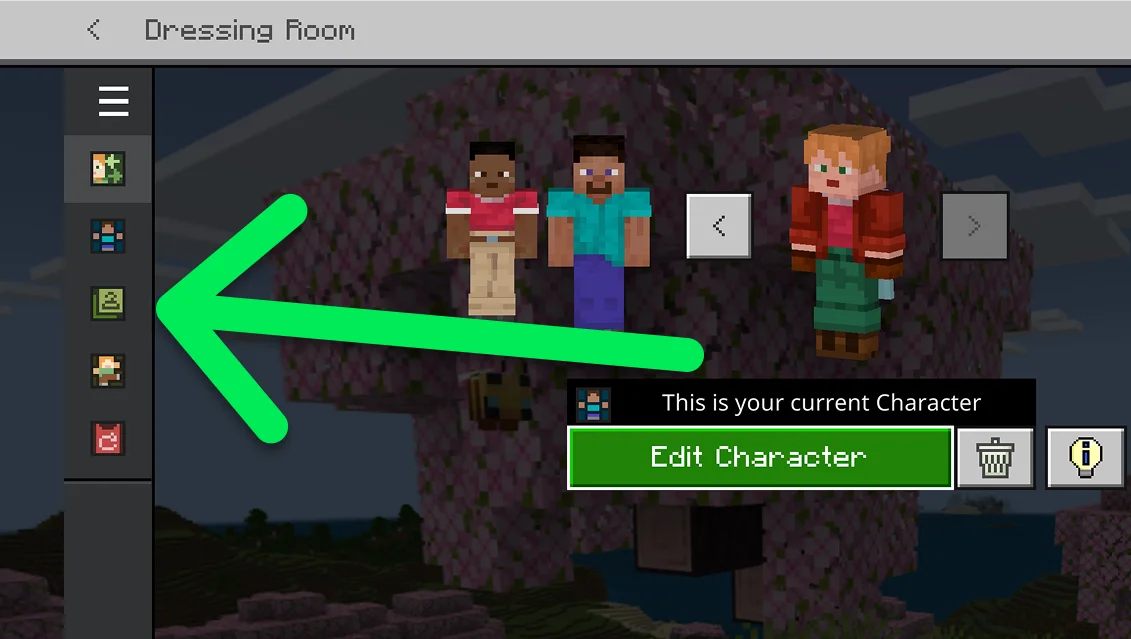
3. Edytuj postać → Klasyczne skórki
Wybierz postać, którą chcesz zmienić, kliknij Edytuj postać, a potem otwórz kartę Klasyczne skórki po lewej.
4. Posiadane skórki → Wybierz nową skórkę
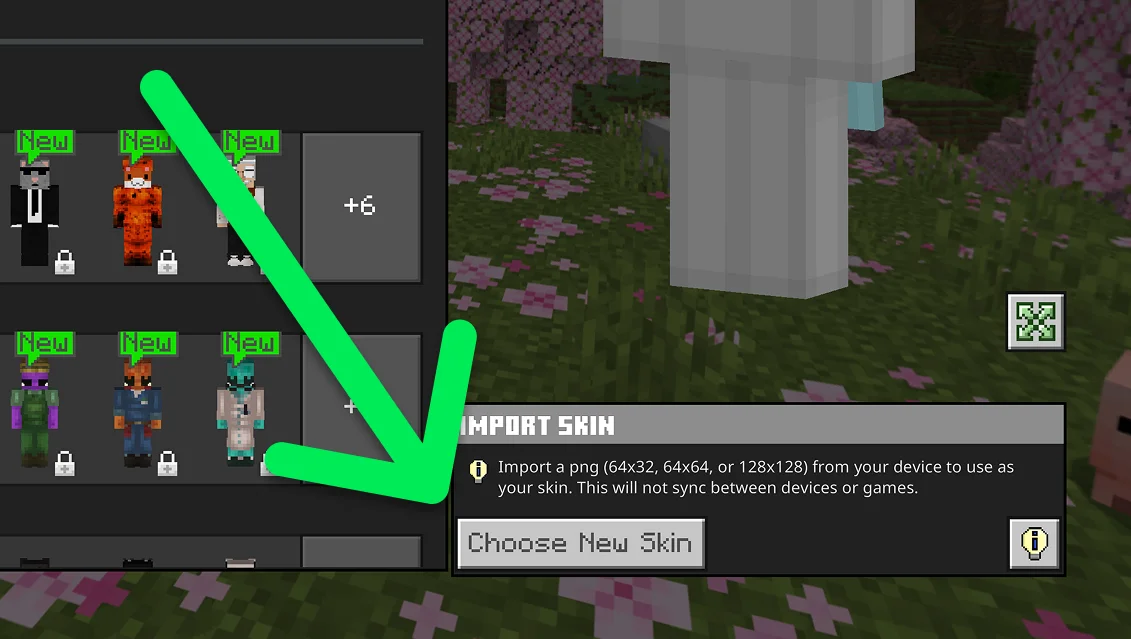
W sekcji Posiadane skórki wybierz miejsce na własny skin, a potem Wybierz nową skórkę. Wskaż pobrany PNG 128×128.
5. Wybierz Klasyczny lub Smukły i sprawdź skin
Minecraft zapyta, do jakiego modelu jest skin: Klasyczny (ręce o szerokości 4 pikseli w zwykłym skinie) czy Smukły (ręce 3-pikselowe). Wybierz ten, dla którego skin został zrobiony; zły model zostawia pasek albo ucina część każdej ręki. Potem obróć podgląd i sprawdź twarz, plecy i ręce. I gotowe: masz na sobie skin HD.
Pełną instrukcję ze wszystkimi ekranami znajdziesz w poradniku jak zaimportować własny skin do Minecrafta.
Jak używać skinów HD w Java Edition
Standardowa Java Edition nie przyjmuje skinów HD. Karta Skórki w Minecraft Launcherze i minecraft.net akceptują skiny 64×64 (i stary format 64×32), więc plik 128×128 zostanie odrzucony albo nie wyświetli się poprawnie. Masz dwie opcje.
Opcja A: użyj zwykłej wersji 64×64 (polecane)
Właśnie dlatego każdy nowy skin HD w Photo2Skin ma w zestawie darmowy zwykły skin. Przełącz się na kartę Zwykły skin, pobierz go, a potem w launcherze przejdź do Minecraft: Java Edition → Skórki → Nowa skórka, wybierz Klasyczny lub Smukły, wskaż PNG i wybierz Zapisz i użyj. Widzą go wszyscy na każdym serwerze, bez żadnych modów.
Opcja B: użyj moda do skinów HD
Java może wyświetlać skiny 128×128 z modem do skinów po stronie klienta, który obsługuje skiny HD, np. CustomSkinLoader. Musisz znać dwa ograniczenia:
- Skin HD widzą tylko gracze, którzy mają ten mod. Wszyscy inni widzą zwykły skin z twojego konta.
- Skin pochodzi ze źródła skinów moda, a nie z twojego konta Mojang, więc skonfiguruj go tak, jak opisuje mod.
Do światów jednoosobowych, prywatnych serwerów ze znajomymi albo nagrywania filmów mod sprawdza się dobrze. Na publicznych serwerach używaj zwykłego skina 64×64.
Skiny HD: Bedrock vs Java w skrócie
| Bedrock Edition | Java Edition | |
|---|---|---|
| Skiny HD 128×128 | Tak | Tylko z modem do skinów HD |
| Gdzie importujesz skin | Przebieralnia → Klasyczne skórki | Minecraft Launcher → Skórki |
| Platformy z importem | Windows, Android, iOS | Windows, macOS, Linux |
| Kto widzi skin HD | Wszyscy | Tylko gracze z tym samym modem |
| Którego skina używać | Skin HD | Zwykły skin 64×64 |
Dlaczego mój skin HD nie działa?
| Problem | Prawdopodobna przyczyna | Rozwiązanie |
|---|---|---|
| Launcher nie przyjmuje skina | Wgrałeś skin 128×128 do Java Edition | Zamiast niego wgraj zwykły skin 64×64. |
| Brak opcji importu w Przebieralni | Grasz na konsoli | Zaimportuj skin na Windows, Androidzie albo iOS. |
| Skin wygląda na pomieszany | Obraz nie jest prawdziwą teksturą skina (to zdjęcie albo zrzut ekranu przeskalowany do 128×128) | Zaimportuj pobrany PNG ze skinem albo zrób skin w edytorze skinów 128×128. |
| Pasek albo brakujący kawałek na rękach | Wybrany zły model | Przełącz między modelem Classic a Slim. |
| Nie wygląda ostrzej niż wcześniej | Skin został tylko powiększony, a nie przerysowany | Przerysuj go w 128×128 za pomocą Zrób HD. |
| Znajomi w Javie wciąż widzą twój stary skin | Java pokazuje graczom bez twojego moda skin z twojego konta | Ustaw też zwykły skin 64×64 na swoim koncie. |
Znajdź gotowe skiny HD
Nie chcesz robić własnego? Biblioteka skinów ma filtr Skiny HD, który pokazuje tylko skiny 128×128. Połącz go z innymi kategoriami, np. HD + anime albo HD + dziewczyna, potem pobierz skin, który ci się podoba, i zaimportuj go według kroków powyżej.
Podsumowanie
Skin HD do Minecrafta to skin 128×128: zwykły układ z dwa razy większą szczegółowością na każdej ścianie. Żeby go zrobić, zaznacz Skin HD w generatorze skinów z tekstu lub ze zdjęcia albo zamień swój skin w HD przyciskiem Zrób HD, a potem popraw go w edytorze skinów 128×128. Zaimportuj go do Bedrocka przez Przebieralnia → Klasyczne skórki → Posiadane skórki → Wybierz nową skórkę. W Javie użyj darmowej zwykłej wersji 64×64 albo moda do skinów HD, jeśli potrzebujesz go tylko wśród znajomych.
Najczęściej zadawane pytania o skiny HD do Minecrafta
Czym jest skin HD do Minecrafta?
Skin HD do Minecrafta to tekstura skina większa niż standardowe 64×64 piksele, najczęściej 128×128. Ma taki sam układ jak zwykły skin, ale każda ściana postaci ma dwa razy więcej pikseli w każdym kierunku, więc twarz ma 16×16 zamiast 8×8.
Czy skiny HD działają w Minecraft Bedrock?
Tak. Bedrock Edition obsługuje skiny HD 128×128. Własny skin HD w PNG zaimportujesz przez Przebieralnię na Windows, Androidzie i iOS.
Czy skiny HD działają w Minecraft Java Edition?
Nie w standardowej grze. Launcher Java Edition przyjmuje skiny 64×64 (i stare 64×32), więc wgraj zwykłą wersję 64×64 swojego skina. Skiny HD widać w Javie tylko z modem do skinów, który je obsługuje, i tylko dla graczy, którzy też mają ten mod.
Czy mogę zaimportować skin HD na Xboksie, PlayStation albo Switchu?
Konsole działają na Bedrocku i mogą używać skinów HD z Minecraft Marketplace, ale nie pozwalają importować własnego pliku PNG ze skinem. Zaimportuj swój skin HD na Windows, Androidzie albo iOS.
Czy mogę zamienić zwykły skin 64×64 w skin HD?
Powiększenie skina 64×64 do 128×128 sprawia tylko, że każdy piksel jest cztery razy większy; nie dodaje żadnych detali. Żeby mieć prawdziwy skin HD, trzeba go narysować od nowa w 128×128, i właśnie to robi Zrób HD w Photo2Skin.
Dlaczego mój skin HD wygląda w Minecrafcie na zepsuty?
Najczęstsze przyczyny to wgranie skina HD do Java Edition, wybór złego modelu (Klasyczny lub Smukły) albo obraz 128×128, który nie trzyma się układu skina Minecraft. W Javie używaj zwykłego skina 64×64 i wybieraj model, dla którego skin został zrobiony.
Ile kosztuje skin HD w Photo2Skin?
Skin HD kosztuje 10 kredytów, niezależnie od tego, czy tworzysz nowy, czy zamieniasz istniejący skin w HD. Nowy skin HD daje ci też za darmo zwykłą wersję 64×64 tej samej postaci.