

Bedrock İçin HD Minecraft Skin Yapımı (128x128 Rehberi)
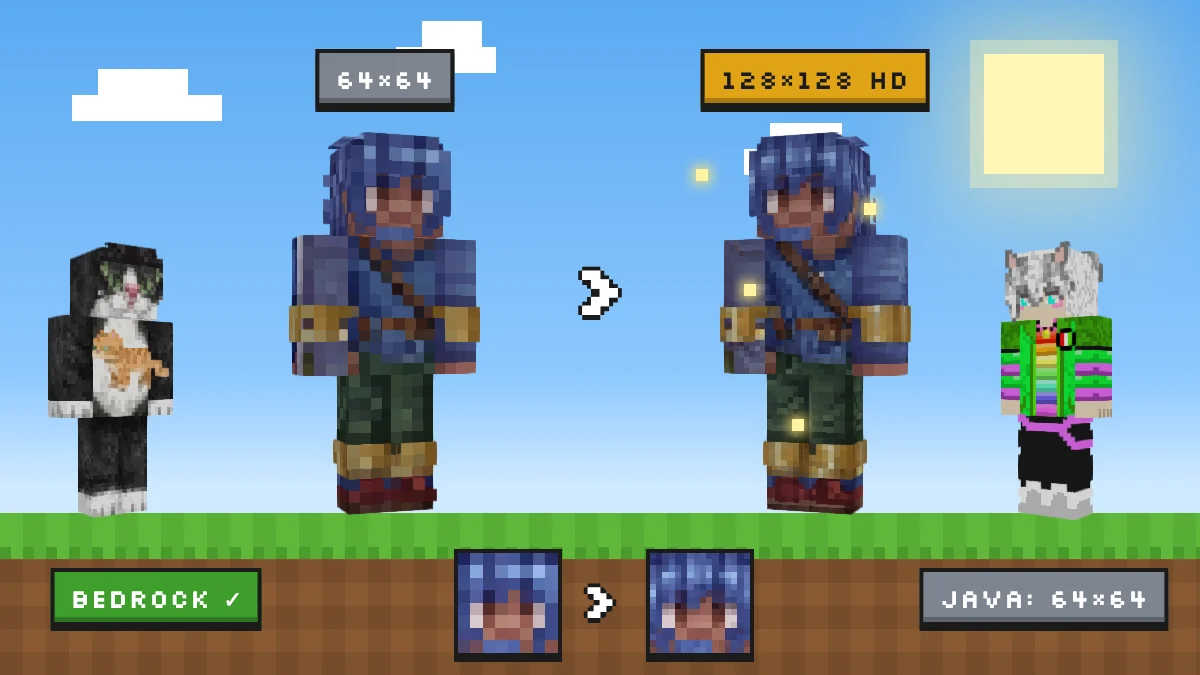
Bedrock için HD Minecraft skin yapmak için skini 128×128 piksel olarak oluştur veya çiz, PNG'yi indir ve Minecraft'ta Giyinme Odası → Karakteri Düzenle → Klasik Görünümler → Sahip Olunan Görünümler → Yeni Görünüm Seç yoluyla aktar. Bedrock, Windows, Android ve iOS'ta 128×128 skinleri destekler. Java Edition desteklemez: 64×64 skinleri kabul eder, bu yüzden Java için normal bir sürüm de sakla.
Bu rehberde HD skinin aslında ne olduğunu, en hızlı nasıl yapılacağını, Bedrock'a adım adım nasıl aktarılacağını ve Java Edition'da HD skinlerin nasıl kullanılacağını anlatıyoruz.
HD Minecraft Skin Nedir?
Normal bir Minecraft skin 64×64 bir PNG'dir. HD skin ise aynı türde, daha yüksek çözünürlüklü bir dosyadır; çoğunlukla 128×128. Yerleşim değişmez: kafa, gövde, kollar, bacaklar ve dış katman dokuda tam olarak aynı yerlerde durur. Her parça sadece her yönde iki kat piksel alır.
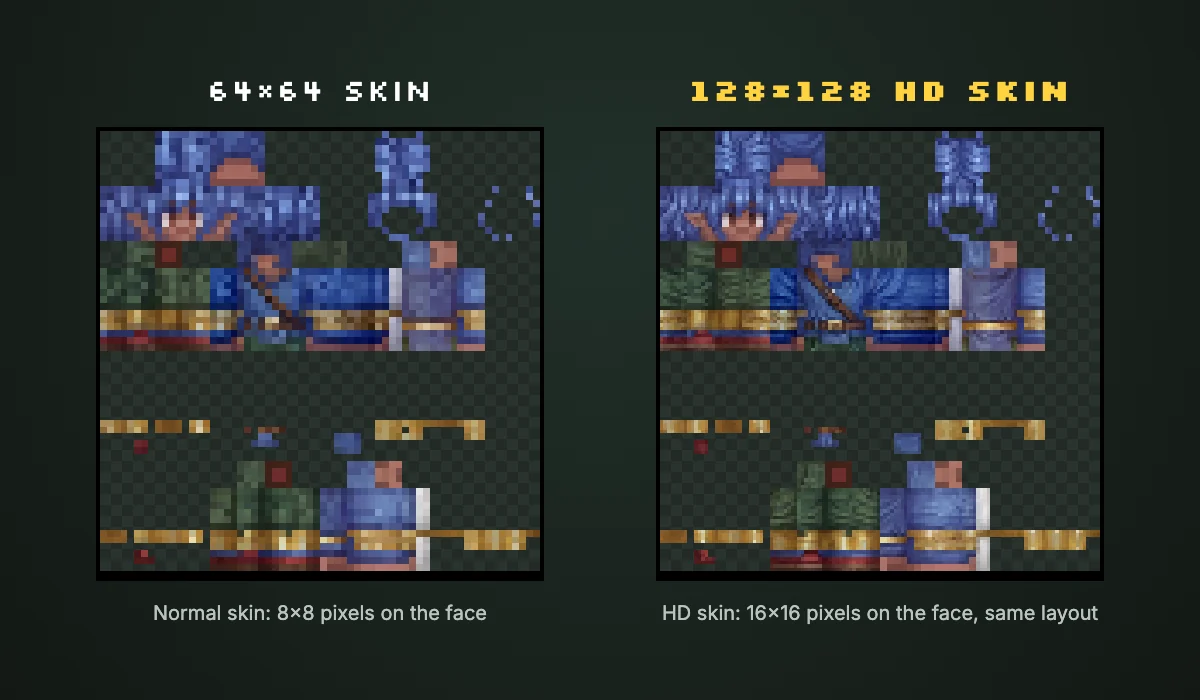
HD skinlerin oyunda daha net görünmesini sağlayan işte bu ekstra alandır: parlamalı gözler, tel tel saçlar, kıyafetlerde gölgelendirme, 64×64 bir skinde hiç piksel bulunmayan küçük logolar ve tokalar. 3D karakter modeli aynı boyutta kalır, yani HD skin karakterini büyütmez, sadece daha ayrıntılı yapar.
| Skin boyutu | Yüz | Toplam piksel | Nerede çalışır |
|---|---|---|---|
| 64×32 (eski) | 8×8 | 2,048 | Java ve Bedrock (ayrı sol kol ve bacak yok, gövdede dış katman yok) |
| 64×64 (normal) | 8×8 | 4,096 | Java ve Bedrock |
| 128×128 (HD) | 16×16 | 16,384 | Bedrock; Java yalnızca HD skin modu ile |
Başlamadan önce bilmen gereken bir şey: 64×64 bir skini bir görsel düzenleyicide 128×128'e uzatmak onu HD yapmaz. Her piksel sadece 2×2'lik bir bloğa dönüşür ve skin tamamen aynı görünür. HD skinin 128×128'de çizilmesi ya da yeniden çizilmesi gerekir.
HD Minecraft Skin Nasıl Yapılır (128×128)
Gerçek bir 128×128 skin elde etmenin iki yolu var: yapay zekâ ile oluşturmak ya da 128×128 bir editörde elle çizmek. Çoğu kişi ikisini birden yapar: skini oluşturur, sonra ayrıntıları elle düzeltir.
Seçenek 1: Yapay Zekâ ile HD Skin Oluştur
Photo2Skin'deki her skin oluşturucuda HD skin seçeneği var. Bir açıklamadan, bir fotoğraftan ya da bir Roblox avatarından başlasan da aynı şekilde çalışır:
- Metin → Skin — karakteri kelimelerle anlat.
- Fotoğraf → Skin — kendinin ya da skine dönüştürmek istediğin herhangi birinin fotoğrafını yükle.
- Roblox → Skin — bir Roblox avatarından başla.
1. Karakteri Anlat ve HD Skin'i İşaretle
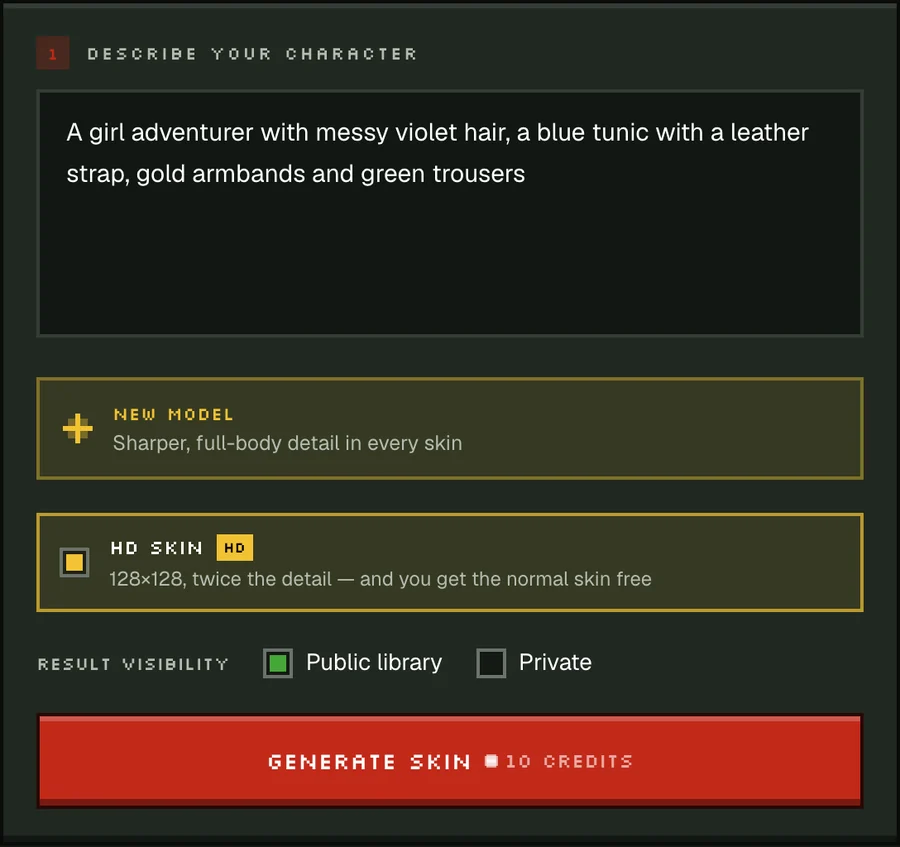
Karakterin nasıl göründüğünü yaz (ya da görseli yükle), ardından Oluştur'a basmadan önce HD skin seçeneğini işaretle. Küçük ayrıntılar konusunda net ol: HD'de onlara yer var. “Altın kol bantları”, “göğüsten geçen deri kayış” ya da “çiller” 128×128'de 64×64'e göre çok daha iyi görünür.
2. Aldığın İki Skini de Kontrol Et
Bir HD oluşturma sana iki skin verir: 128×128 HD skin ve aynı karakterin normal 64×64 skini, ücretsiz. Bu önemli, çünkü ikisi farklı yerler için. HD skin Bedrock için; normal skin ise Java Edition dahil her yerde çalışır.
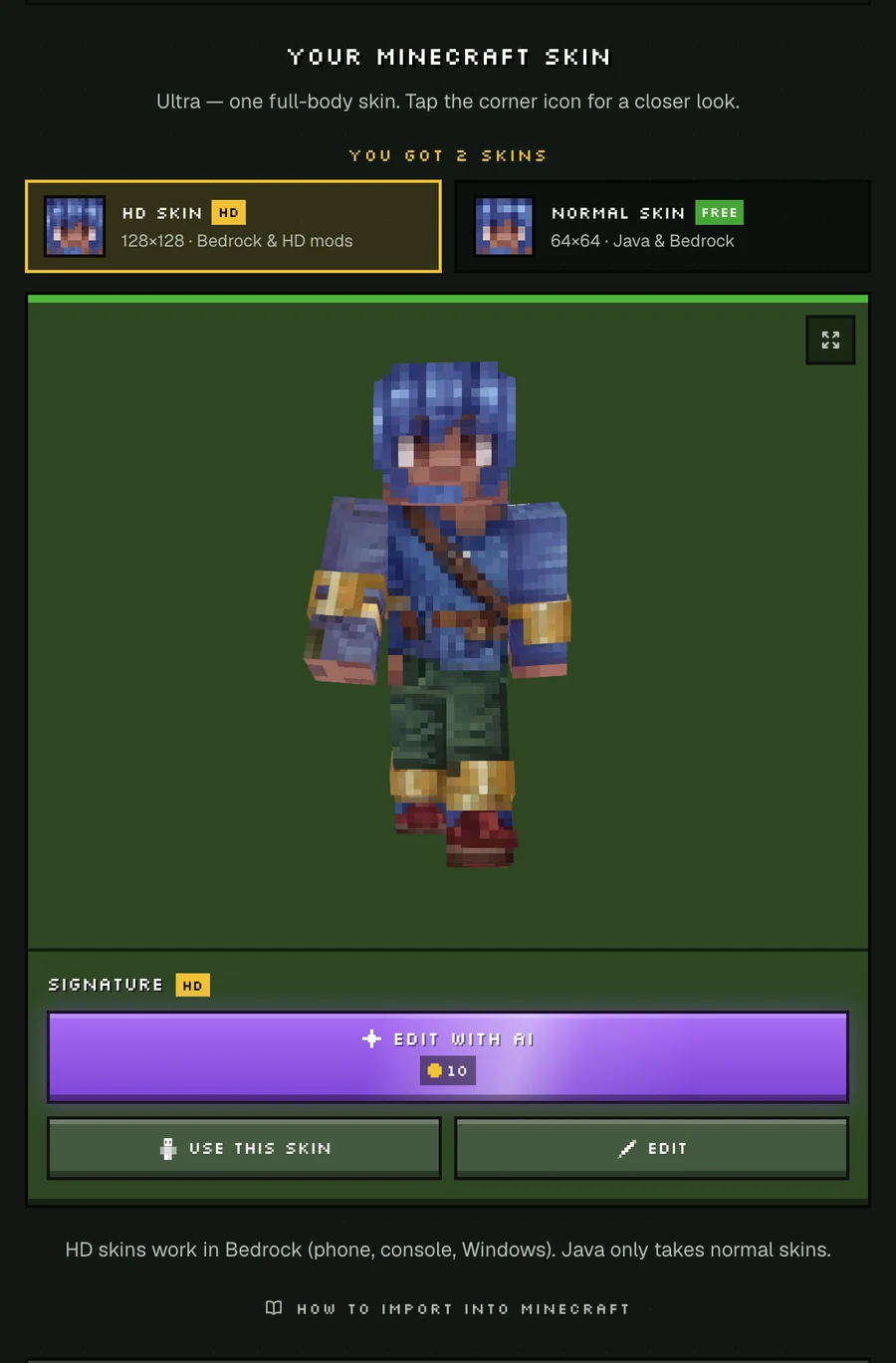
3D önizlemeyi döndür ve kafanın arkasına, yanlarına ve üstüne bak. Bir şey yanlışsa, bir değişikliği anlatmak için Yapay zekâ ile düzenle seçeneğini kullan. HD bir skinde yapılan düzenleme de HD olarak gelir.
Seçenek 2: Mevcut Bir Skini HD Yap
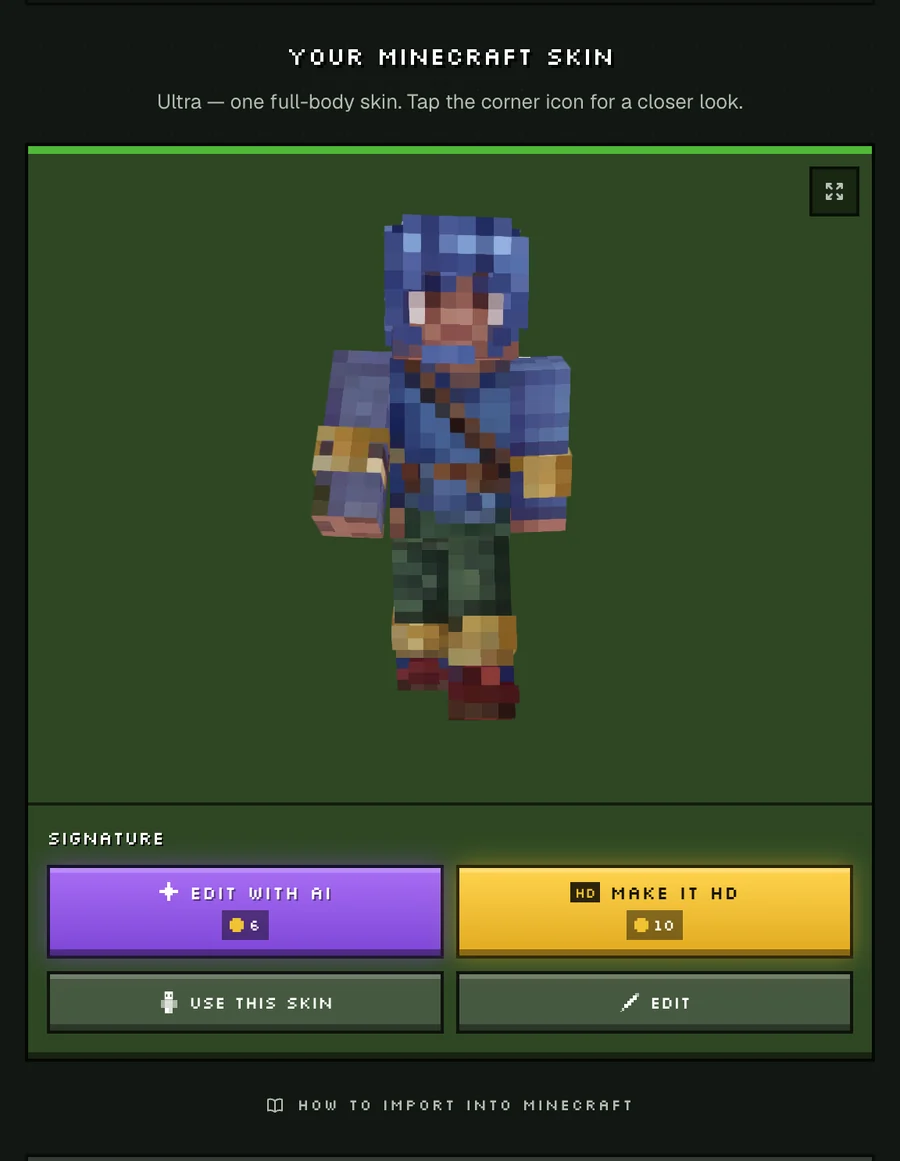
Sevdiğin 64×64 bir skinin zaten var mı? Aç ve HD yap'a bas. Skin sadece büyütülmez, gerçek ek ayrıntılarla 128×128'de yeniden çizilir. Skini olduğu gibi tutmak için kutuyu boş bırakabilir ya da aynı anda bir değişiklik anlatabilirsin.
Seçenek 3: 128×128 Editörde Çiz veya Düzelt
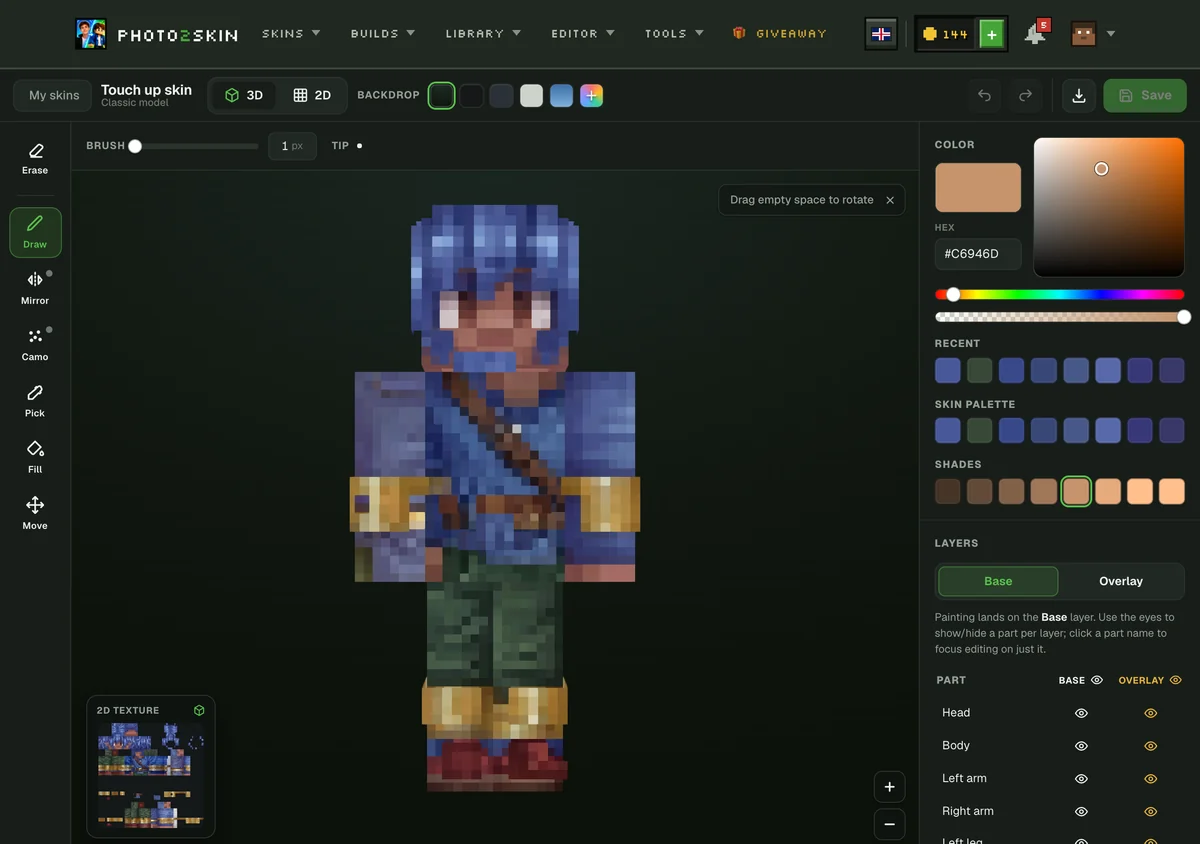
Tam kontrol için skini 128×128'de piksel piksel düzenle. Oluşturduğun bir HD skinde Düzenle'ye bas; skin editörde tam çözünürlükte açılır, böylece hiç ayrıntı kaybetmeden bir gözü düzeltebilir, bir logoyu netleştirebilir ya da bir tişörtün rengini değiştirebilirsin. Sıfırdan çizmek için HD Minecraft skin editörünü (128×128) aç ve boş bir 128×128 şablondan başla.
128×128'de çizim için birkaç ipucu:
- Ekstra pikselleri gürültü için değil, gölgelendirme için kullan. Renk başına iki üç ton temiz görünür; on ton bulanık durur.
- Önce yüzle başla. 16×16'da insanların fark ettiği şey yüzdür ve HD en iyi orada görünür.
- Dış katmanı kullan: saçlar, kapüşonlar, ceketler ve gözlükler için kullan ki 3D'de gövdeden öne çıksınlar.
- Sık sık 3D'de kontrol et. Düz dokuda iyi görünen bir ayrıntı kolun yanlış tarafına denk gelebilir.
Skin düzenlemede yeni misin? Önce Minecraft skin editörü nasıl kullanılır yazısını oku; oradaki her şey 128×128 için de geçerli.
HD Skin Minecraft Bedrock'a Nasıl Aktarılır
Bedrock, 128×128 bir skini tıpkı normal bir skin gibi aktarır. Konsollar dahil her Bedrock platformunda HD skin giyilebilir, ama kendi skin dosyanı aktarmak yalnızca Windows, Android ve iOS'ta çalışır. Xbox, PlayStation ve Switch'te Yeni Görünüm Seç seçeneği yoktur.
1. HD Skin PNG'sini İndir
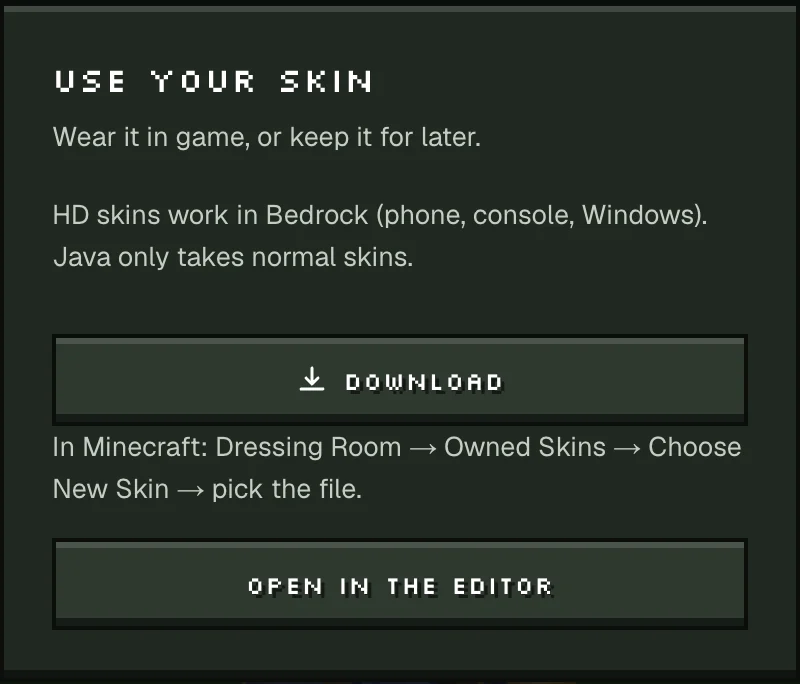
Sonuçta Bu skini kullan'ı, ardından İndir'i seç. Normal dosyayı değil 128×128 dosyayı kaydetmek için HD skin sekmesinin seçili olduğundan emin ol. Dosyayı oynadığın cihaza kaydet.
2. Giyinme Odası'nı Aç
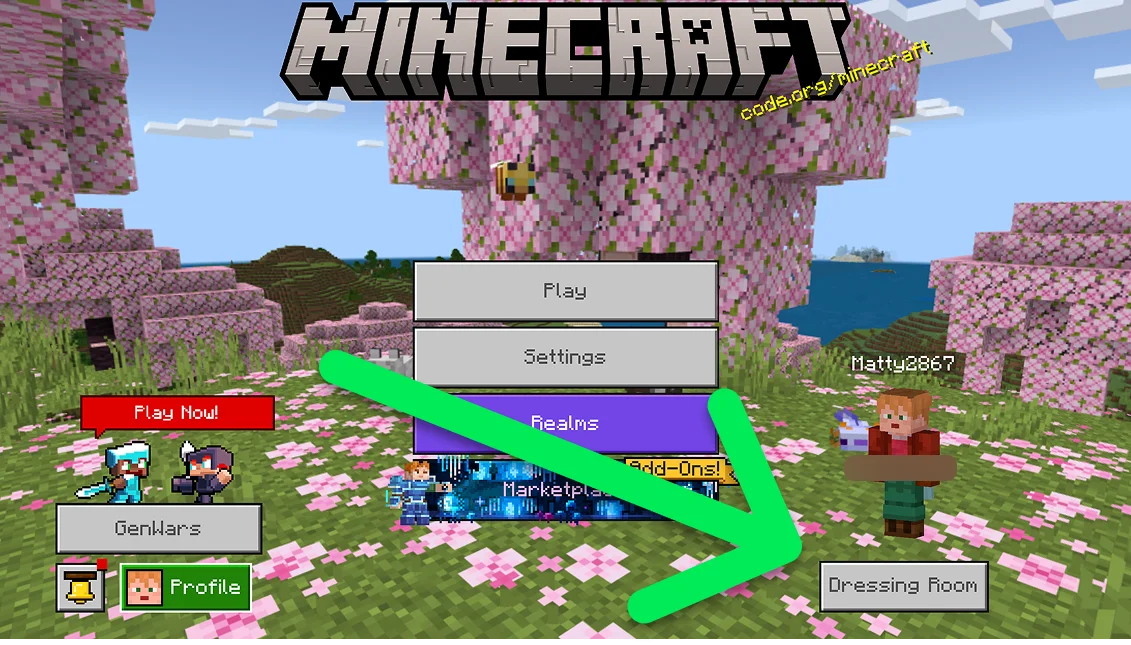
Minecraft Bedrock Edition'ı başlat ve ana menüde Giyinme Odası'nı seç.
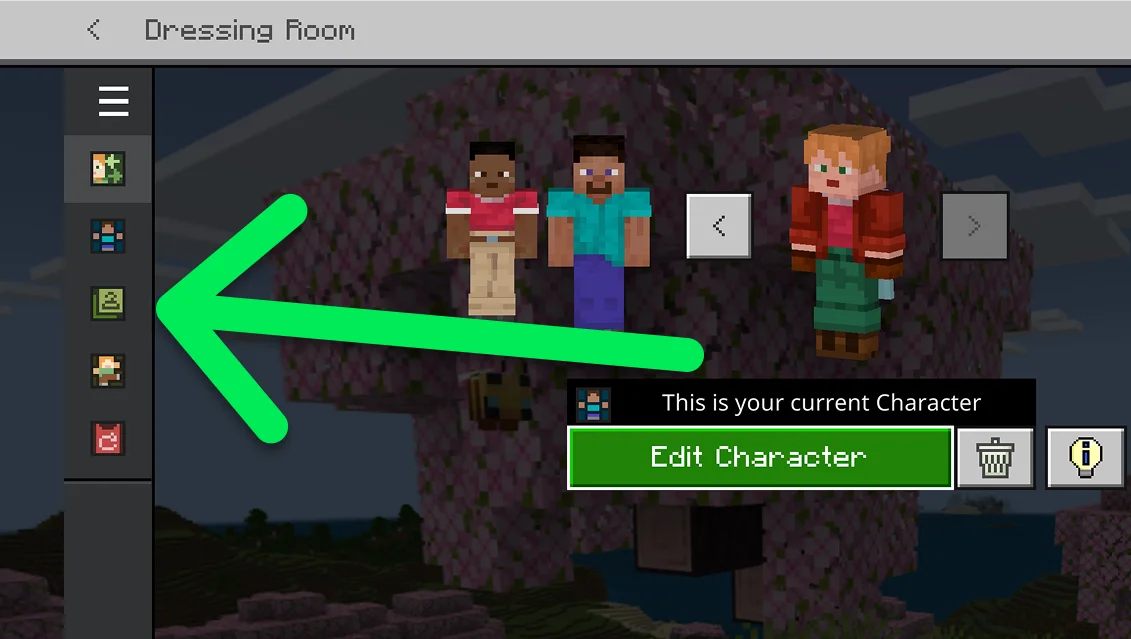
3. Karakteri Düzenle → Klasik Görünümler
Değiştirmek istediğin karakteri seç, Karakteri Düzenle'yi seç, ardından soldaki Klasik Görünümler sekmesini aç.
4. Sahip Olunan Görünümler → Yeni Görünüm Seç
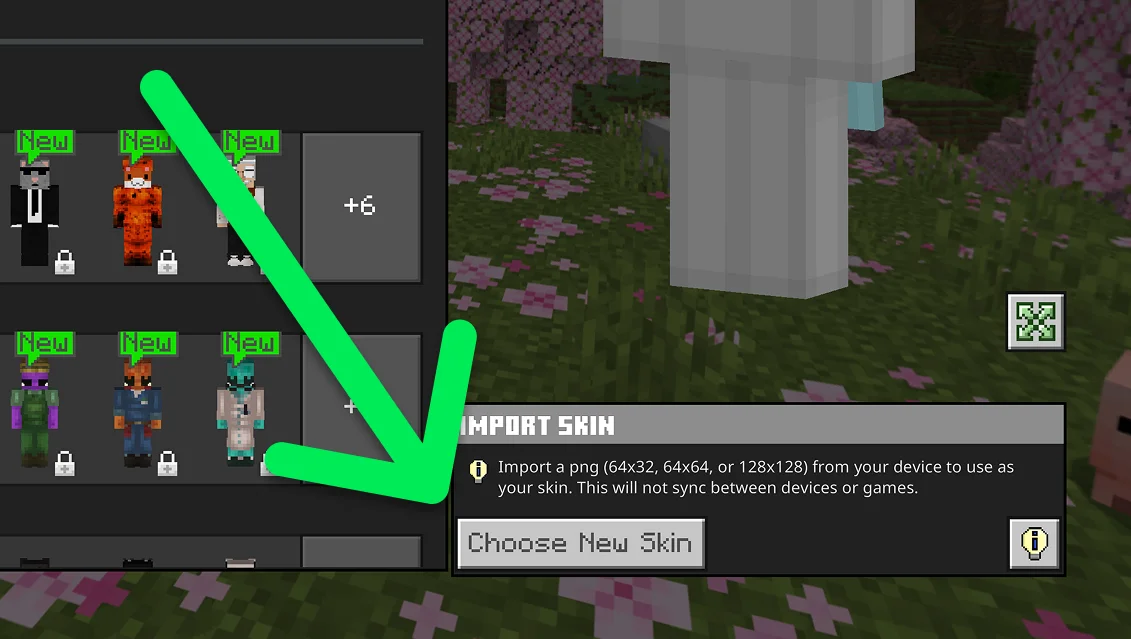
Sahip Olunan Görünümler altında özel skin yuvasını seç, ardından Yeni Görünüm Seç'e bas. İndirdiğin 128×128 PNG'yi seç.
5. Klasik veya İnce'yi Seç ve Skini Kontrol Et
Minecraft skinin hangi model için olduğunu sorar: Klasik (normal skinde 4 piksel genişliğinde kollar) ya da İnce (3 piksellik kollar). Skinin yapıldığı modeli seç; yanlış model kollarda bir şerit bırakır ya da her kolun bir kısmını keser. Sonra önizlemeyi çevir ve yüzü, sırtı ve kolları kontrol et. Hepsi bu: HD skinin artık üzerinde.
Her ekranıyla birlikte tam anlatım Minecraft'a özel skin nasıl aktarılır yazısında.
Java Edition'da HD Skinler Nasıl Kullanılır
Standart Java Edition HD skinleri kabul etmez. Minecraft Launcher'ın Görünümler sekmesi ve minecraft.net 64×64 skinleri (ve eski 64×32 formatını) kabul eder, bu yüzden 128×128 bir dosya reddedilir ya da düzgün görünmez. İki seçeneğin var.
Seçenek A: Normal 64×64 Sürümü Kullan (Önerilen)
Photo2Skin'deki her yeni HD skinin yanında ücretsiz bir normal skin gelmesinin sebebi bu. Normal skin sekmesine geç, skini indir, ardından başlatıcıda Minecraft: Java Edition → Görünümler → Yeni Görünüm yoluna git, Klasik ya da İnce'yi seç, PNG'yi bul ve Kaydet ve Kullan'ı seç. Her sunucudaki herkes onu mod olmadan görür.
Seçenek B: HD Skin Modu Kullan
Java, CustomSkinLoader gibi HD skinleri destekleyen istemci taraflı bir skin modu ile 128×128 skinleri gösterebilir. Bilmen gereken iki sınır var:
- HD skini yalnızca modu kullanan oyuncular görür. Diğer herkes normal hesap skinini görür.
- Skin, modun skin kaynağından gelir, Mojang hesabından değil; bu yüzden modun anlattığı şekilde ayarla.
Tek oyunculu dünyalar, arkadaşlarla özel sunucular veya video çekmek için mod gayet iyi çalışır. Herkese açık sunucularda normal 64×64 skini kullan.
HD Skinler: Bir Bakışta Bedrock ve Java
| Bedrock Edition | Java Edition | |
|---|---|---|
| 128×128 HD skinler | Var | Yalnızca HD skin modu ile |
| Skin nereden aktarılır | Giyinme Odası → Klasik Görünümler | Minecraft Launcher → Görünümler |
| Aktarabilen platformlar | Windows, Android, iOS | Windows, macOS, Linux |
| HD skini kimler görür | Herkes | Yalnızca aynı moda sahip oyuncular |
| Kullanılacak skin | HD skin | Normal 64×64 skin |
HD Skinim Neden Çalışmıyor?
| Sorun | Olası neden | Çözüm |
|---|---|---|
| Başlatıcı skini kabul etmiyor | 128×128 skini Java Edition'a yükledin | Bunun yerine normal 64×64 skini yükle. |
| Giyinme Odası'nda içe aktarma seçeneği yok | Konsoldasın | Skini Windows, Android veya iOS'ta aktar. |
| Skin karmakarışık görünüyor | Görsel gerçek bir skin dokusu değil (128×128'e boyutlandırılmış bir fotoğraf ya da ekran görüntüsü) | İndirdiğin skin PNG'sini aktar ya da skini bir 128×128 skin editöründe yap. |
| Kollarda şerit veya eksik parça | Yanlış model seçilmiş | Klasik ve İnce arasında geçiş yap. |
| Öncekinden daha net görünmüyor | Skin yeniden çizilmemiş, sadece büyütülmüş | HD yap ile 128×128'de yeniden çiz. |
| Java'daki arkadaşların hâlâ eski skinini görüyor | Java, modunu kullanmayan oyunculara hesap skinini gösterir | Normal 64×64 skini hesabına da yükle. |
Hazır HD Skinler Bul
Kendin yapmak istemiyor musun? Skin kütüphanesinde yalnızca 128×128 skinleri listeleyen bir HD skinler filtresi var. Bunu HD + anime ya da HD + kız gibi diğer kategorilerle birleştir, beğendiğin skini indir ve yukarıdaki adımlarla aktar.
Özet
HD Minecraft skin, 128×128 bir skindir: her yüzeyde iki kat ayrıntıya sahip normal yerleşim. Yapmak için bir metinden ya da fotoğraftan skin oluşturucuda HD skin'i işaretle veya elindeki bir skini HD yap ile HD'ye dönüştür, sonra 128×128 skin editöründe rötuşla. Bedrock'a Giyinme Odası → Klasik Görünümler → Sahip Olunan Görünümler → Yeni Görünüm Seç yoluyla aktar. Java için ücretsiz normal 64×64 sürümü kullan ya da sadece arkadaşlar arasında lazımsa bir HD skin modu kullan.
HD Minecraft Skinler Hakkında Sıkça Sorulan Sorular
HD Minecraft skin nedir?
HD Minecraft skin, standart 64×64 pikselden büyük, çoğunlukla 128×128 olan bir skin dokusudur. Normal skinle aynı yerleşimi kullanır, ancak karakterin her yüzeyinde her yönde iki kat piksel bulunur; bu yüzden yüz 8×8 yerine 16×16 olur.
HD skinler Minecraft Bedrock'ta çalışır mı?
Evet. Bedrock Edition 128×128 HD skinleri destekler. Kendi HD skin PNG'ni Windows, Android ve iOS'ta Giyinme Odası üzerinden aktarabilirsin.
HD skinler Minecraft Java Edition'da çalışır mı?
Standart oyunda hayır. Java Edition başlatıcısı 64×64 skinleri (ve eski 64×32 skinleri) kabul eder, bu yüzden skininin normal 64×64 sürümünü yükle. HD skinler Java'da yalnızca bunları destekleyen bir skin modu ile görünür ve sadece o modu kullanan oyunculara görünür.
Xbox, PlayStation veya Switch'te HD skin aktarabilir miyim?
Konsollar Bedrock çalıştırır ve Minecraft Marketplace'ten HD skinler giyebilir, ama kendi skin PNG'ni aktarmana izin vermez. HD skinini bunun yerine Windows, Android veya iOS'ta aktar.
Normal bir 64×64 skini HD skine dönüştürebilir miyim?
64×64 bir skini 128×128'e büyütmek her pikseli sadece dört kat büyütür; hiçbir ayrıntı eklemez. Gerçek bir HD skin için skinin 128×128'de yeniden çizilmesi gerekir; Photo2Skin'deki HD yap tam olarak bunu yapar.
HD skinim Minecraft'ta neden bozuk görünüyor?
Genellikle sebebi HD skini Java Edition'a yüklemek, yanlış modeli (Klasik ya da İnce) seçmek veya Minecraft skin yerleşimine uymayan 128×128 bir görsel kullanmaktır. Java için normal 64×64 skini kullan ve skinin yapıldığı modeli seç.
Photo2Skin'de HD skin ne kadar?
Yeni bir HD skin yapsan da mevcut bir skini HD'ye dönüştürsen de HD skin 10 kredi tutar. Yeni bir HD skin, aynı karakterin normal 64×64 sürümünü de ücretsiz olarak verir.