

Як зробити HD-скіни Minecraft для Bedrock (гайд 128x128)
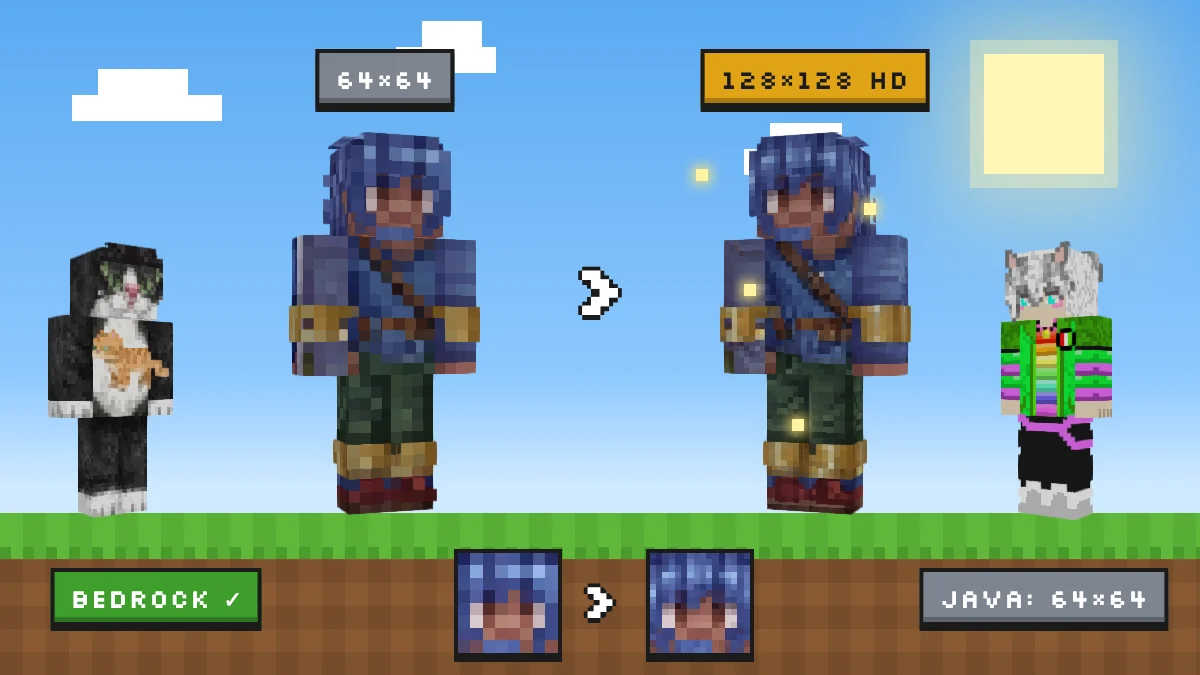
Щоб зробити HD-скін Minecraft для Bedrock, згенеруй або намалюй скін розміром 128×128 пікселів, завантаж PNG, а потім імпортуй його в Minecraft через Гардероб → Редагувати персонажа → Класичні скіни → Придбані скіни → Вибрати новий скін. Bedrock підтримує скіни 128×128 на Windows, Android та iOS. Java Edition — ні: вона приймає скіни 64×64, тож тримай звичайну версію для Java.
У цьому гайді — що таке HD-скін насправді, найшвидші способи його зробити, як крок за кроком імпортувати його в Bedrock і як використовувати HD-скіни в Java Edition.
Що таке HD-скін Minecraft?
Звичайний скін Minecraft — це PNG 64×64. HD-скін — це такий самий файл у вищій роздільній здатності, найчастіше 128×128. Розмітка не змінюється: голова, тіло, руки, ноги й зовнішній шар розташовані на текстурі точно там само. Просто кожна частина отримує вдвічі більше пікселів у кожному напрямку.
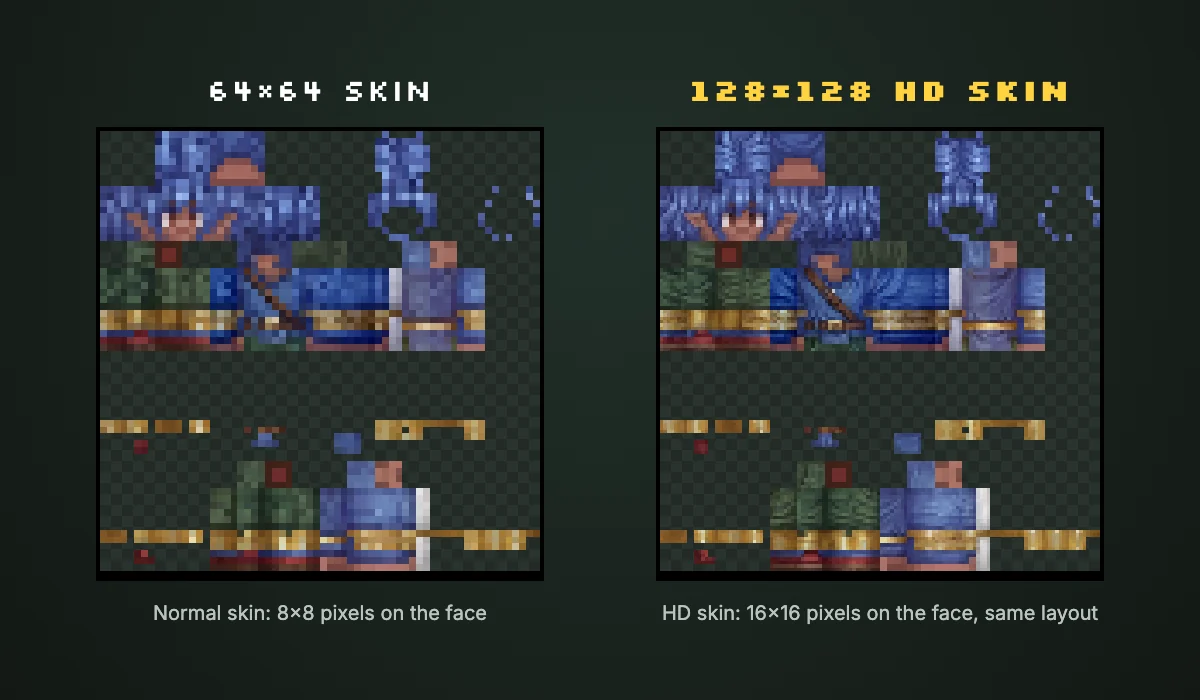
Саме цей додатковий простір робить HD-скіни чіткішими в грі: відблиски в очах, окремі пасма волосся, тіні на одязі, дрібні логотипи й пряжки, для яких у скіна 64×64 просто немає пікселів. 3D-модель персонажа лишається того самого розміру, тож HD-скін не робить персонажа більшим — лише детальнішим.
| Розмір скіна | Обличчя | Усього пікселів | Де працює |
|---|---|---|---|
| 64×32 (старий) | 8×8 | 2,048 | Java і Bedrock (без окремих лівої руки й ноги, без зовнішнього шару на тілі) |
| 64×64 (звичайний) | 8×8 | 4,096 | Java і Bedrock |
| 128×128 (HD) | 16×16 | 16,384 | Bedrock; Java лише з модом для HD-скінів |
Одне, що варто знати перед початком: якщо розтягнути скін 64×64 до 128×128 у графічному редакторі, він не стане HD. Кожен піксель просто перетвориться на блок 2×2, а скін виглядатиме точнісінько так само. HD-скін треба намалювати або перемалювати в 128×128.
Як зробити HD-скін Minecraft (128×128)
Отримати справжній скін 128×128 можна двома способами: згенерувати його за допомогою ШІ або намалювати вручну в редакторі 128×128. Більшість робить і те, і те: генерує скін, а потім вручну доводить деталі.
Спосіб 1: згенеруй HD-скін за допомогою ШІ
Кожен генератор скінів на Photo2Skin має опцію HD-скін. Вона працює однаково, хоч ти починаєш з опису, фото чи аватара Roblox:
- Текст → Скін — опиши персонажа словами.
- Фото → Скін — завантаж своє фото або фото будь-кого, кого хочеш перетворити на скін.
- Roblox → Скін — почни з аватара Roblox.
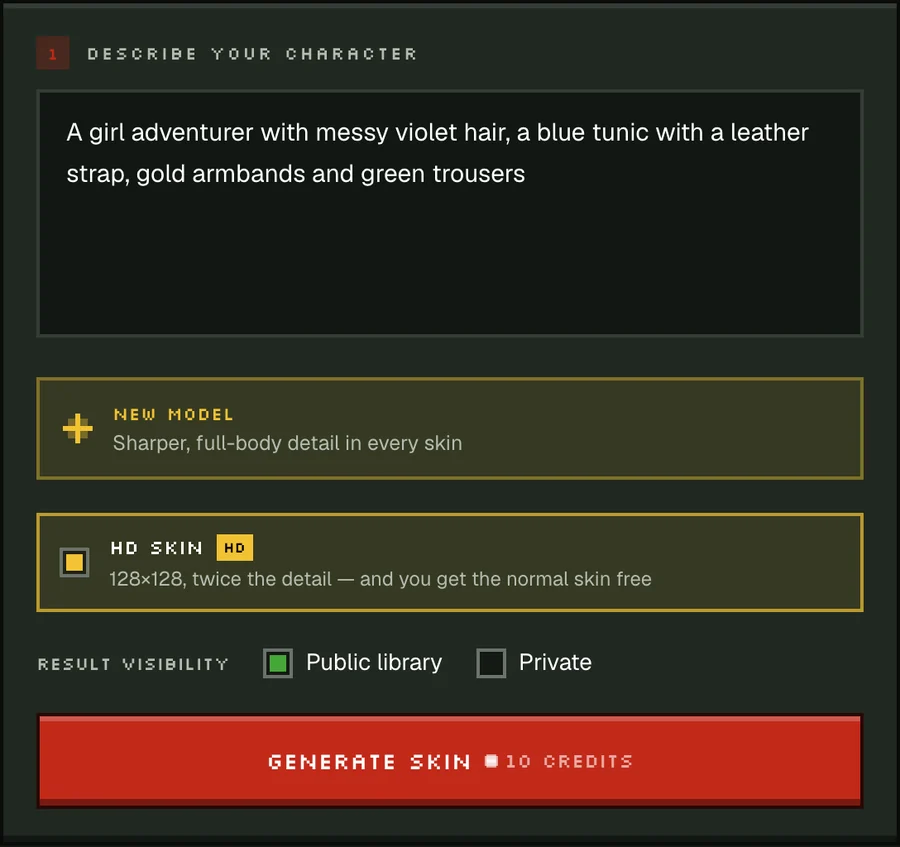
1. Опиши персонажа і постав позначку HD-скін
Напиши, як виглядає персонаж (або завантаж фото), потім постав позначку HD-скін і лише тоді натискай «Згенерувати». Описуй конкретно дрібниці: в HD для них є місце. «Золоті браслети», «шкіряний ремінь через груди» чи «веснянки» в 128×128 виглядають набагато краще, ніж у 64×64.
2. Перевір обидва отримані скіни
HD-генерація дає тобі два скіни: HD-скін 128×128 і того самого персонажа як звичайний скін 64×64 — безкоштовно. Це важливо, бо вони потрібні для різного. HD-скін — для Bedrock, а звичайний працює всюди, зокрема в Java Edition.
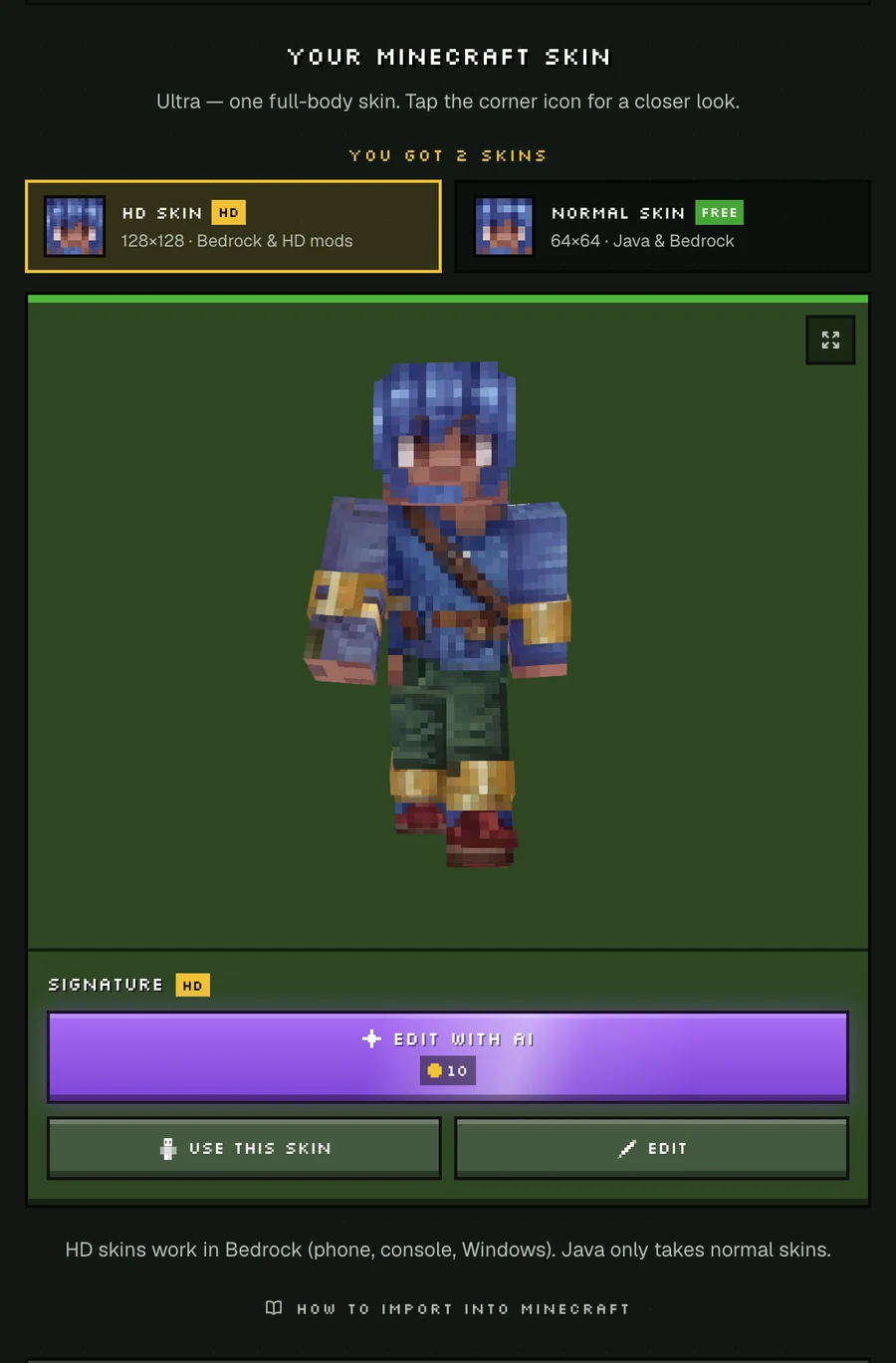
Покрути 3D-перегляд і подивися на спину, боки та верх голови. Якщо щось не так, скористайся Редагувати з ШІ й опиши зміну. Відредагований HD-скін теж повертається в HD.
Спосіб 2: зроби наявний скін HD
Уже маєш скін 64×64, який тобі подобається? Відкрий його і натисни Зробити HD. Скін перемальовується в 128×128 зі справжніми додатковими деталями, а не просто збільшується. Можеш залишити поле порожнім, щоб зберегти скін як є, або одразу описати зміну.
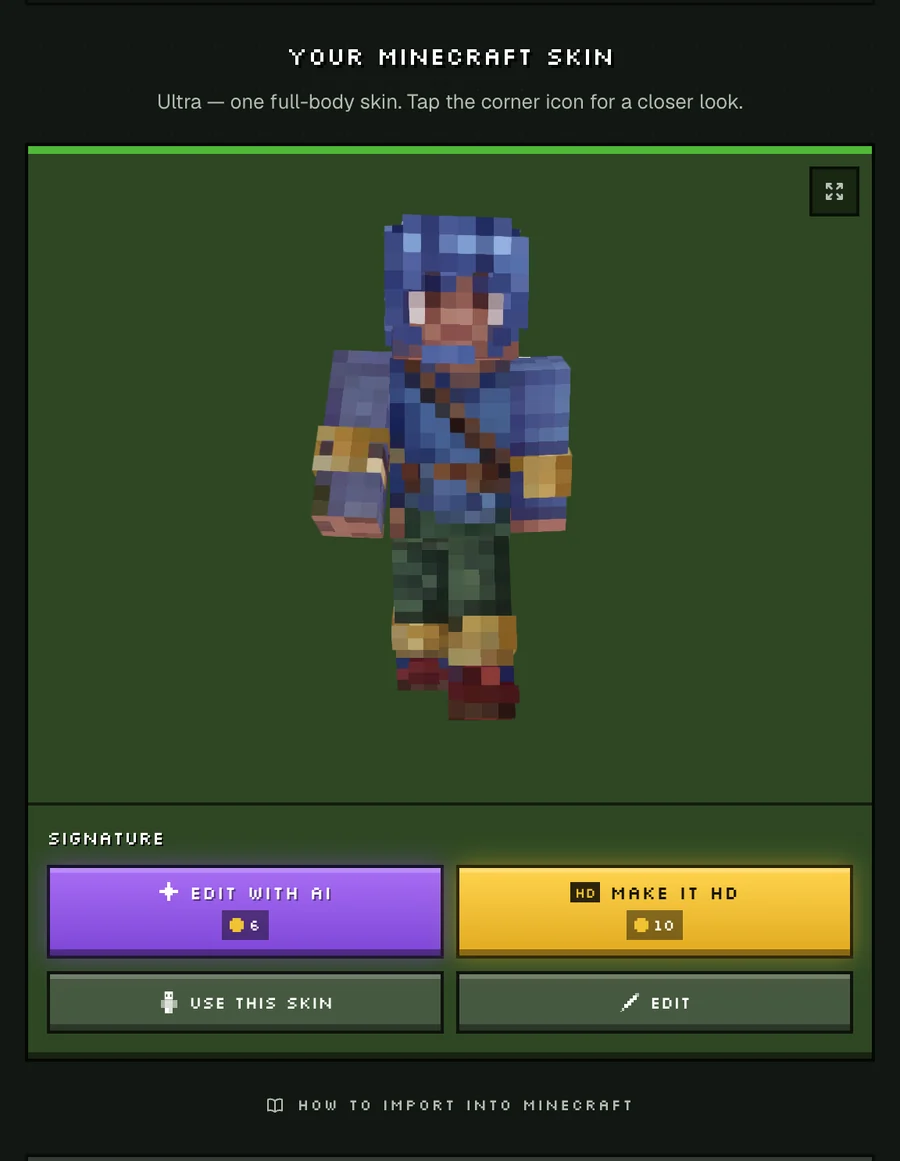
Спосіб 3: намалюй або виправ скін у редакторі 128×128
Для повного контролю редагуй скін піксель за пікселем у 128×128. Натисни Редагувати на згенерованому HD-скіні, і він відкриється в редакторі в повній роздільній здатності, тож ти можеш виправити око, зробити чіткішим логотип чи перефарбувати сорочку без втрати деталей. Щоб намалювати скін з нуля, відкрий редактор HD-скінів Minecraft (128×128) і почни з порожнього шаблону 128×128.
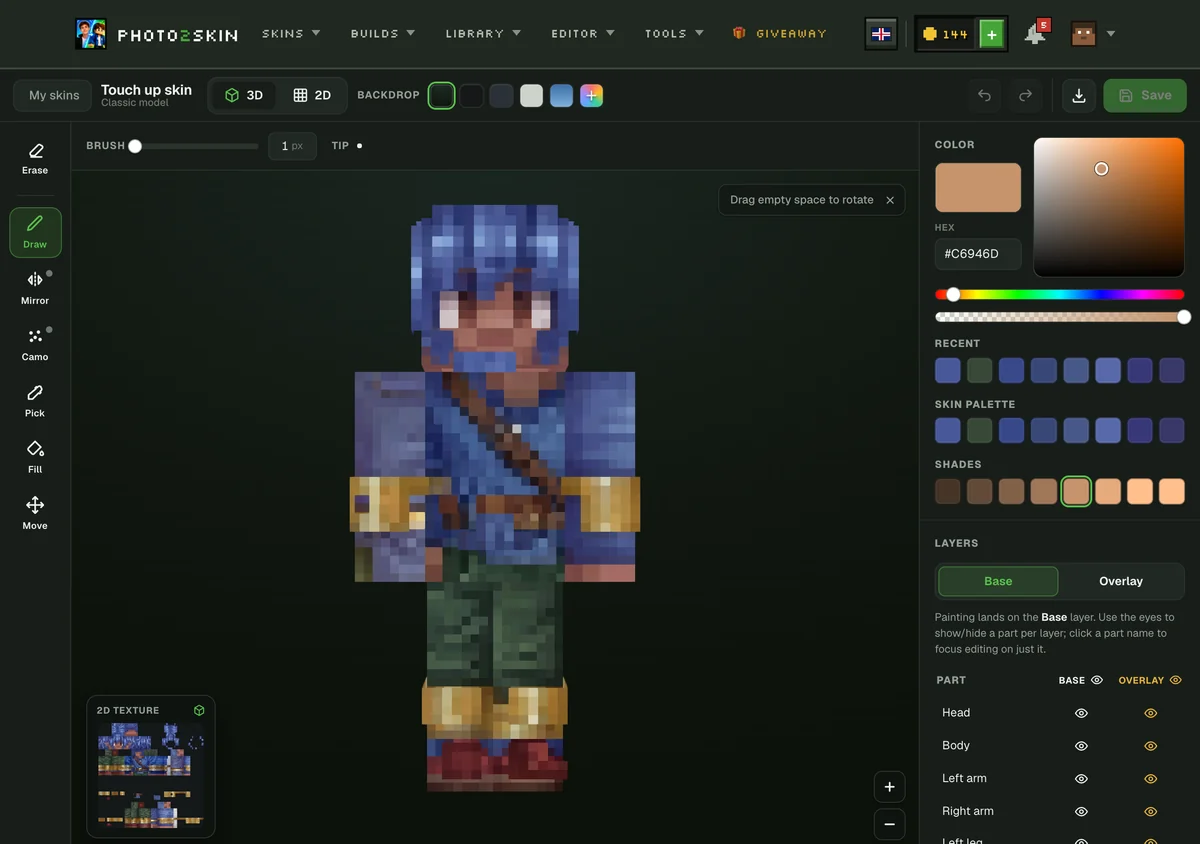
Кілька порад для малювання в 128×128:
- Використовуй додаткові пікселі для тіней, а не для шуму. Два-три відтінки на колір виглядають чисто, десять — брудно.
- Почни з обличчя. У 16×16 саме обличчя помічають першим, і саме там HD виглядає найкраще.
- Використовуй зовнішній шар для волосся, капюшонів, курток і окулярів, щоб у 3D вони виступали над тілом.
- Частіше перевіряй у 3D. Деталь, яка добре виглядає на пласкій текстурі, може опинитися не з того боку руки.
Ще не редагував скіни? Спершу прочитай, як користуватися редактором скінів Minecraft; усе звідти стосується й 128×128.
Як імпортувати HD-скін у Minecraft Bedrock
Bedrock імпортує скін 128×128 точно так само, як звичайний. HD-скіни можна носити на будь-якій платформі Bedrock, включно з консолями, але імпортувати власний файл скіна можна лише на Windows, Android та iOS. На Xbox, PlayStation і Switch немає пункту «Вибрати новий скін».
1. Завантаж PNG HD-скіна
У результаті натисни Використати цей скін, потім Завантажити. Переконайся, що вибрано вкладку HD-скін, щоб зберегти файл 128×128, а не звичайний. Збережи його на пристрій, на якому граєш.
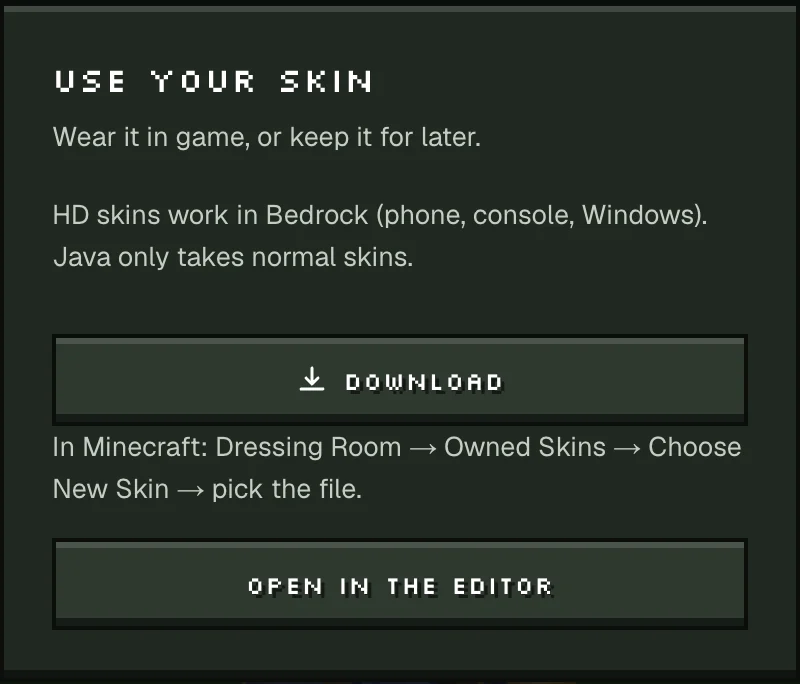
2. Відкрий Гардероб
Запусти Minecraft Bedrock Edition і вибери Гардероб у головному меню.
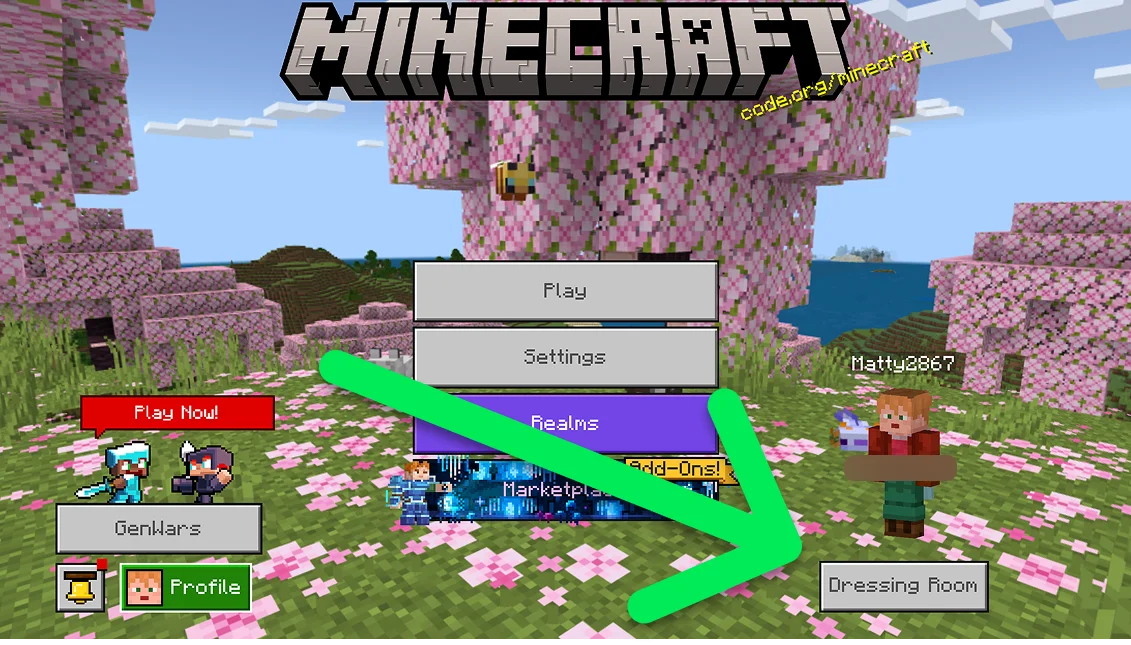
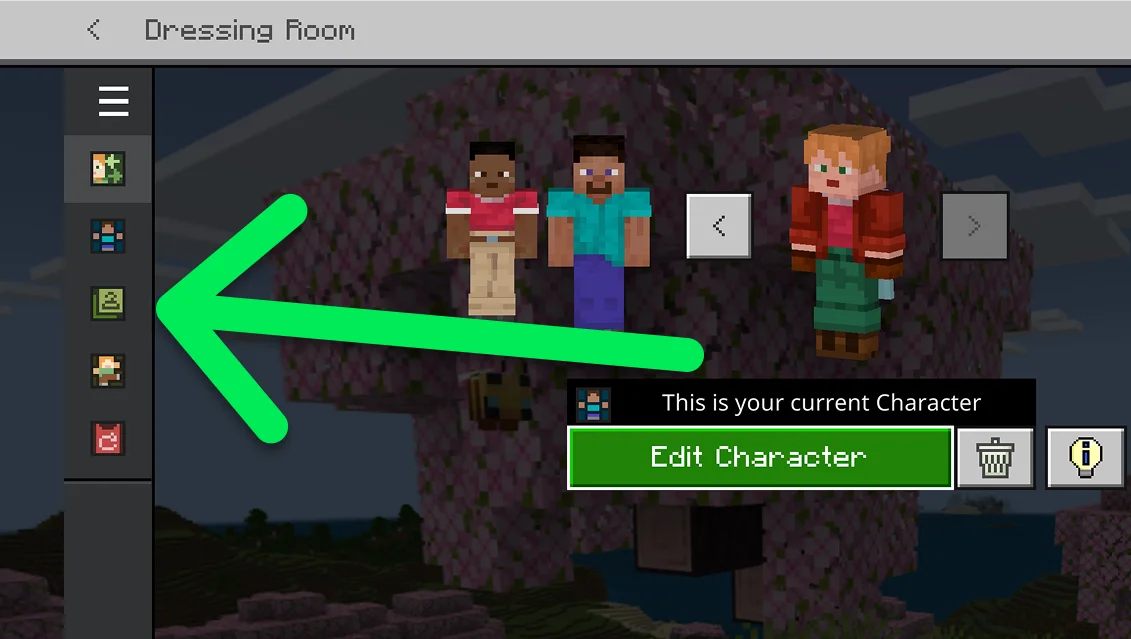
3. Редагувати персонажа → Класичні скіни
Вибери персонажа, якого хочеш змінити, натисни Редагувати персонажа, а потім відкрий вкладку Класичні скіни ліворуч.
4. Придбані скіни → Вибрати новий скін
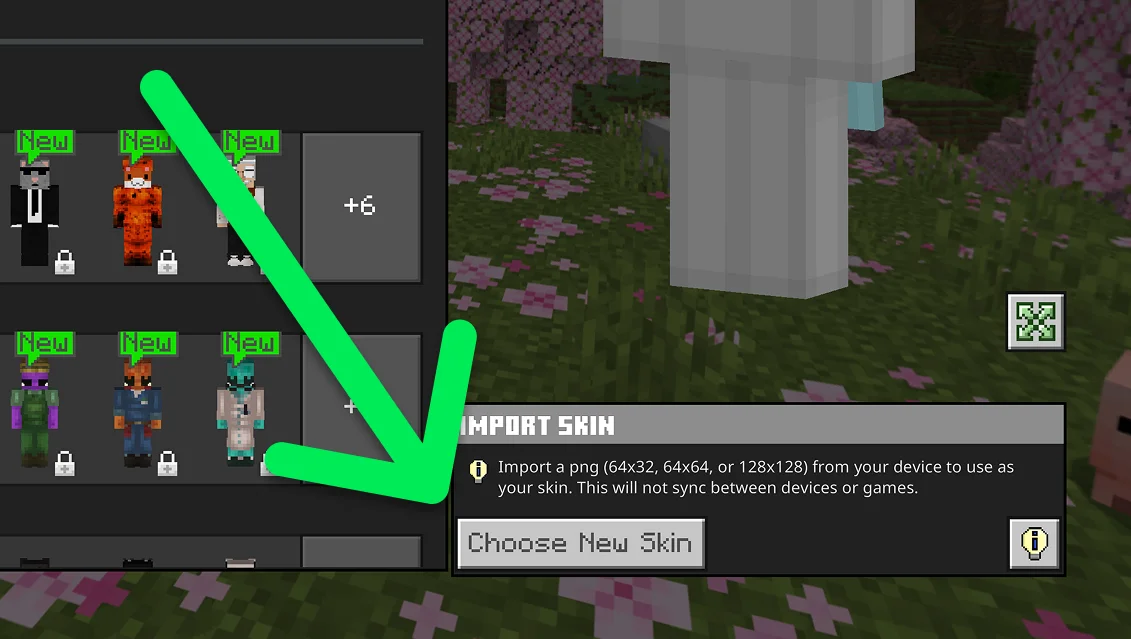
У розділі Придбані скіни вибери слот власного скіна, потім Вибрати новий скін. Вибери завантажений PNG 128×128.
5. Вибери класичну або тонку модель і перевір скін
Minecraft запитає, для якої моделі цей скін: Класична (руки завширшки 4 пікселі на звичайному скіні) чи Тонка (руки в 3 пікселі). Вибери ту, для якої скін створено; неправильна залишає смугу або обрізає частину кожної руки. Потім покрути перегляд і перевір обличчя, спину й руки. Готово: твій HD-скін одягнено.
Повна інструкція з усіма екранами — у статті як імпортувати власний скін у Minecraft.
Як використовувати HD-скіни в Java Edition
Стандартна Java Edition не приймає HD-скіни. Вкладка Скіни в Minecraft Launcher і minecraft.net приймають скіни 64×64 (і старий формат 64×32), тож файл 128×128 буде відхилено або він відображатиметься неправильно. У тебе є два варіанти.
Варіант А: використай звичайну версію 64×64 (рекомендовано)
Саме тому кожен новий HD-скін на Photo2Skin постачається з безкоштовним звичайним скіном. Перейди на вкладку Звичайний скін, завантаж його, а потім у лаунчері відкрий Minecraft: Java Edition → Скіни → Новий скін, вибери класичну або тонку модель, знайди PNG і натисни Зберегти й використати. Його бачитимуть усі на будь-якому сервері, без модів.
Варіант Б: використай мод для HD-скінів
Java може показувати скіни 128×128 за допомогою клієнтського моду для скінів з підтримкою HD, наприклад CustomSkinLoader. Два обмеження, про які варто знати:
- HD-скін бачать лише гравці, у яких встановлений мод. Усі інші бачать твій звичайний скін акаунта.
- Скін береться з джерела скінів моду, а не з твого акаунта Mojang, тож налаштуй його так, як описано в моді.
Для одиночних світів, приватних серверів із друзями чи запису відео мод підходить чудово. Для публічних серверів використовуй звичайний скін 64×64.
HD-скіни: Bedrock і Java коротко
| Bedrock Edition | Java Edition | |
|---|---|---|
| HD-скіни 128×128 | Так | Лише з модом для HD-скінів |
| Де імпортувати скін | Гардероб → Класичні скіни | Minecraft Launcher → Скіни |
| Платформи з імпортом | Windows, Android, iOS | Windows, macOS, Linux |
| Хто бачить HD-скін | Усі | Лише гравці з тим самим модом |
| Який скін використовувати | HD-скін | Звичайний скін 64×64 |
Чому мій HD-скін не працює?
| Проблема | Ймовірна причина | Як виправити |
|---|---|---|
| Лаунчер не приймає скін | Ти завантажив скін 128×128 у Java Edition | Натомість завантаж звичайний скін 64×64. |
| У Гардеробі немає опції імпорту | Ти граєш на консолі | Імпортуй скін на Windows, Android або iOS. |
| Скін виглядає перемішаним | Зображення не є справжньою текстурою скіна (фото чи скриншот, змінений до 128×128) | Імпортуй завантажений PNG-скін або створи скін у редакторі скінів 128×128. |
| Смуга або відсутній шматок на руках | Вибрано не ту модель | Перемкнися між Classic і Slim. |
| Скін не став чіткішим | Скін лише збільшили, а не перемалювали | Перемалюй його в 128×128 за допомогою Зробити HD. |
| Друзі в Java досі бачать твій старий скін | Java показує скін твого акаунта гравцям без твого моду | Встанови звичайний скін 64×64 і на свій акаунт. |
Знайди готові HD-скіни
Не хочеш робити сам? У бібліотеці скінів є фільтр HD-скіни, який показує лише скіни 128×128. Поєднуй його з іншими категоріями, як-от HD + аніме чи HD + дівчина, а потім завантаж скін, який сподобався, і імпортуй його за кроками вище.
Підсумок
HD-скін Minecraft — це скін 128×128: звичайна розмітка з удвічі більшою деталізацією на кожній грані. Щоб його зробити, постав позначку HD-скін у генераторі скінів з тексту чи з фото або перетвори наявний скін на HD через Зробити HD, а потім підправ його в редакторі скінів 128×128. Імпортуй його в Bedrock через Гардероб → Класичні скіни → Придбані скіни → Вибрати новий скін. Для Java використовуй безкоштовну звичайну версію 64×64 або мод для HD-скінів, якщо він потрібен лише серед друзів.
Часті запитання про HD-скіни Minecraft
Що таке HD-скін Minecraft?
HD-скін Minecraft — це текстура скіна, більша за стандартні 64×64 пікселі, найчастіше 128×128. Вона має ту саму розмітку, що й звичайний скін, але кожна грань персонажа має вдвічі більше пікселів у кожному напрямку, тож обличчя має 16×16 замість 8×8.
Чи працюють HD-скіни в Minecraft Bedrock?
Так. Bedrock Edition підтримує HD-скіни 128×128. Ти можеш імпортувати власний HD-скін у форматі PNG через Гардероб на Windows, Android та iOS.
Чи працюють HD-скіни в Minecraft Java Edition?
У стандартній грі — ні. Лаунчер Java Edition приймає скіни 64×64 (і старі 64×32), тому завантаж звичайну версію свого скіна 64×64. У Java HD-скіни видно лише з модом для скінів, який їх підтримує, і лише гравцям, у яких теж встановлений цей мод.
Чи можна імпортувати HD-скін на Xbox, PlayStation або Switch?
Консолі працюють на Bedrock і можуть носити HD-скіни з Minecraft Marketplace, але не дозволяють імпортувати власний PNG-скін. Імпортуй свій HD-скін на Windows, Android або iOS.
Чи можна перетворити звичайний скін 64×64 на HD-скін?
Якщо просто збільшити скін 64×64 до 128×128, кожен піксель стане вчетверо більшим, але деталей не додасться. Щоб отримати справжній HD-скін, його треба перемалювати в 128×128 — саме це робить Зробити HD на Photo2Skin.
Чому мій HD-скін у Minecraft виглядає зламаним?
Найчастіші причини: HD-скін завантажили в Java Edition, вибрали не ту модель (класичну чи тонку) або зображення 128×128 не відповідає розмітці скіна Minecraft. Для Java використовуй звичайний скін 64×64 і вибирай модель, для якої скін створено.
Скільки коштує HD-скін на Photo2Skin?
HD-скін коштує 10 кредитів — і коли ти створюєш новий, і коли перетворюєш наявний скін на HD. З новим HD-скіном ти ще й безкоштовно отримуєш звичайну версію 64×64 того самого персонажа.